1. 录屏时画面卡顿,如何优化?
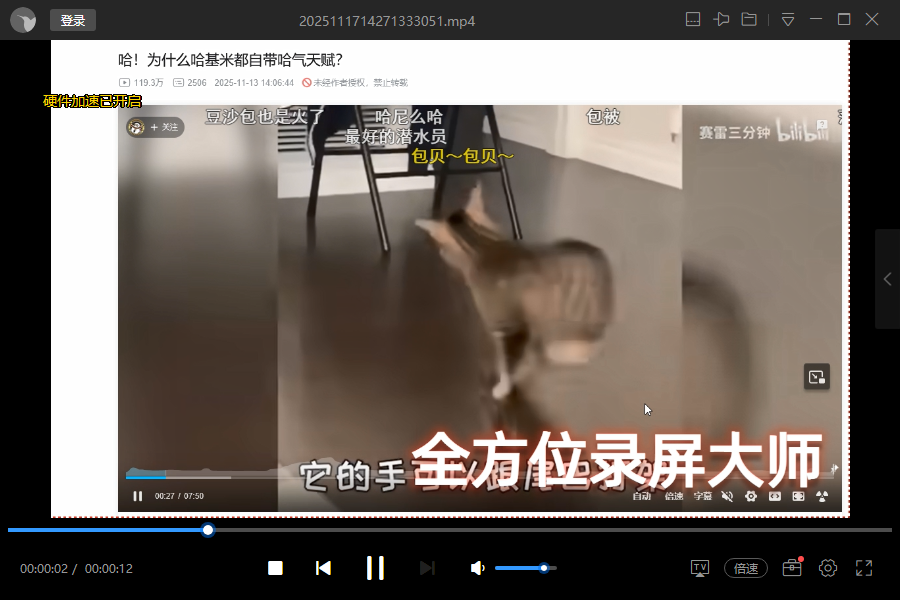
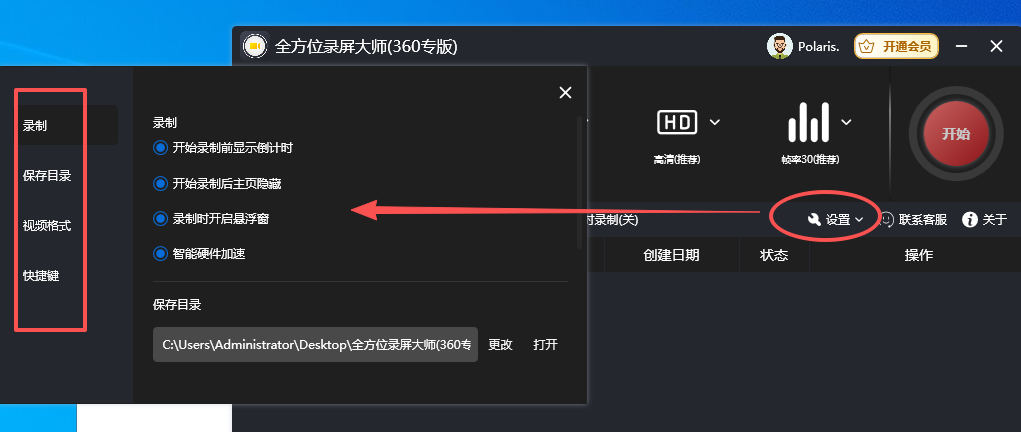
答:在「录屏」设置中勾选「智能硬件加速」,同时降低视频码率,并关闭后台非必要进程。

1. 录屏时画面卡顿,如何优化?
答:在「录屏」设置中勾选「智能硬件加速」,同时降低视频码率,并关闭后台非必要进程。
2. 哪种视频格式适合日常分享?
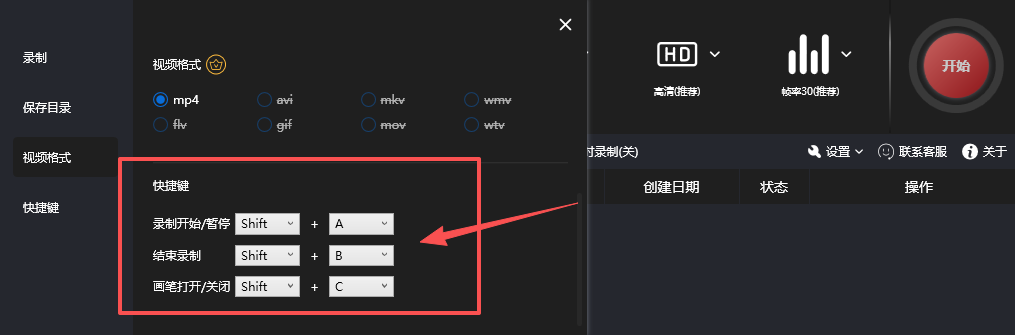
答:推荐「MP4」格式,兼容性强(支持多数播放器、社交平台),且文件体积适中,若追求高清画质可选「AVI」,存储空间有限选「WMV」。
3. 录屏时想隐藏软件主界面但保留控制按钮,该怎么设置?
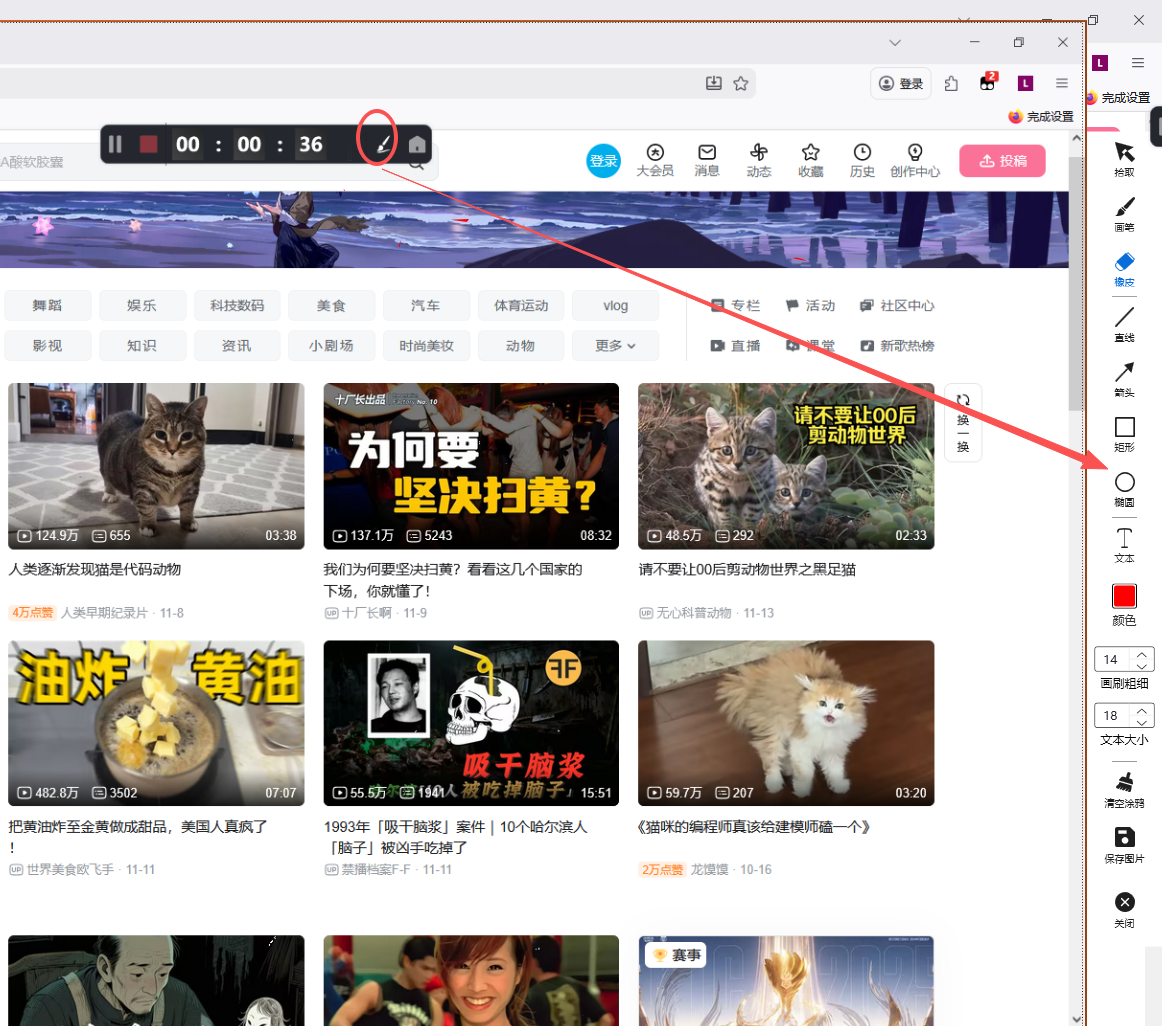
答:在「设置」选项卡中同时勾选「开始录制后主界面隐藏」和「录制时开启悬浮窗」,录制时主界面自动隐藏,悬浮窗可实现暂停、停止操作
5. 会员和非会员的区别?
答:非会员:录制时长3分钟,有水印。
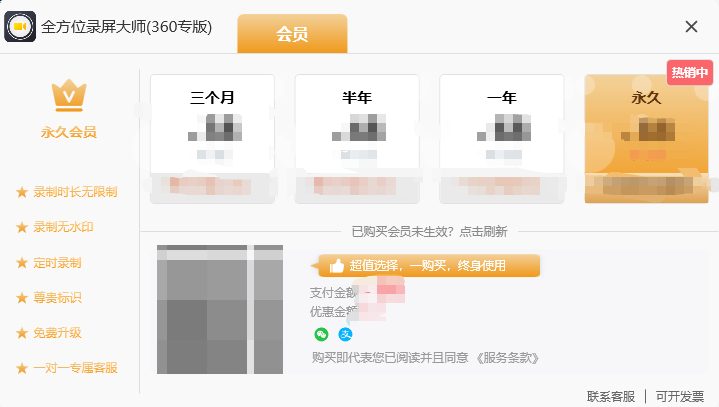
会员:无限制录制时长,无水印,定时录制。
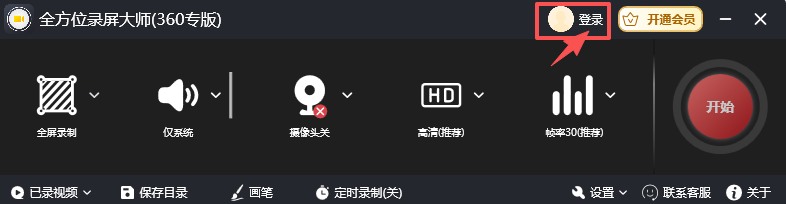
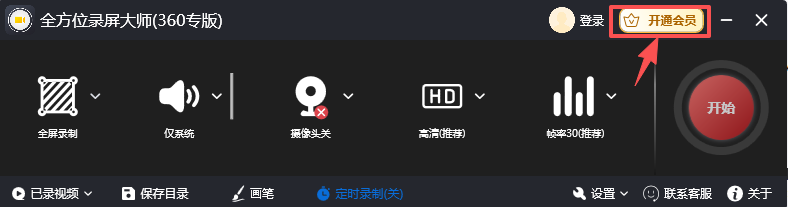
当你双击打开软件后,先看右上角;
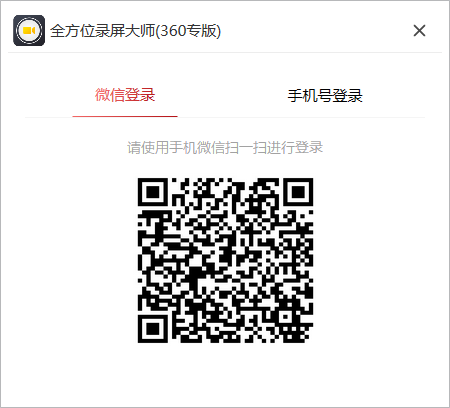
点击「未登录」,弹出登录窗口,新用户可选择“微信登录”、“手机号登录”、这两种方式进行登录。微信登录也可以直接用手机微信扫码进行登录。如果扫码没登录成功请重新扫码试一下。注意:为保障账号会员权益,请选择开通会员时的登录方式进行登录,不同登录方式账号信息不关联。例如:使用微信登录并开通会员,下次登录时使用另外一个微信登录,则不享受会员权益。
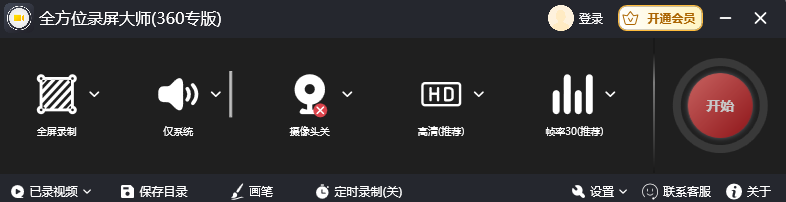
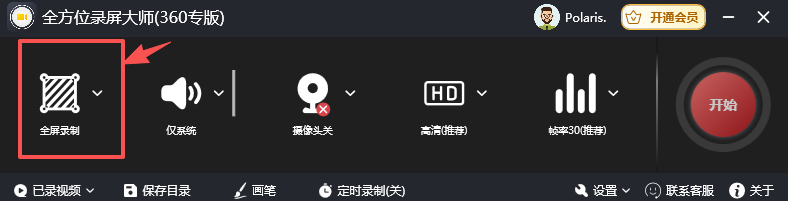
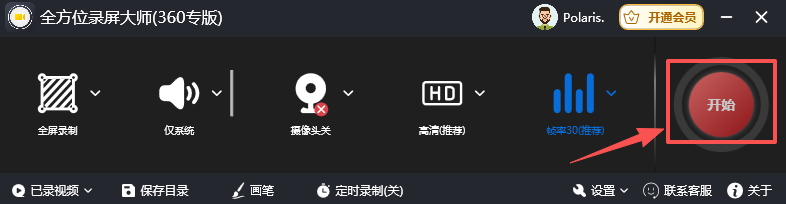
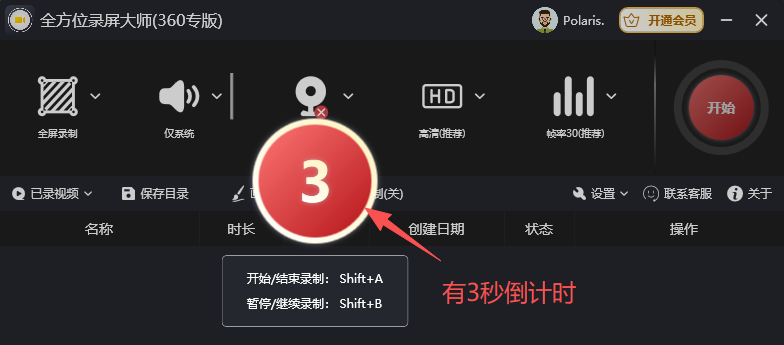
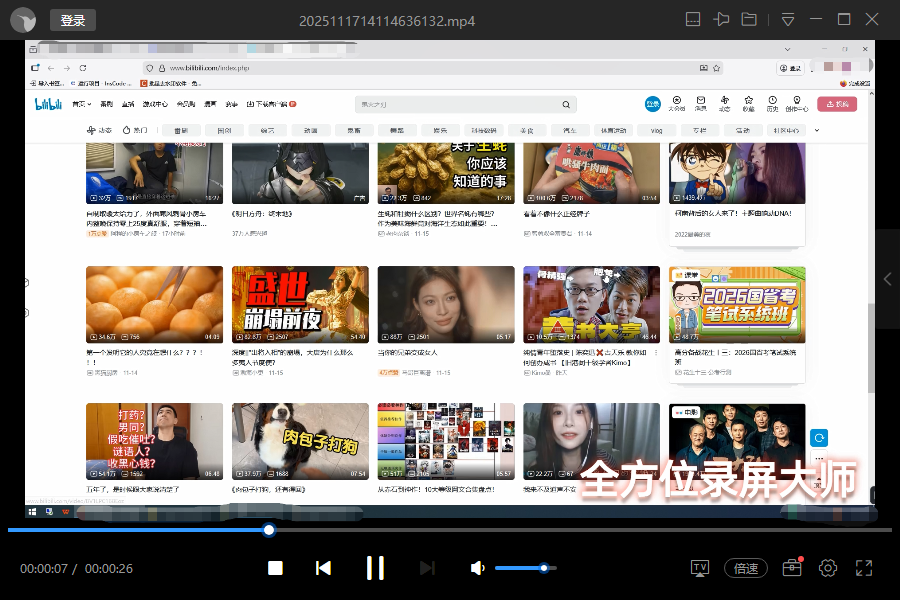
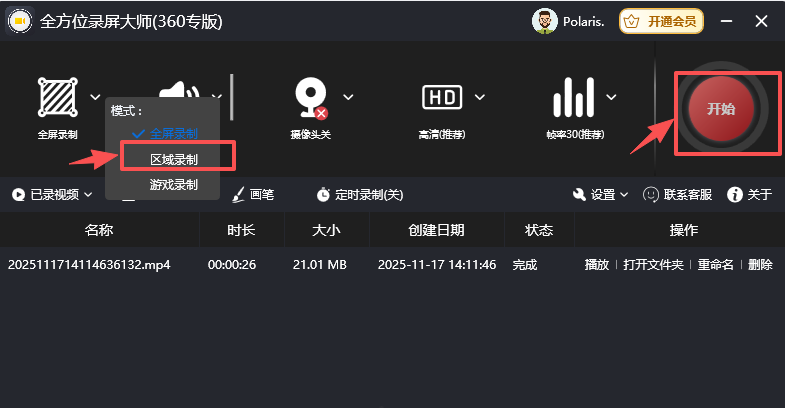
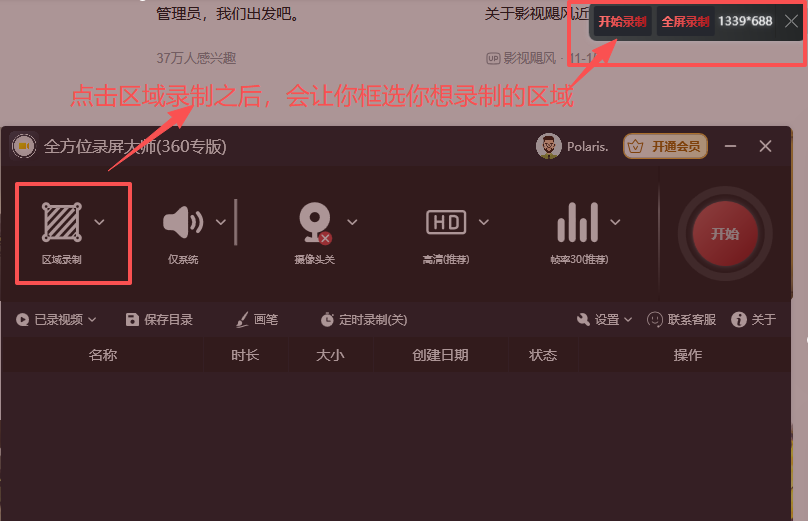
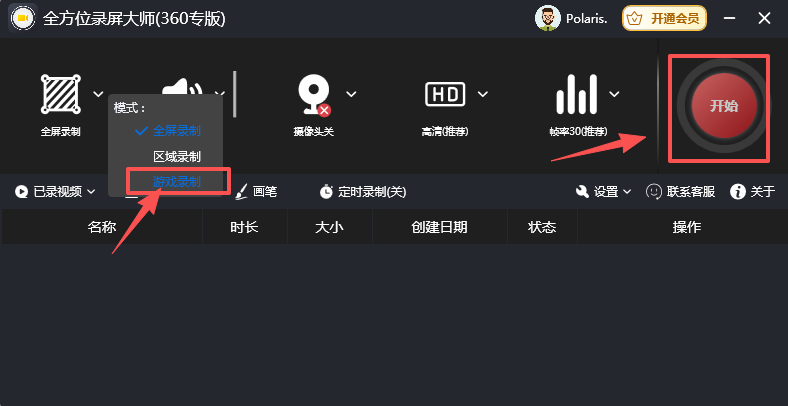
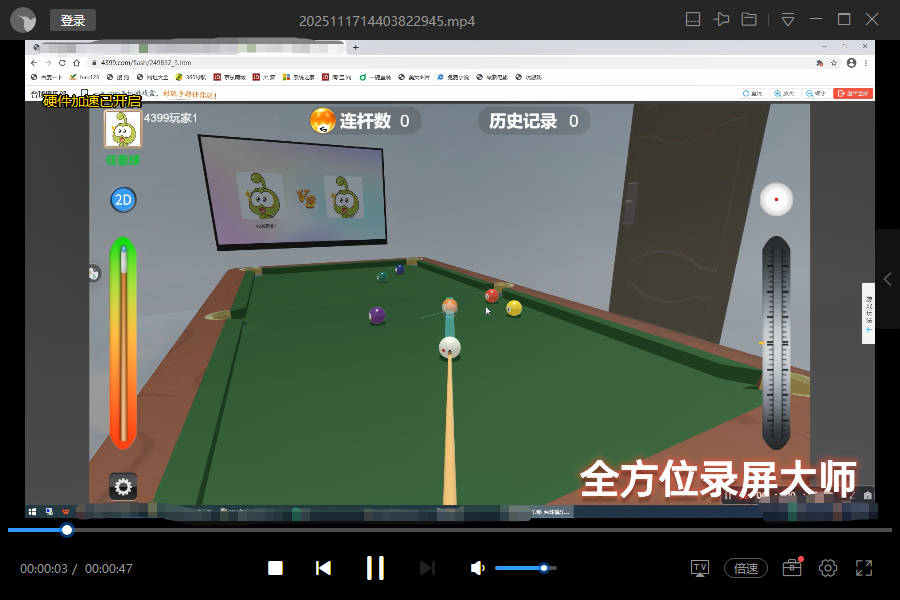
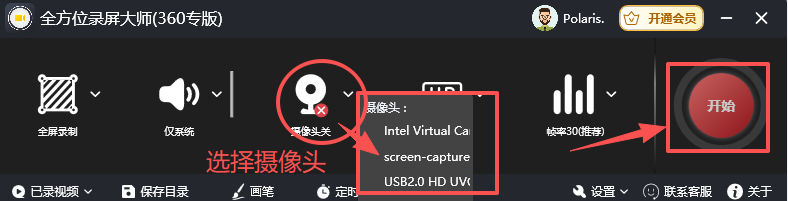
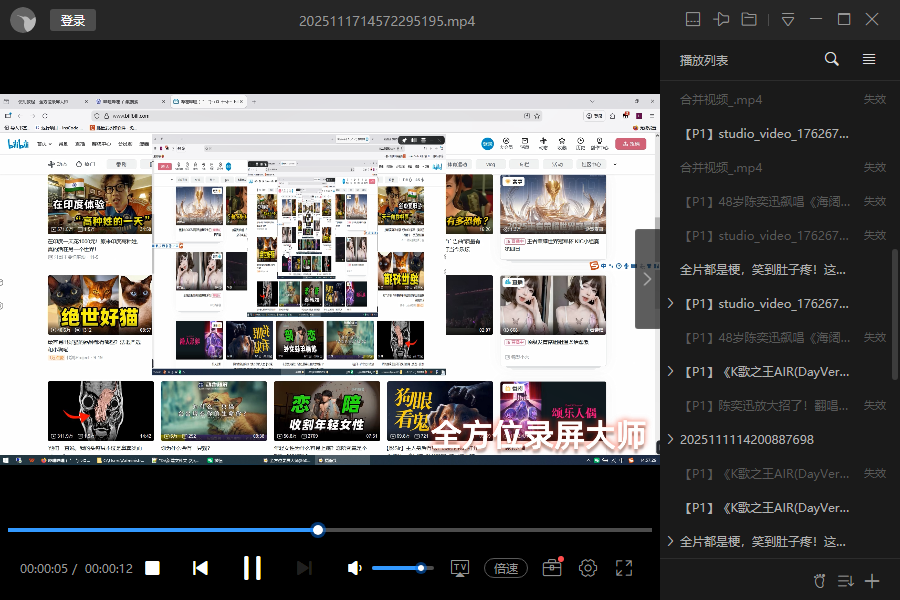
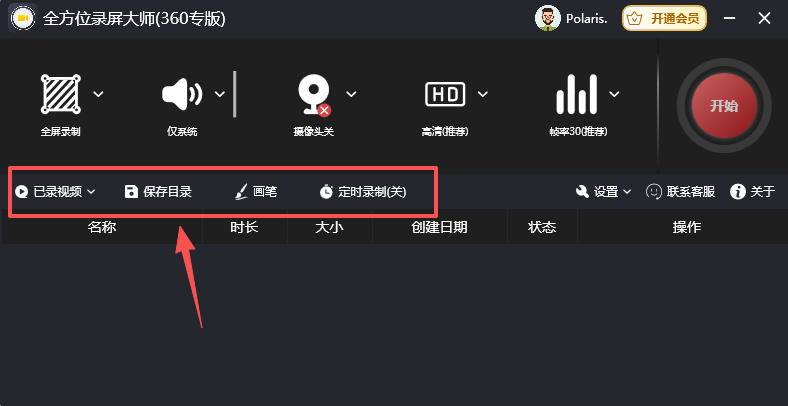
 ✅ 文件管理:点击主界面底部「已录视频」,可查看所有录制文件;点击「保存目录」,
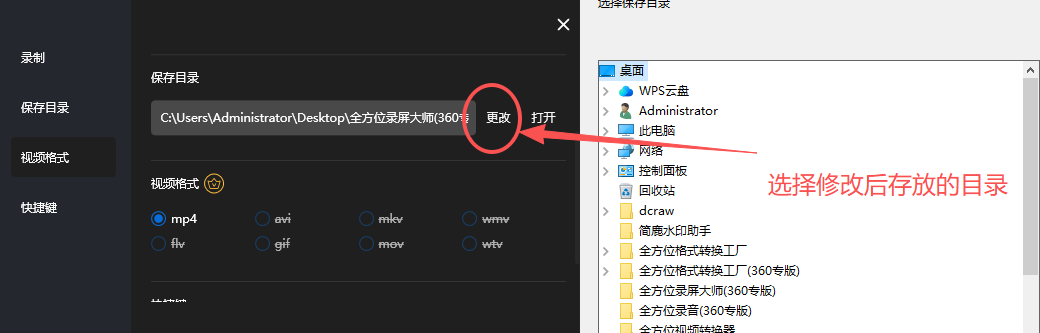
可直接打开视频存储文件夹(默认路径: C:\Users\Administrator\Desktop\全方位录屏大师(360专) );
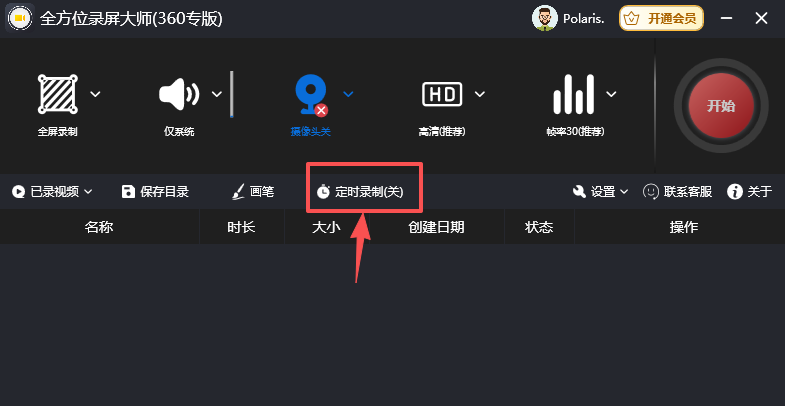
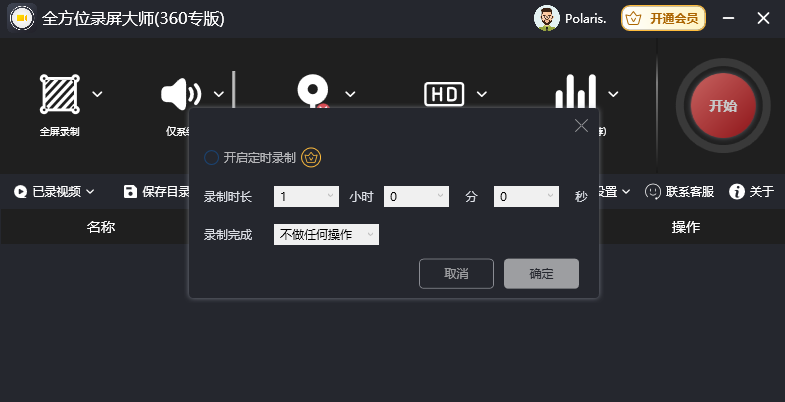
✅ 定时录制(VIP):点击主界面底部「定时录制」,设置开始时间与录制时长,软件会自动启动/停止录制。
✅ 文件管理:点击主界面底部「已录视频」,可查看所有录制文件;点击「保存目录」,
可直接打开视频存储文件夹(默认路径: C:\Users\Administrator\Desktop\全方位录屏大师(360专) );
✅ 定时录制(VIP):点击主界面底部「定时录制」,设置开始时间与录制时长,软件会自动启动/停止录制。