常见问题

1. 自动安装驱动未检测到打印机?

答:检查USB/网络连接(换接口、同WiFi+开机),点“重新检测”。

2. 驱动下载/安装进度不动?

答:验网络,异常修复后重装;正常则重启软件。

3. 不知道打印机型号无法手动装驱动?

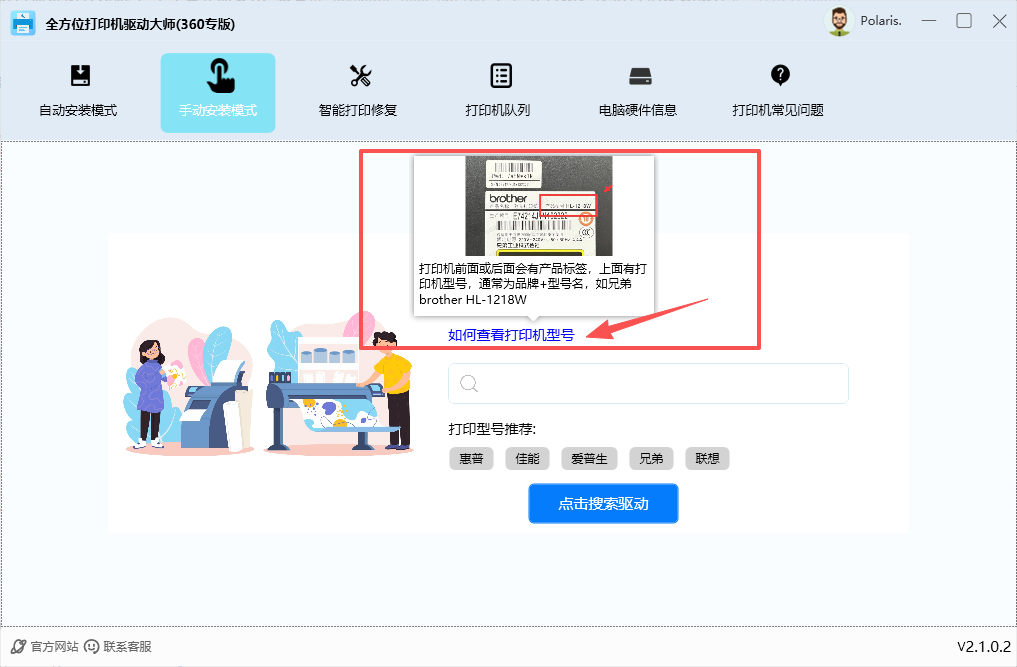
答:点“手动安装”中"查型号教程",或者看机身标签、进“设备管理器查”。

5. 会员和非会员的区别?

答:非会员:只能使用扫描功能,不能使用修复功能和安装驱动功能。

      会员:一键自动修复、驱动极速下载、全面精准扫描。

图文教程

您好!这是“全方位打印机驱动大师”的详细使用指南,帮您快速完成打印机驱动安装、故障修复等操作~

一、菜单栏

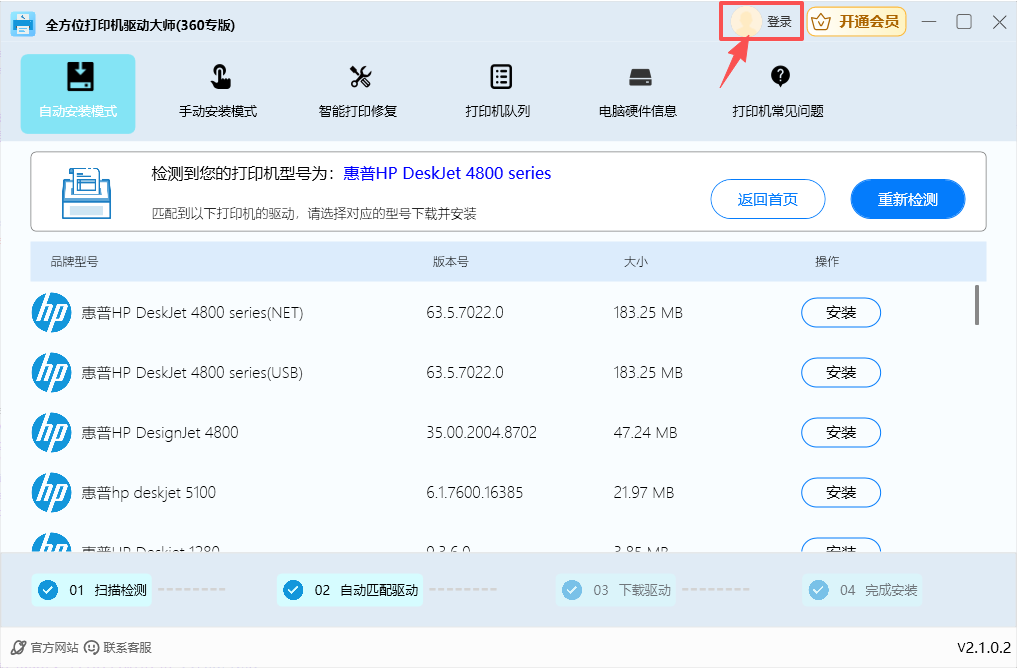
1、登录

首次打开软件:先搞定基础操作

当你双击打开软件后,先看右上角;

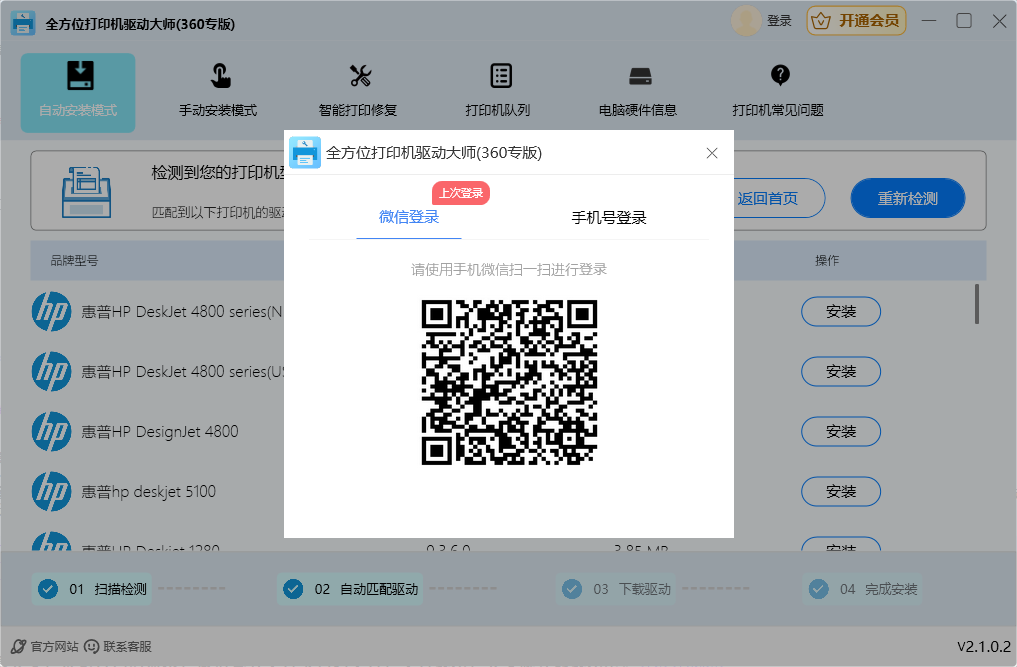
点击「未登录」,弹出登录窗口,新用户可选择“微信登录”、“手机号登录”、这两种方式进行登录。微信登录也可以直接用手机微信扫码进行登录。如果扫码没登录成功请重新扫码试一下。

注意:为保障账号会员权益,请选择开通会员时的登录方式进行登录,不同登录方式账号信息不关联。例如:使用微信登录并开通会员,下次登录时使用另外一个微信登录,则不享受会员权益。
未登录 未登录

2、开通会员

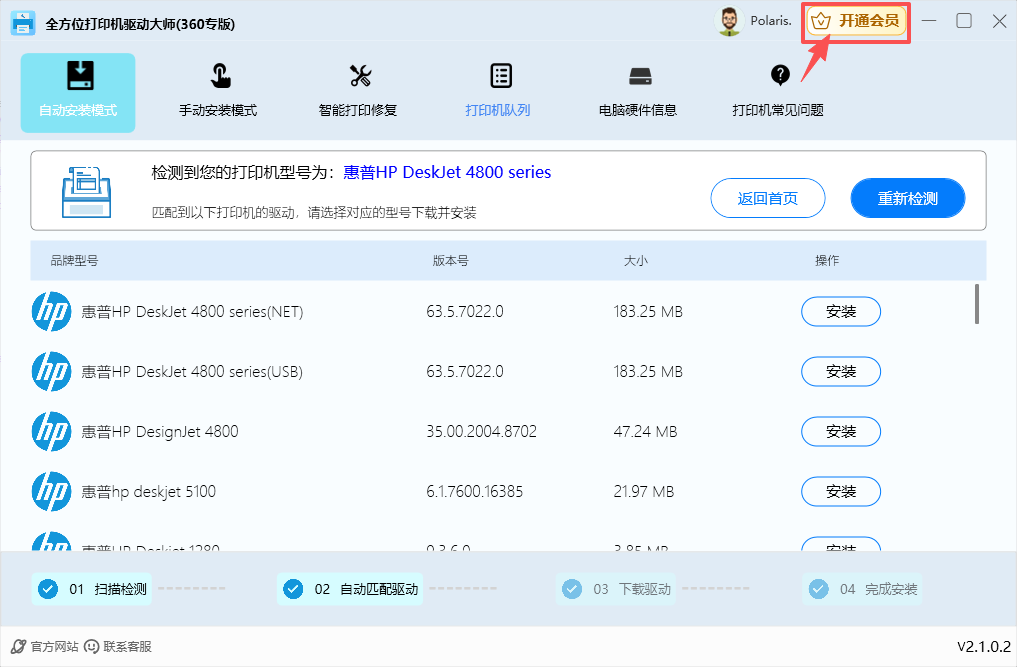
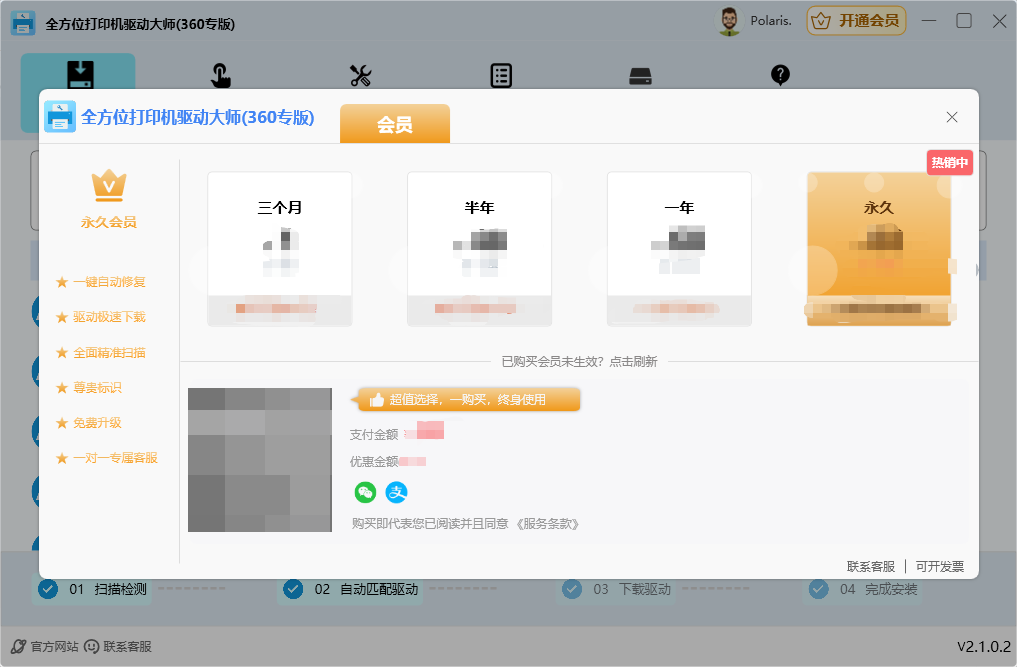
账号登录成功之后,点击开通会员,根据自己的需求,微信或者支付宝扫码支付,支付成功,会员就开通成功啦。

开通会员 开通会员

二、软件启动与初始界面

📌 1、打开软件

○ 在桌面,双击打开「全方位打印机驱动大师」软件。

📌 2、功能导航栏

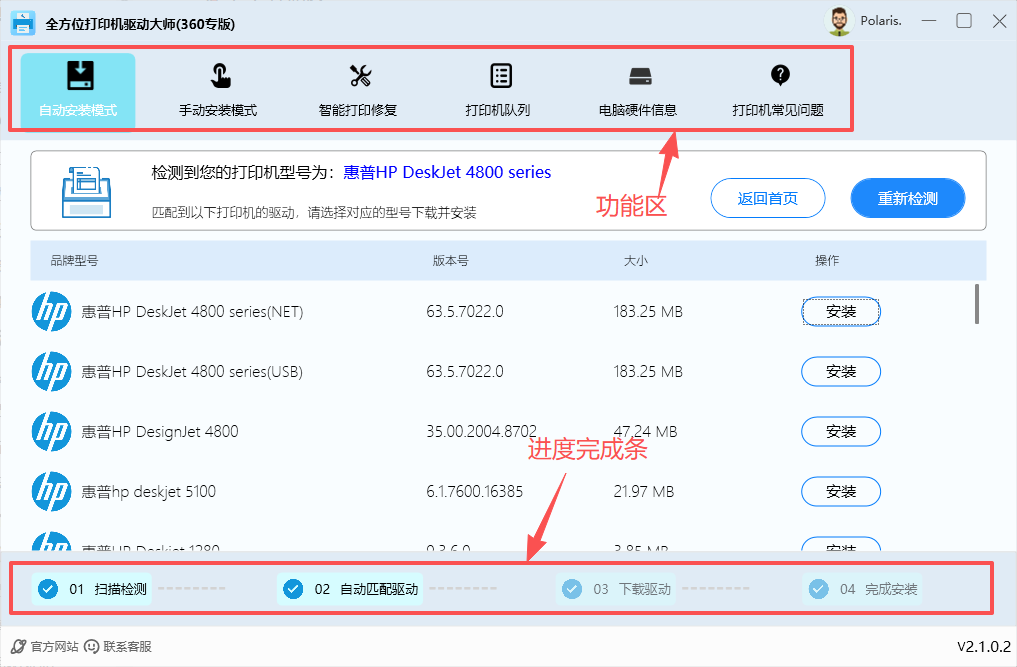
- 功能导航栏:顶部固定显示6个核心功能按钮(自动安装模式/手动安装模式/智能打印修复/打印队列/电脑硬件信息/打印机常见问题) ,点击后直接切换至对应功能操作区;

📌 3、 进度完成条

- 进度流程条:界面底部显示当前功能的执行步骤(如驱动安装流程为“01扫描检测→02自动匹配驱动→03下载驱动→04完成安装”) ,每完成一个步骤对应节点会显示蓝色对勾;


主界面

三、自动安装驱动

功能1:🔧 自动安装驱动(一键匹配并安装驱动)

点击界面对应功能(如“自动安装驱动”)

🔍 1:选择功能模块

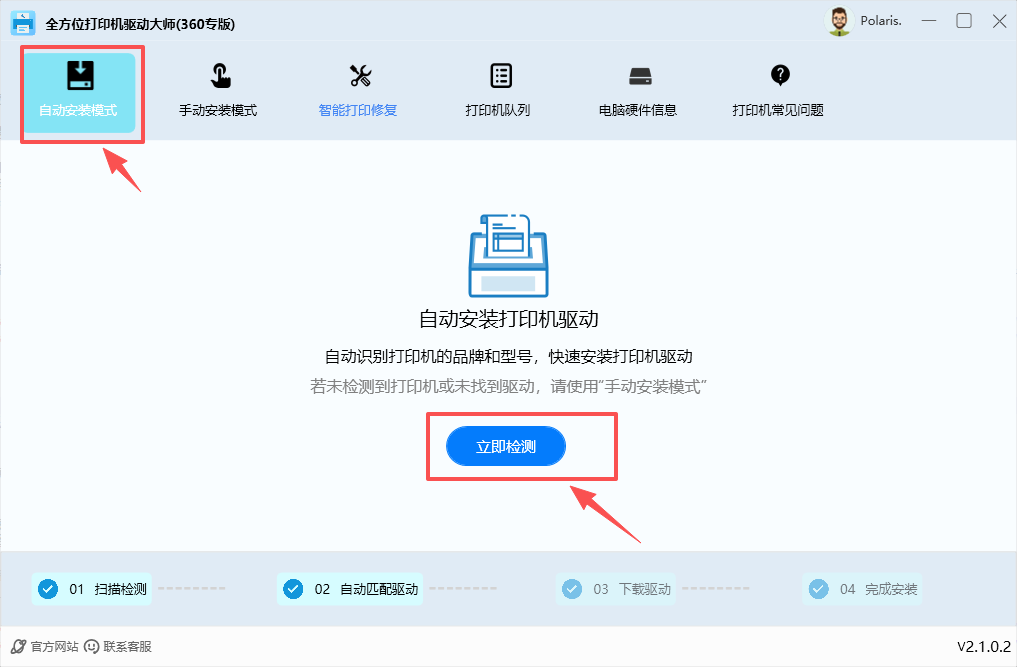
点击顶部导航栏「自动安装模式」,进入自动驱动安装界面。

▶️ 2:扫描与匹配驱动:

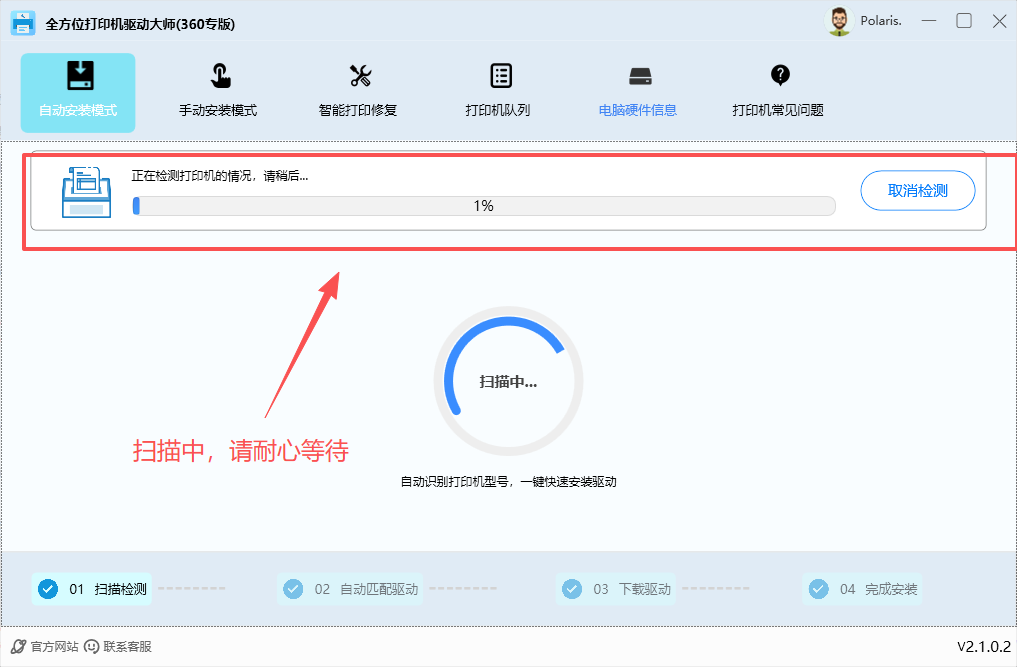
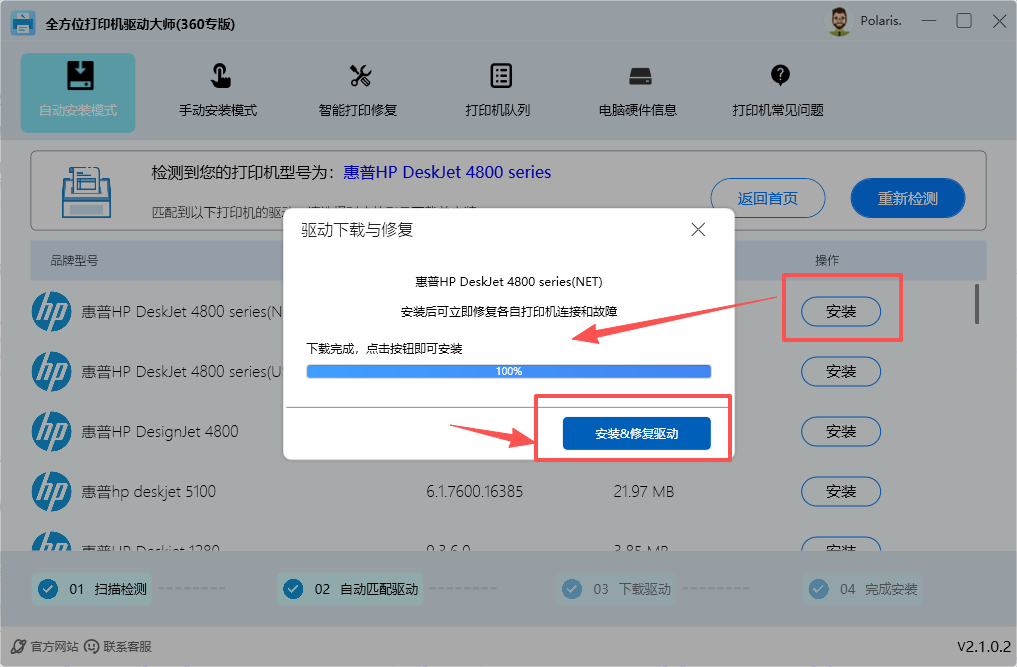
- 软件会自动扫描检测打印机型号(如界面显示“惠普HP DeskJet 4800 series”),并自动匹配对应的驱动版本。

- 异常处理:若未检测到打印机,界面会提示“未检测到已连接的打印机”,并建议检查打印机电源、数据线连接状态。

⚙️ 3:安装驱动

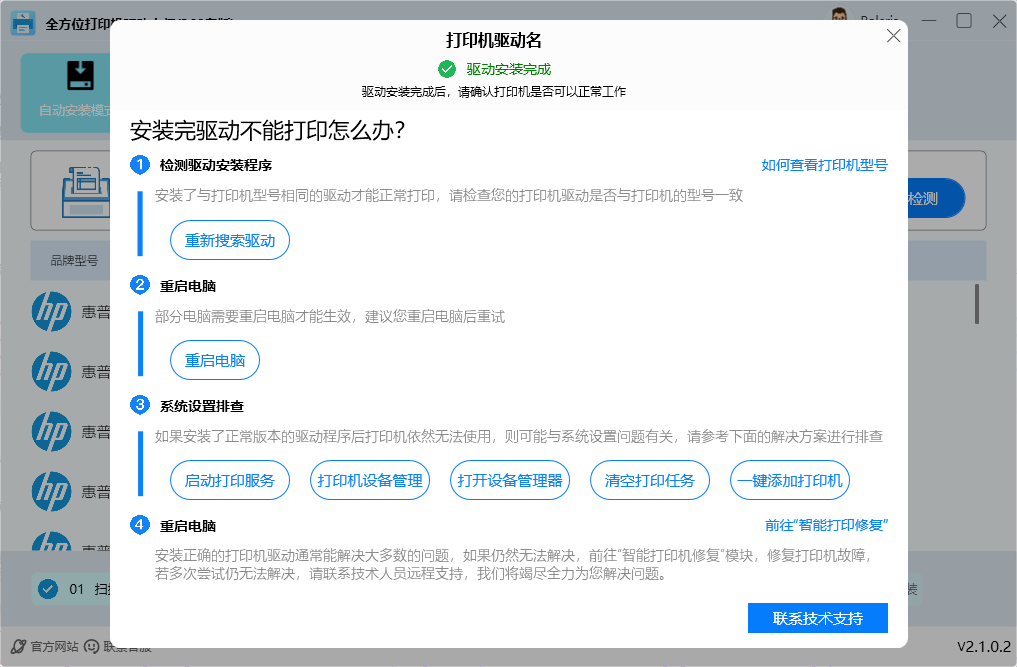
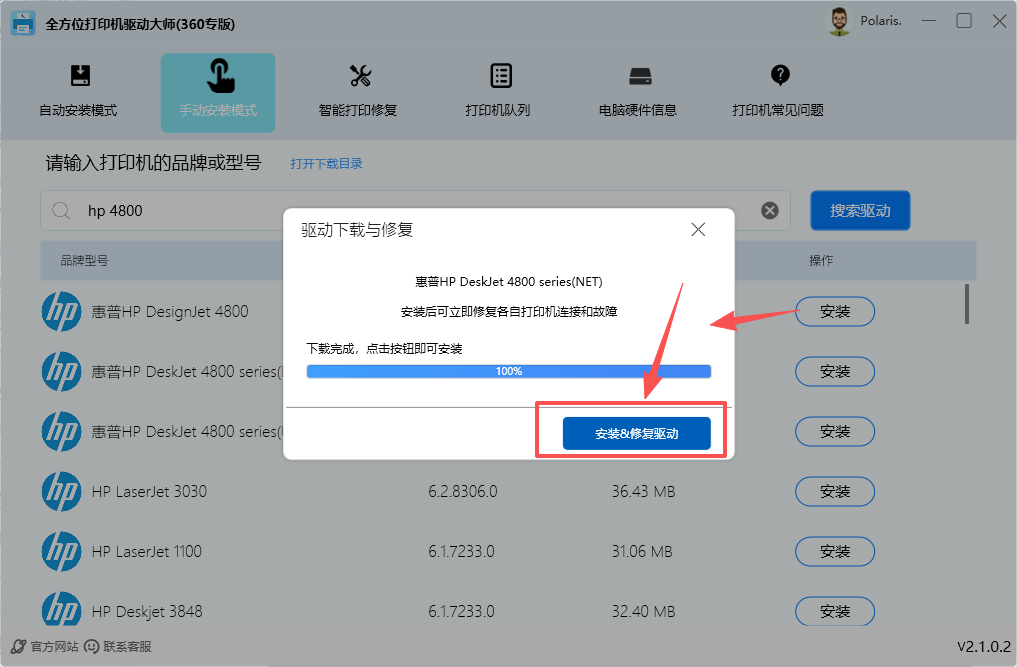
- 在匹配结果列表中,选择对应连接方式(如NET/USB)的驱动,点击右侧「安装」按钮,软件会自动完成“下载驱动→安装驱动”流程,完成后界面显示“完成安装”。


自动安装驱动 自动安装驱动 自动安装驱动 自动安装驱动

四、手动安装驱动

功能2:✍️ 手动安装驱动(自行搜索指定型号驱动)

🔍 1:选择功能模块

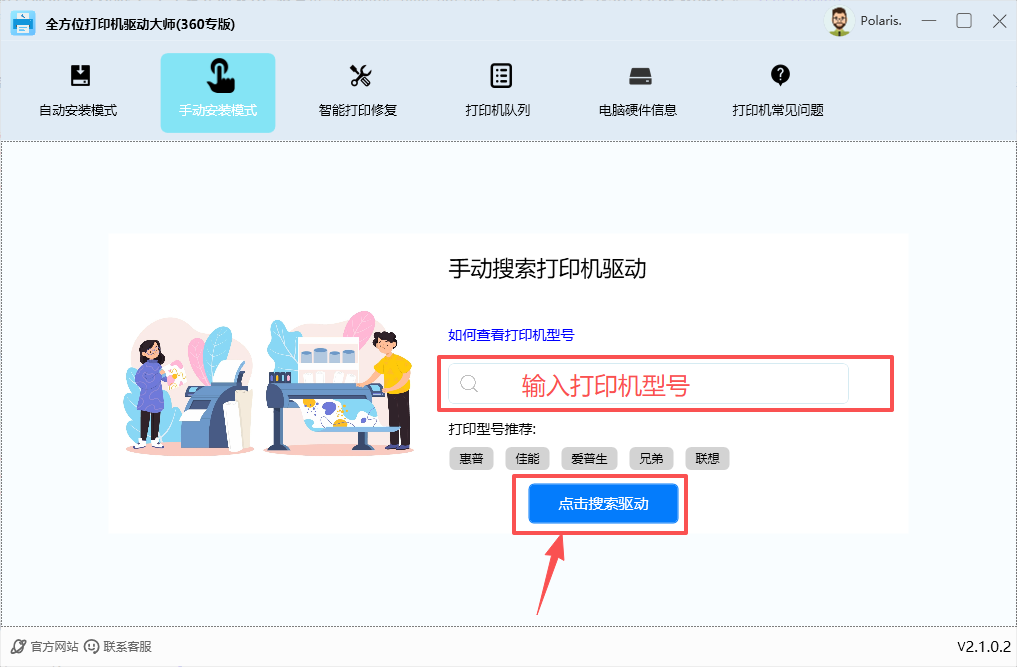
点击顶部导航栏「手动安装模式」,进入手动搜索界面。

▶️ 2:输入打印机型号

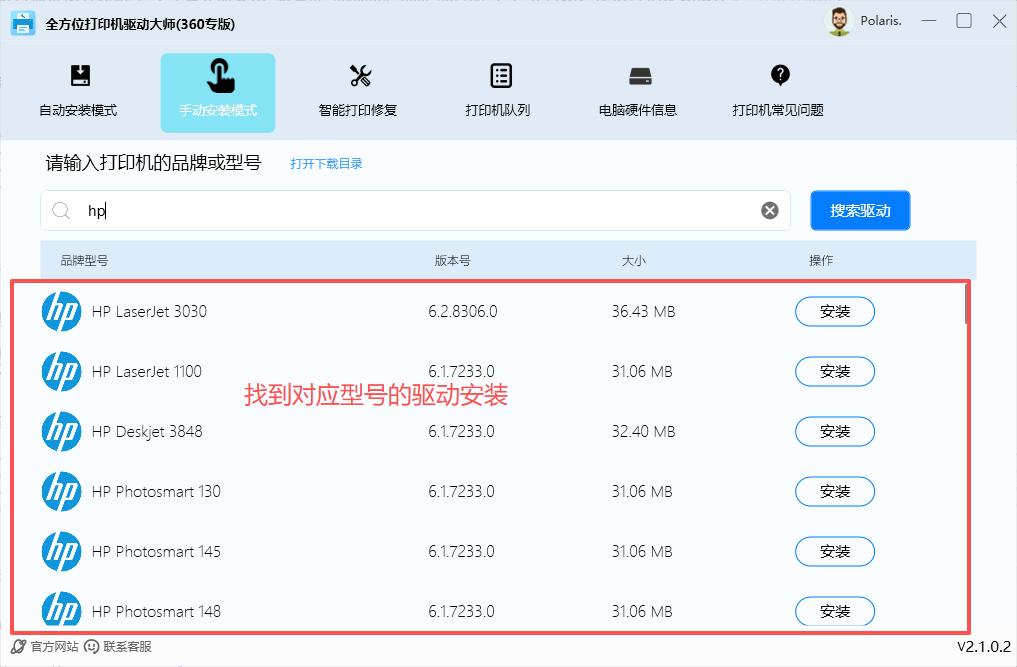
- 操作:进入“手动安装模式”后,在搜索框中输入打印机型号(支持模糊输入,如输入“HP 4800”可匹配相关型号);

- 辅助工具:搜索框旁提供“如何查看打印机型号”链接,点击后可查看教程(如通过打印机机身标签、系统设备管理器查看型号)。

⚙️ 3:搜索与安装

<点击「点击搜索驱动」,在结果中选择适配驱动并点击「安装」,完成驱动安装。


手动安装驱动 手动安装驱动 手动安装驱动 手动安装驱动 手动安装驱动

五、智能打印修复

功能3:🔨 智能打印修复(解决打印机故障)

🔍 1:选择功能模块

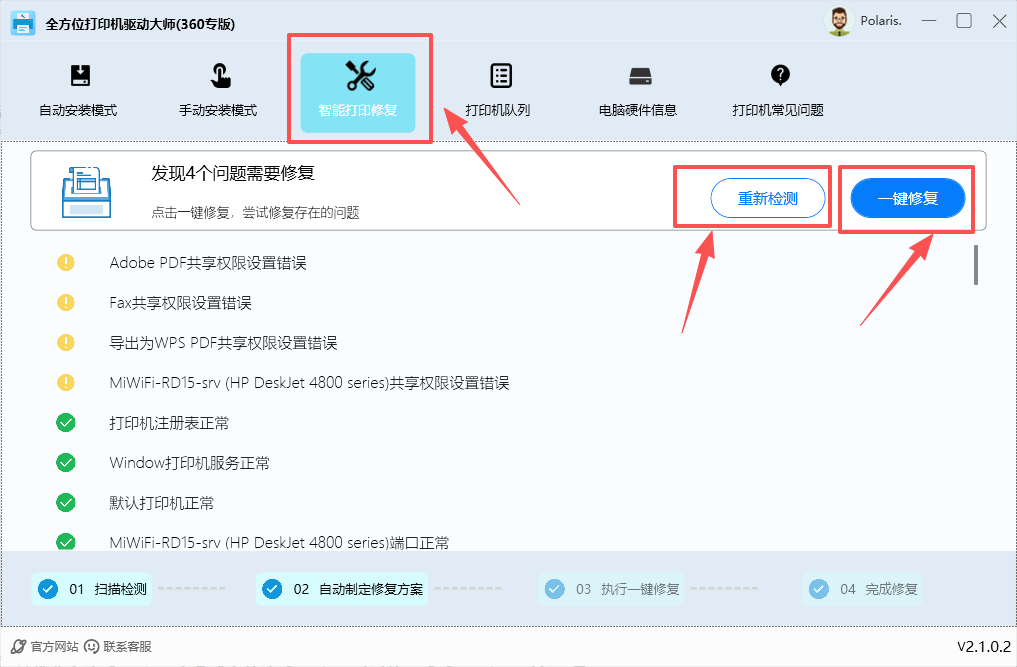
点击顶部导航栏「智能打印修复」,进入故障检测界面。

▶️ 2:检测故障

- 软件会自动扫描打印机相关问题(如权限错误、服务异常等),并列出待修复项。

⚙️ 3:一键修复

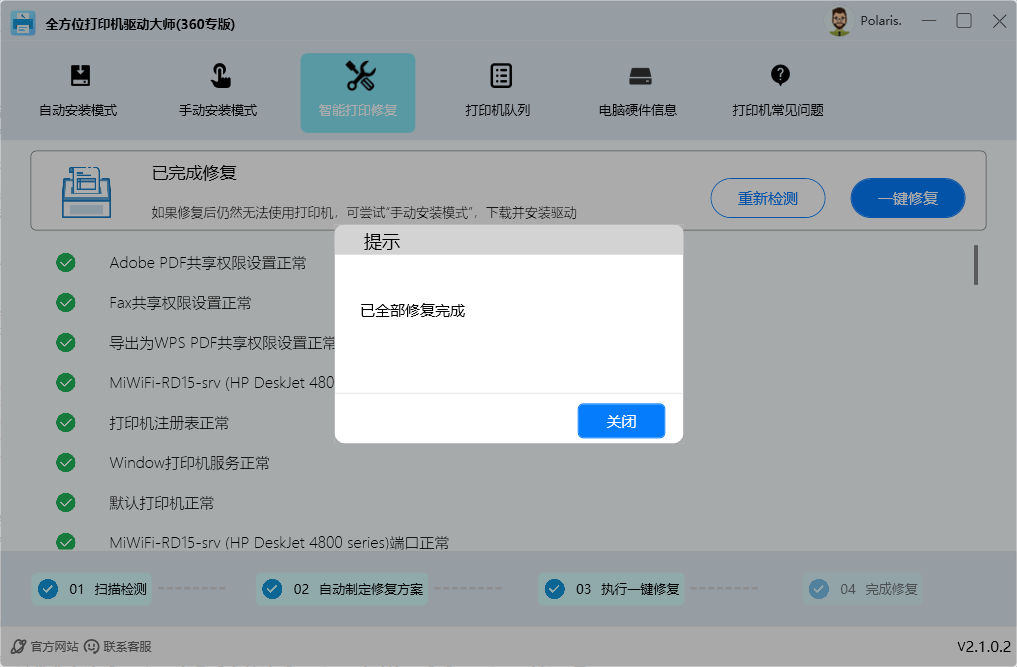
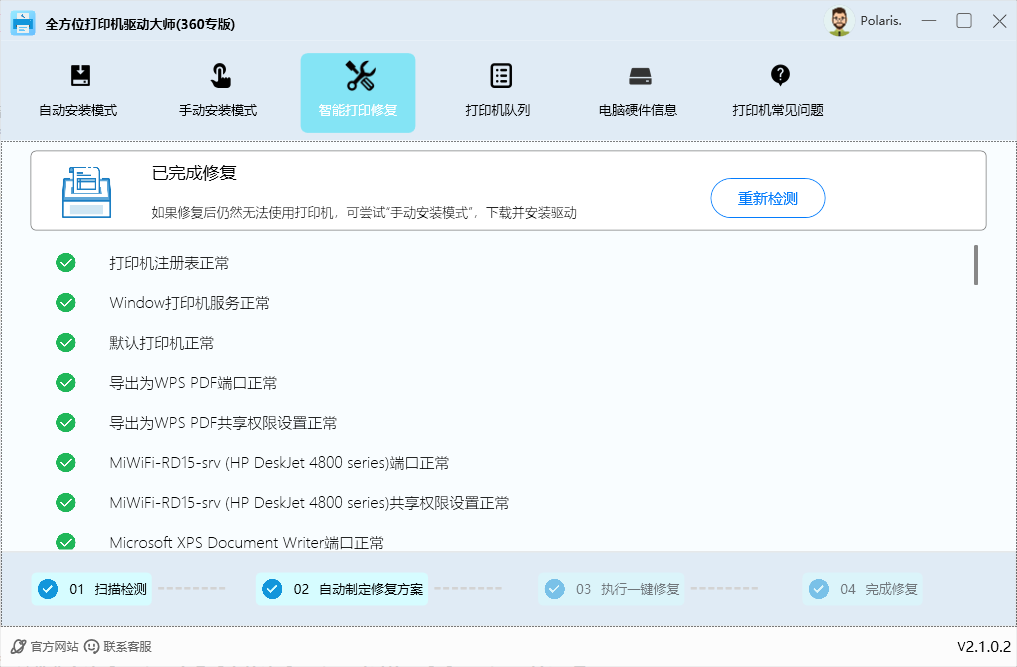
点击界面右侧「一键修复」按钮,软件会自动执行修复方案;修复完成后,界面显示“完成修复”,故障项会变为正常状态。

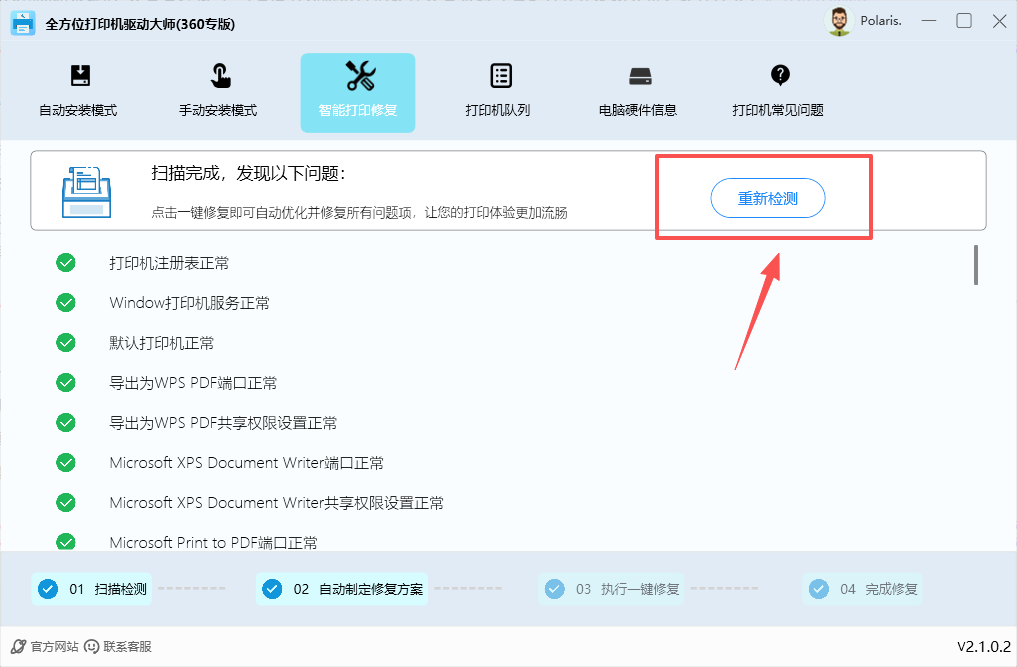
⚙️ 4:重新检测故障

- 操作:点击“重新检测”按钮;

- 作用:可在修复后再次扫描,验证故障是否已解决;也可在调整打印机状态后(如重新连接打印机),重新检测当前状态。


智能打印修复 智能打印修复 智能打印修复

六、打印队列管理

功能4:📋 打印队列管理(查看/管理打印任务)

🔍 1:选择功能模块

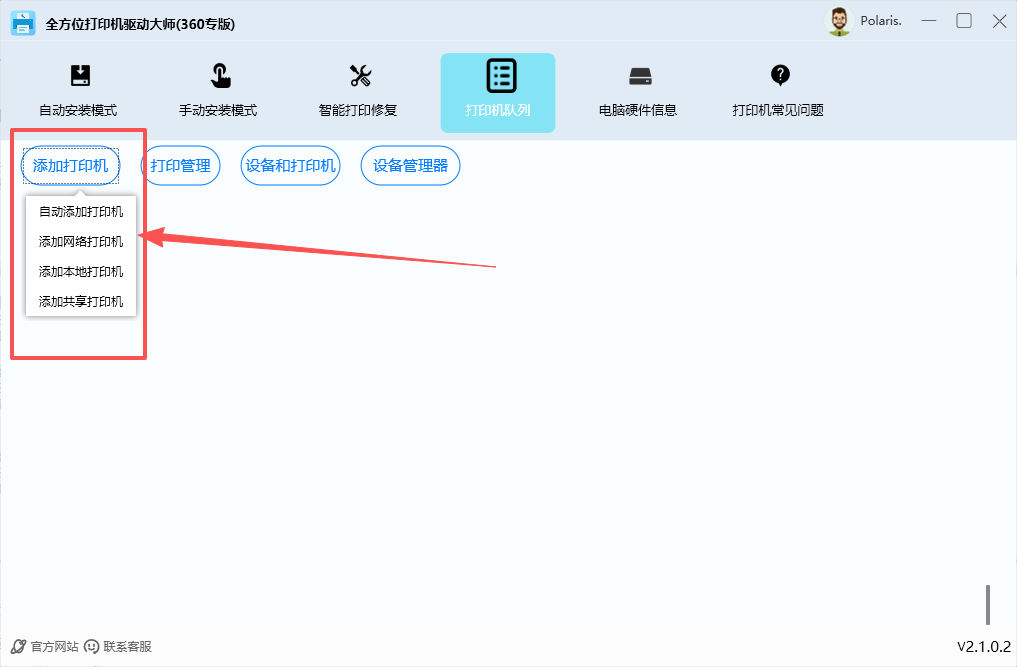
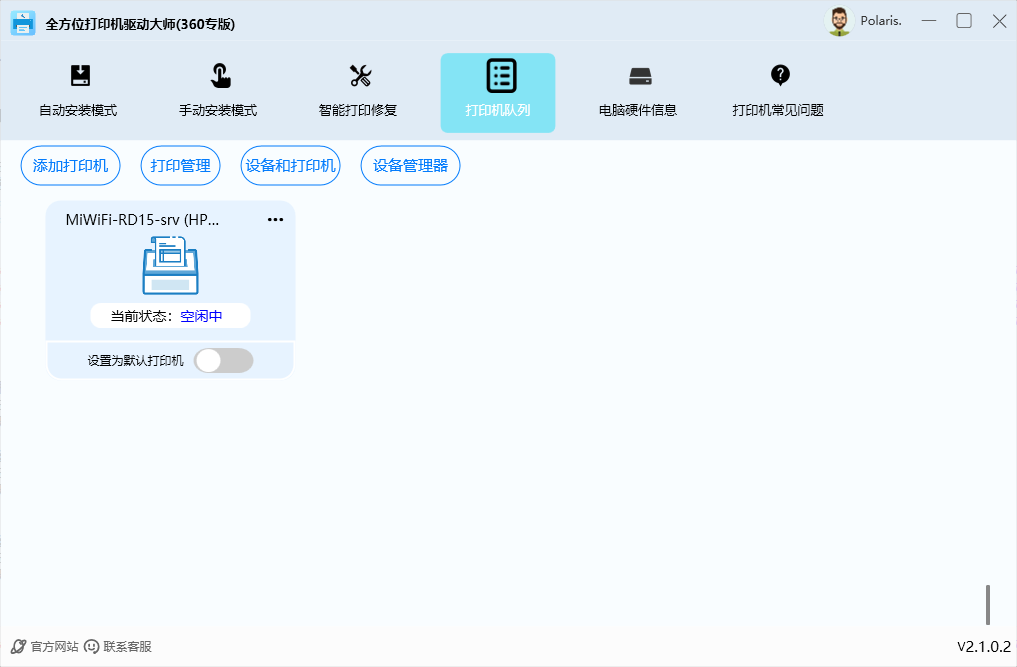
点击「打印机队列」,进入打印队列管理。

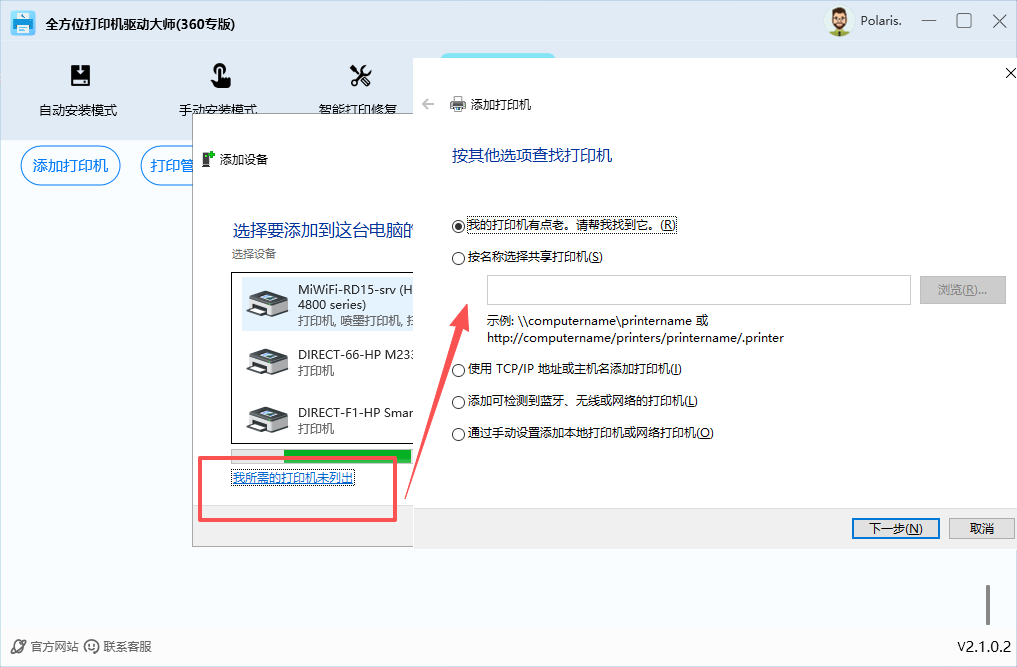
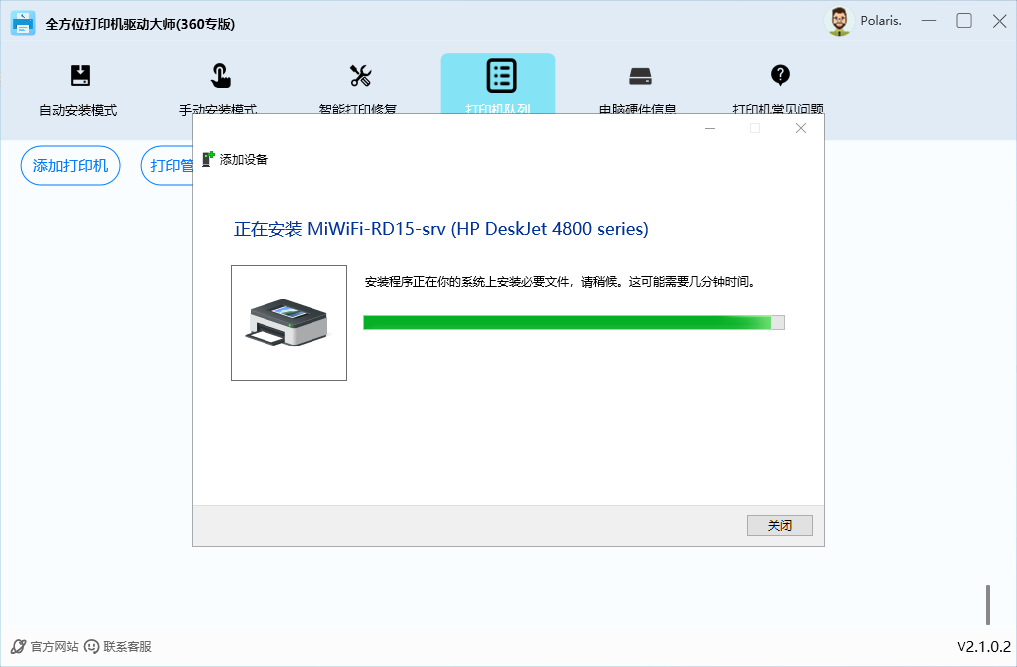
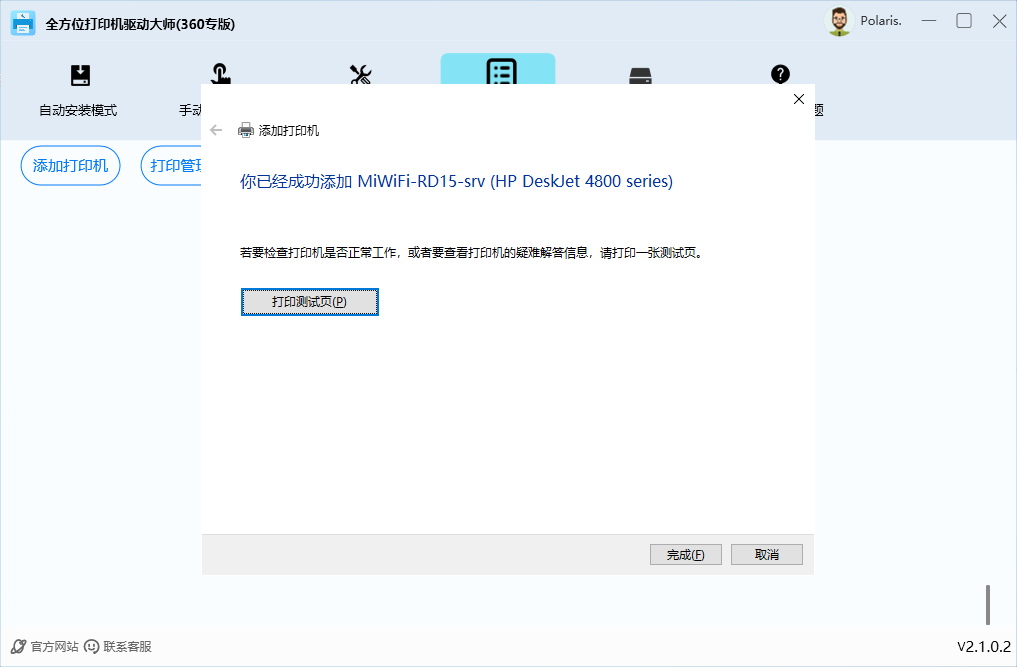
⚙️ 2:添加打印机

- 操作:点击“添加打印机”按钮;

- 作用:直接调用Windows系统的“添加打印机”向导,可手动添加本地/网络打印机。


添加打印机 添加打印机 添加打印机 添加打印机 添加打印机

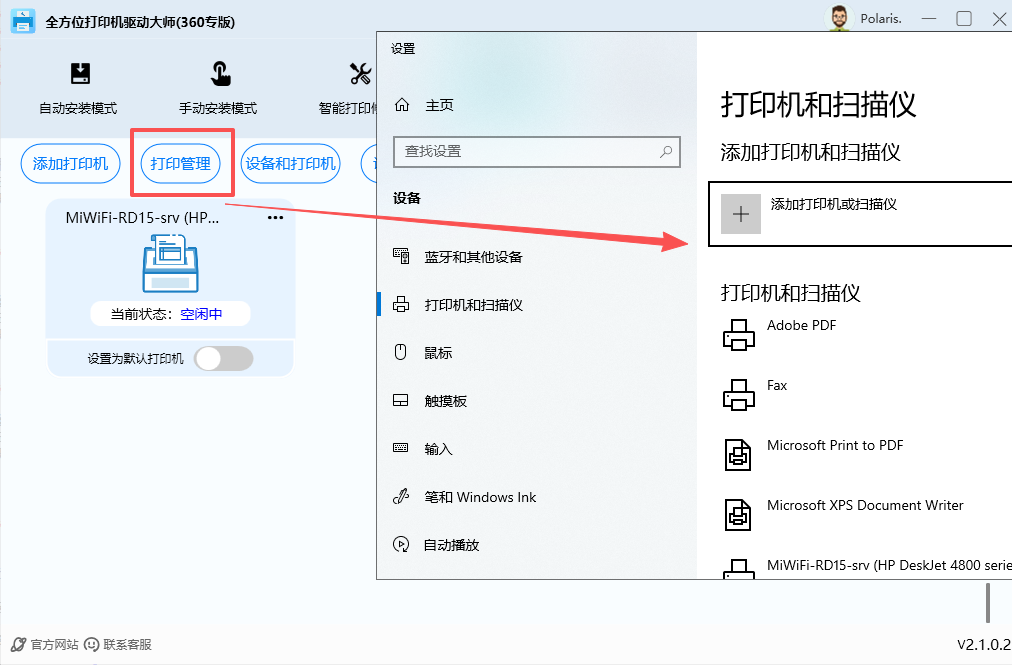
▶️ 3:打印管理

- 操作:点击“打印管理”按钮;

- 作用:打开Windows系统的“打印管理”工具,可查看所有打印机的打印任务队列(如暂停、取消、重启打印任务)。


打印管理

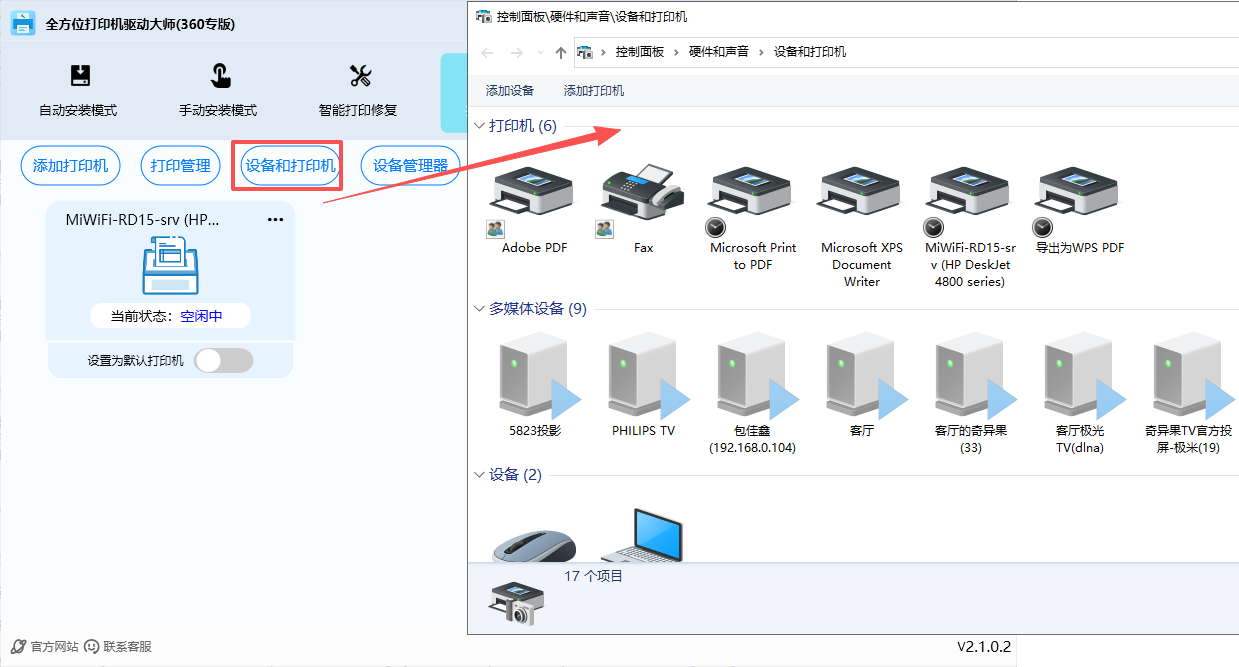
▶️ 4:设备和打印机

- 操作:点击“设备和打印机”按钮;

- 作用:打开Windows系统的“设备和打印机”界面,可查看已安装的打印机列表、设置默认打印机、查看打印机属性等。


设备和打印机

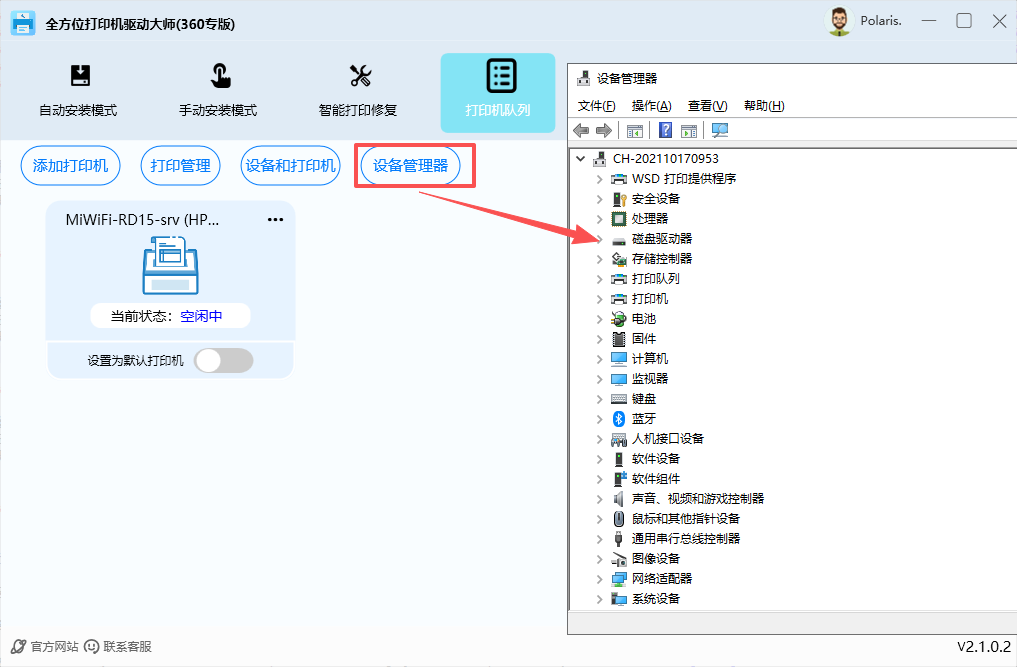
▶️ 5:设备管理器

- 操作:点击“设备管理器”按钮;

- 作用:打开Windows系统的“设备管理器”,可查看打印机对应的硬件设备状态(如是否存在驱动异常、硬件冲突)。


设备管理器

七、电脑硬件信息

功能5:🖥️ 电脑硬件信息(辅助功能)

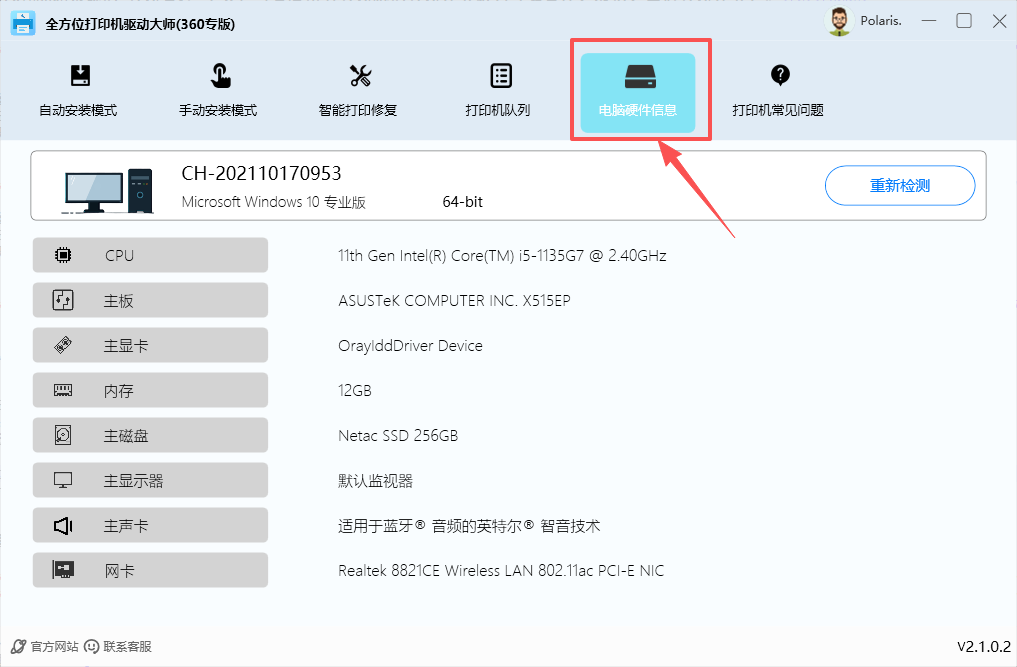
🔍 1:硬件信息展示

- 操作:点击“电脑硬件信息”按钮,进入对应界面;

- 展示内容:以列表/表格形式显示当前电脑的核心硬件信息,包括:

1. 操作系统版本(如Windows 10 64位);

2. CPU型号、内存容量;

3. 硬盘容量;

4. 主板型号、显卡型号等;

- 作用:辅助判断驱动兼容性(如部分驱动仅支持特定系统版本、硬件配置)。


电脑硬件信息

八、补充说明:

🛠️ 辅助功能卡

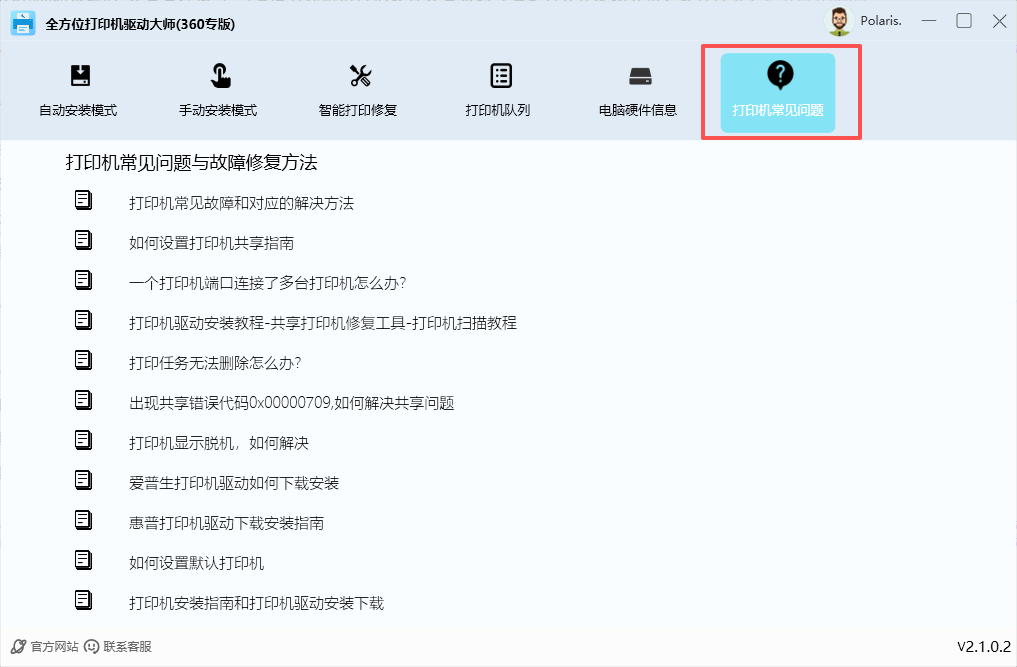
✅ 常见问题查询:点击顶部「打印机常见问题」,可查看打印机连接、驱动报错等问题的解决方案;

✅ 重新检测:各功能界面均提供「重新检测」按钮,可重新扫描设备/故障状态。


辅助功能卡 辅助功能卡