常见问题

1. 拆分窗口后,不小心关闭了其中一个账号窗口,会导致账号退出吗?

答:不会。拆分后的独立窗口仅为界面展示形式,关闭窗口后账号仍保持登录状态,可通过左侧账号头像重新打开该账号的聊天界面。

2. 快捷话术里的分类太多,能否删除一些分类?

答:可以,选中要删除的分类,点击鼠标右键,点击删除。

3. 上传的视频素材无法发送给微信好友,可能是什么原因?

答:大概率是视频格式不兼容或者内容过大,微信支持MP4、AVI等常见格式。

4. 会员和非会员的区别?

答:非会员:只能登录一个微信,基础窗口管理、预设话术发送、本地素材发送。

      会员:基础窗口管理、预设话术发送、多账号同步操作、高级窗口布局等。

图文教程

您好!这是“全方位多聊”的微信多开全功能详细指南,覆盖账号管理、窗口操作、话术配置等核心操作,帮您实现多微信高效协同~

一、菜单栏

1、登录

首次打开软件:先搞定基础操作

当你双击打开软件后,先看右上角;

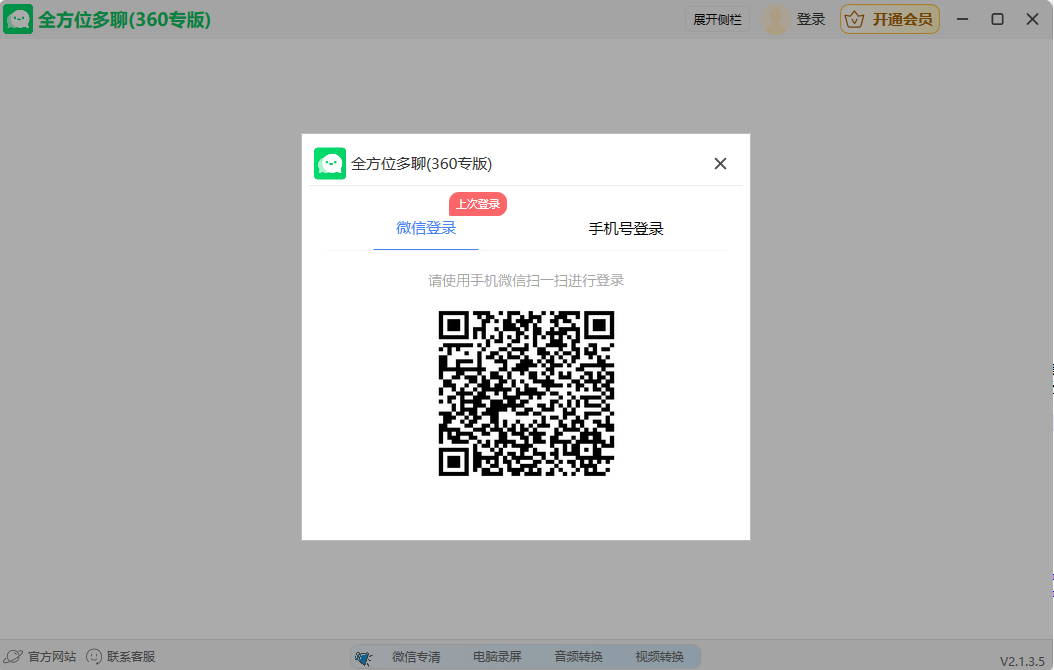
点击「未登录」,弹出登录窗口,新用户可选择“微信登录”、“手机号登录”、这两种方式进行登录。微信登录也可以直接用手机微信扫码进行登录。如果扫码没登录成功请重新扫码试一下。

注意:为保障账号会员权益,请选择开通会员时的登录方式进行登录,不同登录方式账号信息不关联。例如:使用微信登录并开通会员,下次登录时使用另外一个微信登录,则不享受会员权益。
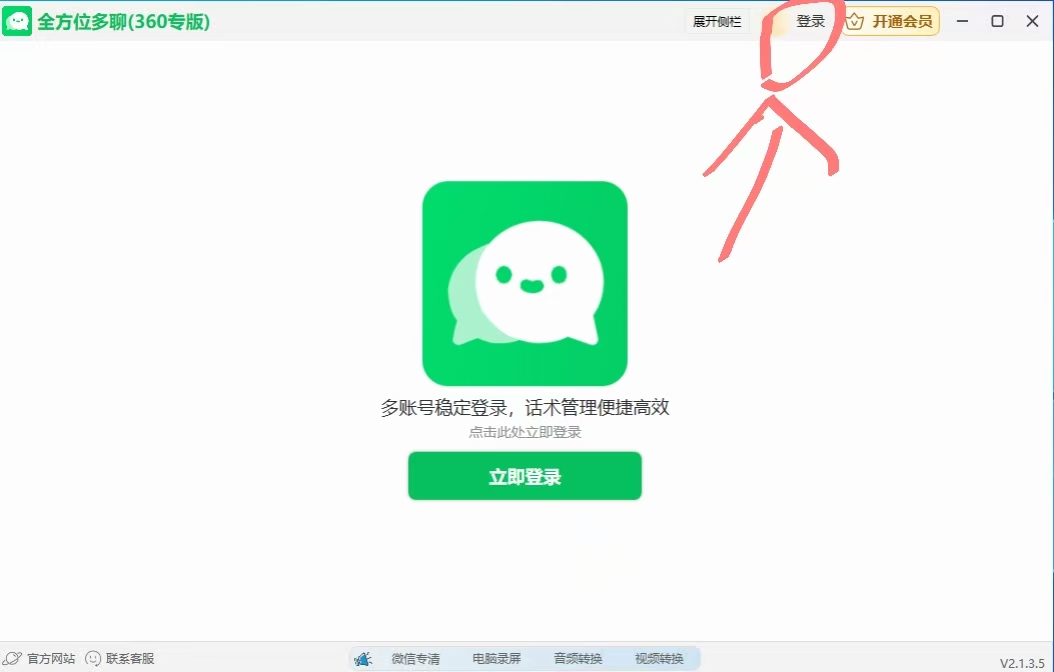
未登录 未登录

2、开通会员

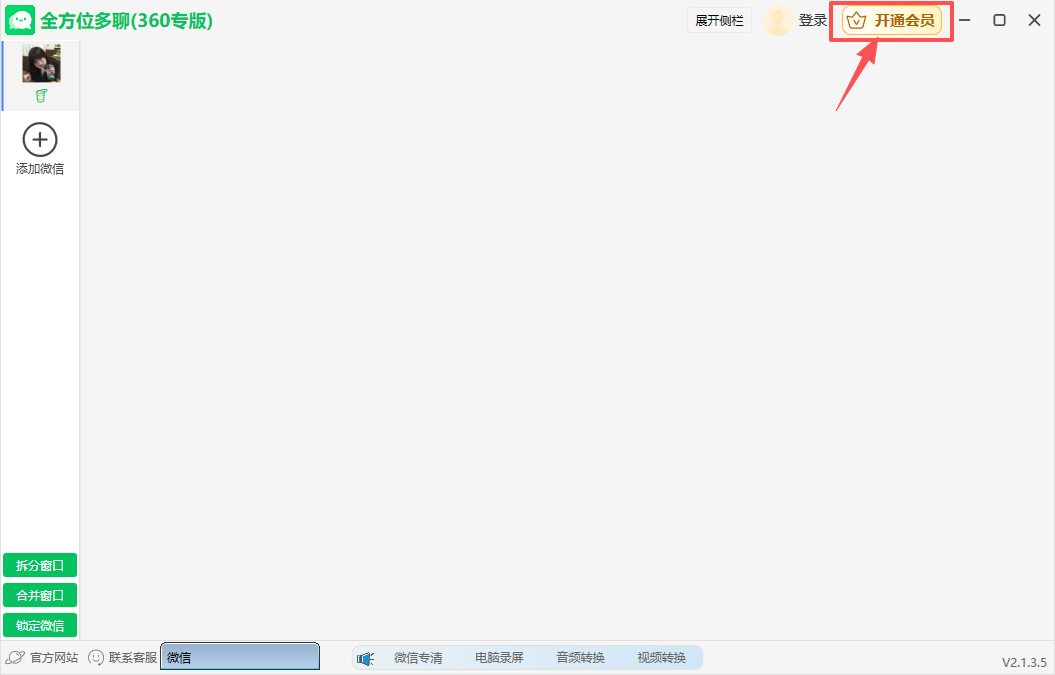
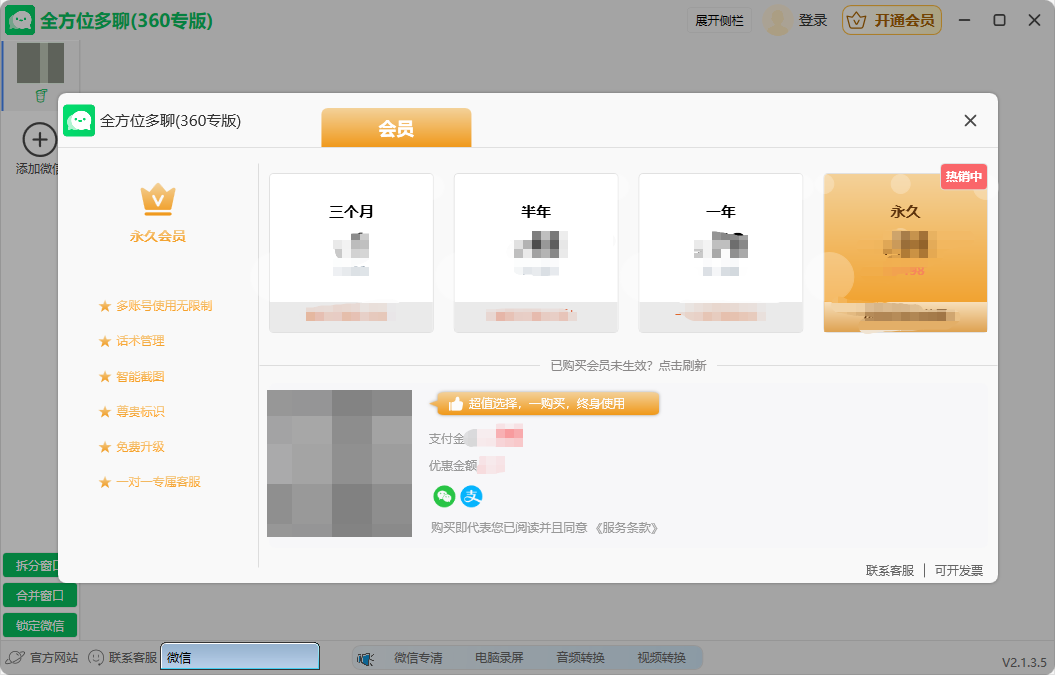
账号登录成功之后,点击开通会员,根据自己的需求,微信或者支付宝扫码支付,支付成功,会员就开通成功啦。

开通会员 开通会员

二、软件启动与初始界面

📌 1、打开软件

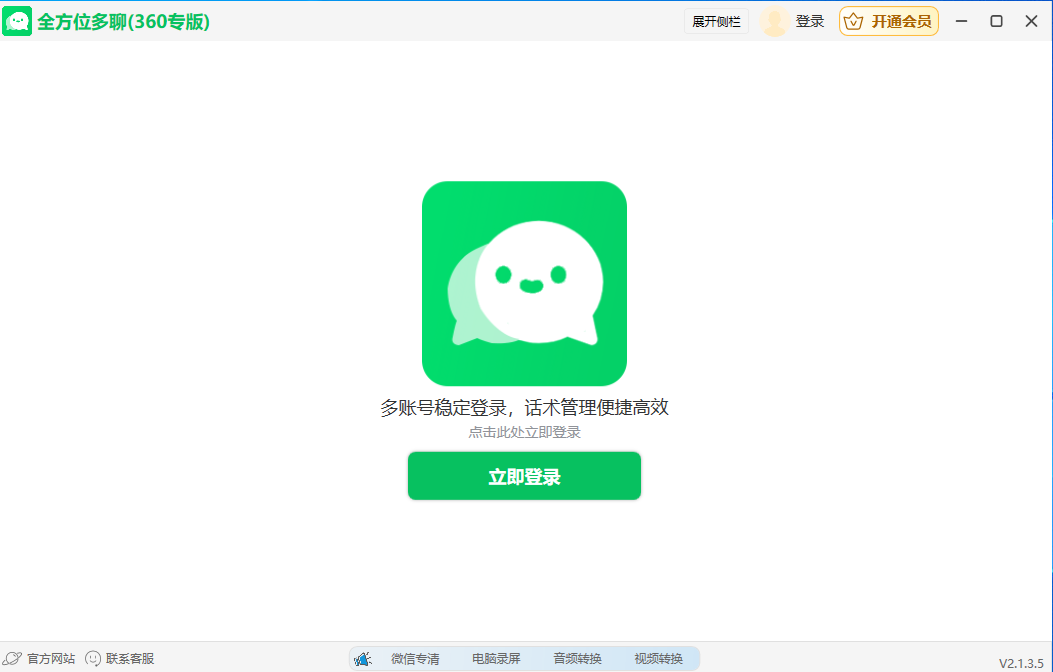
○ 在桌面,双击打开「全方位多聊」软件,加载完成的主界面包含:

📌 1.1、顶部标题栏

- 顶部右侧有「展开侧栏/收起侧栏」,「登录/开通会员」,「最小化/最大化/关闭」按钮;

📌 1.2、中间区域

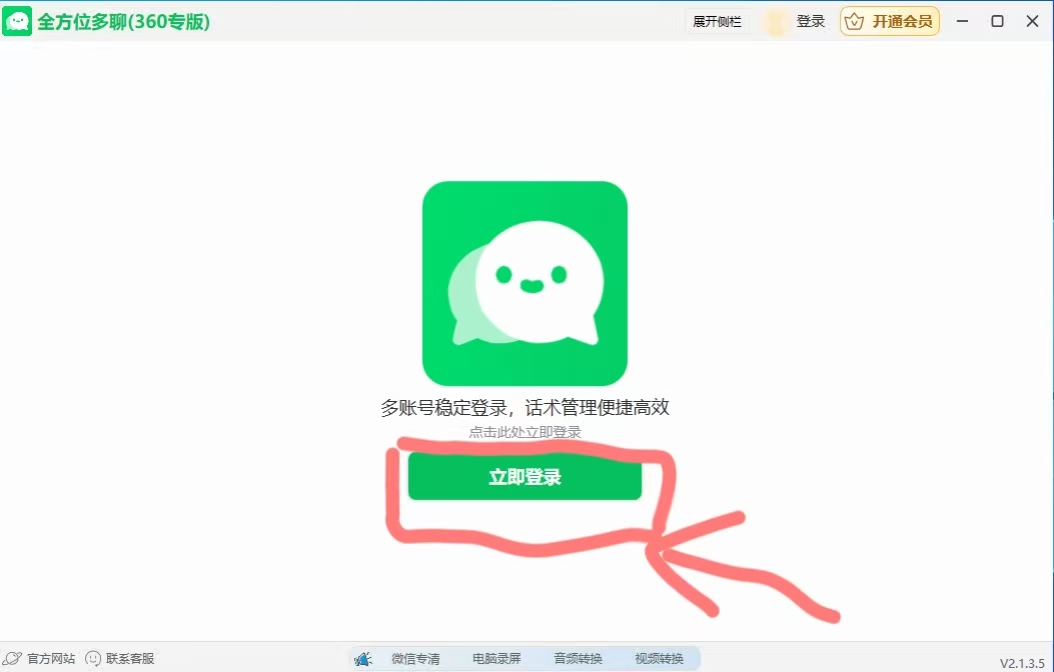
- 绿色微信图标下方有「立即登录」按钮;


主界面

📌 2、权限说明

○ 免费功能:单个微信登录,基础窗口管理、预设话术发送、本地素材发送

○ VIP功能:批量话术管理,基础窗口管理、预设话术发送、多账号同步操作、高级窗口布局等


三、微信多账号登录(含单/多账号操作)

功能1:🖥️ 单账号基础登录

🔍 1:登录

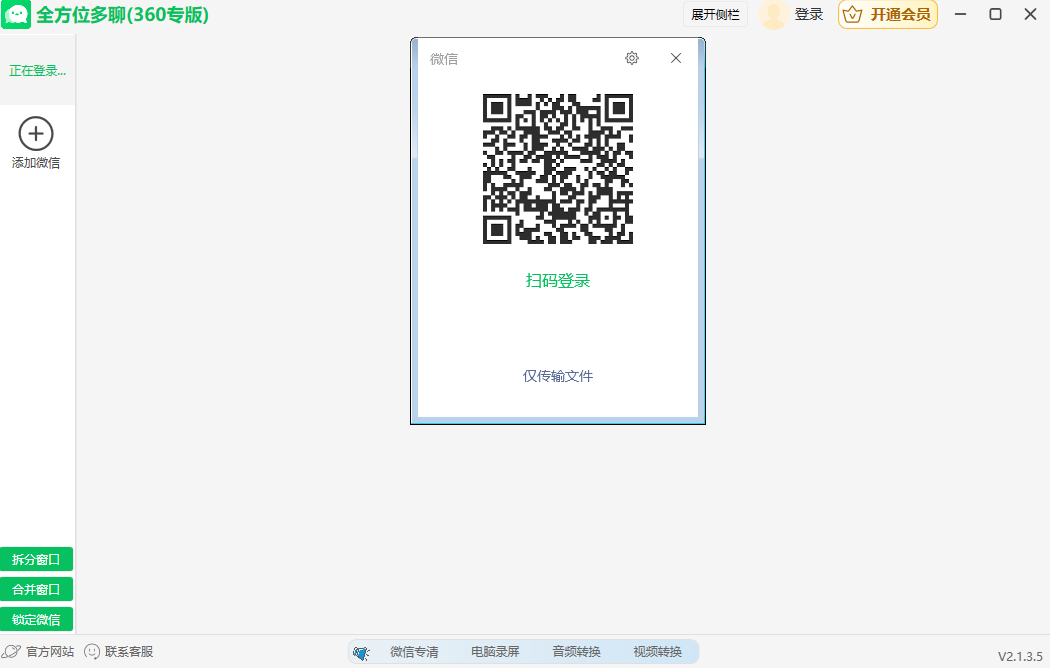
- 操作:点击主界面中间「立即登录」按钮,弹出微信扫码窗口,使用手机微信扫码二维码,完成首个账号登录;


登录 登录

🔍 2:登录后

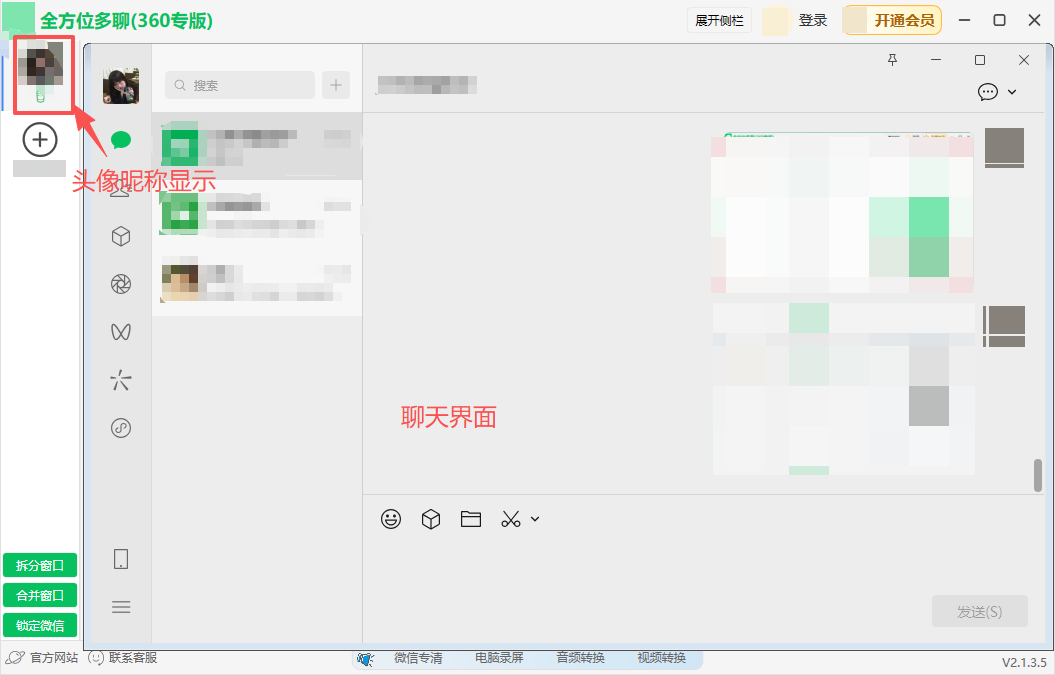
- 结果:账号头像会显示在左侧功能栏顶部,主界面同步加载该微信的聊天列表。

登录后

四、多账号添加流程

功能2:🔍 多账号添加流程

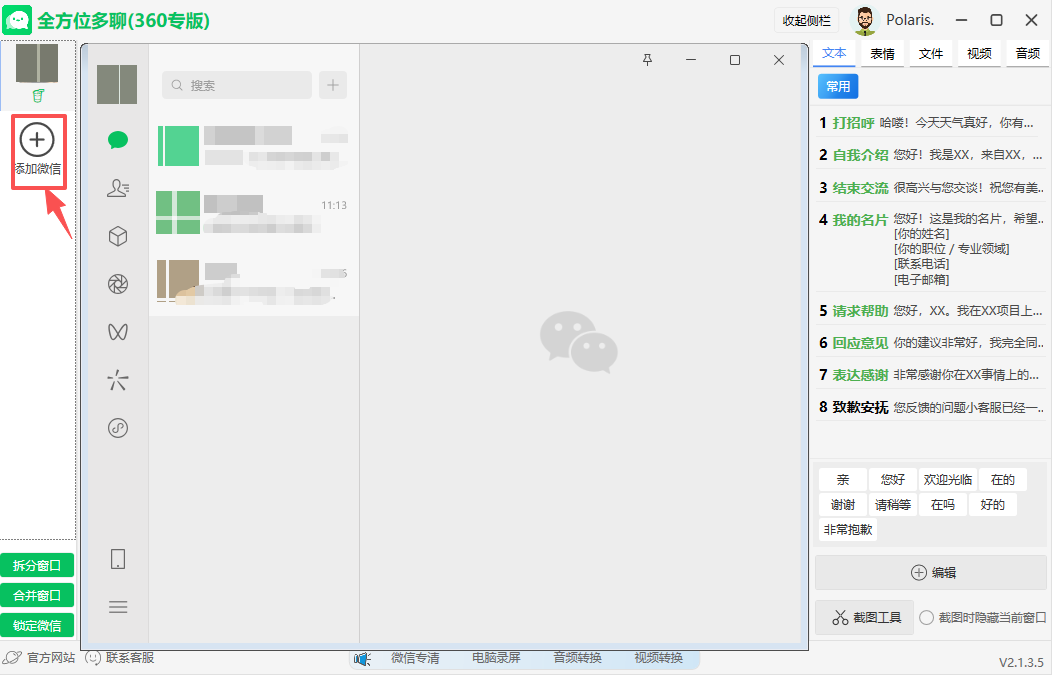
- 操作:点击左侧功能栏的「添加微信」按钮(圆形加号图标,下方标注“添加微信”) ,再次弹出微信扫码窗口,重复扫码操作,新账号会自动添加至左侧账号列表,主界面可切换显示对应账号的聊天内容


添加流程 添加流程

功能3:🔍 账号切换与删除

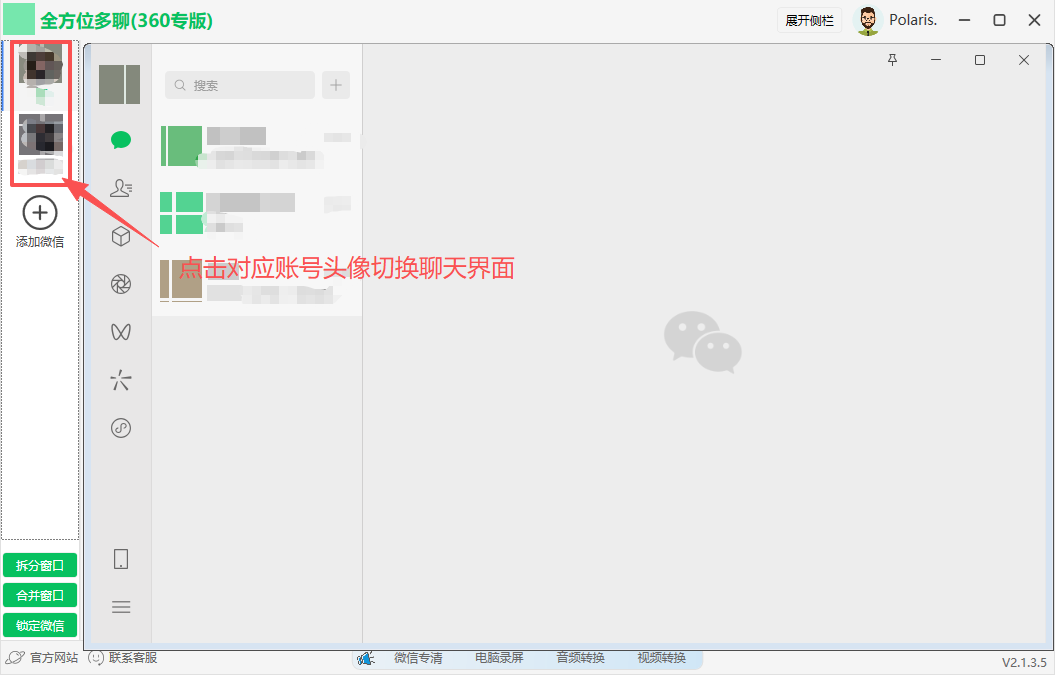
📌 3.1、切换账号

- 操作:点击左侧功能栏中对应账号的头像,主界面会切换为该账号的聊天界面


切换账号

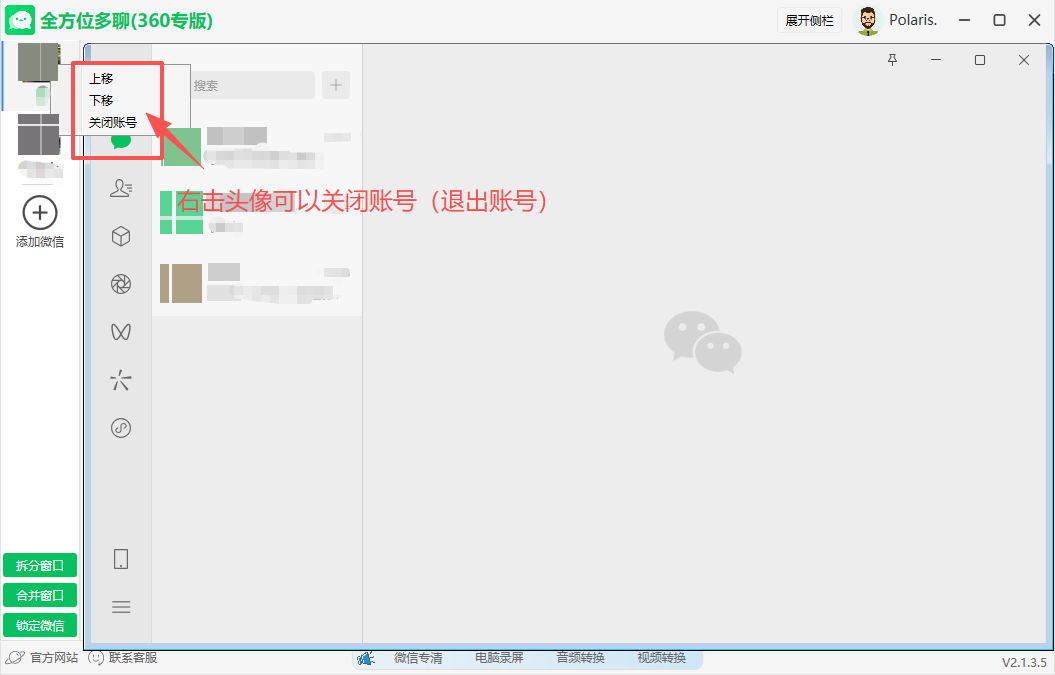
📌 3.2、关闭账号

- 操作:右击点击左侧功能栏中的账户头像,选择「关闭账号」,即可移除该账号(需重新扫码登录)


关闭账号

五、多账号窗口管理

功能4:🪟 多账号窗口管理

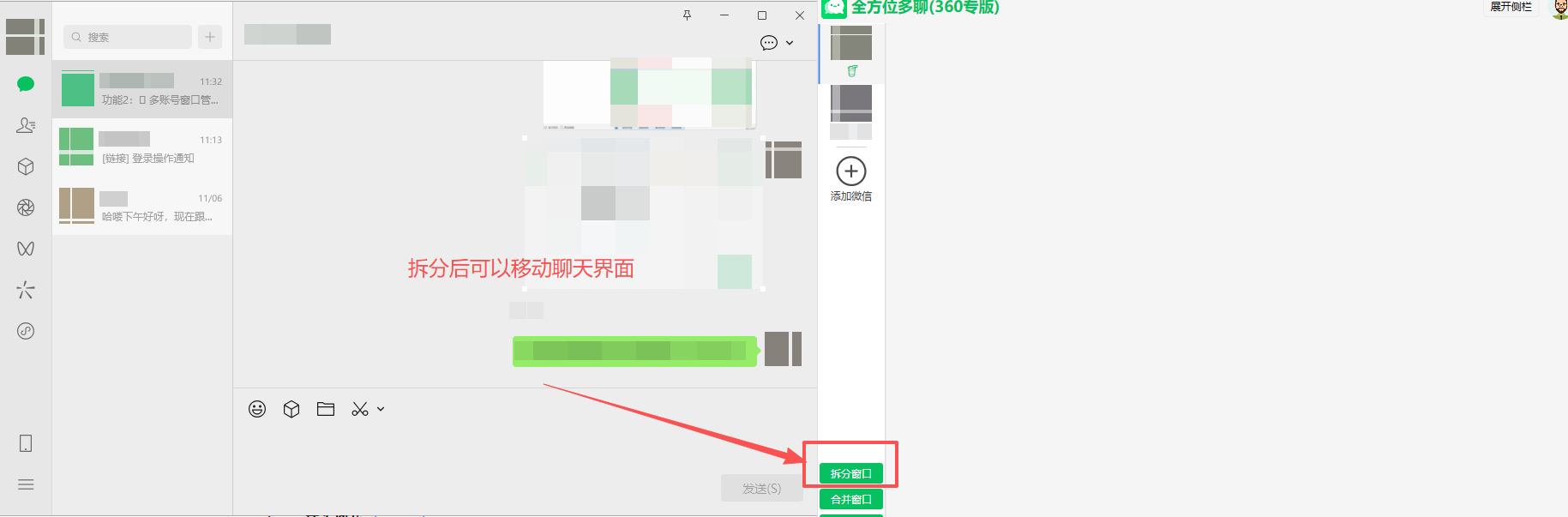
🔍 1:窗口拆分(多账号并行)

- 操作:登录至少2个微信后,点击左侧功能栏的「拆分窗口」按钮,当前选中的账户会从主界面拆分,生成独立的微信窗口;


窗口拆分

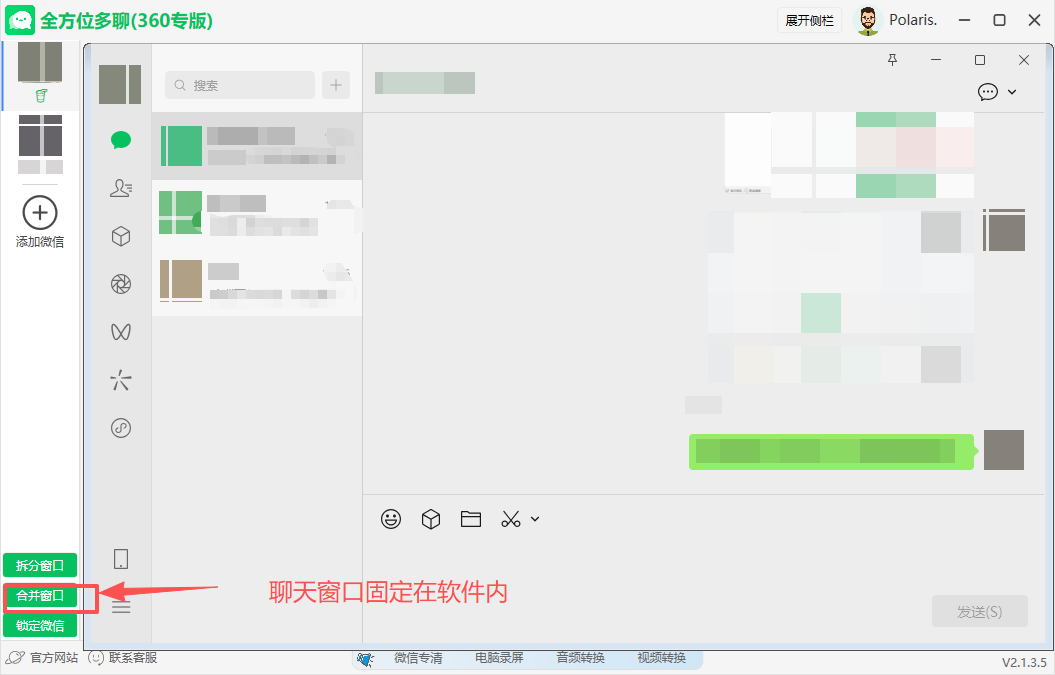
🔍 2:窗口合并(统一管理)

- 当账号处于拆分状态时,点击左侧功能栏的「合并窗口」按钮,微信窗口会合并回软件界面,主界面左侧显示账号列表,中间显示当前选中账号的聊天界面;


窗口合并

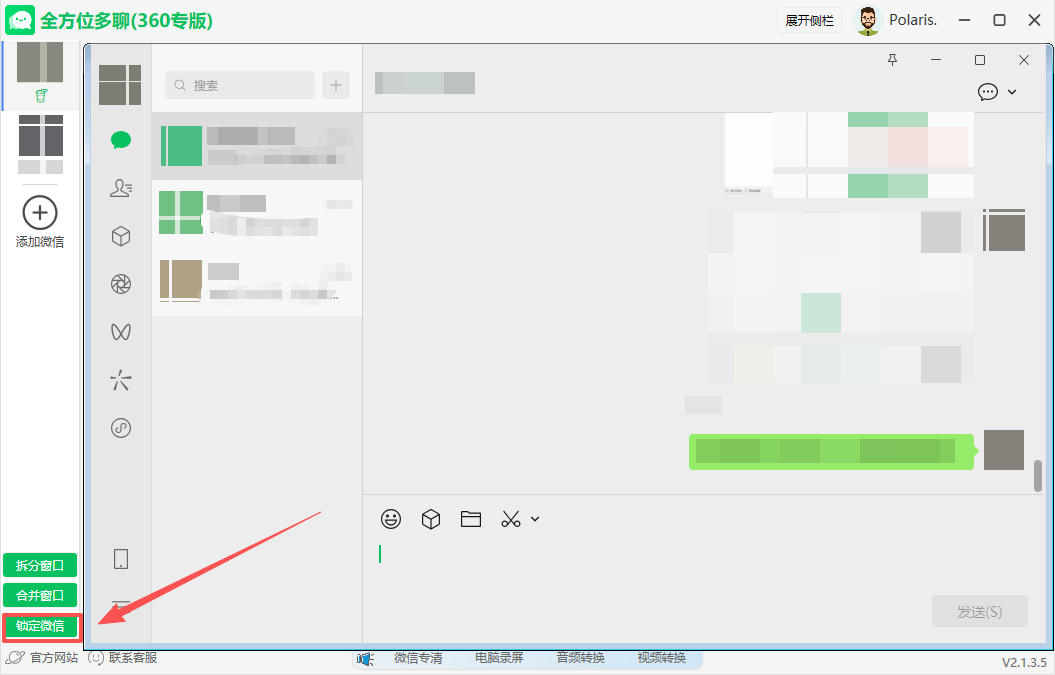
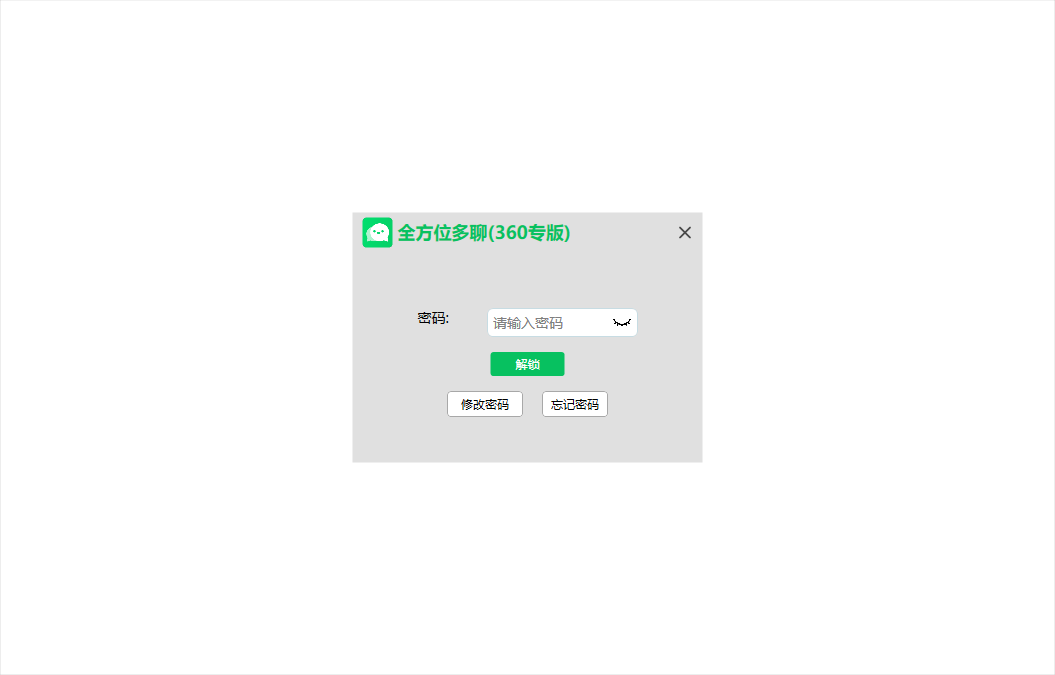
🔍️ 3:锁定微信

- 设置界面锁,防止信息被偷看;


锁定微信 锁定微信

六、快捷话术管理

1:💬 快捷话术管理(含自定义与分类)

2:🔍预设话术查看与发送

🔍 2.1:进入话术界面

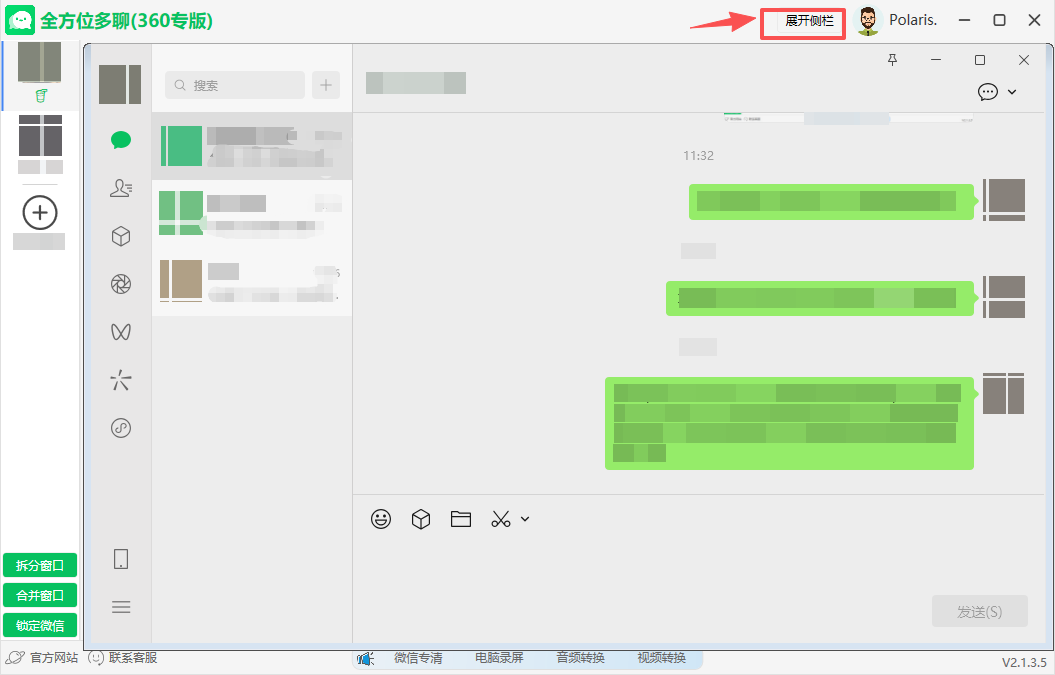
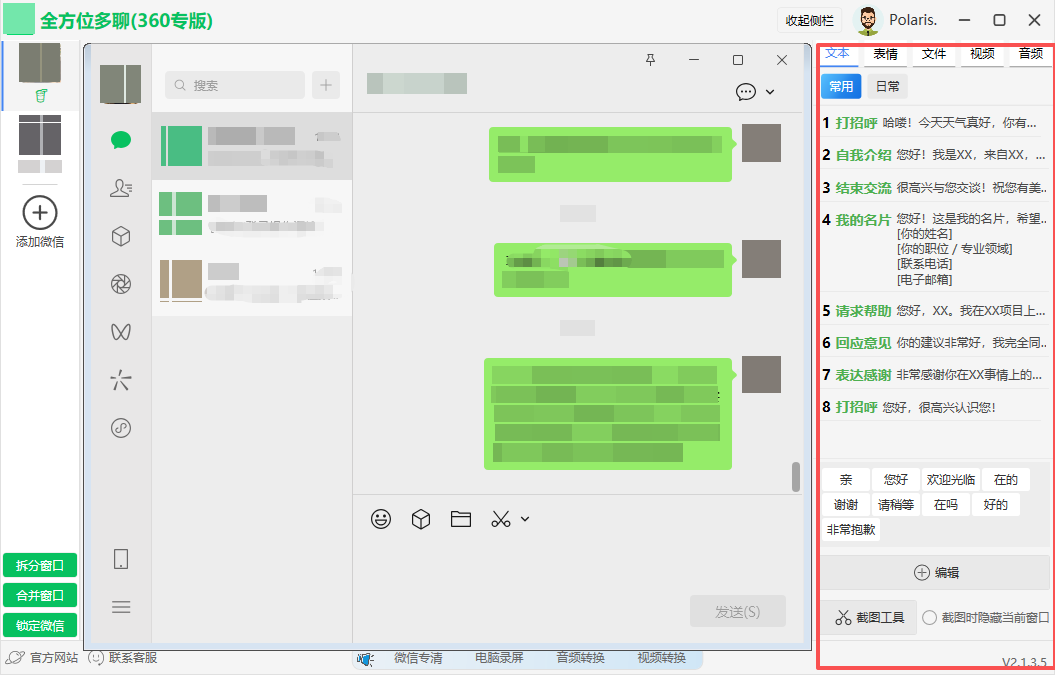
- 点击右上角「展开侧栏」,打开之后,默认选项是「文本」选项,下方会显示话术列表


进入话术界面 进入话术界面

🔍 2.2:选择话术分类

- 「我的话术」:自定义话术,编辑分类

- 「常用」:默认7条通用话术(打招呼、自我介绍等)

- 「话术模块」:含商务交流(8条)等细分分类,点击编辑可查看该类下的所有话术

👌 2.3:话术发送

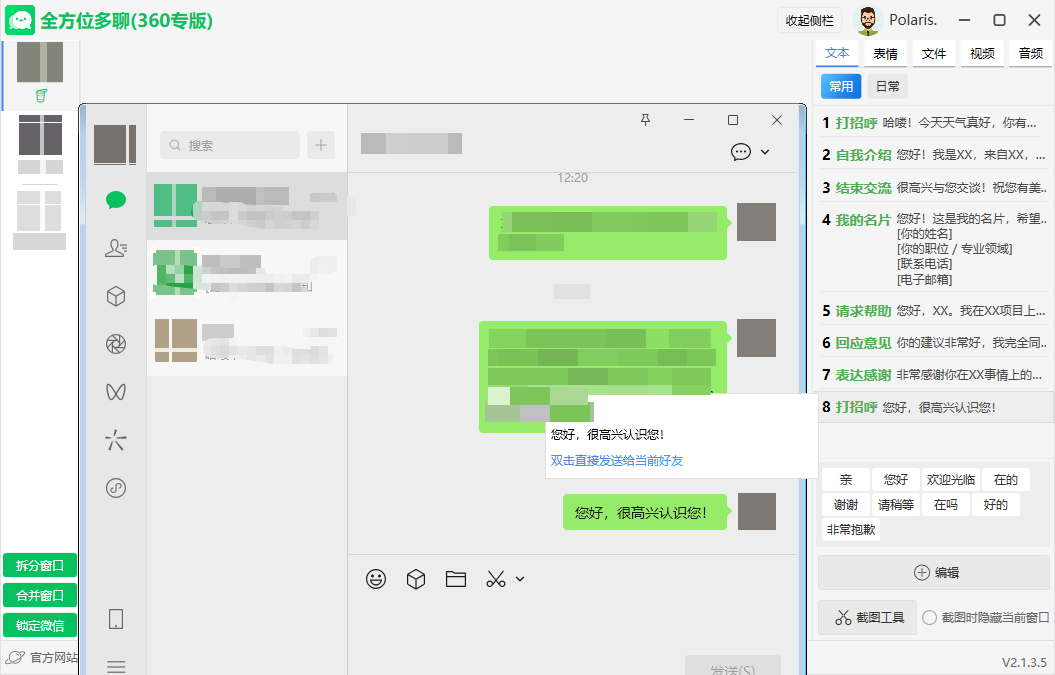
- 打开聊天界面,选择要发送的好友,双击要发送的话语


话术发送

3:💬 自定义话术编辑与保存

🔍 1:新建/编辑话术

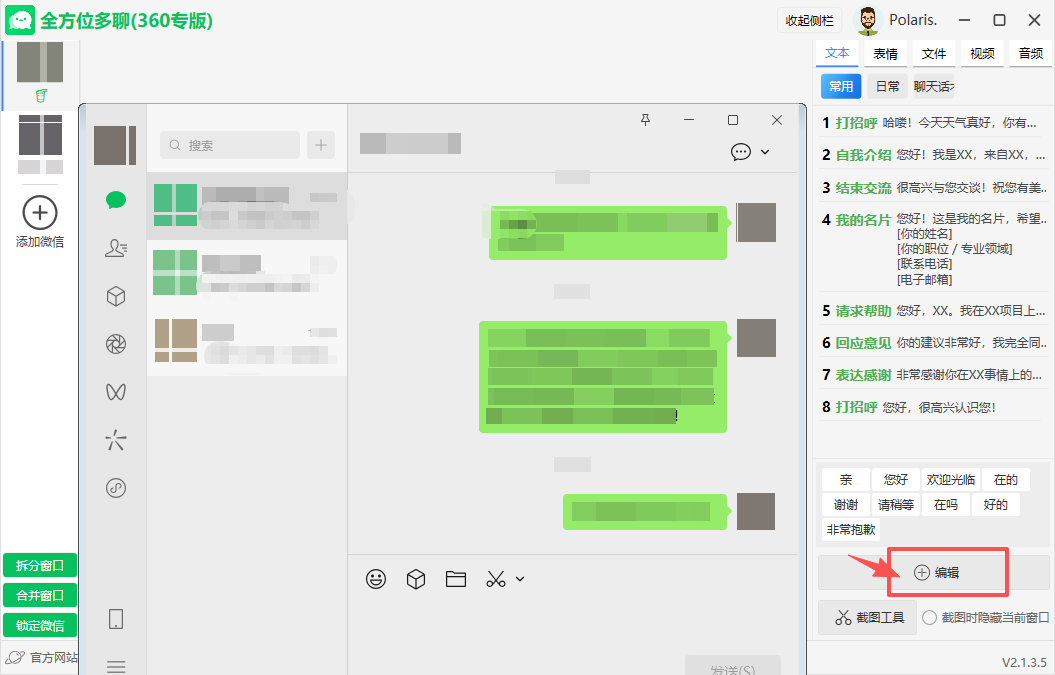
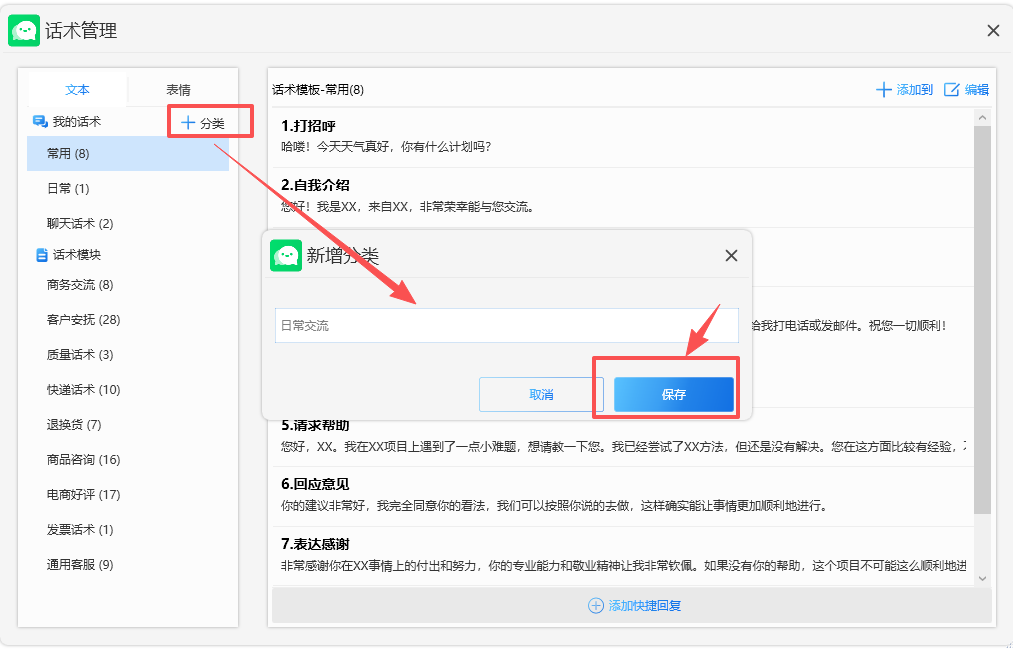
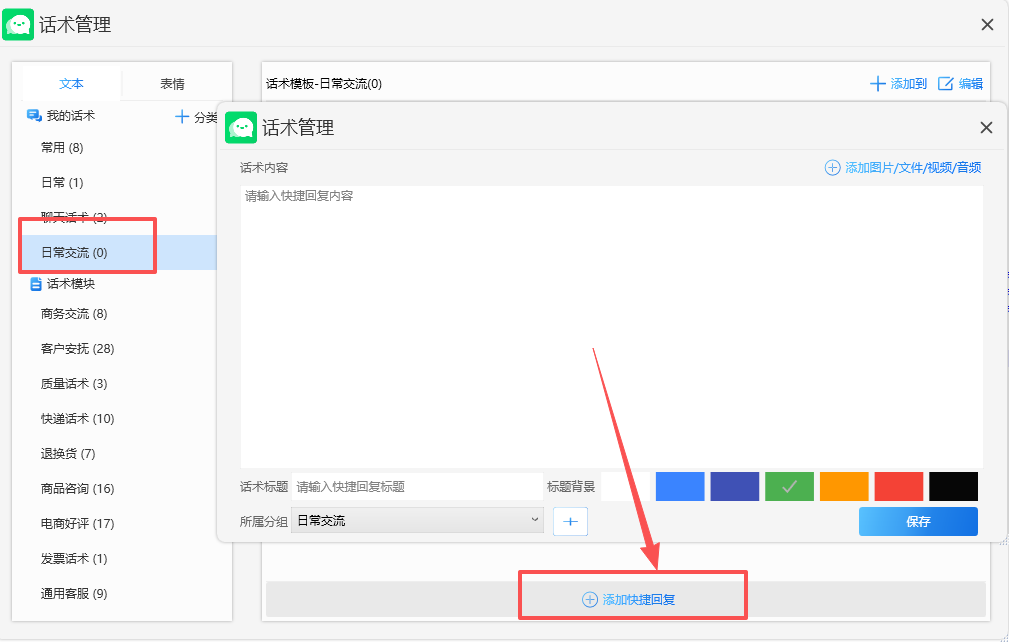
- 新建话术:点击「编辑按钮」,点击话术分类栏的「+分类」,输入分类名称后,点击话术列表下方的「添加快捷回复」,输入话术内容点击「保存」


自定义话术编辑与保存 自定义话术编辑与保存 自定义话术编辑与保存

七、多媒体素材管理(文件/视频/音频)

1:📂 多媒体素材管理(文件/视频/音频)

2:🔍本地素材上传与发送

🔍 (2.1):切换素材标签

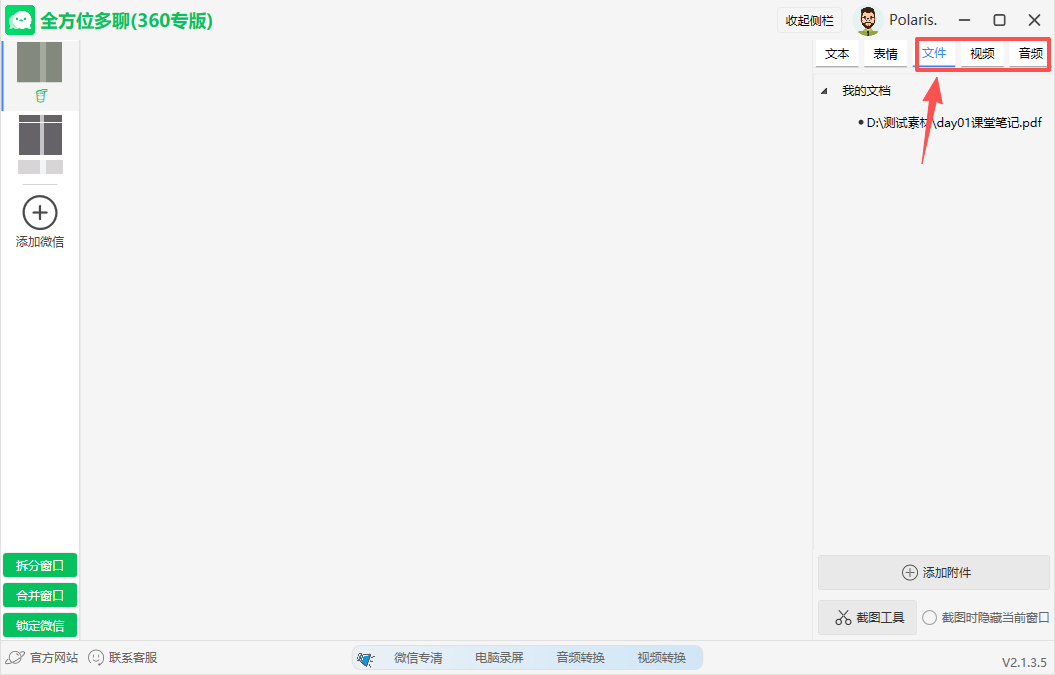
- 操作:点击主界面右上角标签栏「文件/视频/音频」标签,下方区域会切换为对应素材的列表界面;


切换素材标签

3:📂上传本地素材

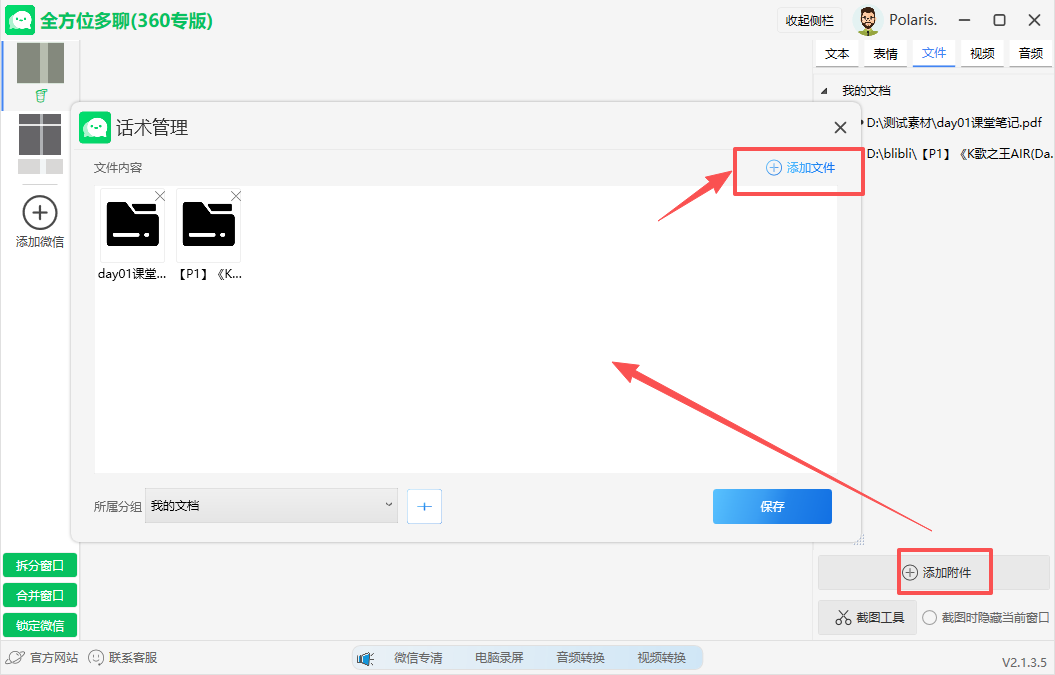
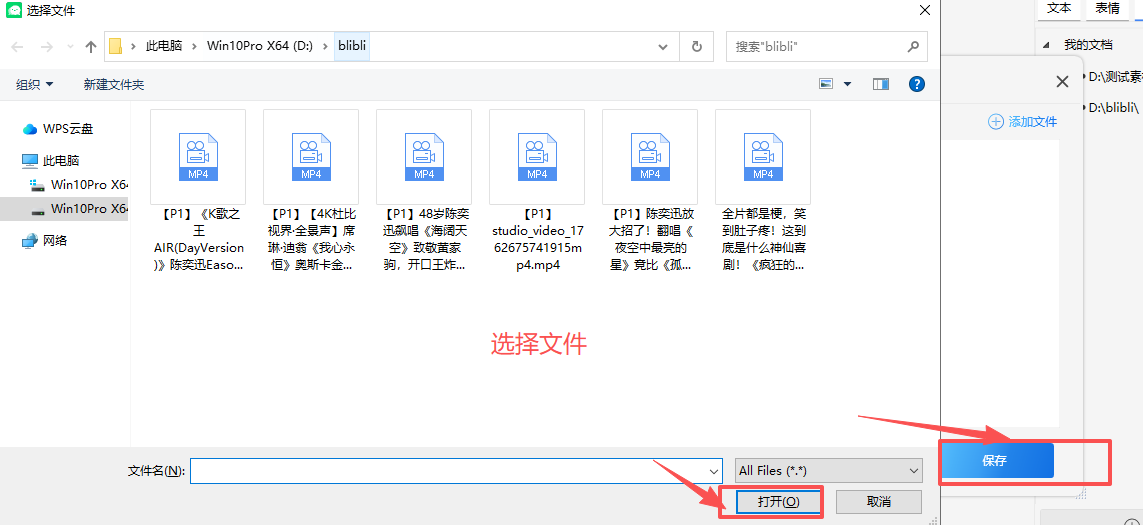
- 点击列表下方「+添加附件」按钮,在弹出文件选择窗口中选择本地文件(文档/视频/音频),点击保存,即可将素材上传至软件中;


上传本地素材 上传本地素材

4:👌️素材发送

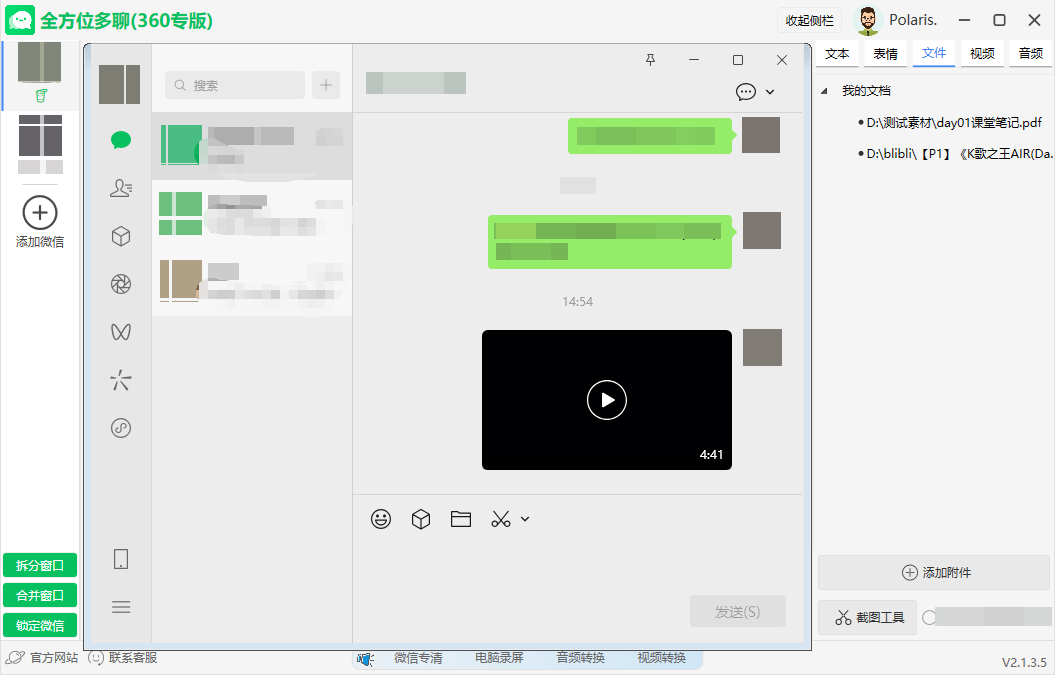
- 打开聊天界面,选择要发送的好友,双击要发送的文件;


素材发送

八、快捷沟通功能

1:💬 快捷沟通功能(新增表情管理)

2:🔍进入表情界面

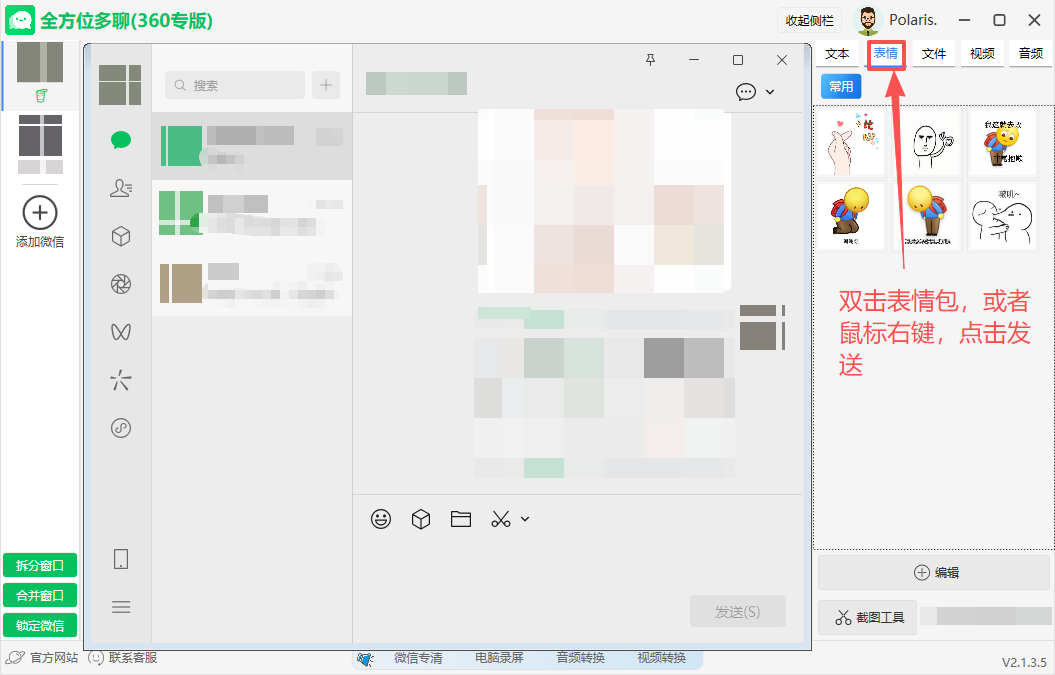
- 操作:点击主界面右上角标签栏「表情」标签,下方区域会切换为对应素材的列表界面;


切换素材标签

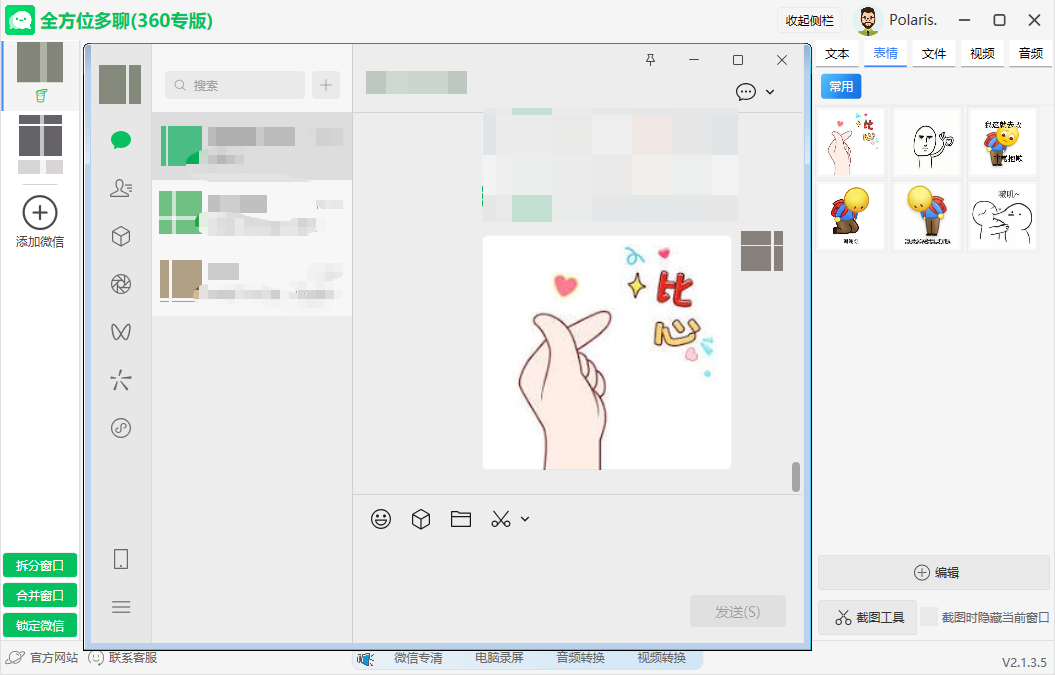
3:👌️表情发送

- 打开聊天界面,选择要发送的好友,双击要发送的表情,或者鼠标右键,点击发送;


表情发送 表情发送

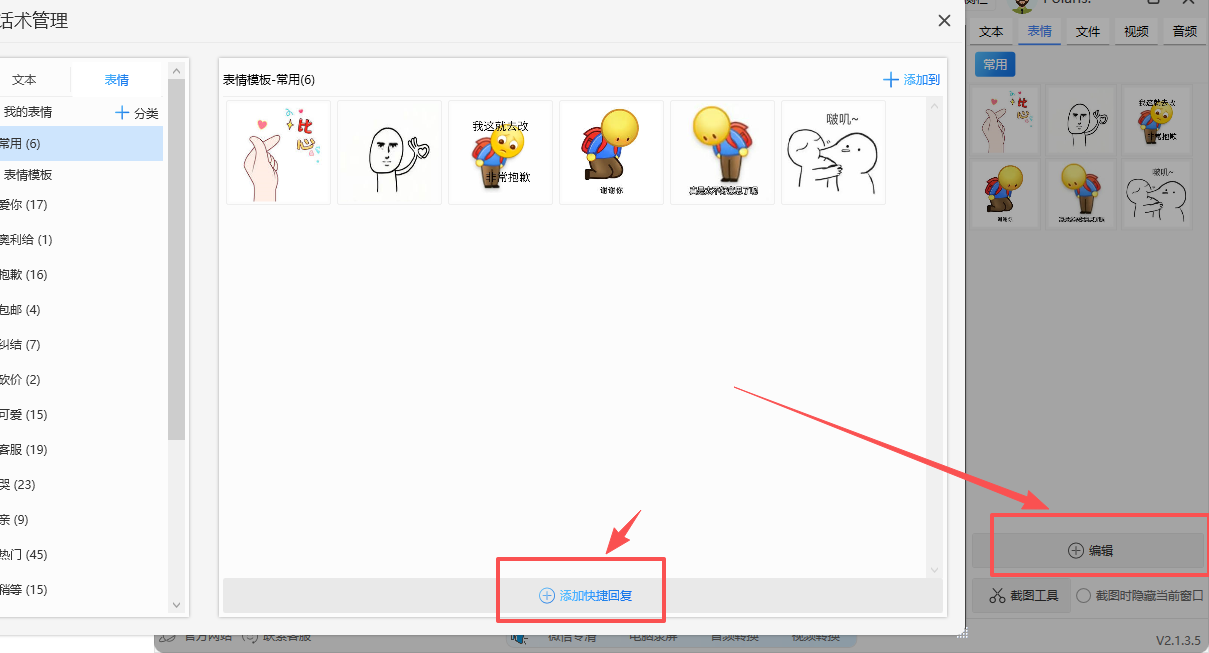
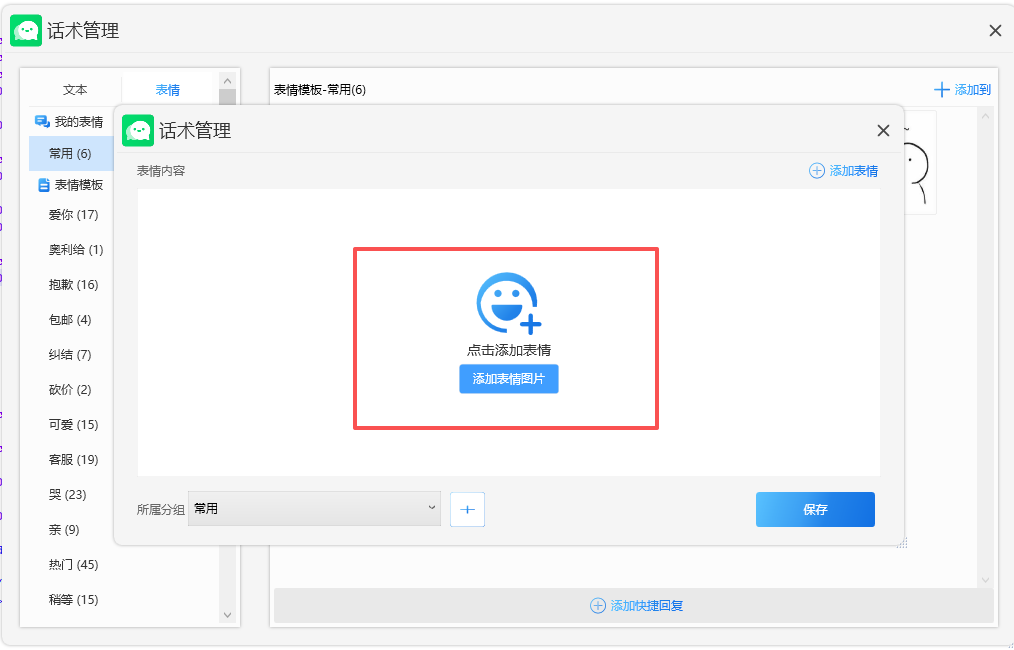
4:🔍自定义表情上传

- 点击点击「编辑按钮」,点击表情栏下方的「添加快捷回复」,会自动打开另外一个页面,点击「添加表情图片」;


自定义表情上传 自定义表情上传

九、补充说明:

🛠️ 辅助功能卡

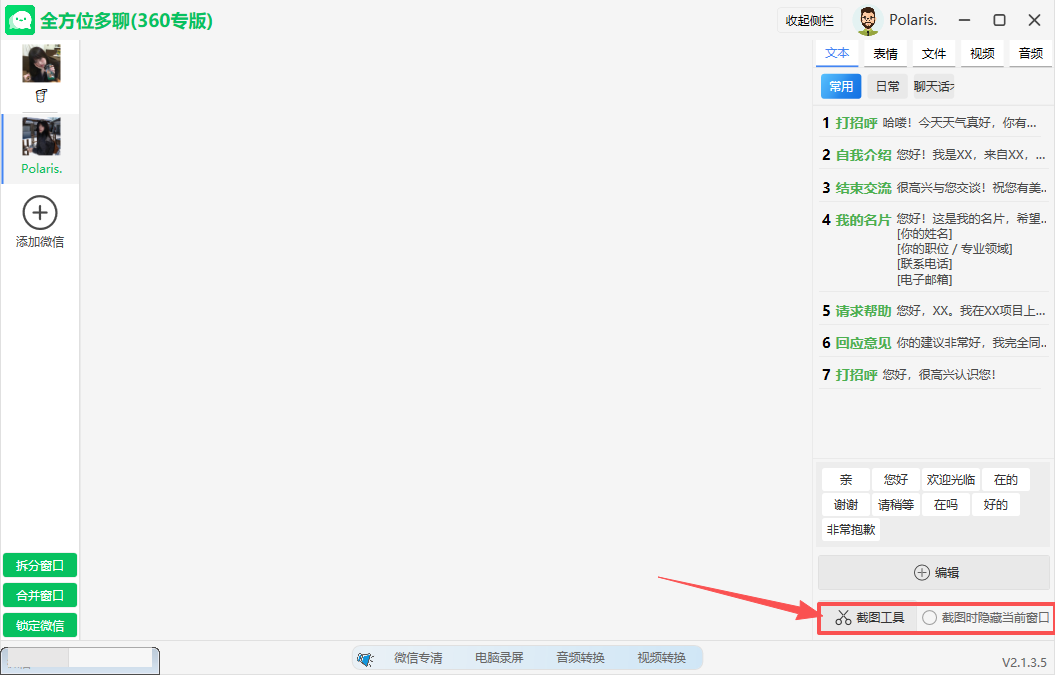
✅ 截图工具:点击右下角截图工具,就可以截图啦,或者用快捷键(alt+A);


截图工具