常见问题

1. C盘瘦身和全面清理有什么区别?

答:C盘瘦身是单独清理C盘基础垃圾(临时文件、缓存);全面清理是批量勾选C盘瘦身、微信专清等多个功能模块,一次性完成多类优化,效率更高。

2. 微信专清会误删重要文件聊天记录吗?

答:不会,微信专清默认只扫描聊天图片、缓存、接收文件等冗余数据。

3. 软件搬家支持迁移所有C盘软件吗?

答:大部分常用软件(如浏览器、办公软件)支持迁移,但系统核心软件(如windows自带的记事本)不支持,搬家时会自动过滤无法迁移的软件。

4. 会员和非会员的区别?

答:非会员:一键智能检测,帮您检查出C盘垃圾,冗余缓存的数据,微信的聊天图片和记录,重复文件等。

      会员:一键智能检测、C盘瘦身、垃圾清理、微信专清等。

图文教程

您好!这是“全方位C盘大师”的全功能详细指南,帮您快速释放C盘空间、优化电脑运行等核心操作~

一、菜单栏

1、登录

首次打开软件:先搞定基础操作

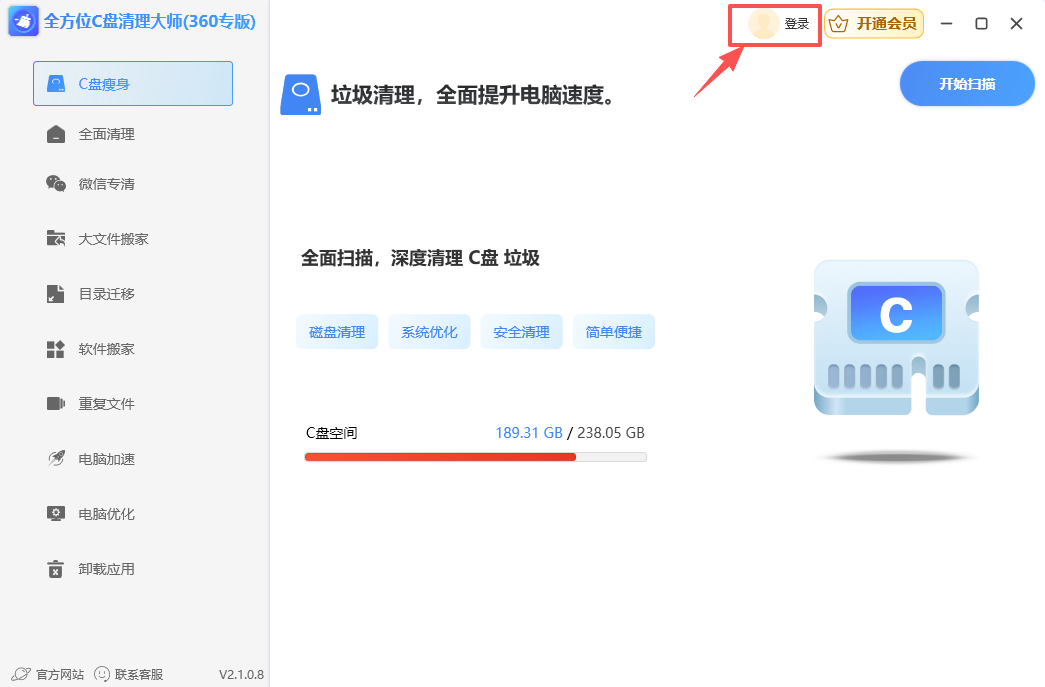
当你双击打开软件后,先看右上角;

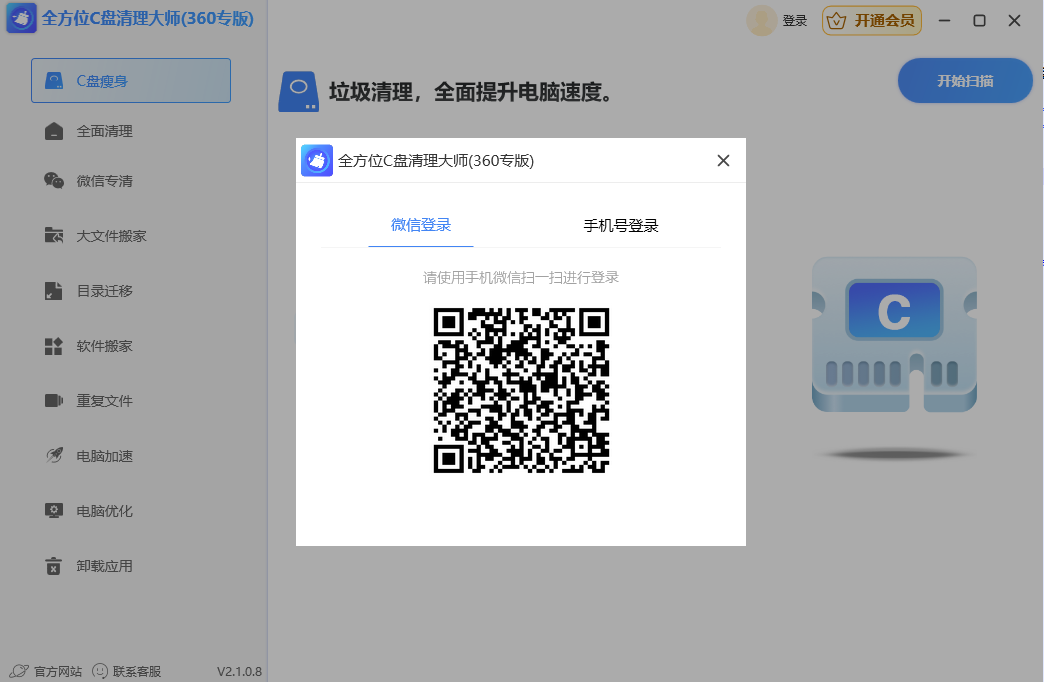
点击「未登录」,弹出登录窗口,新用户可选择“微信登录”、“手机号登录”、这两种方式进行登录。微信登录也可以直接用手机微信扫码进行登录。如果扫码没登录成功请重新扫码试一下。

注意:为保障账号会员权益,请选择开通会员时的登录方式进行登录,不同登录方式账号信息不关联。例如:使用微信登录并开通会员,下次登录时使用另外一个微信登录,则不享受会员权益。
未登录 未登录

2、开通会员

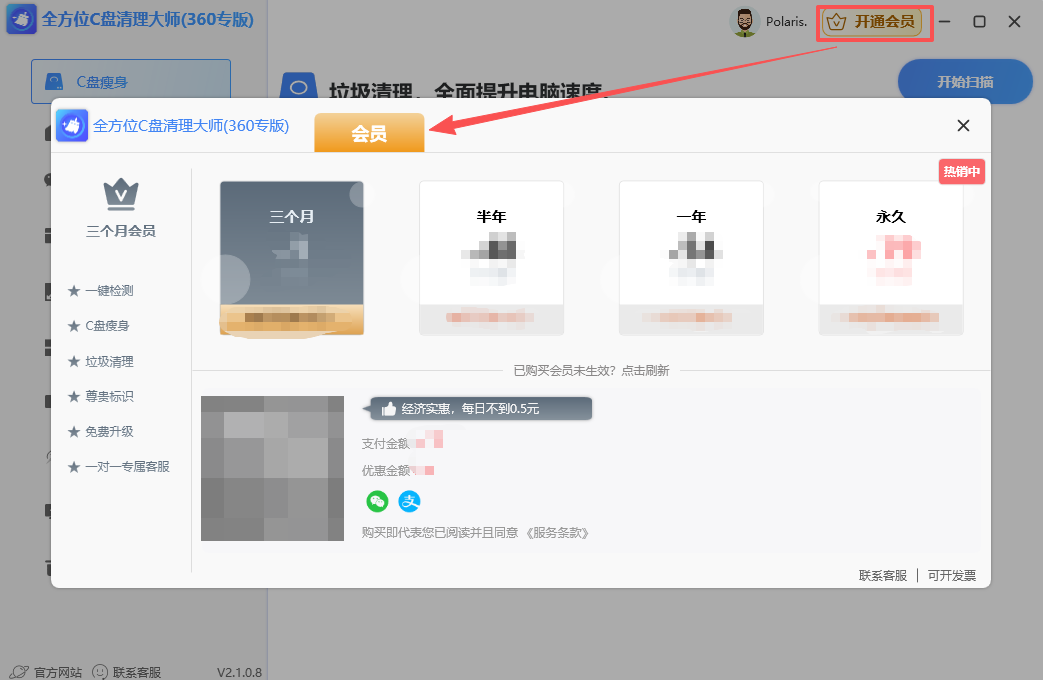
账号登录成功之后,点击开通会员,根据自己的需求,微信或者支付宝扫码支付,支付成功,会员就开通成功啦。

开通会员

二、软件启动与初始界面

📌 1、打开软件

○ 在桌面,双击打开「全方位C盘清理大师」软件,加载完成的主界面包含:

📌 1.1、顶部标题栏

- 顶部右侧有「登录/开通会员」,「最小化/最大化/关闭」按钮;

📌 2.1、左侧导航栏

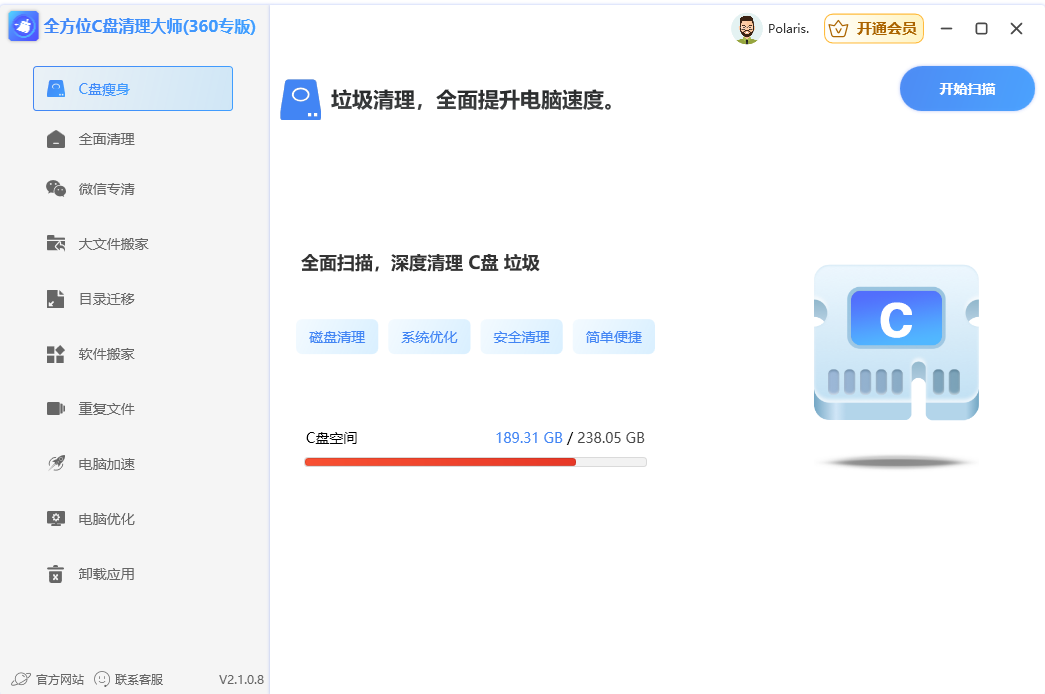
- 1.主界面左侧功能导航栏(C盘瘦身、全面清理等功能入口),右侧是当前C盘空间占用情况(如“189.31GB/238.05GB”)

- 2.首次进入默认显示「C盘瘦身」页面,右上角「开始扫描」按钮,点击即可启动垃圾检测


主界面

三、C盘瘦身

功能1:🗑️ C盘瘦身(磁盘清理、深度垃圾清理)

🔍 1:进入功能页面

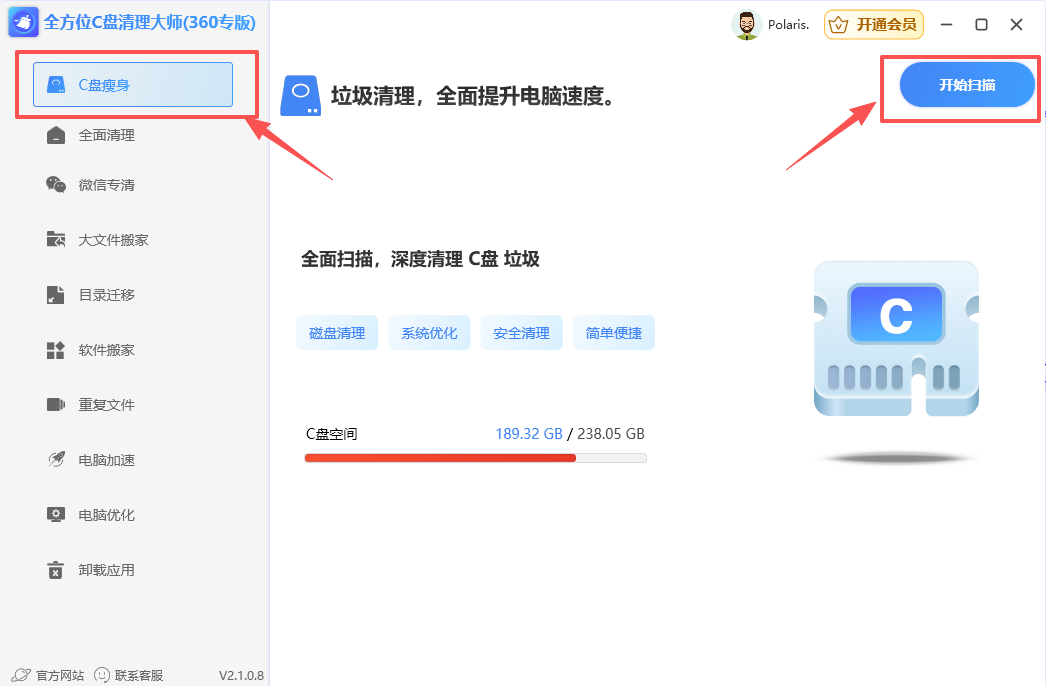
- 点击左侧导航栏「C盘瘦身」(默认选中),界面显示“垃圾清理,全面提升电脑速度”主题。

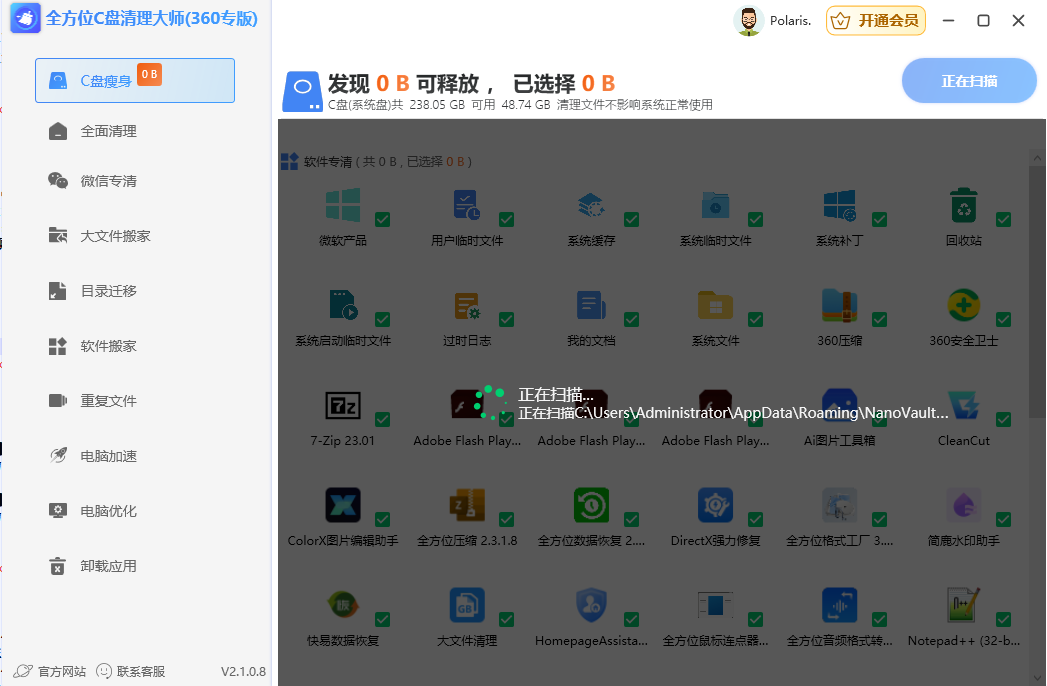
🔍 2:启动扫描操作

- 操作:点击右上角「开始扫描」按钮,软件自动检测C盘临时文件、缓存等垃圾;


启动扫描操作 启动扫描操作

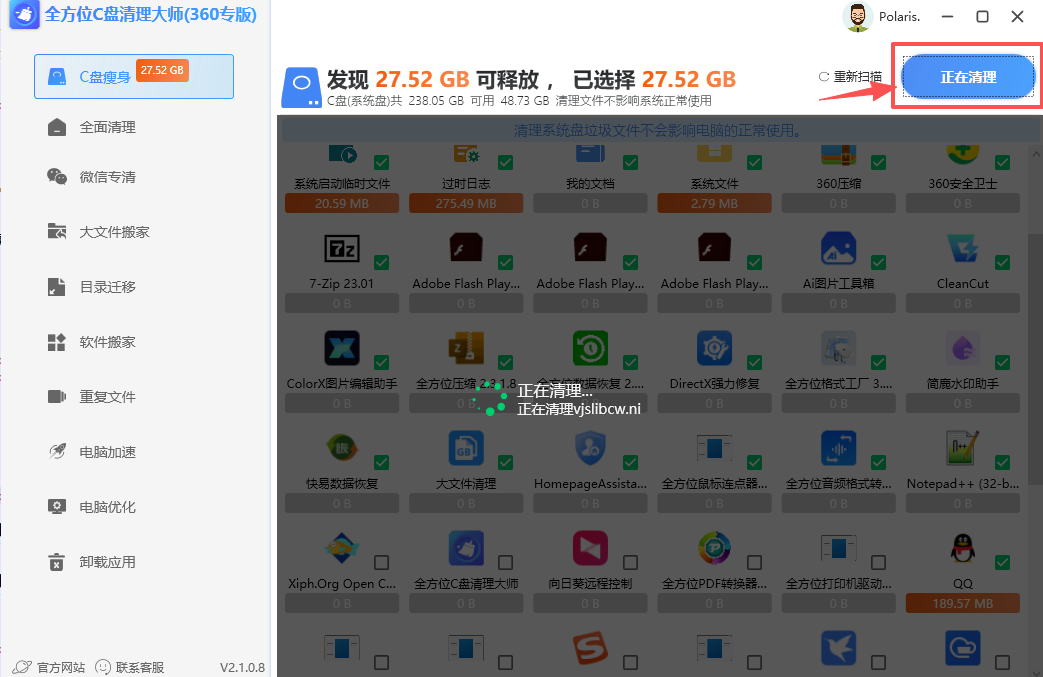
▶️ 3:清理操作

- 操作:扫描完成后,勾选需清理的内容,点击「一键清理」即可释放空间。


清理操作

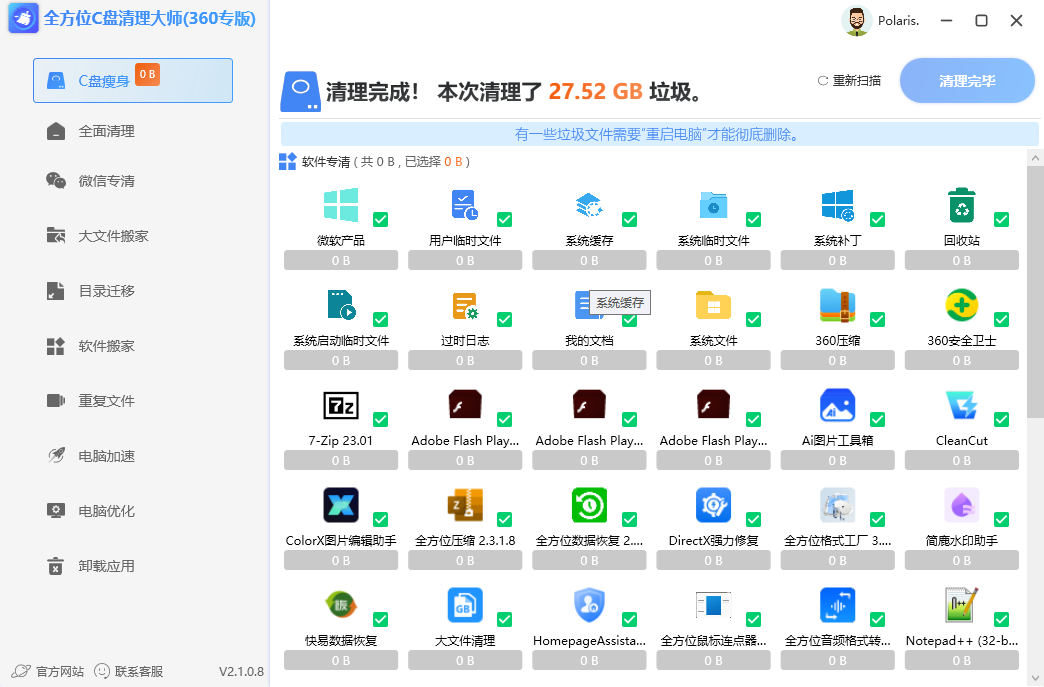
▶️ 4:清理完成后

- 清理前软件会有很多垃圾,清理后垃圾都清理干净了,有些垃圾需要“重启电脑”,才能彻底删除

清理操作

四、全面清理

功能2:🧹 全面清理(多模块批量优化)

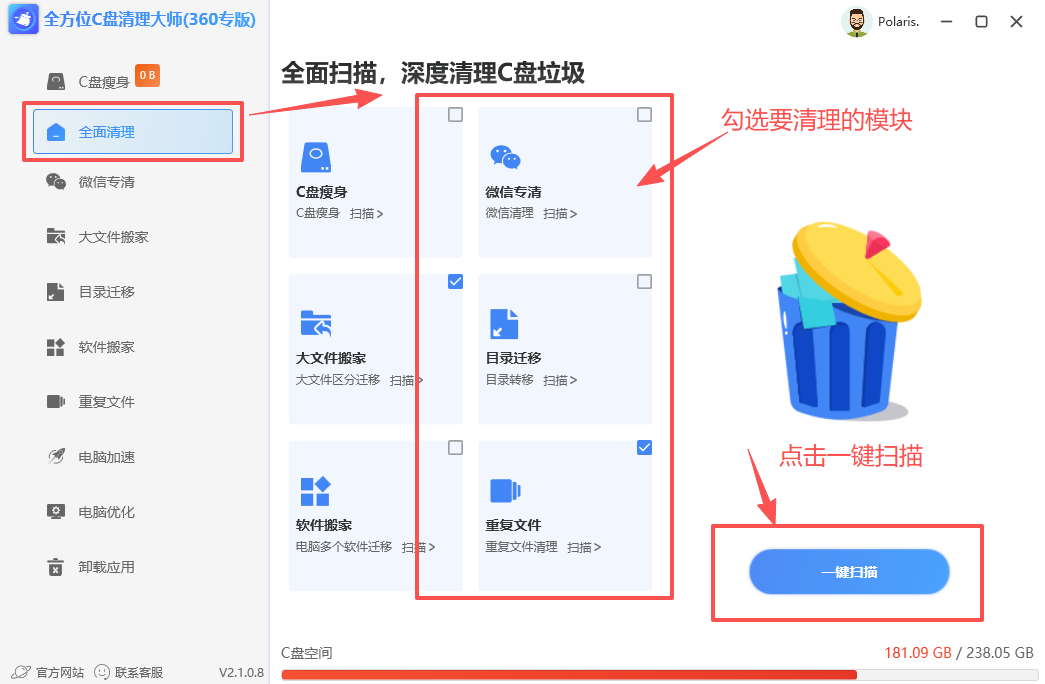
▶️ 1:进入功能页面

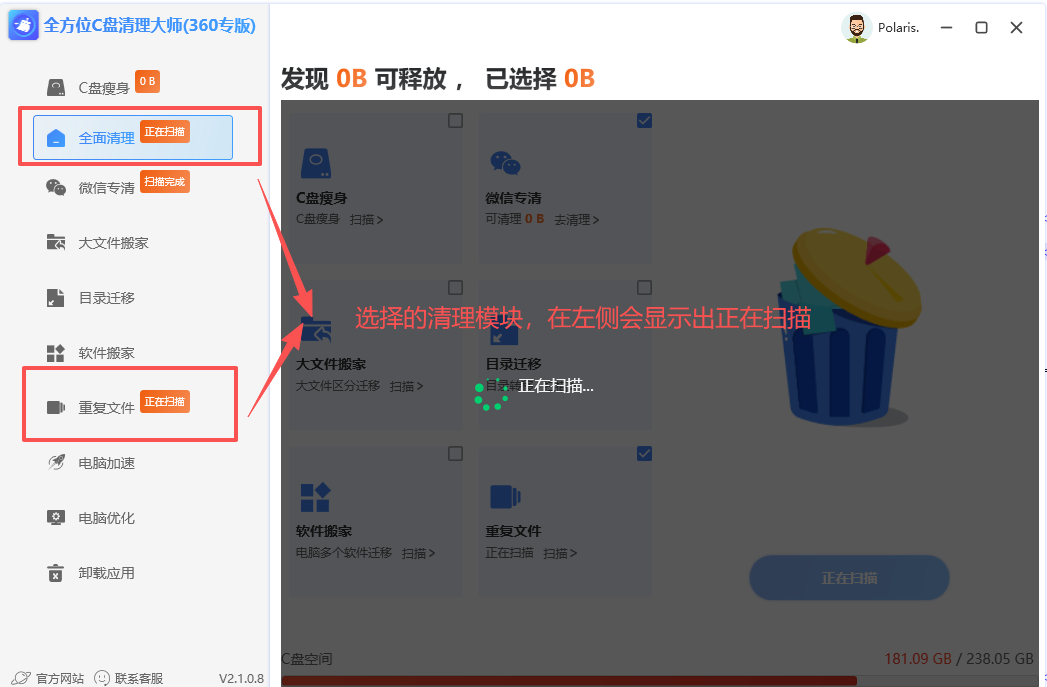
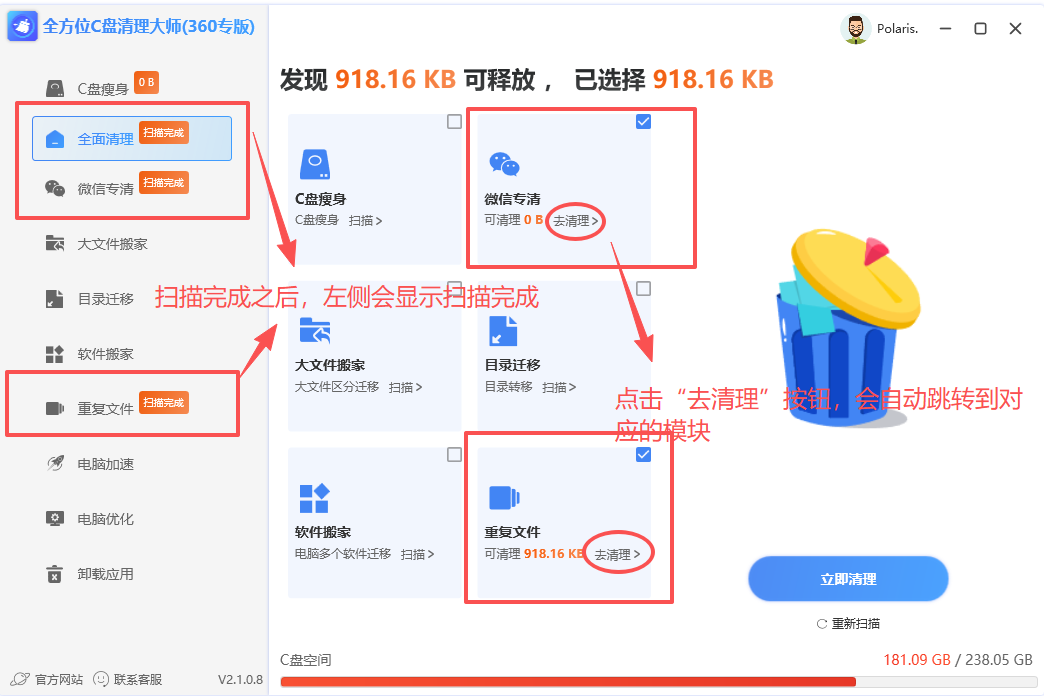
- 点击左侧导航栏「全面清理」,界面显示C盘瘦身、微信专清、大文件搬家等子功能模块。

⚙️ 2:选择清理模块

- 勾选需要优化的模块(如“C盘瘦身”“微信专清”“大文件搬家”),默认已勾选常用模块。

🔍 3:一键扫描

- 点击右下角「一键扫描」,软件批量检测各模块的可清理内容;


一键扫描 一键扫描

▶️ 4:一键清理

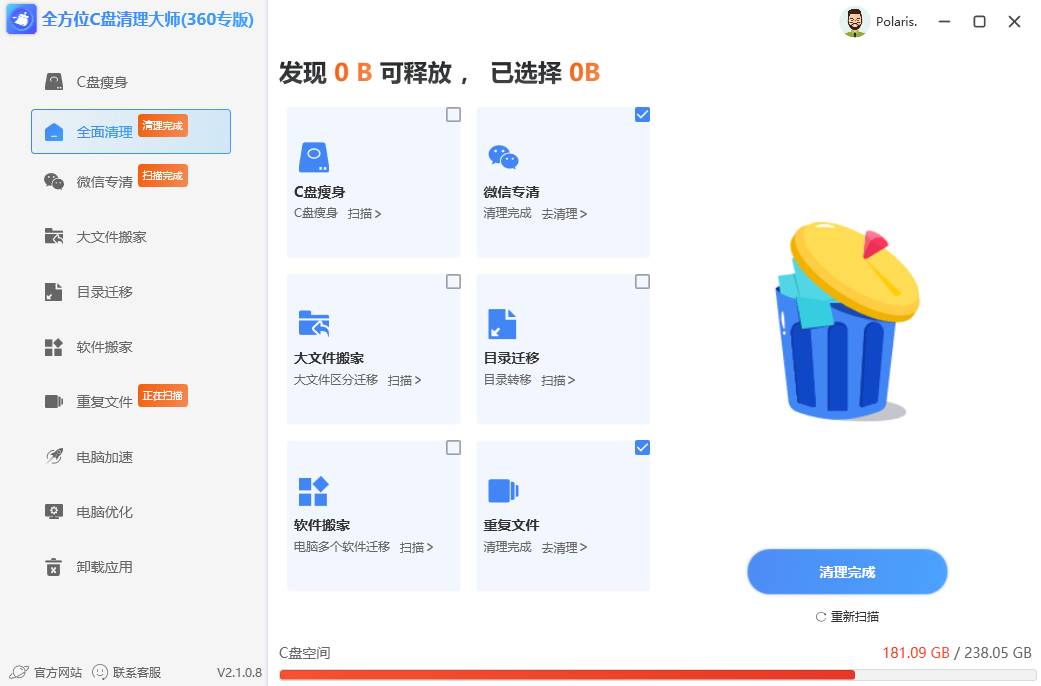
- 扫描完成后,点击「一键清理/搬家」,完成多模块优化。


一键清理 一键清理

五、微信专清

功能3:💬 微信专清(深度清理微信垃圾)

▶️ 1:进入功能页面

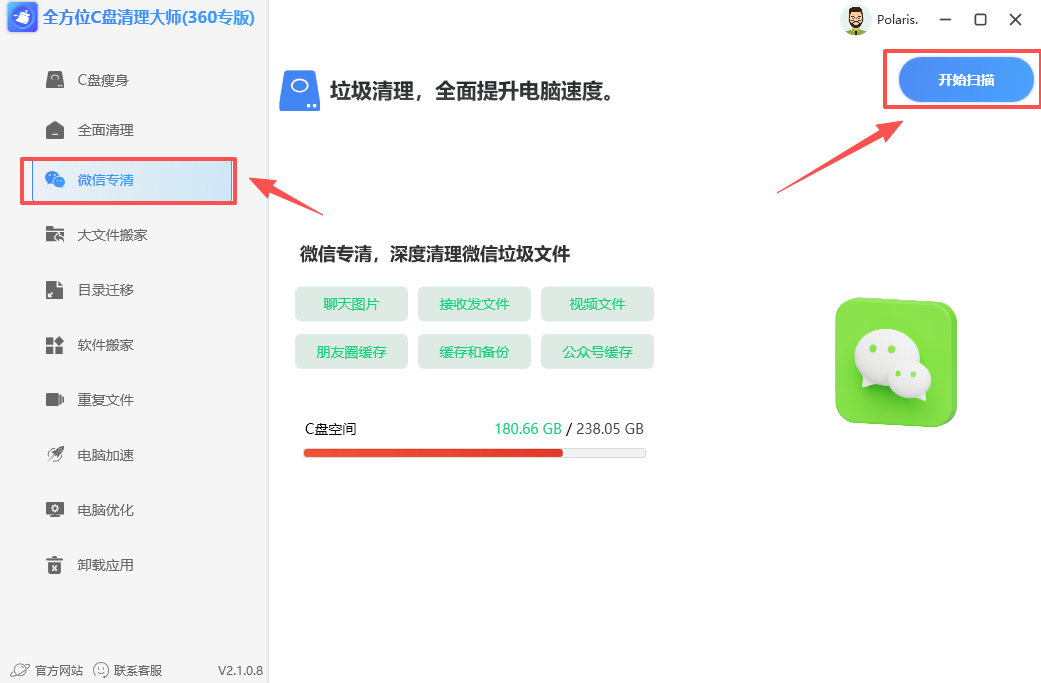
- 操作:点击左侧导航栏「微信专清」,界面显示“微信专清,深度清理微信垃圾文件”主题,包含聊天图片、接收发文件等分类选项。

🔍 2:一键扫描

- 点击右上角「开始扫描」,软件自动检测微信缓存、聊天文件等冗余数据;


一键扫描

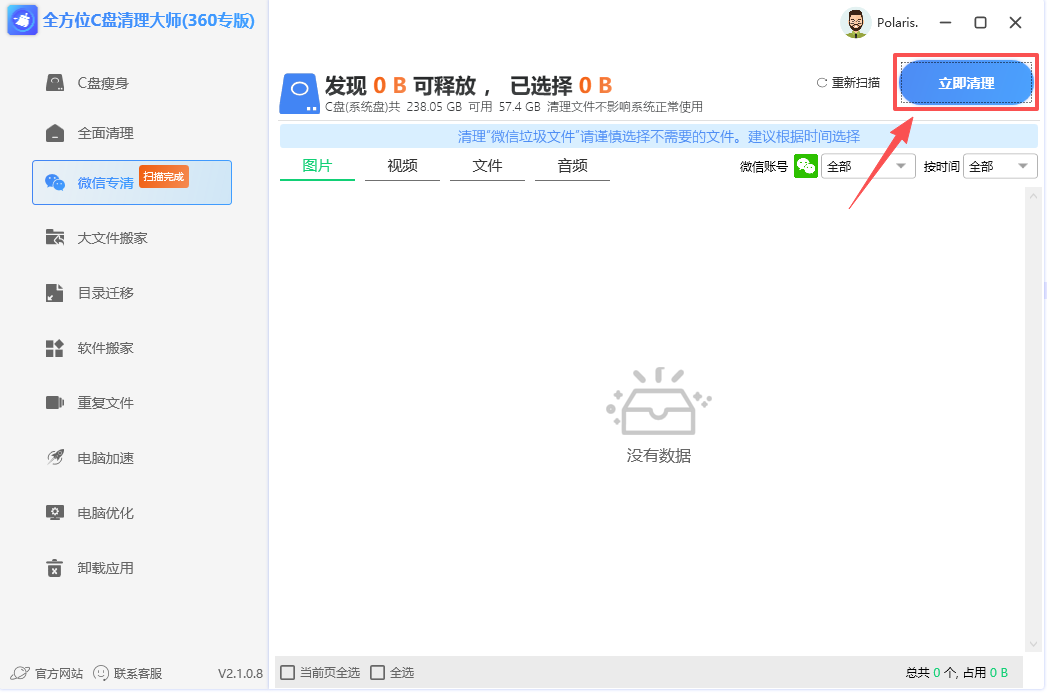
🔍 3:清理微信数据

- 扫描完成后,勾选需清理的分类,点击「清理」即可释放微信占用的C盘空间。


清理微信数据

六、大文件搬家

功能4:📁 大文件搬家(迁移大文件至其他磁盘)

▶️ 1:进入功能页面

- 操作:点击左侧导航栏「大文件搬家」,界面显示“自动识别,批量移动,节省用户控件”主题。

🔍 2:一键扫描

- 点击「开始扫描」,软件识别C盘中的大文件(如视频、安装包);


一键扫描 一键扫描

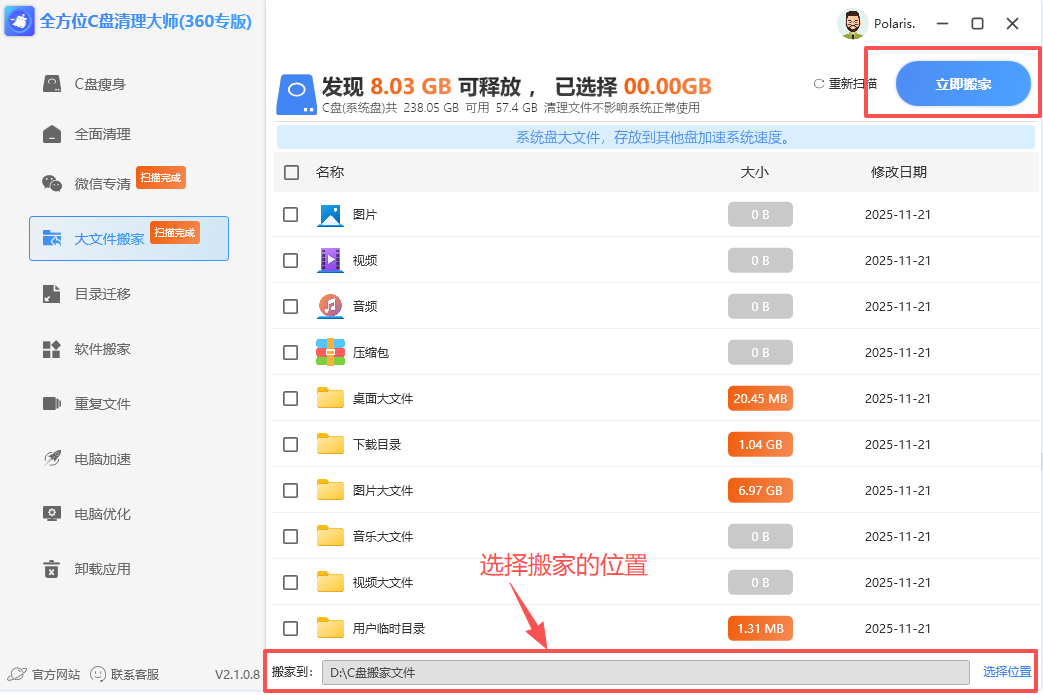
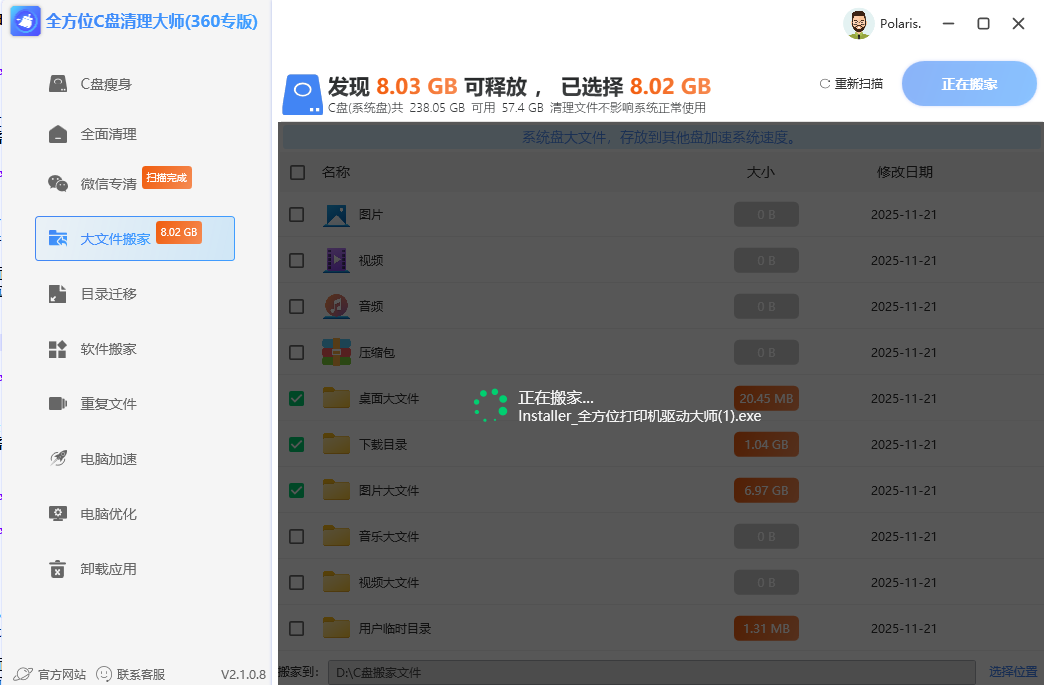
🔍 3:文件搬家

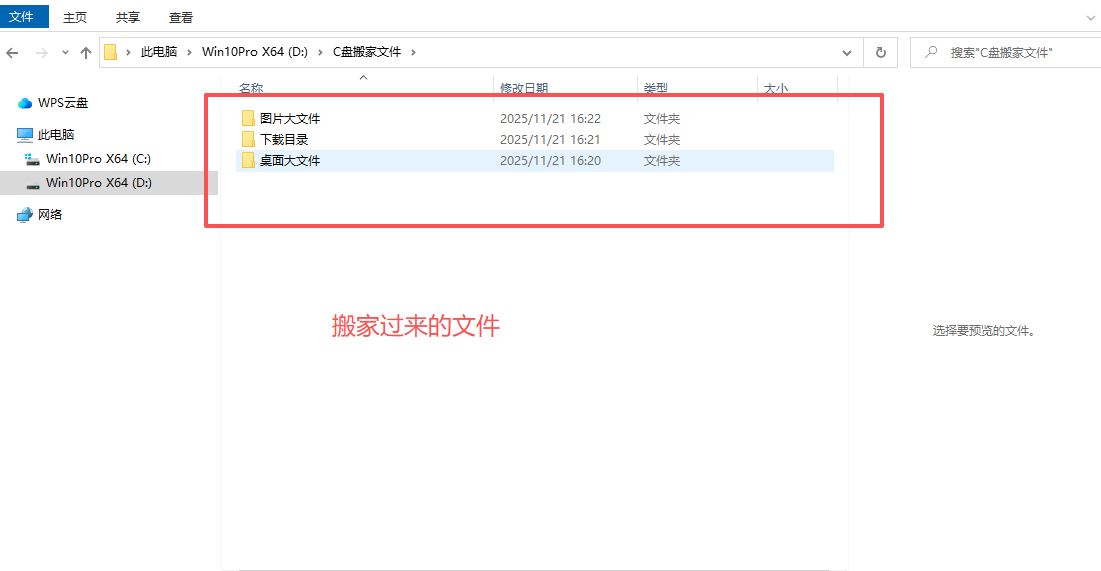
- 扫描完成后,选择需迁移的文件,点击「立即搬家」,选择目标磁盘(如D盘),完成文件迁移。


立即搬家

七、目录迁移

功能5:📂 目录迁移(转移系统目录至其他磁盘)

▶️ 1:进入功能页面

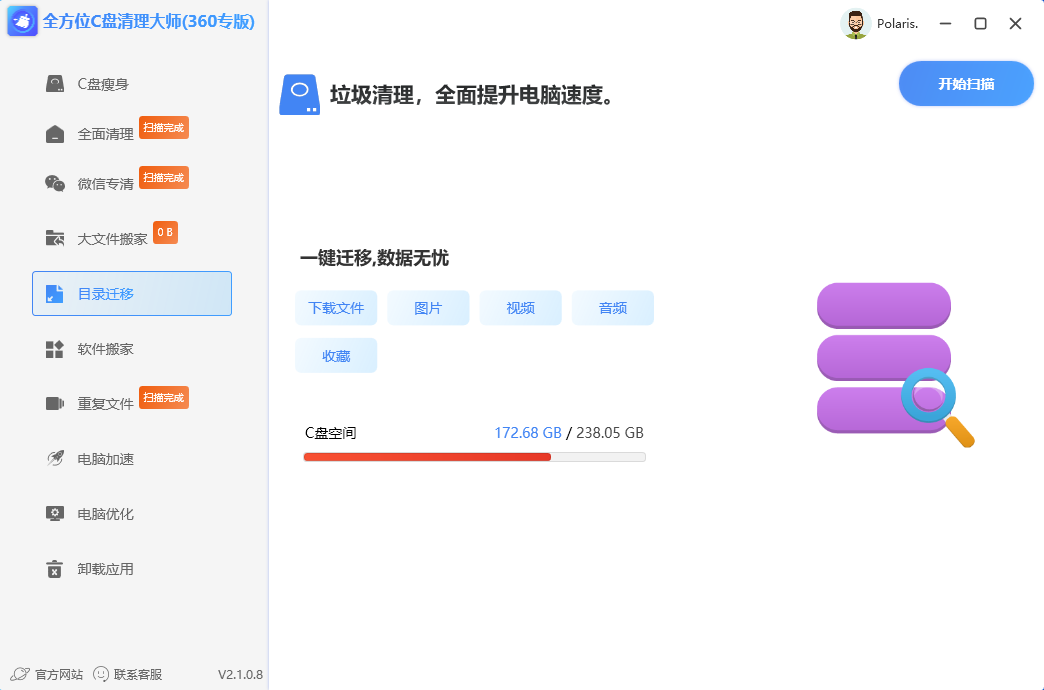
- 操作:点击左侧导航栏「目录迁移」,界面显示“一键迁移,数据无忧”主题,包含下载文件、图片等系统目录选项。

🔍 2:一键扫描

- 点击「开始扫描」,软件识别C盘中的大文件(如视频、安装包);


一键扫描

▶️ 3:迁移系统目录

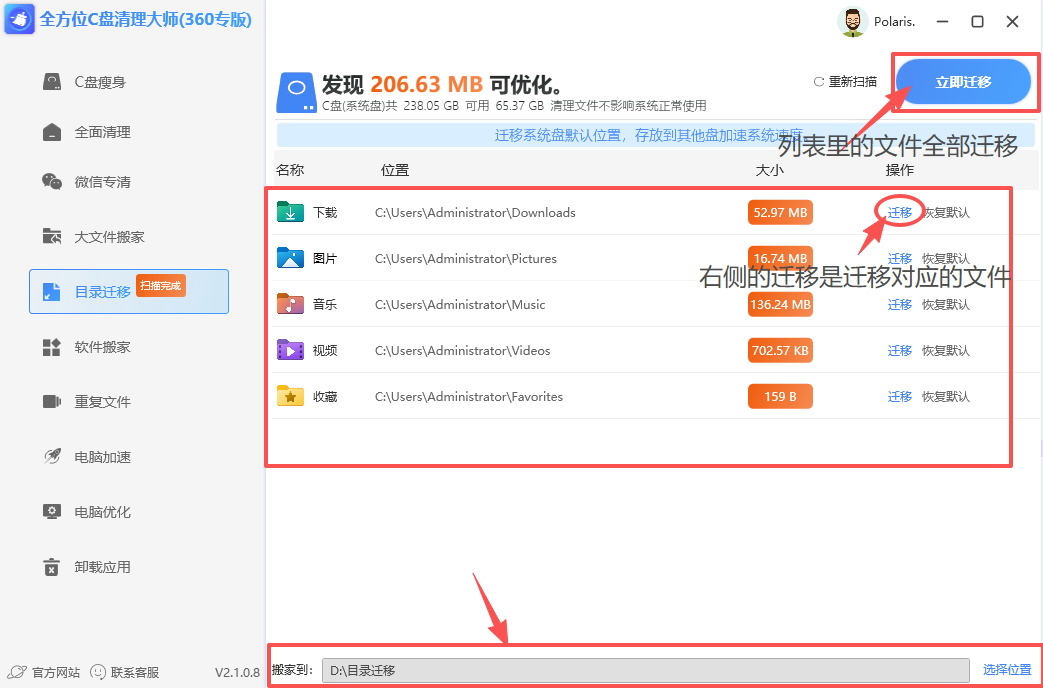
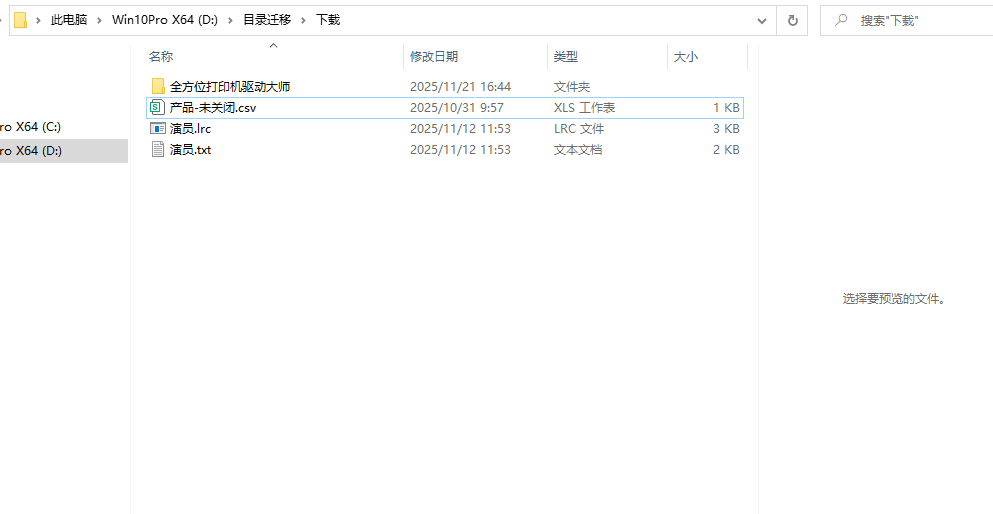
- 选择需迁移的目录(如下载文件),点击「立即迁移」,确认目录内容后,选择目标磁盘,点击「迁移」即可将对应目录从C盘转移至其他磁盘。


迁移系统目录 迁移系统目录

八、软件搬家

功能6:📦 软件搬家(迁移C盘软件至其他磁盘)

▶️ 1:进入功能页面

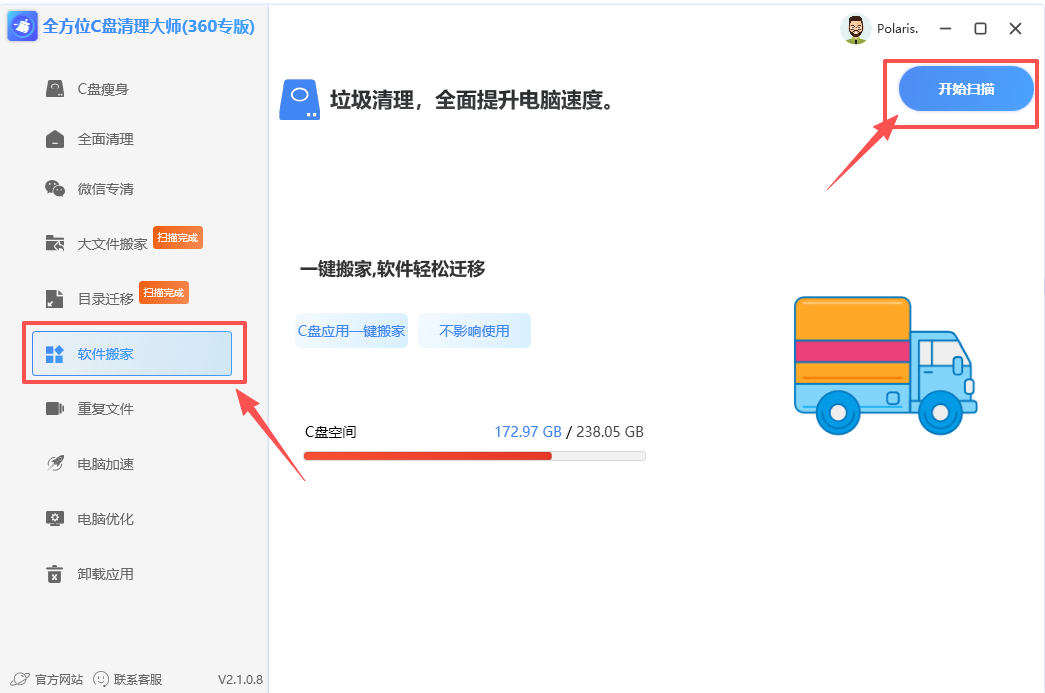
- 操作:点击左侧导航栏「软件搬家」,界面显示“一键搬家,软件轻松迁移”主题。

🔍 2:一键扫描

- 点击「开始扫描」,软件识别C盘中已安装的软件;


一键扫描

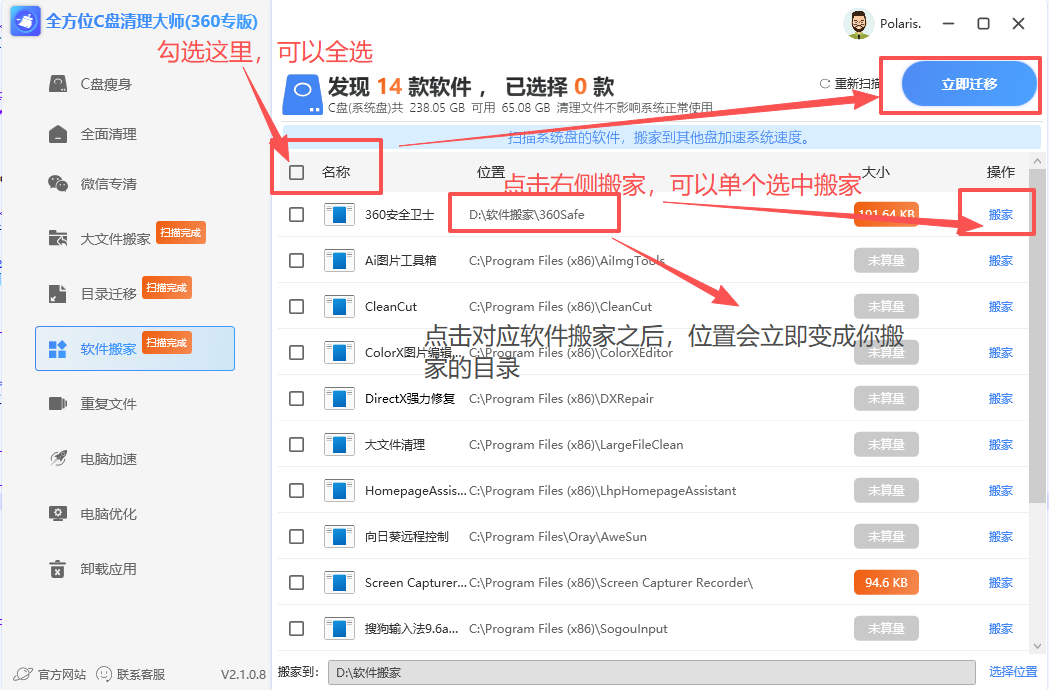
🔍 3:迁移C盘软件

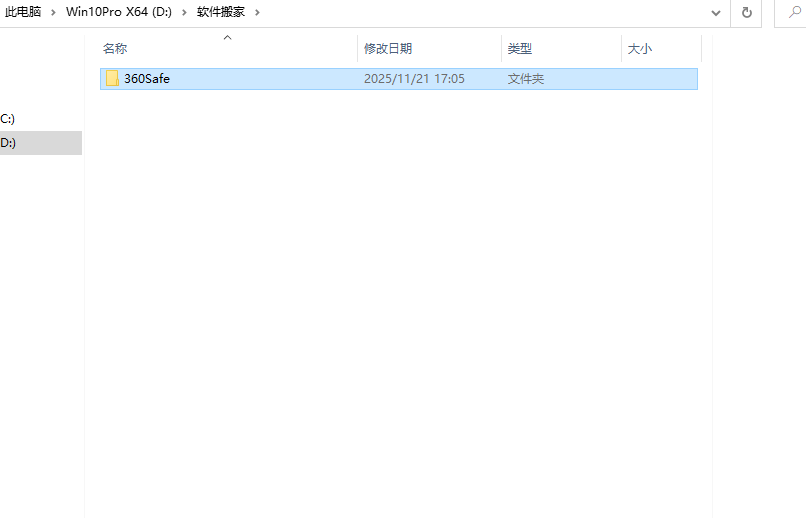
- 选择需迁移的软件,点击「立即迁移」,选择目标磁盘,完成软件迁移(不影响软件使用)。


迁移C盘软件

迁移C盘软件

九、重复文件清理

功能7:♻️ 重复文件清理(删除C盘重复文件)

▶️ 1:进入功能页面

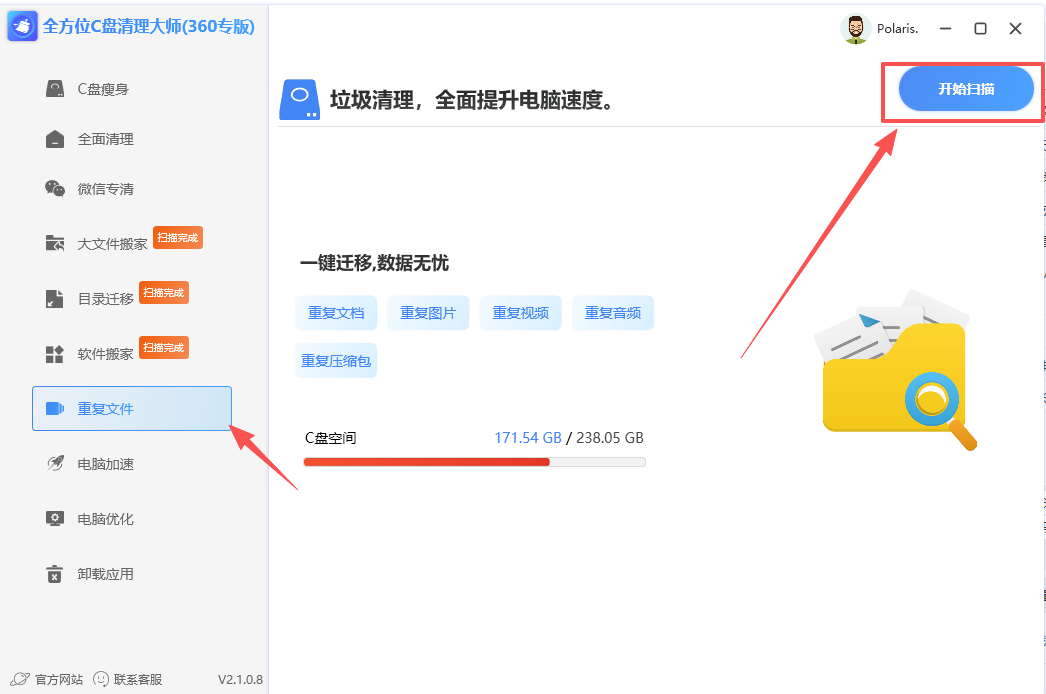
- 操作:点击左侧导航栏「重复文件」,界面显示“一键迁移,数据无忧”主题,包含重复文档、图片等分类。

🔍 2:一键扫描

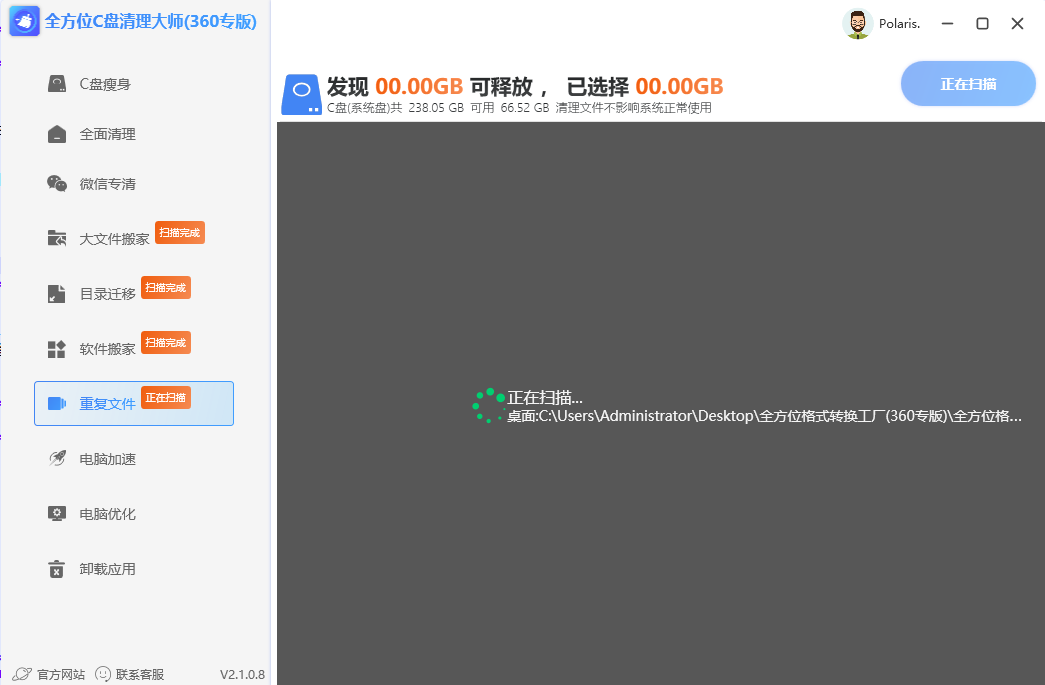
- 点击「开始扫描」,软件检测C盘中的重复文件;


一键扫描 一键扫描

🔍 3:清理重复文件

- 扫描完成后,勾选需删除的重复项,点击「清理」即可释放重复文件占用的空间。


十、电脑加速

功能8:⚡ 电脑加速(优化系统运行速度)

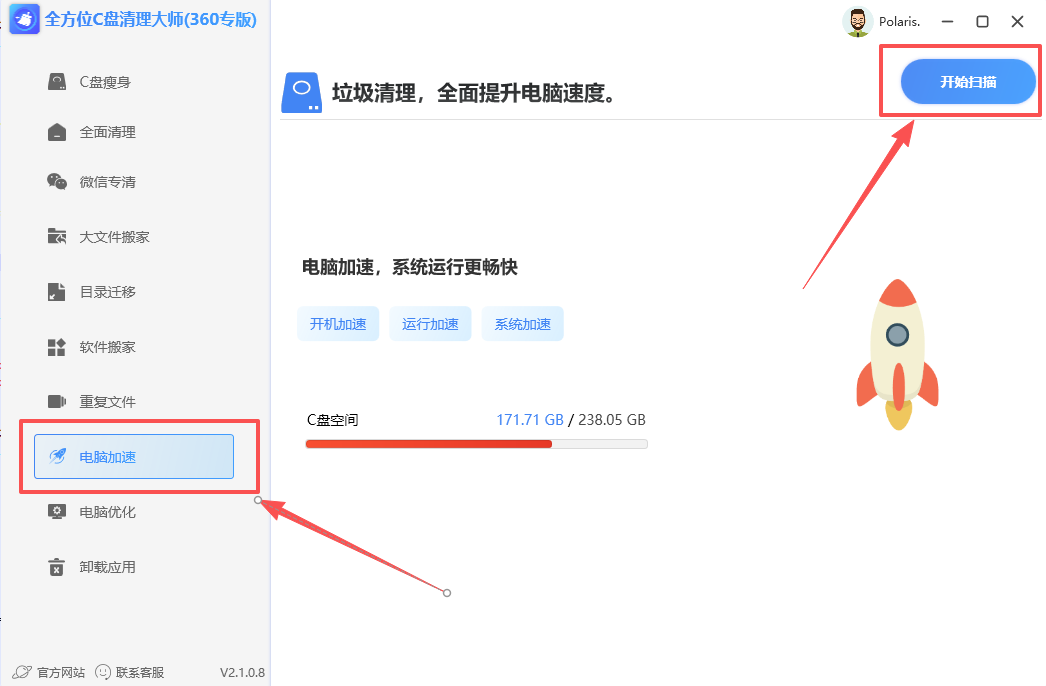
▶️ 1:进入功能页面

- 操作:点击左侧导航栏「电脑加速」,界面显示“电脑加速,系统运行更畅快”主题,包含开机加速、运行加速等选项。

🔍 2:一键扫描

- 点击「开始扫描」,软件检测开机启动项、后台进程等;


一键扫描

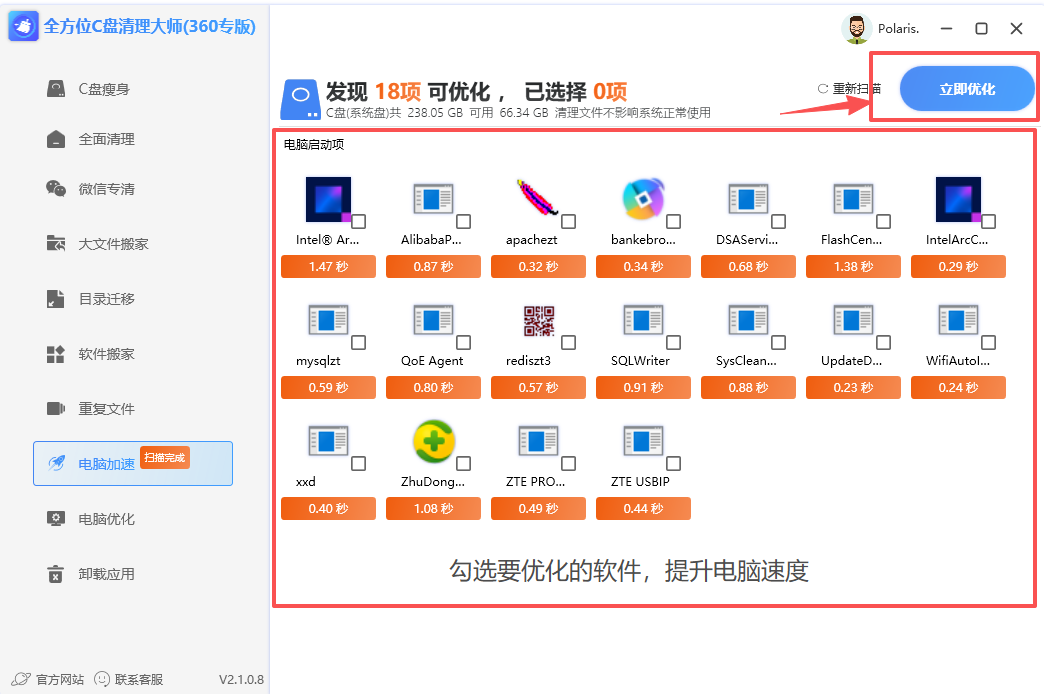
⚡ 3:优化系统速度

- 扫描完成后,点击「立即优化」即可关闭冗余启动项、释放内存,提升电脑运行速度。


优化系统速度

十一、电脑优化

功能9:🚀 电脑优化(全维度优化运行性能)

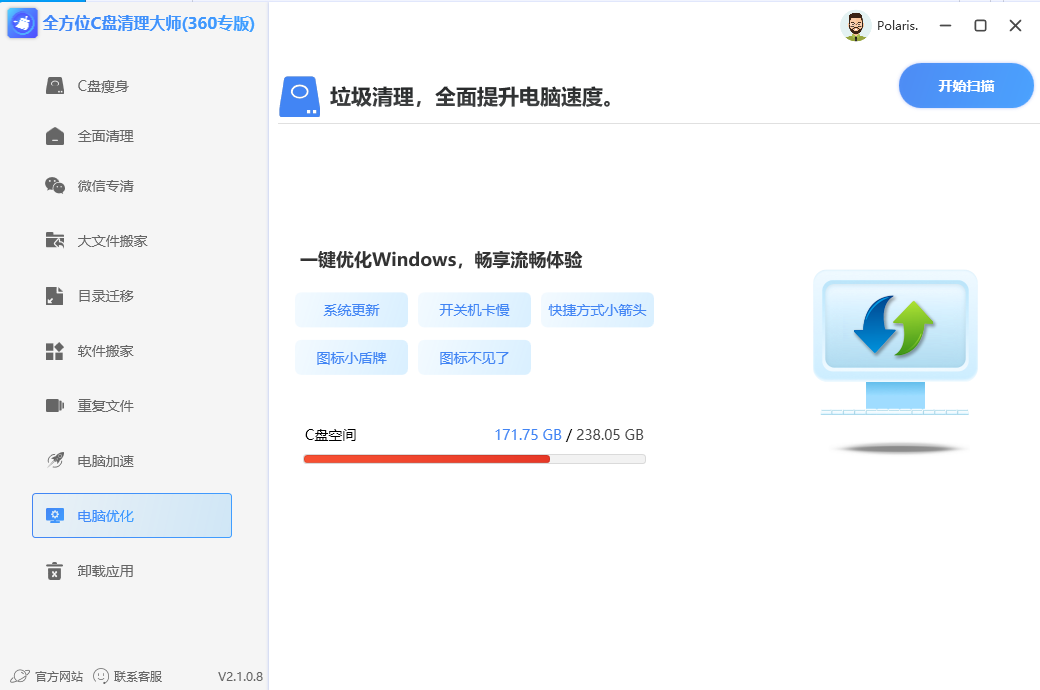
▶️ 1:进入功能页面

- 操作:点击左侧导航栏「电脑优化」,界面显示“一键优化windows,畅享流畅体验”主题,包含系统更新、图标不见了等选项。

🔍 2:一键扫描

- 点击「开始扫描」,软件检测电脑需要优化的问题等;


一键扫描

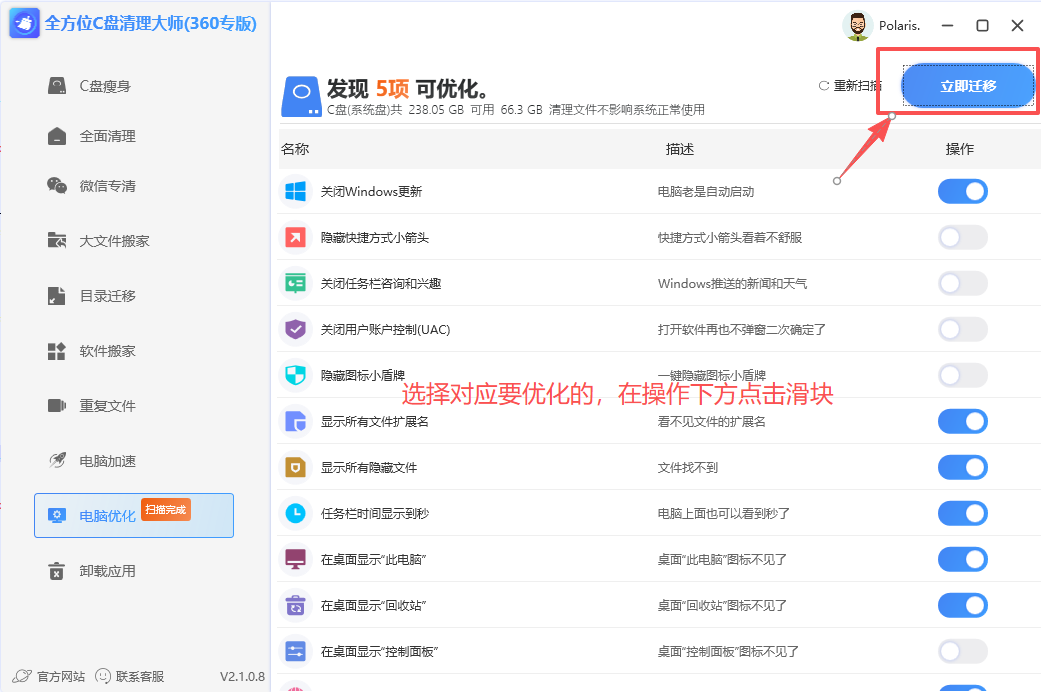
⚡ 3:快捷优化操作

- 扫描完成后,直接点击对应问题选项(如“电脑老是自动更新”),然后点击「立即优化」,可一键解决多类系统问题。


优化系统速度

十二、卸载应用

功能10:🗑️ 卸载应用(彻底删除软件无残留)

▶️ 1:进入功能页面

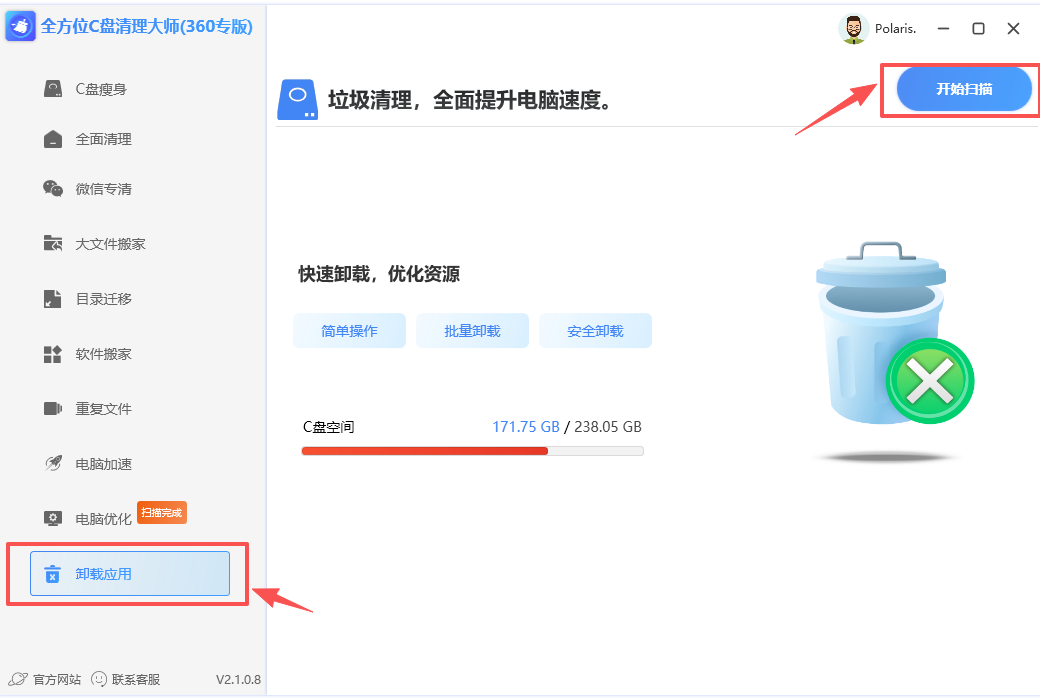
- 操作:点击左侧导航栏「卸载应用」,界面显示“快速卸载,优化资源”主题,自动列出电脑已安装的所有软件。

🔍 2:一键扫描

- 点击「开始扫描」,软件检测电脑已安装的软件等;


一键扫描

⚡ 3:卸载软件流程

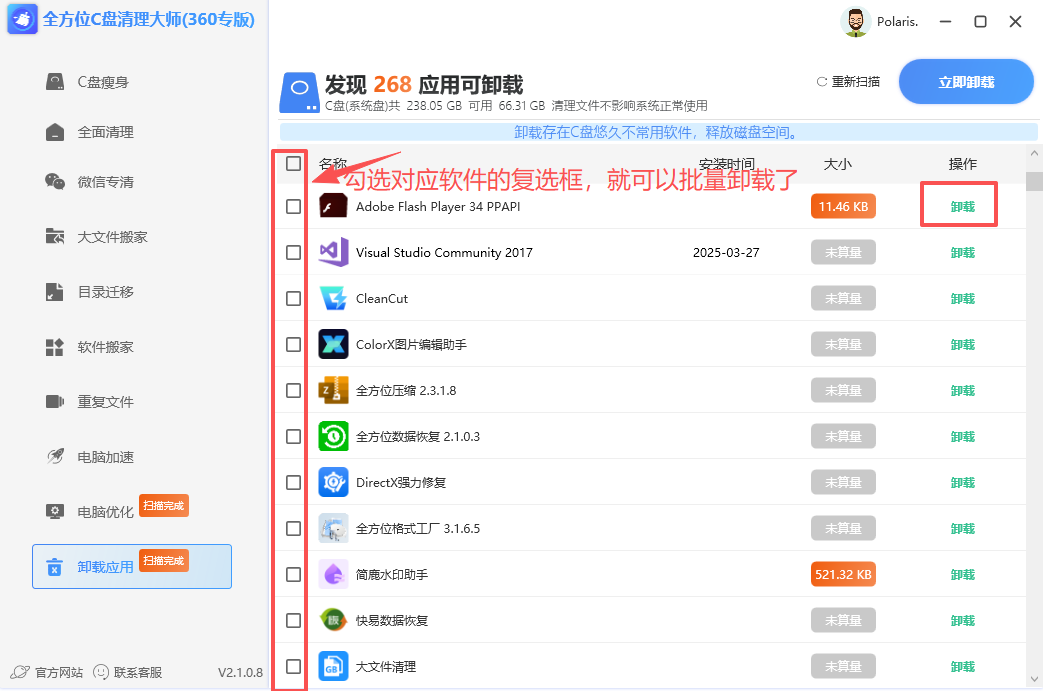
1.扫描完成后,找到需要卸载的软件。

2.选择目标软件后,点击「卸载」按钮完成常规卸载。

3.如需批量操作,勾选多个软件后点击右上角「立即卸载」按钮,依次完成卸载。

4.卸载完成后,软件自动扫描并清理残留文件,确保无。


卸载软件流程

十三、辅助功能与操作小技巧

✅ C盘空间实时监测:所有功能页面底部均显示C盘空间占用情况,清理/迁移后可直观查看释放效果;

✅ 批量操作:「全面清理」模块支持一次性勾选多类功能,批量完成C盘优化;

✅ 安全保障:软件默认开启“安全清理/搬家”,避免误删系统文件或损坏软件。