常见问题

1. 图片压缩后不符合报考要求,该怎么设置?

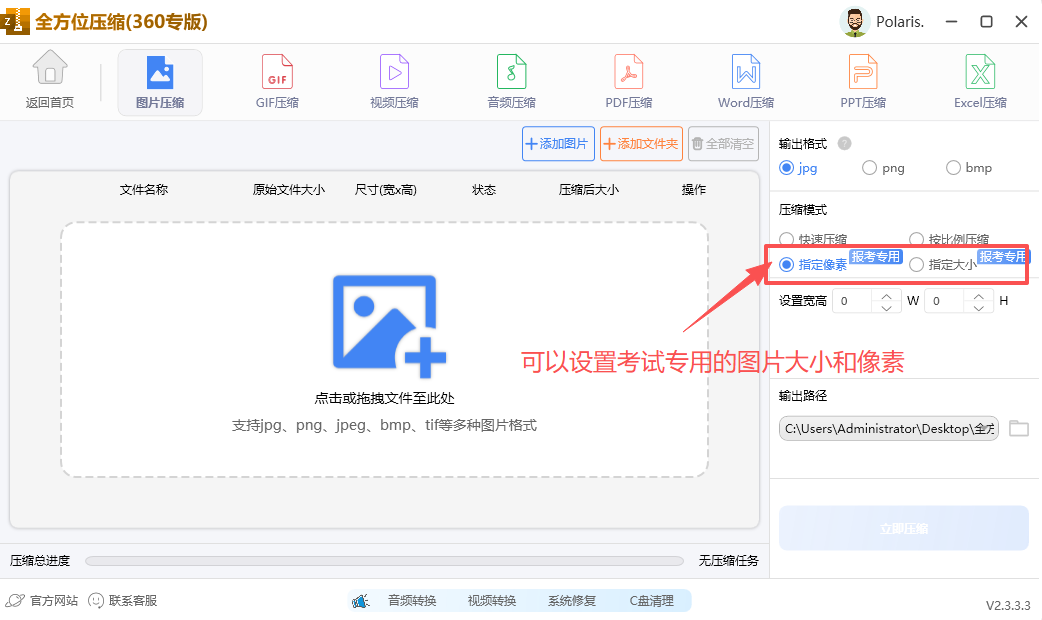
答:点击「图片压缩」入口,添加文件后在右侧选择「报考专用」压缩模式。

2. 可以一次性压缩多个文件吗?

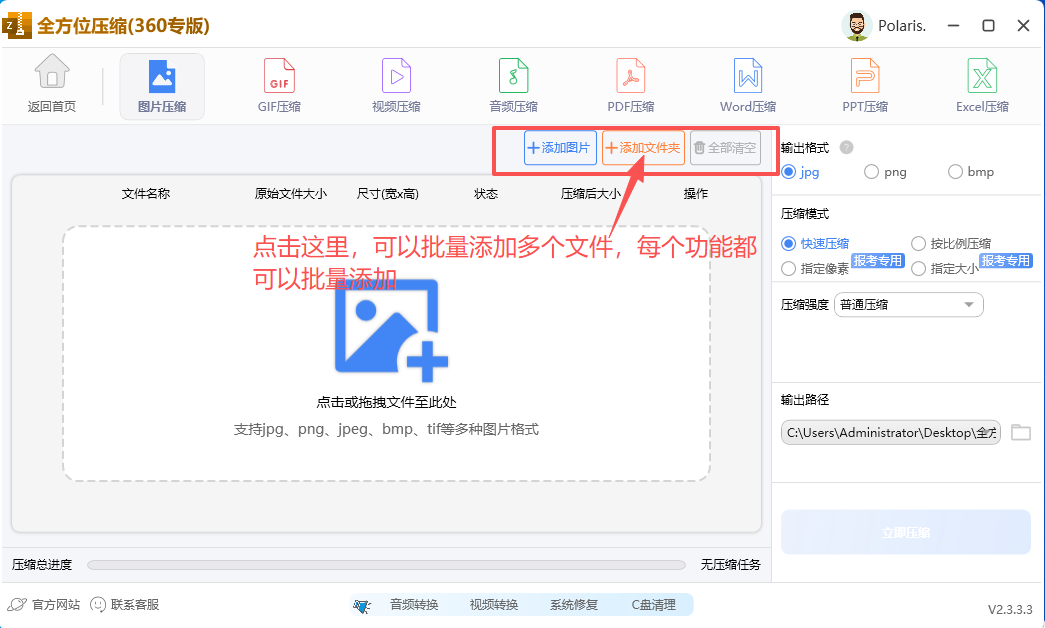
答:可以。所有压缩功能均支持批量处理,添加文件时选择“添加文件夹”,即可一次性压缩文件夹内所有对应格式的文件。

3. 压缩后的视频画质模糊,能调整吗?

答:可以。点击「视频压缩」入口,添加文件后在右侧选择「画质优先」压缩模式,适当降低压缩比例,确认参数后重新压缩,即可平衡文件大小和画质清晰度。

4. 会员和非会员的区别?

答:非会员:只有一次压缩文件、图片或者解压文件等。

      会员:软件无限制使用,压缩包加密、无损压缩等。

图文教程

您好!这是“全方位压缩”的全功能详细指南,帮您快速掌握一键压缩各类文件等核心操作~

一、菜单栏

1、登录

首次打开软件:先搞定基础操作

当你双击打开软件后,先看右上角;

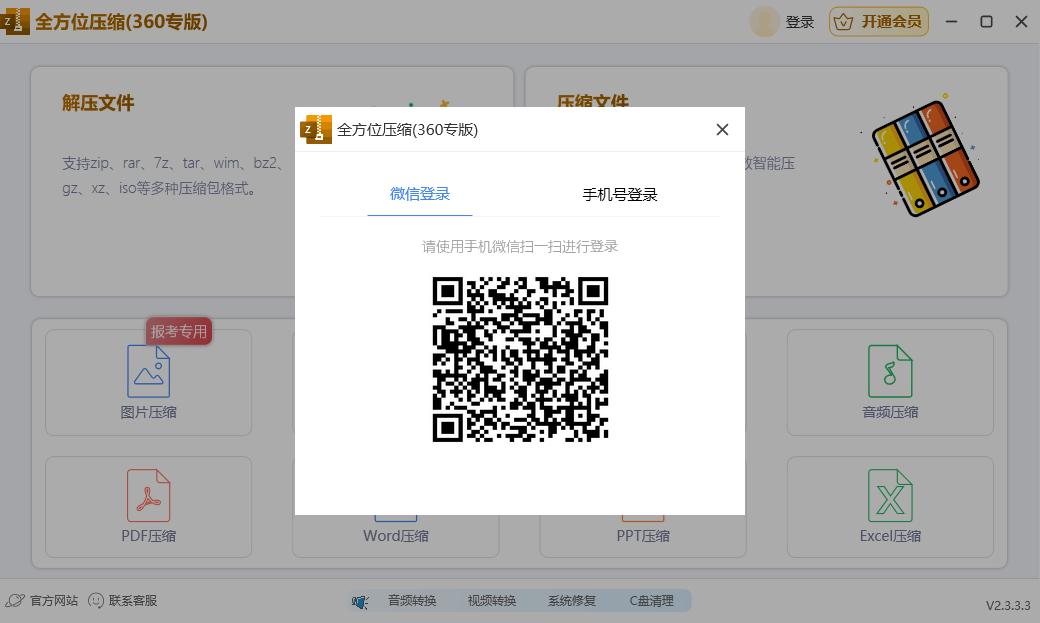
点击「未登录」,弹出登录窗口,新用户可选择“微信登录”、“手机号登录”、这两种方式进行登录。微信登录也可以直接用手机微信扫码进行登录。如果扫码没登录成功请重新扫码试一下。

注意:为保障账号会员权益,请选择开通会员时的登录方式进行登录,不同登录方式账号信息不关联。例如:使用微信登录并开通会员,下次登录时使用另外一个微信登录,则不享受会员权益。
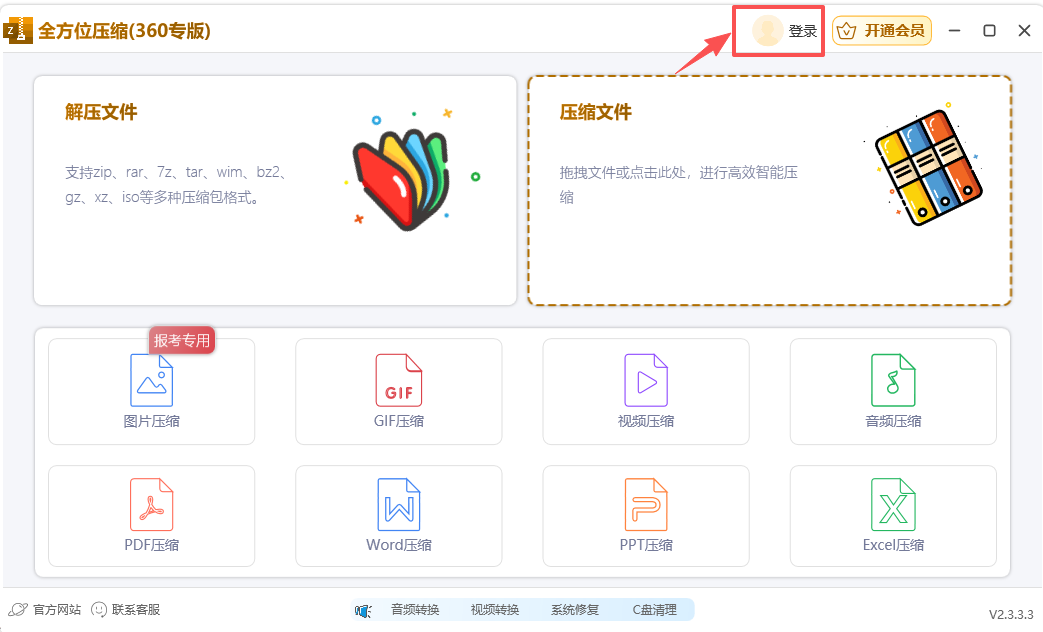
未登录 未登录

2、开通会员

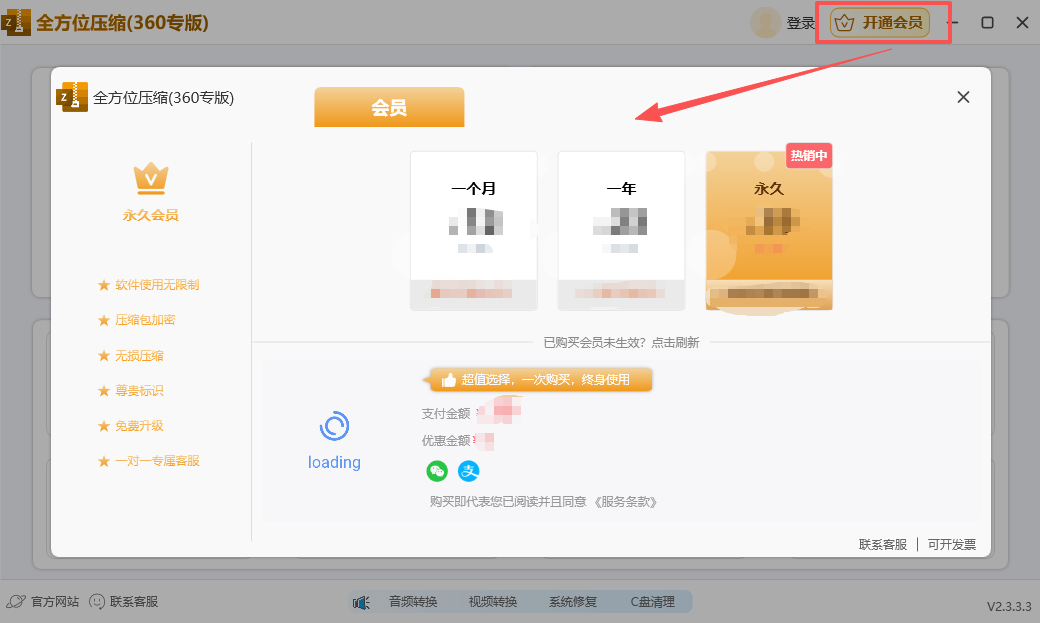
账号登录成功之后,点击开通会员,根据自己的需求,微信或者支付宝扫码支付,支付成功,会员就开通成功啦。
开通会员

二、软件启动与初始界面

📌 1、打开软件

○ 在桌面,双击打开「全方位压缩」软件,加载完成的主界面包含:

📌 1.1、主界面

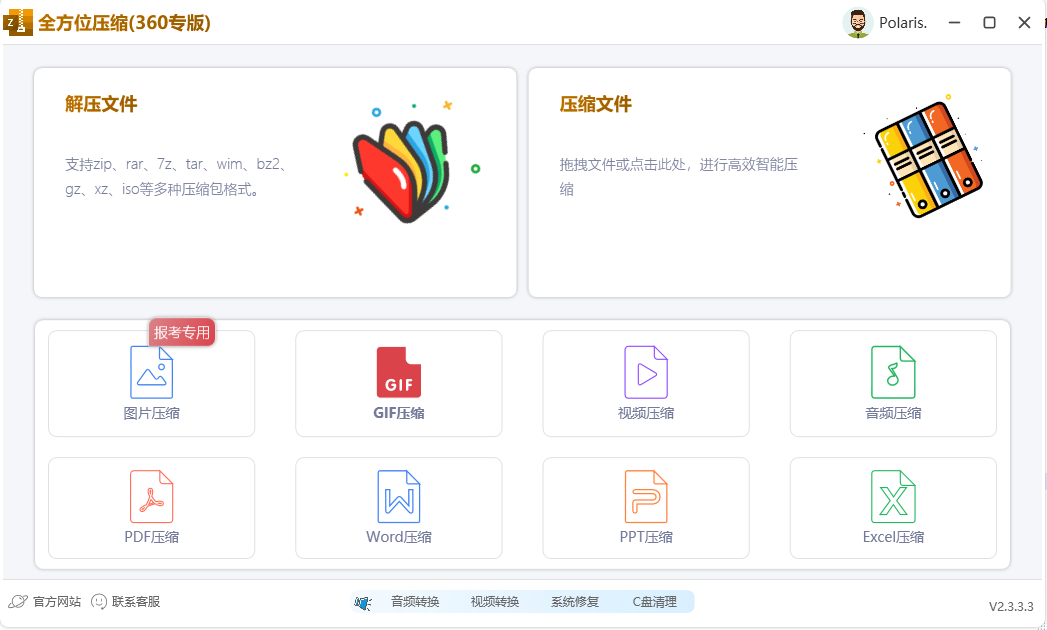
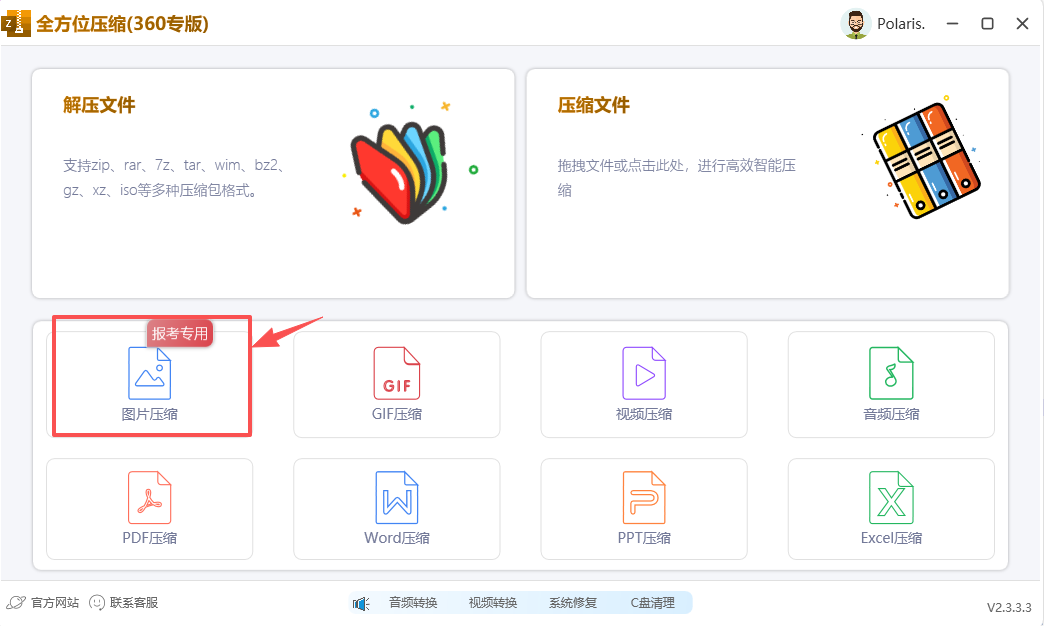
- 主界面分为「解压文件」「压缩文件」两大核心区;右上角显示“登录/开通会员”

📌 2.1、中下部分

- 下方是图片、GIF、视频等细分压缩功能入口(含“报考专用”标识的高频功能)。


主界面

三、核心压缩功能使用步骤

1.通用操作逻辑

- 所有压缩功能的基础流程一致:

- 操作:1. 点击对应功能入口 → 2. 拖拽/点击添加文件 → 3. 选择压缩模式/参数 → 4. 点击「立即压缩」。


通用操作逻辑

通用操作逻辑

通用操作逻辑

通用操作逻辑

四、图片压缩

功能1:🖼️ 图片压缩(含“报考专用”)

▶️ 1:进入功能页面

- 点击主界面「图片压缩」入口;


图片压缩

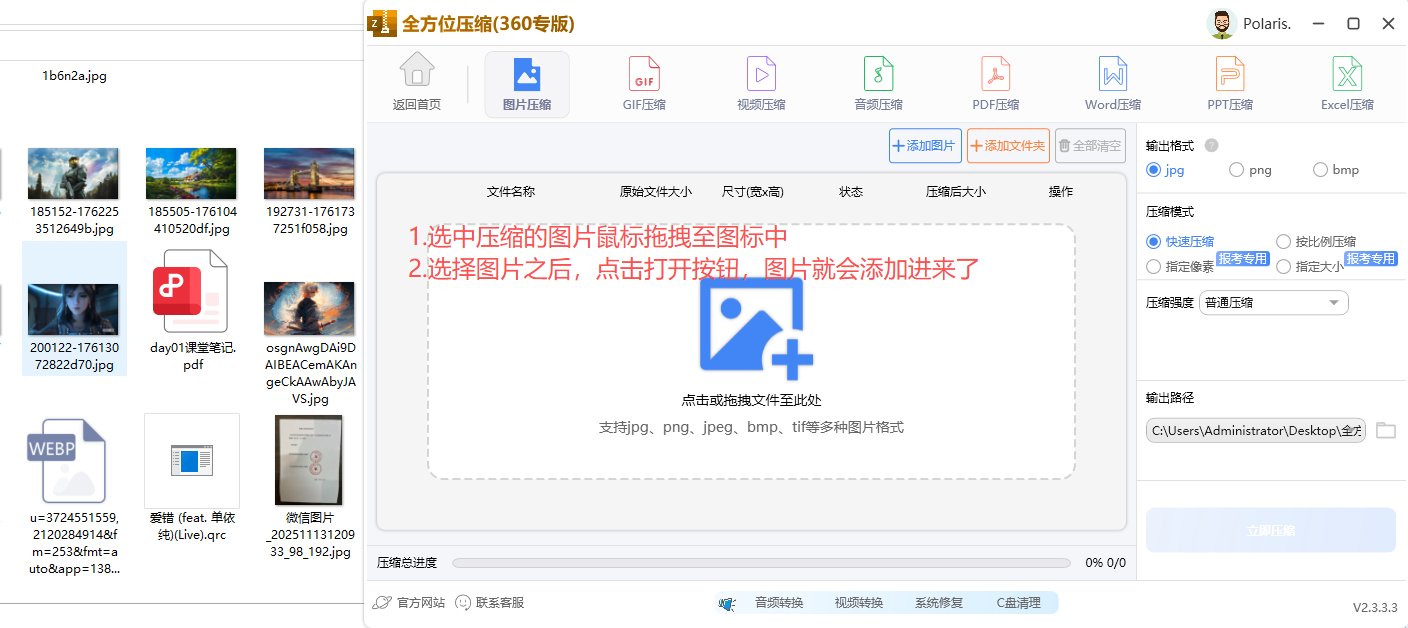
🖼️ 2:添加图片

- 拖拽图片到“点击或拖拽文件至此处”区域(支持jpg/png等格式);


添加图片

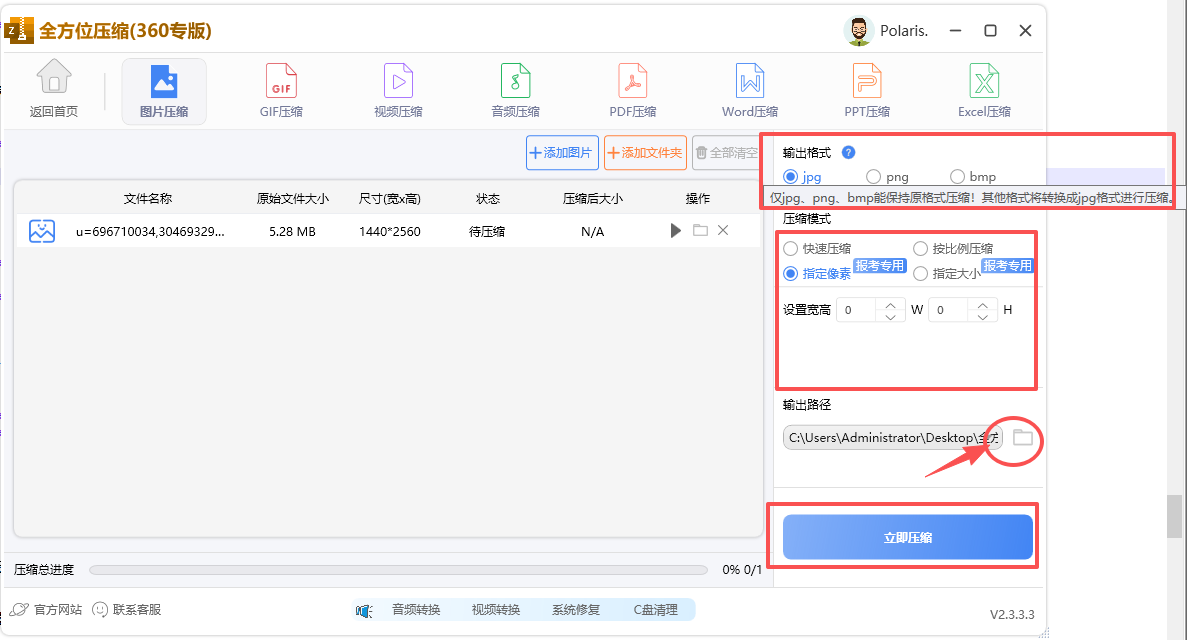
⚙ 3:设置图片压缩参数

- 右侧选择输出格式(默认jpg)、压缩模式(如“报考专用”指定像素/大小)、压缩强度;


设置图片压缩参数

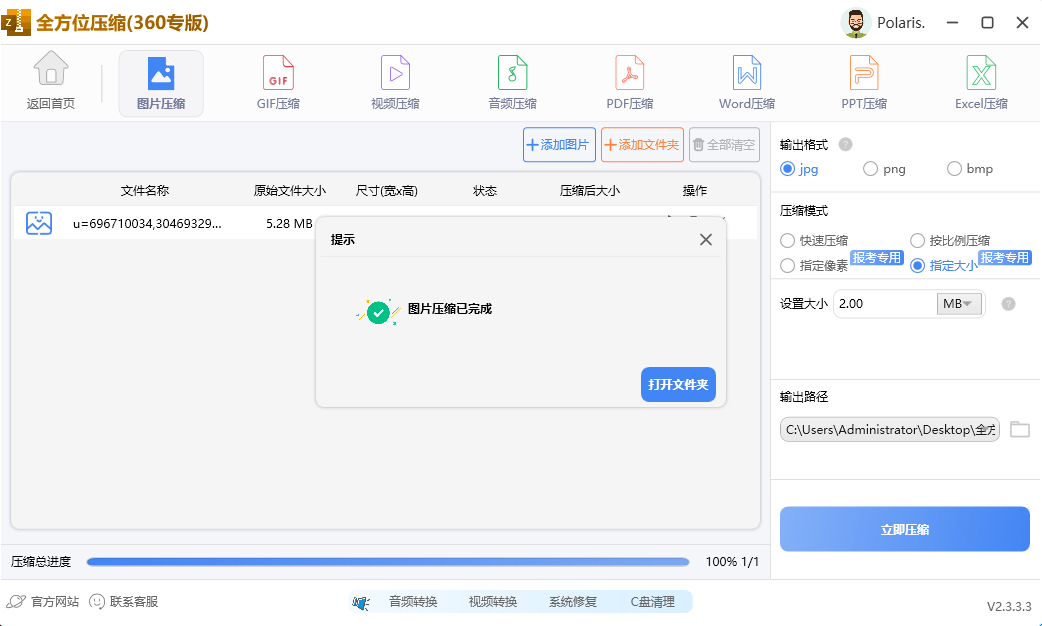
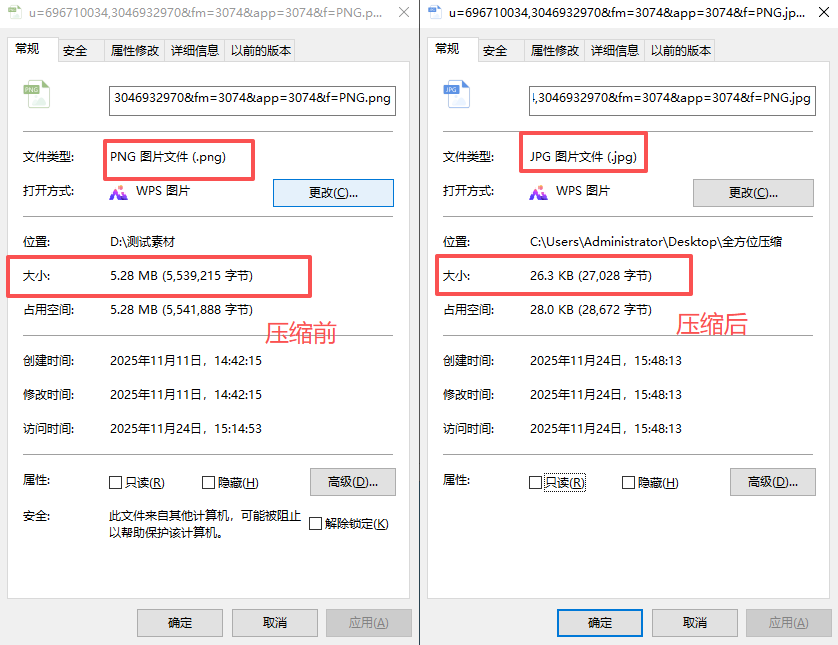
▶️ 4:开始压缩

- 确认输出路径后,点击「立即压缩」。


开始压缩 开始压缩

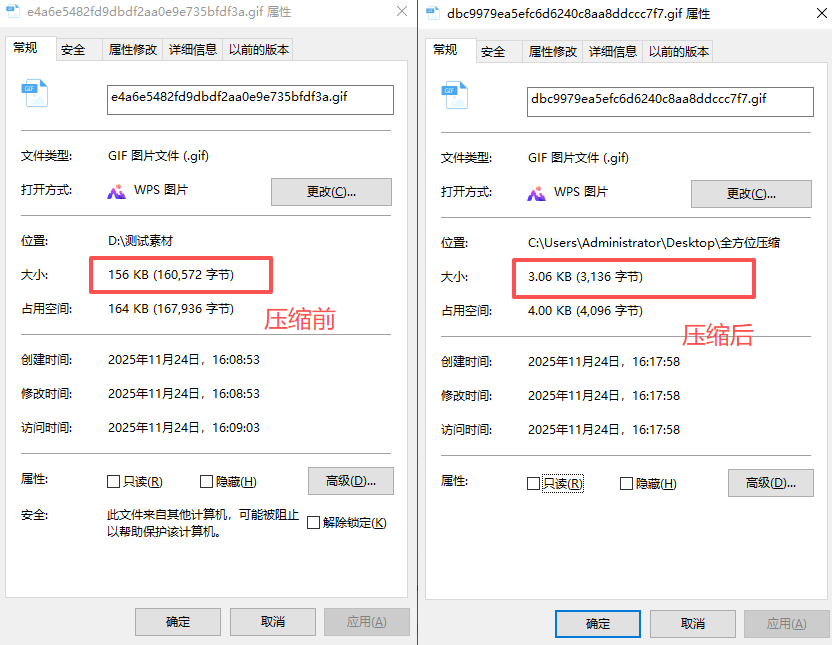
五、 GIF压缩

功能2:🎞️ GIF压缩

▶️ 1:进入功能页面

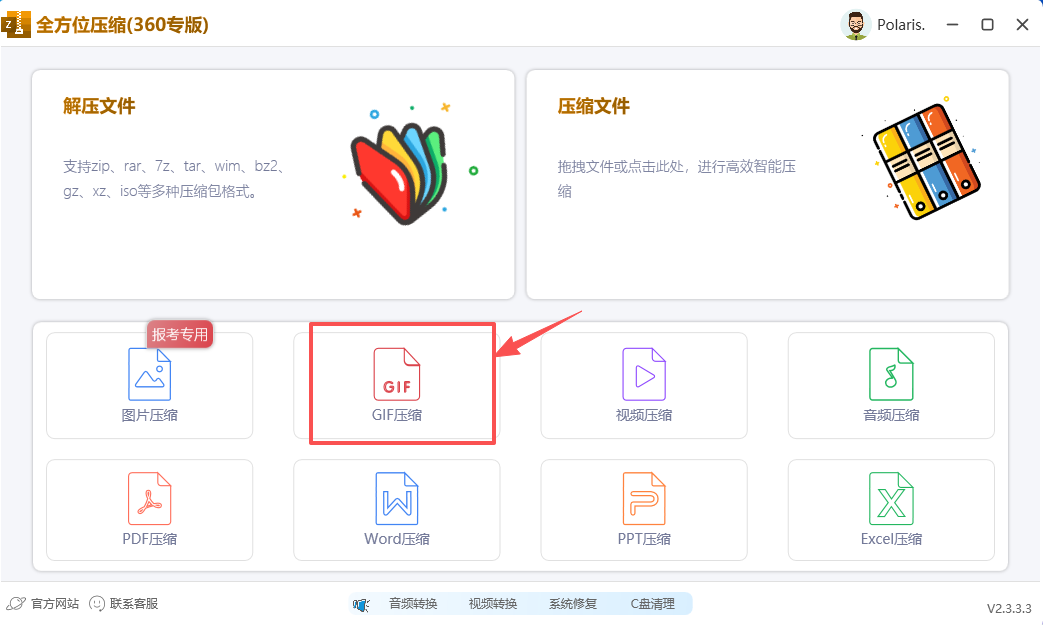
- 操作:在主界面,点击「GIF压缩」入口;


GIF压缩

📁 2:添加GIF文件

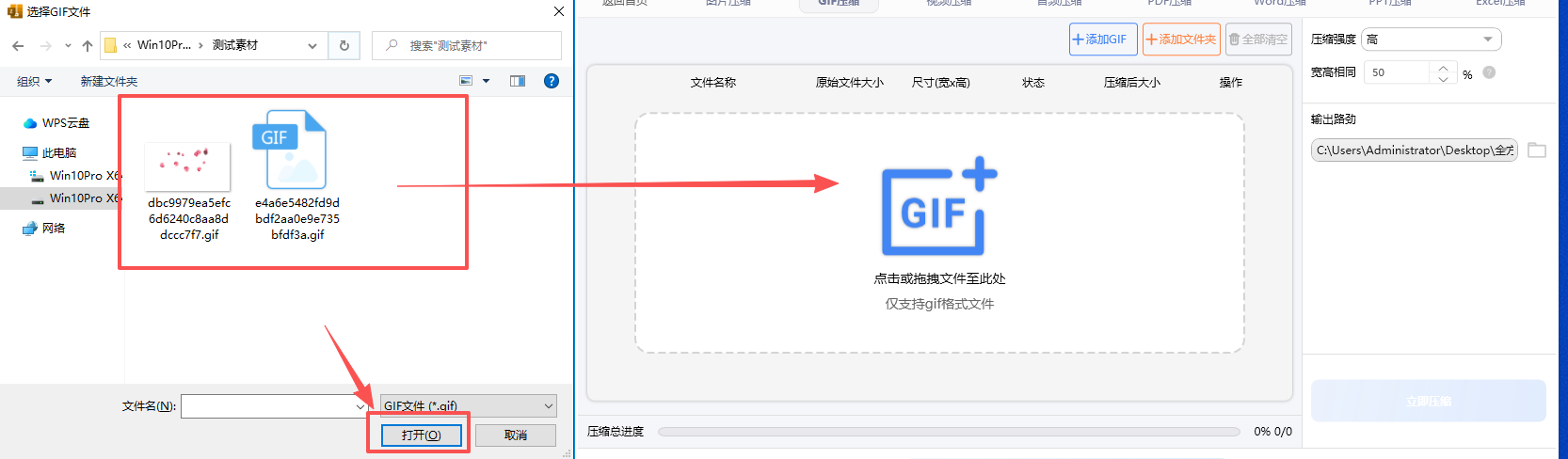
- 添加GIF文件,仅支持gif格式;


添加GIF文件

⚙ 3:设置压缩参数

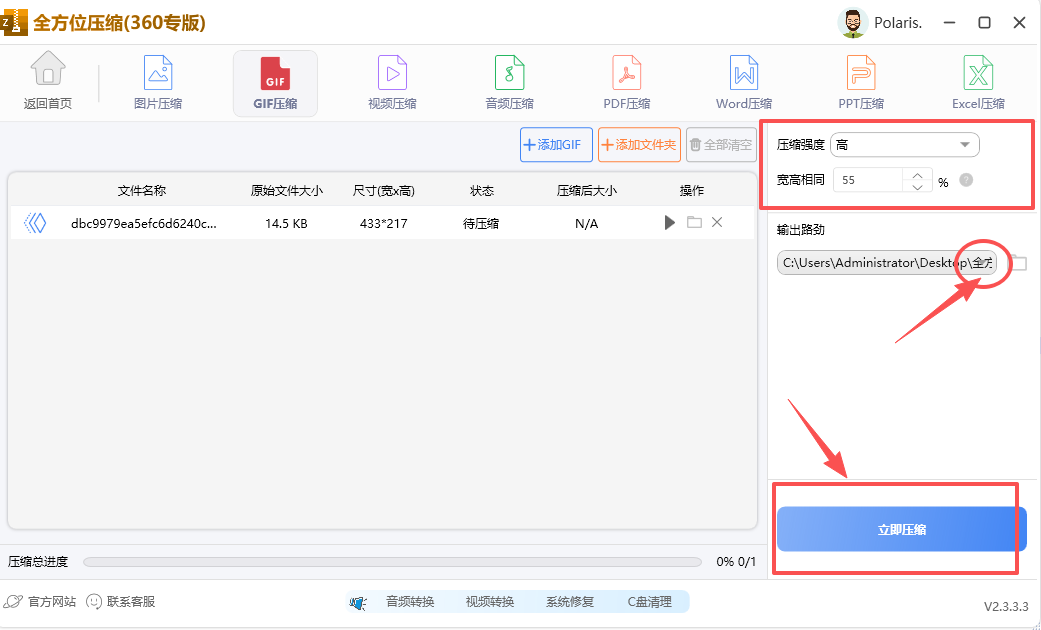
- 右侧选择压缩强度、宽高缩放比例;


设置压缩参数

▶️ 4:开始压缩

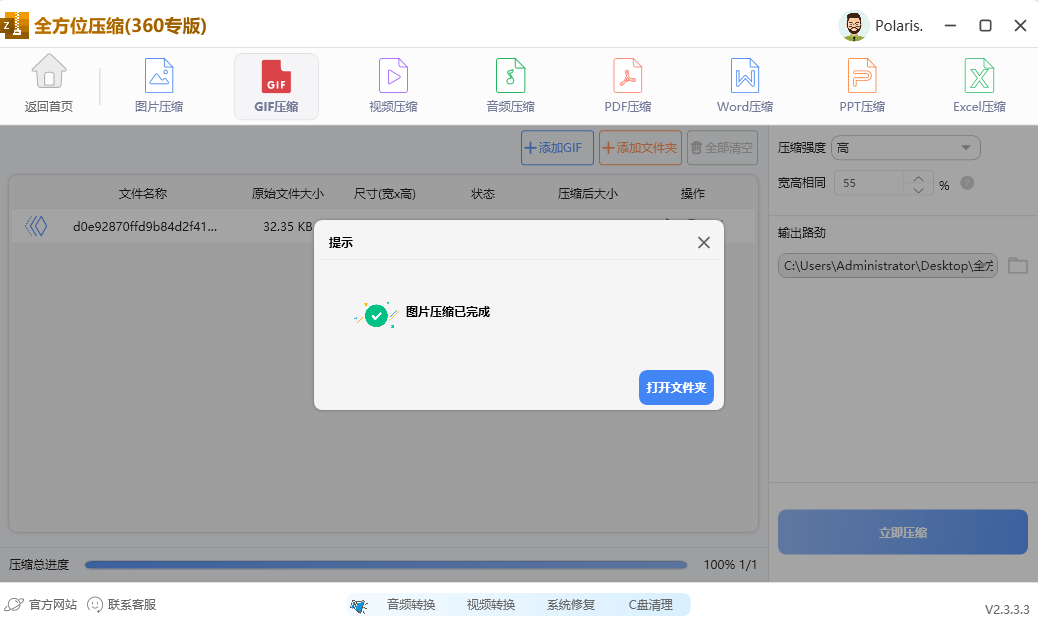
- 确认输出路径后,点击「立即压缩」。


开始压缩 开始压缩

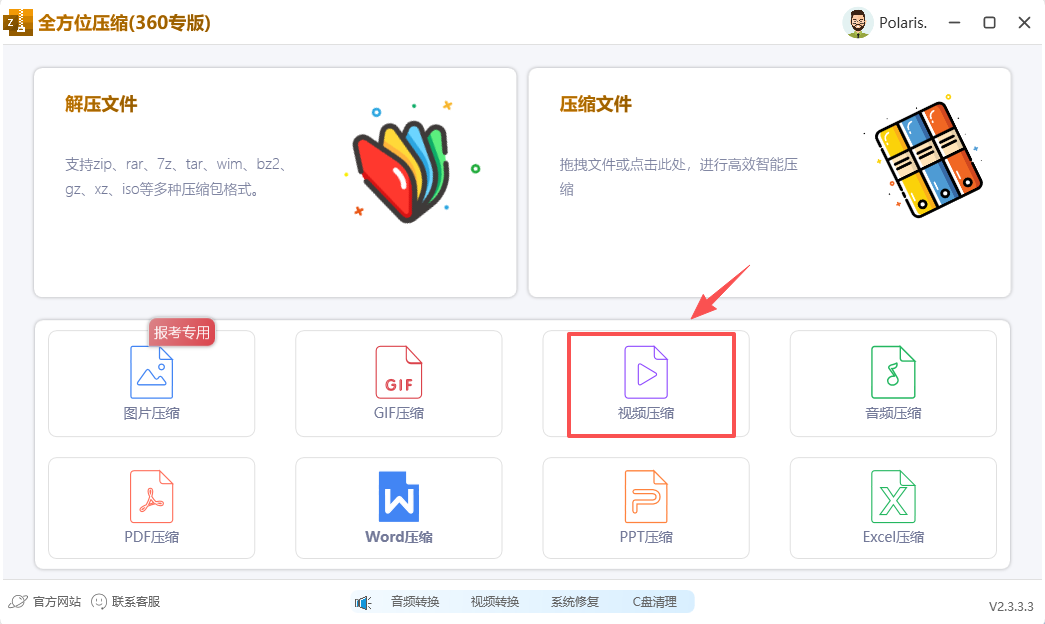
六、视频压缩

功能3:🎥 视频压缩

▶️ 1:进入功能页面

- 操作:在主界面,点击「视频压缩」入口;


视频压缩

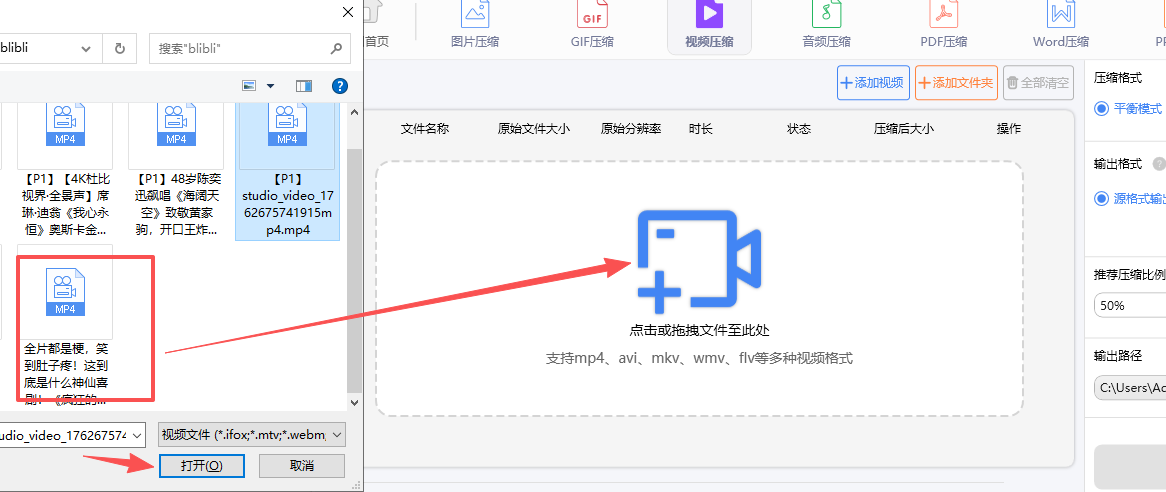
📁 2:添加视频文件

- 添加视频文件(支持mp4/avi等格式);


添加视频文件

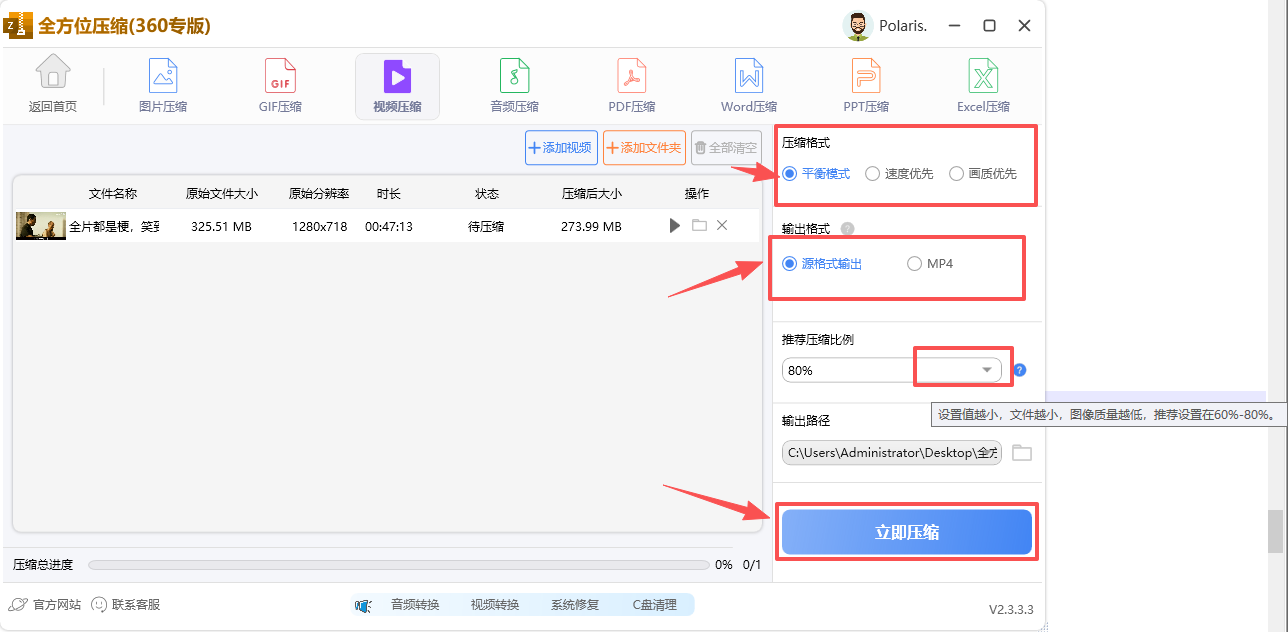
⚙ 3:设置视频压缩参数

- 右侧选择压缩模式(平衡/速度/画质优先)、输出格式、压缩比例;


设置视频压缩参数

▶️ 4:开始压缩

- 确认输出路径后,点击「立即压缩」。


开始压缩

七、音频压缩

功能4:🎵 音频压缩

▶️ 1:进入功能页面

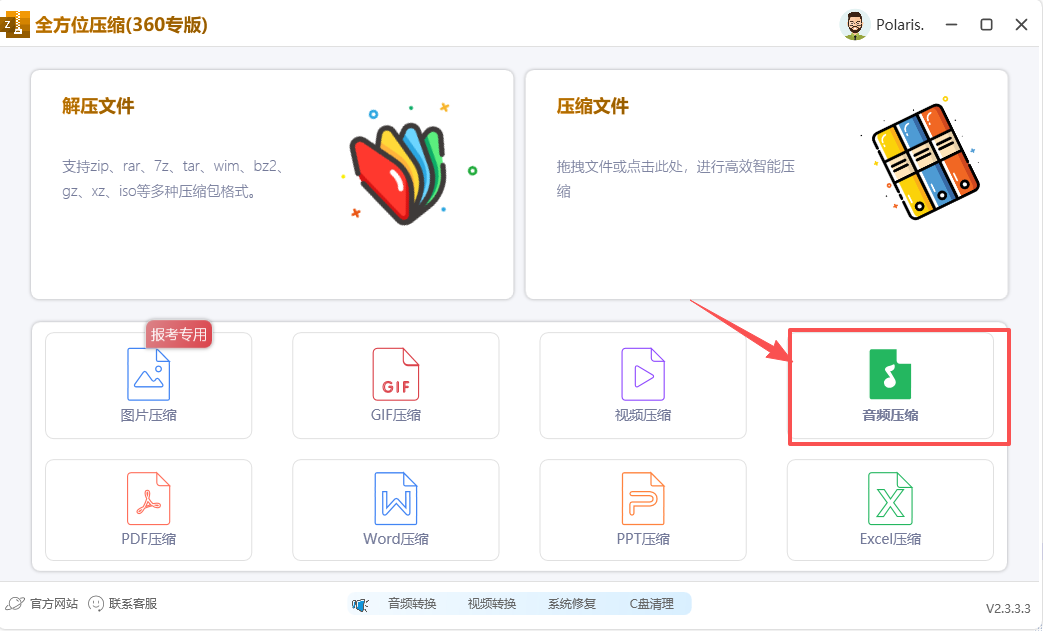
- 操作:在主界面,点击「音频压缩」入口;


音频压缩

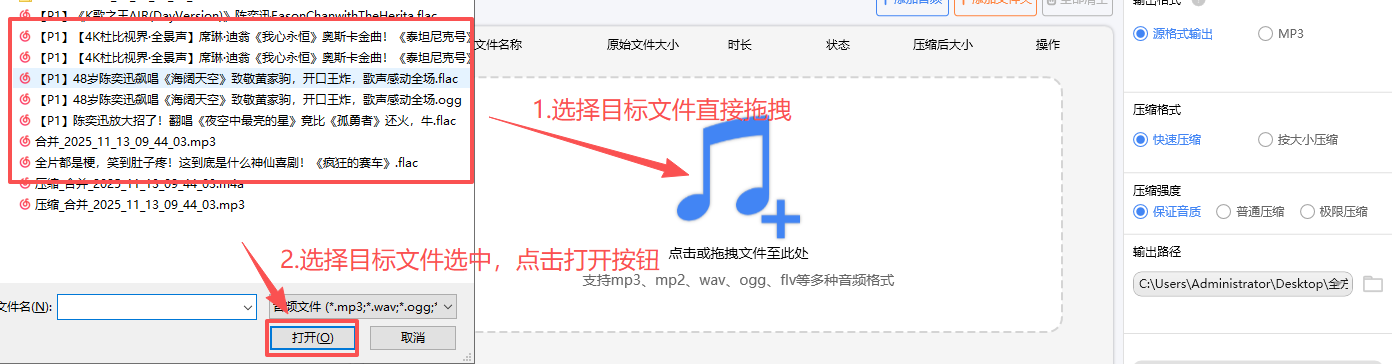
📁 2:添加音频文件

- 添加音频文件(支持mp3/wav等格式);


添加音频文件

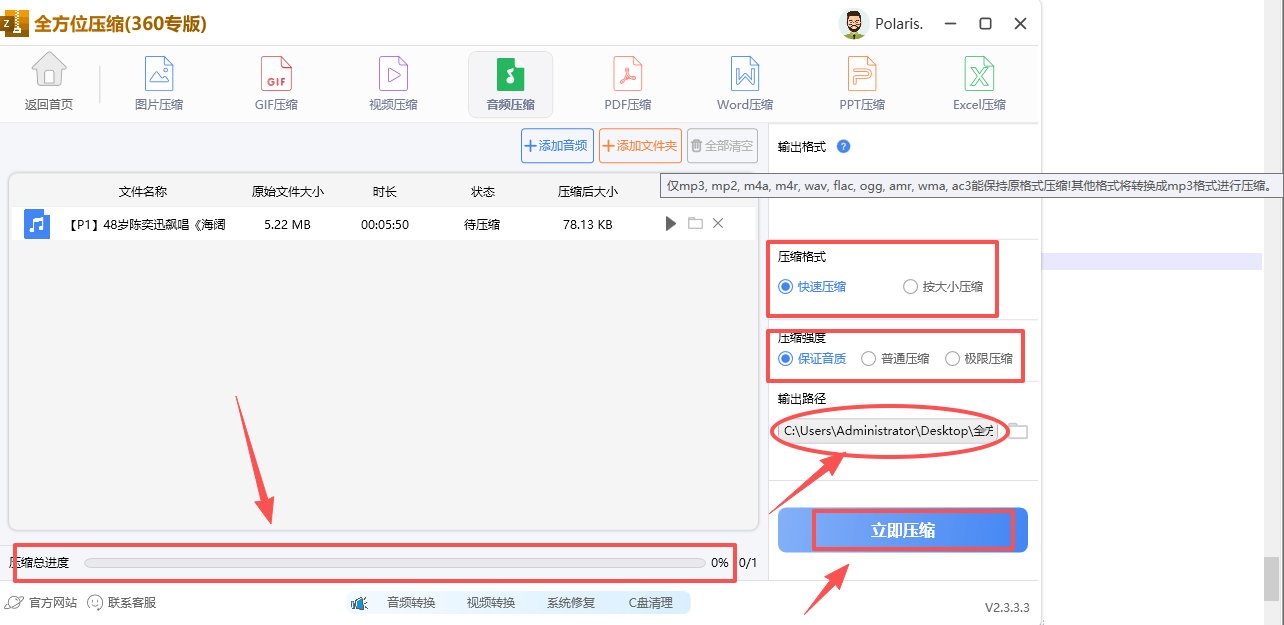
⚙ 3:设置音频压缩参数

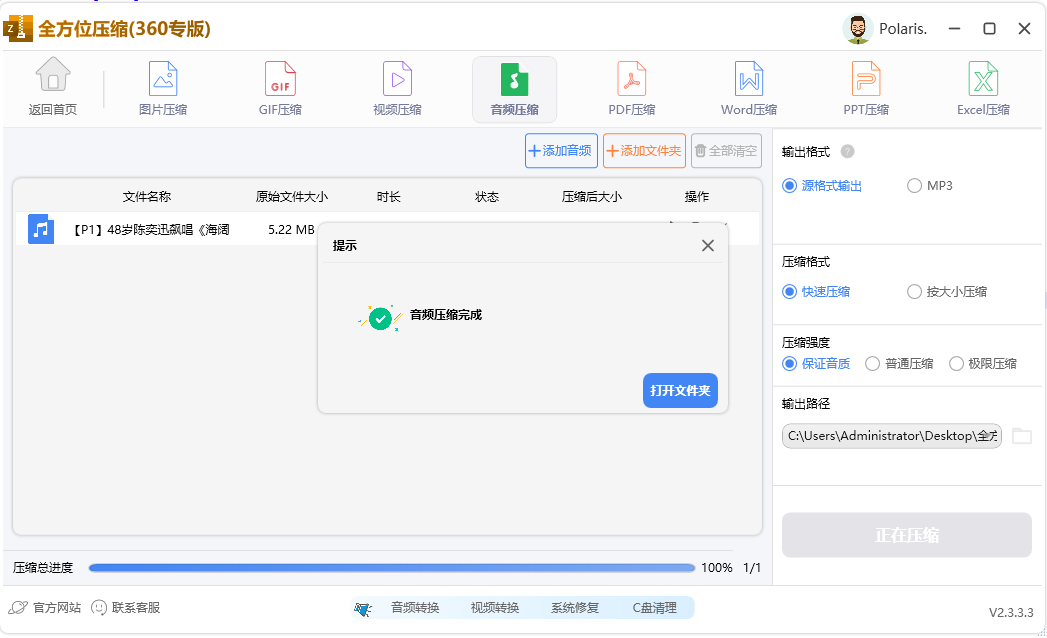
- 右侧选择输出格式、压缩模式(快速/按大小)、压缩强度;


设置音频压缩参数

▶️ 4:开始压缩

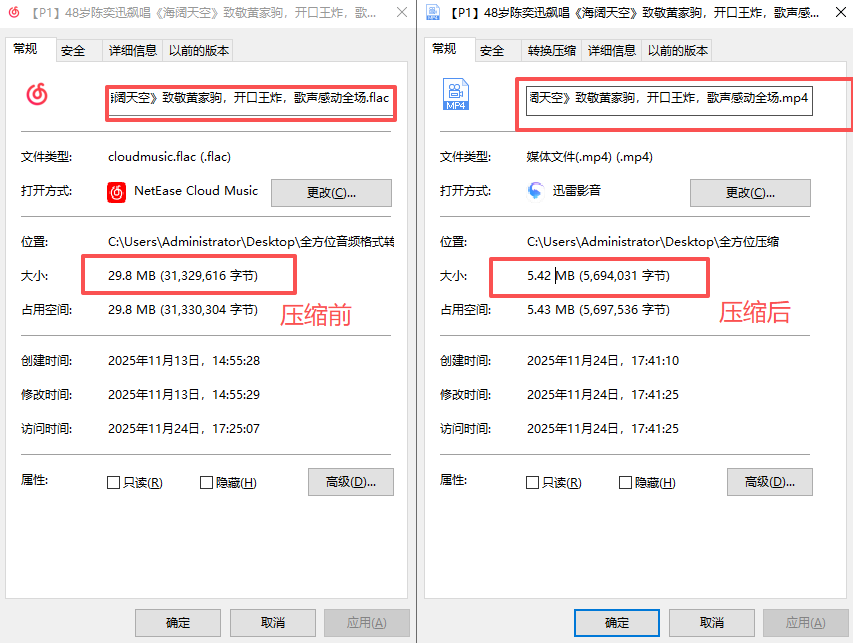
- 确认输出路径后,点击「立即压缩」。


开始压缩 开始压缩 开始压缩

八、文档压缩

功能5:📄 文档压缩(PDF/Word/PPT/Excel)

- 以PDF为例(Word/PPT/Excel操作一致):

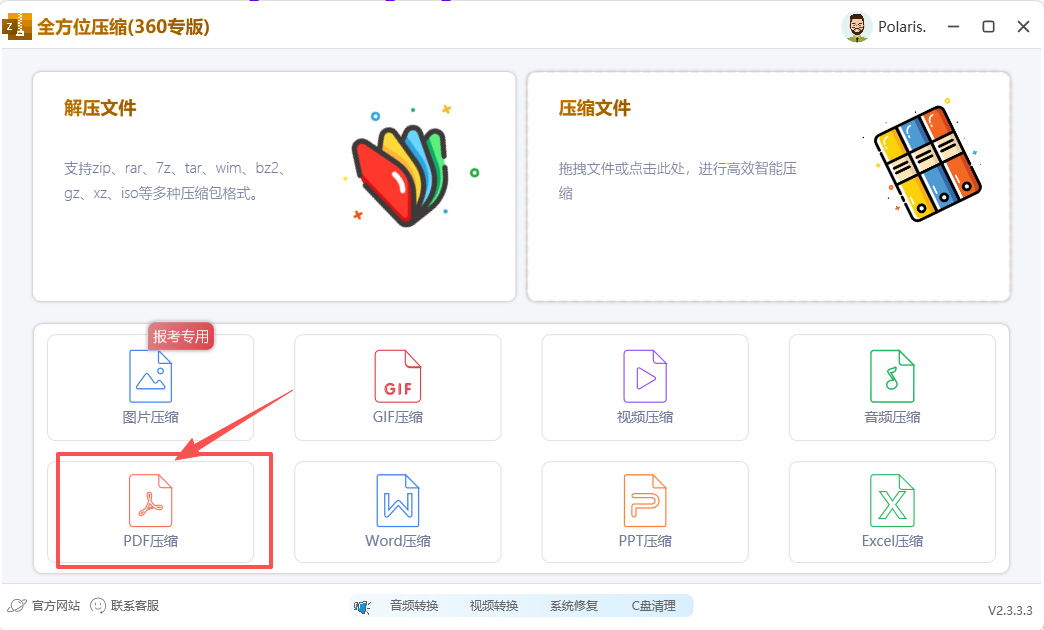
▶️ 1:进入功能页面

- 操作:在主界面,点击「PDF压缩」入口;


PDF压缩

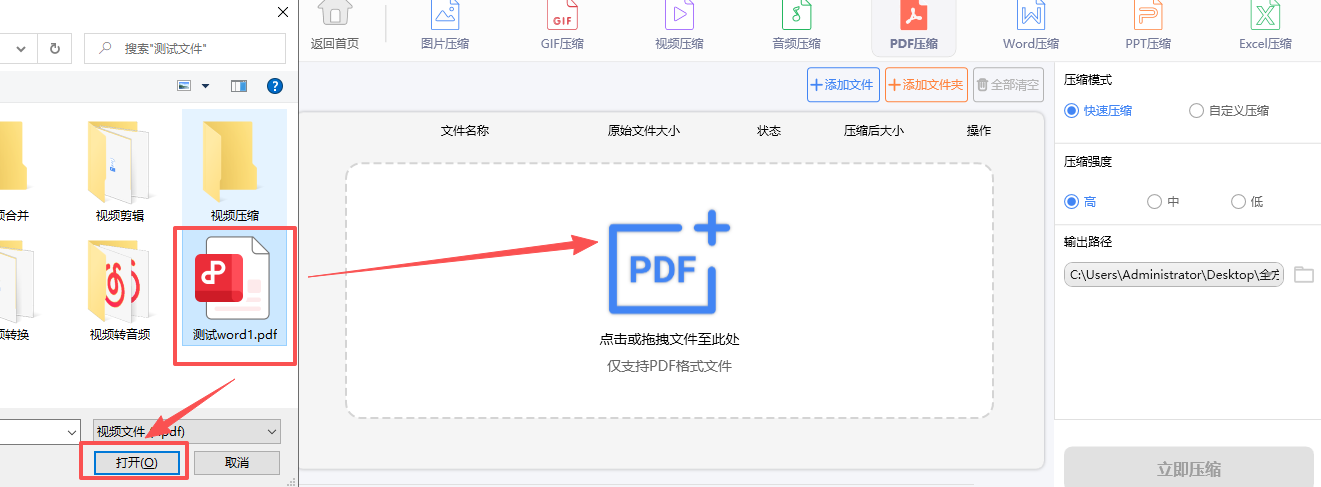
📁 2:添加PDF文件

- 添加PDF文件(仅支持对应格式);


添加PDF文件

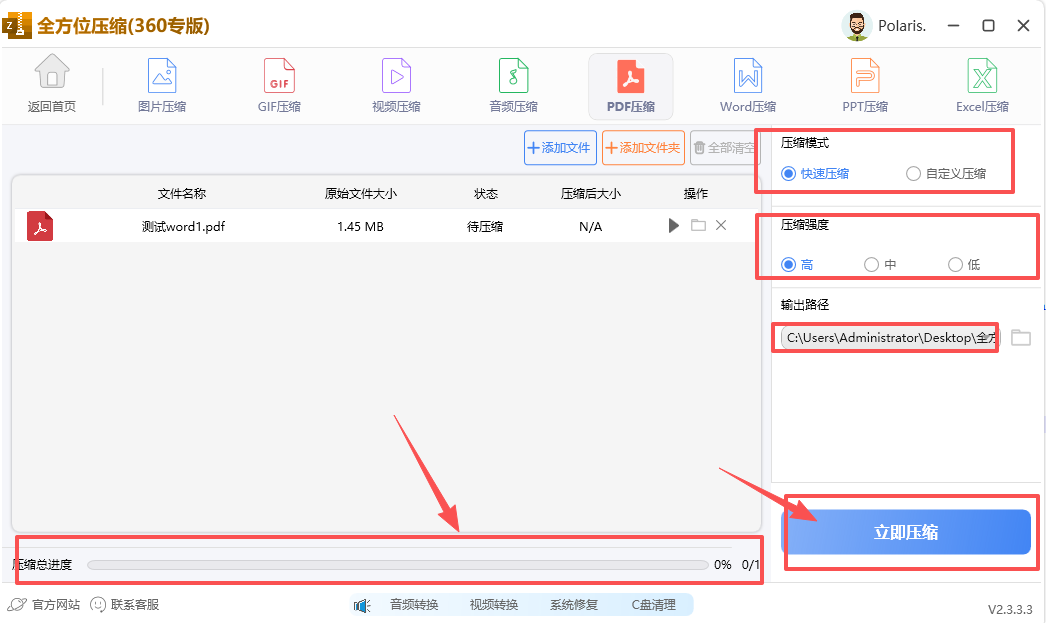
⚙ 3:设置参数

- 右侧选择压缩模式(快速/自定义)、压缩强度;


设置参数

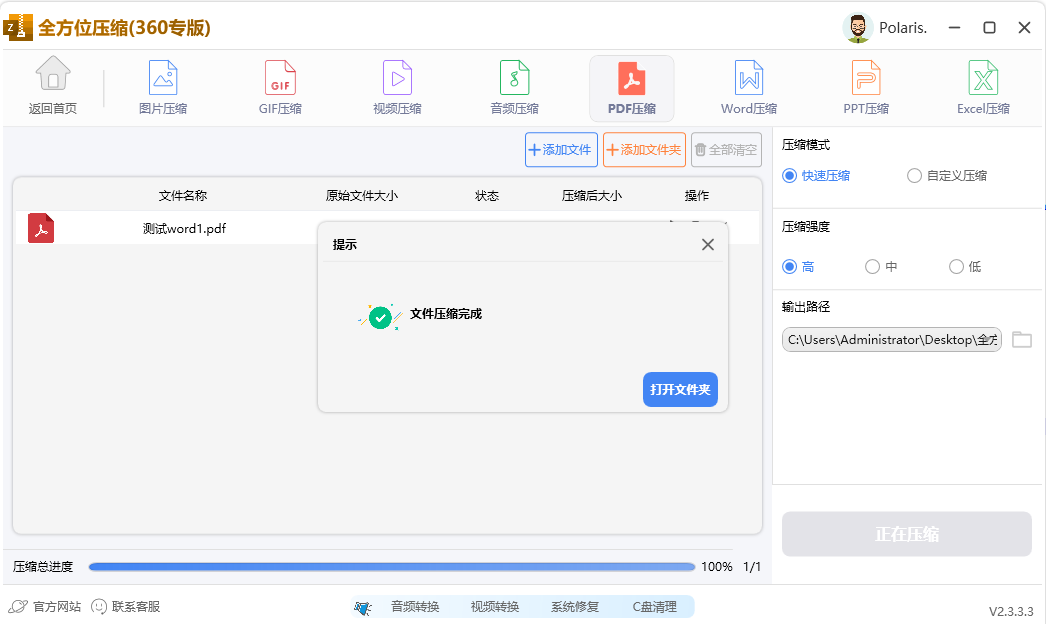
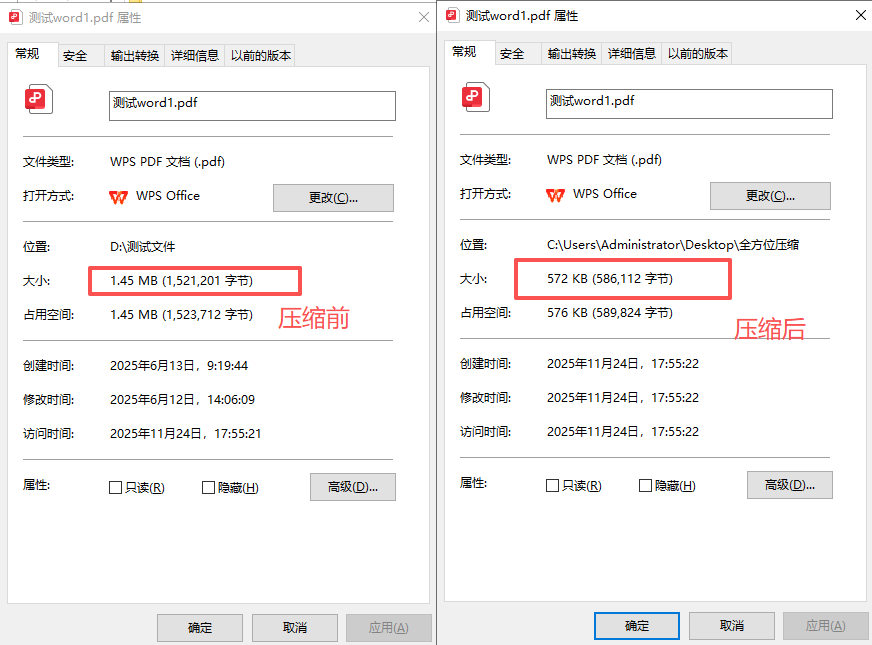
▶️ 4:开始压缩

- 确认输出路径后,点击「立即压缩」。


开始压缩 开始压缩

九、通用文件压缩/解压

功能6:📦 通用文件压缩/解压

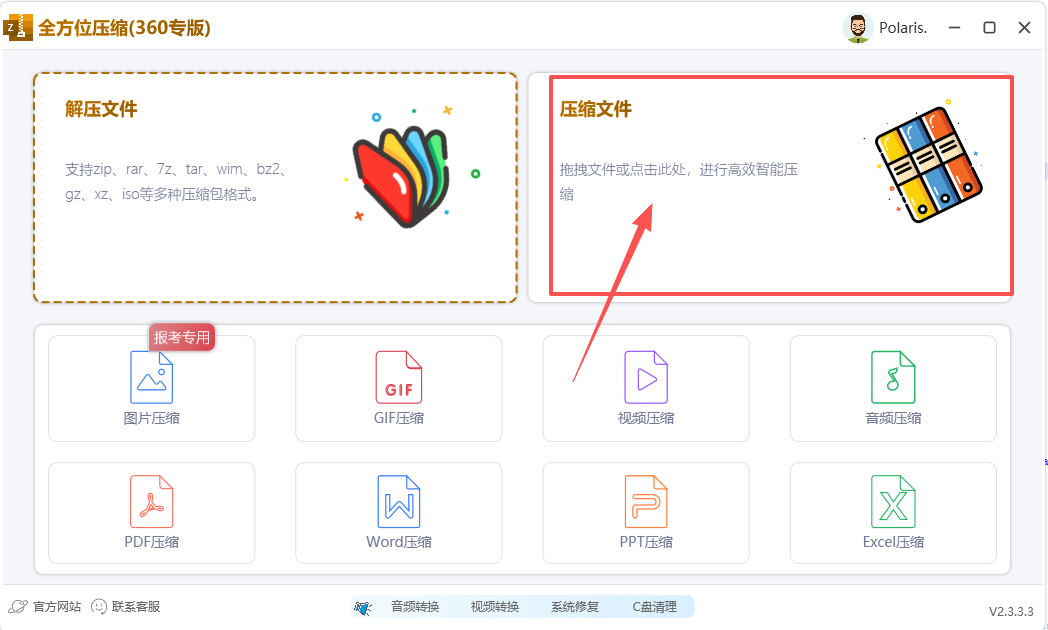
压缩文件

▶️ 1:进入功能页面

- 操作:点击主界面「压缩文件」区。


压缩文件

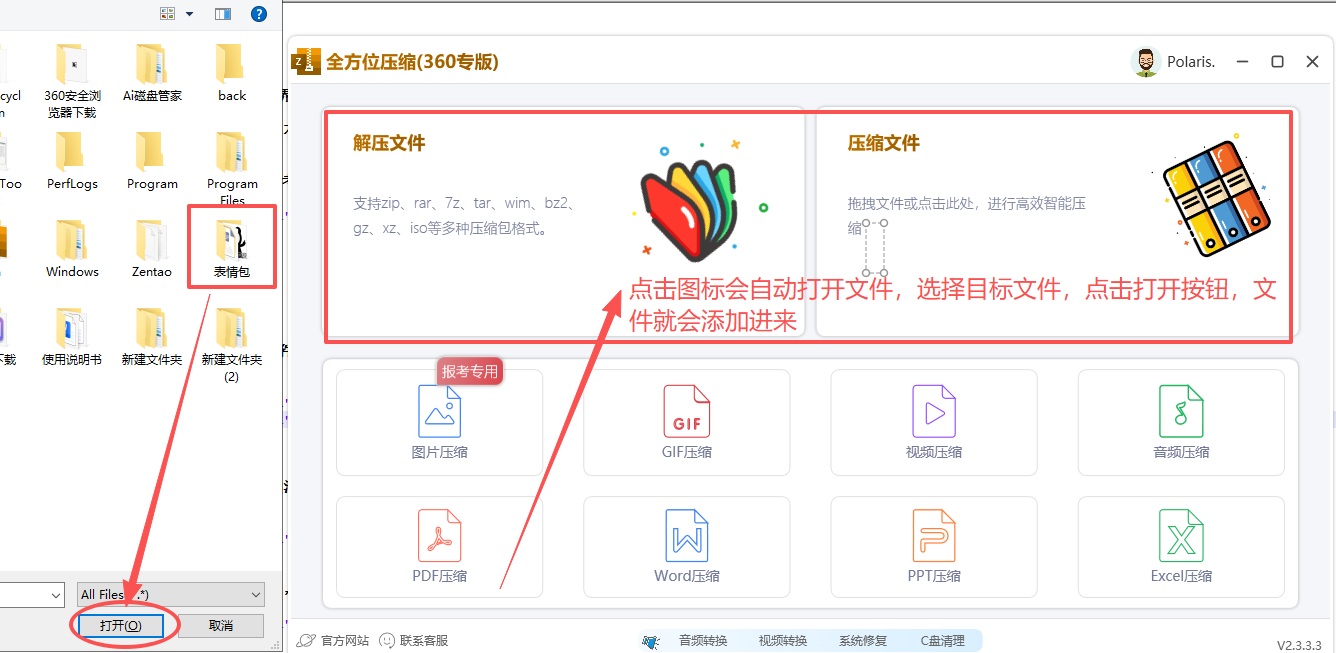
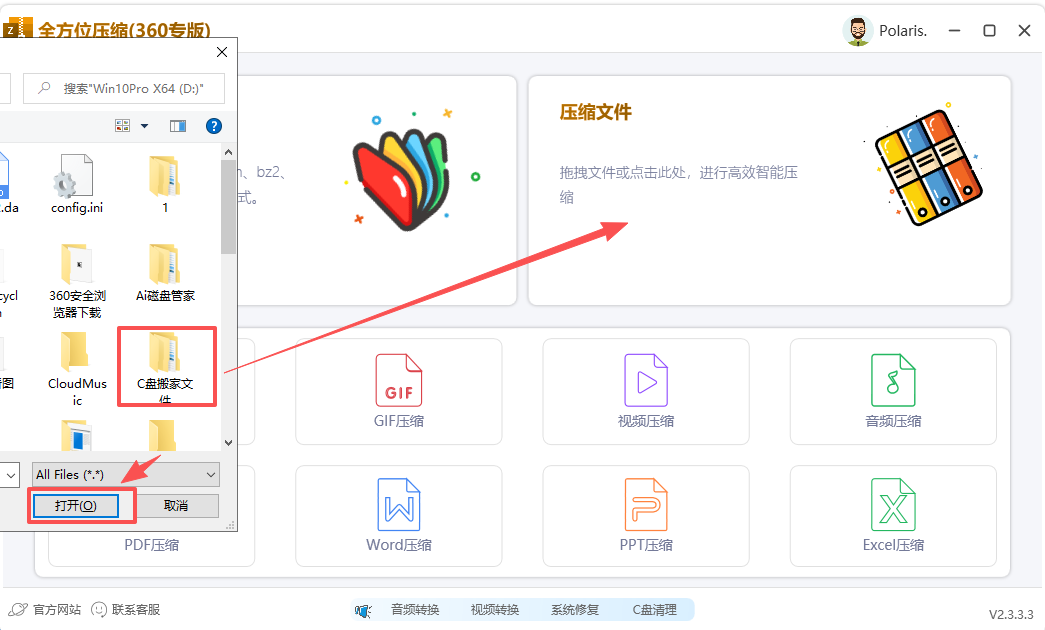
📁 2:添加压缩文件

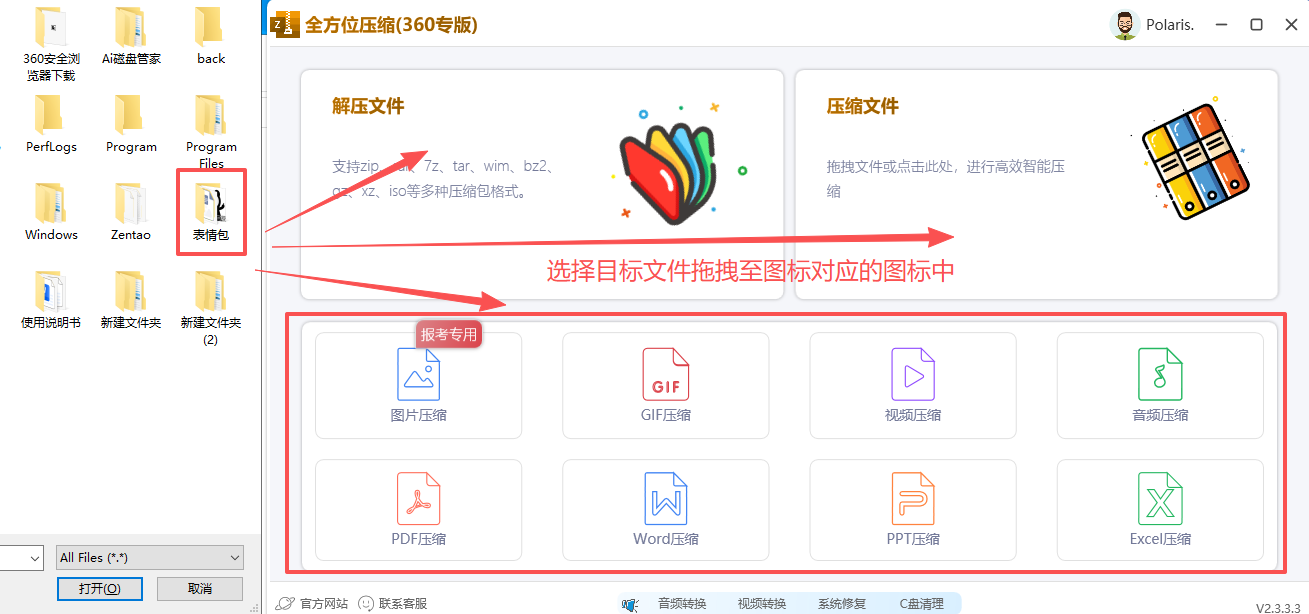
- 添加或拖拽文件至对应的图标


添加压缩文件

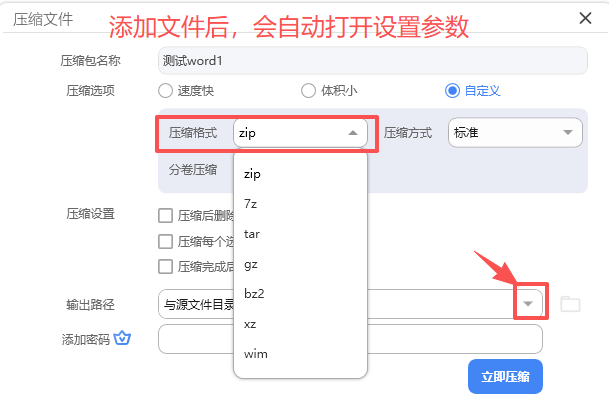
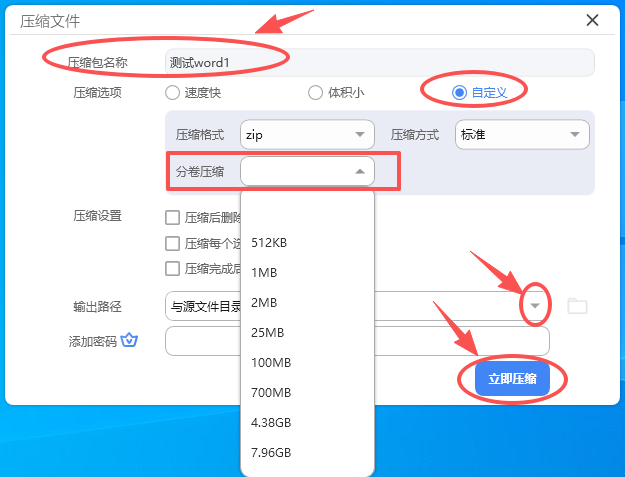
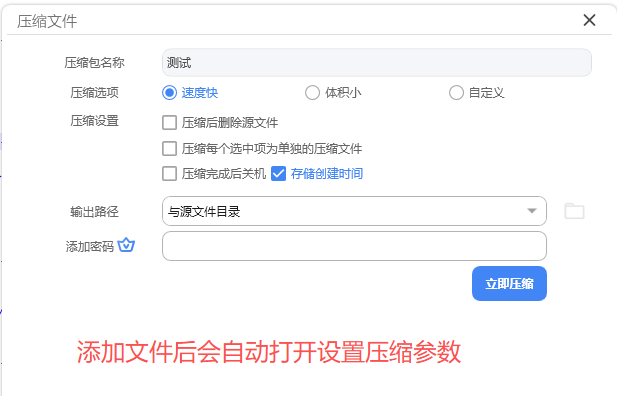
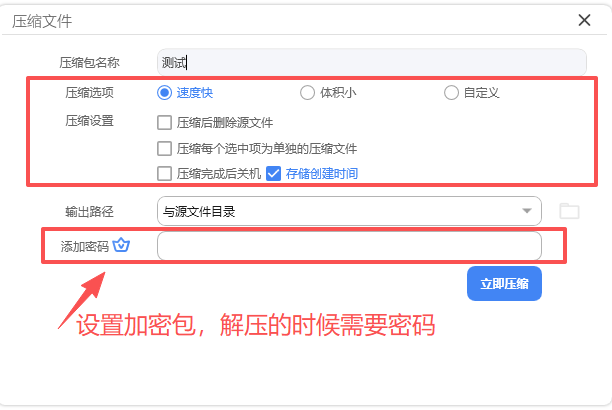
⚙ 3:设置压缩文件参数

- 添加压缩文件后,会自动打开设置压缩参数,可以设置压缩格式,压缩方式等。


设置压缩文件参数 设置压缩文件参数

▶️ 4:开始压缩

- 操作:设置好存放的目录后,默认是在桌面文件夹,点击开始压缩。


开始压缩

功能7:📦 通用文件解压

▶️ 1:进入功能页面

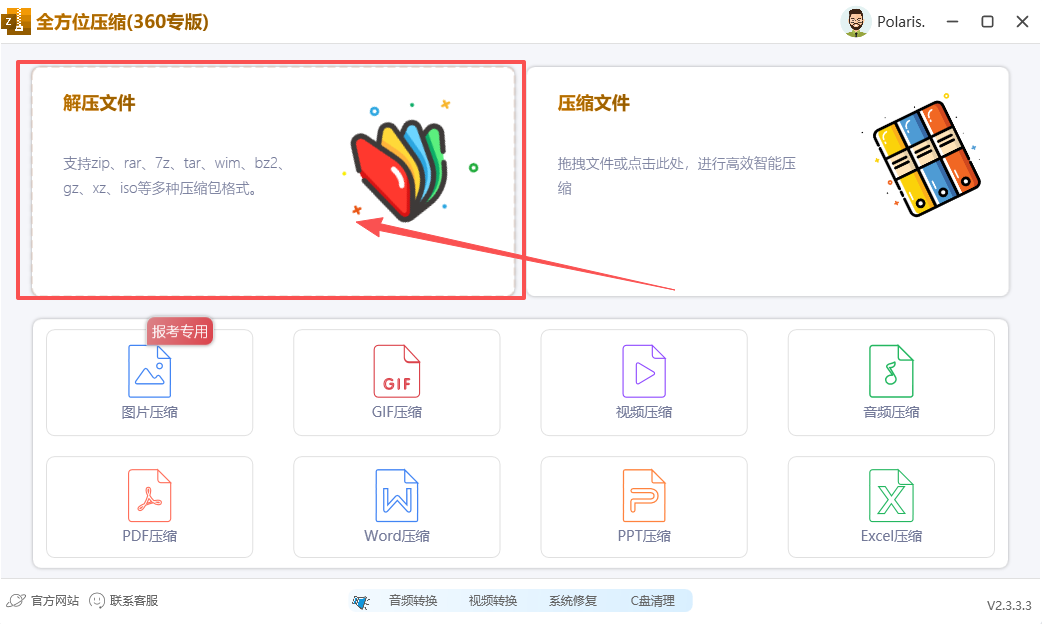
- 操作:点击主界面「解压文件」区。


解压文件

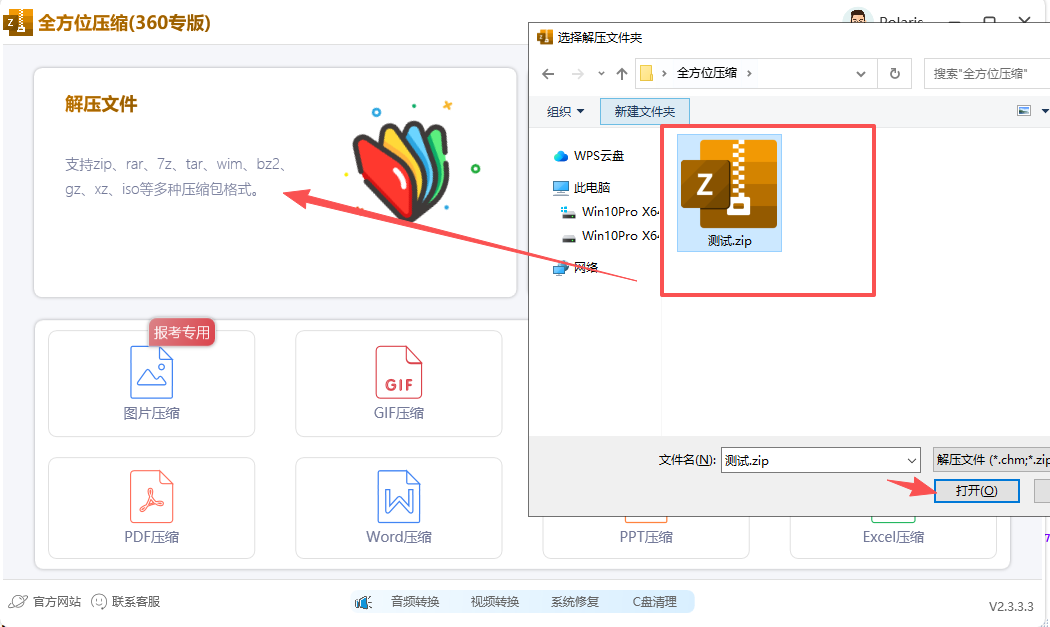
📁 2:添加解压文件

- 添加或拖拽文件至对应的图标


添加解压文件

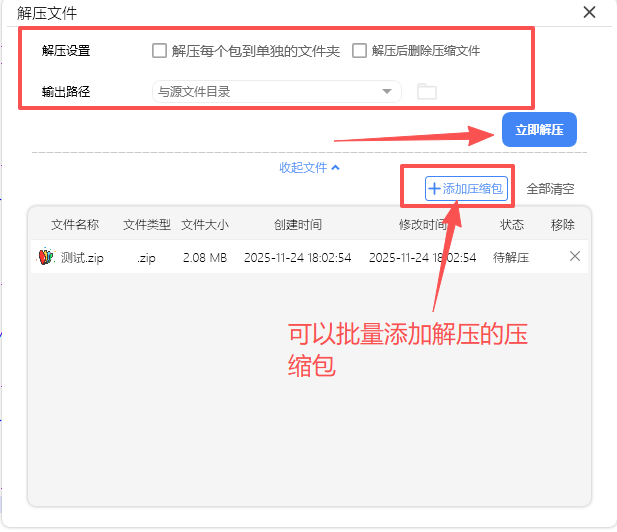
⚙ 3:设置解压文件参数

- 添加解压文件后,会自动打开设置解压参数,设置解压的参数。


设置解压文件参数

▶️ 4:开始解压

- 操作:选择解压路径后完成解压。


开始解压 开始解压

十、桌面双击&鼠标右击快捷解压/压缩操作

- 这类操作无需打开软件主界面,能快速完成基础的解压和压缩任务,适配日常便捷需求。

▶️ 1:双击快捷操作

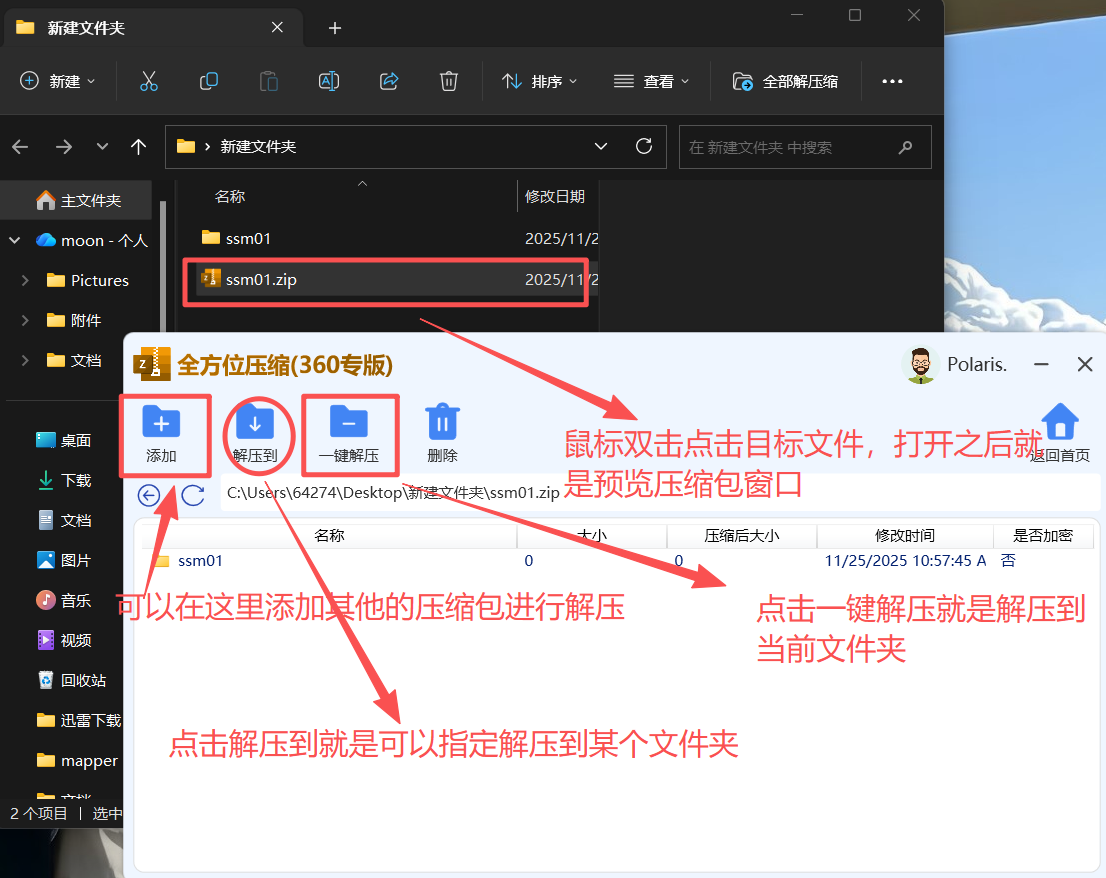
鼠标双击解压:

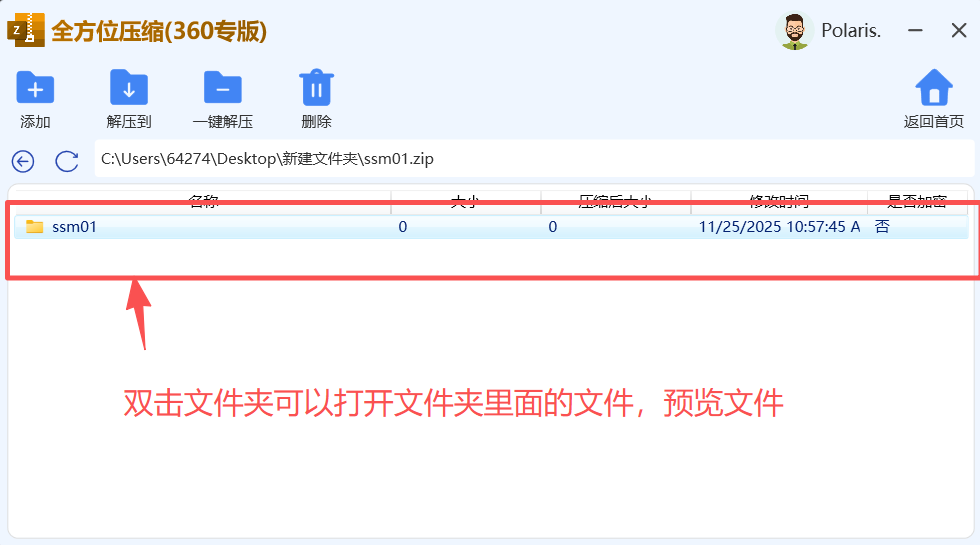
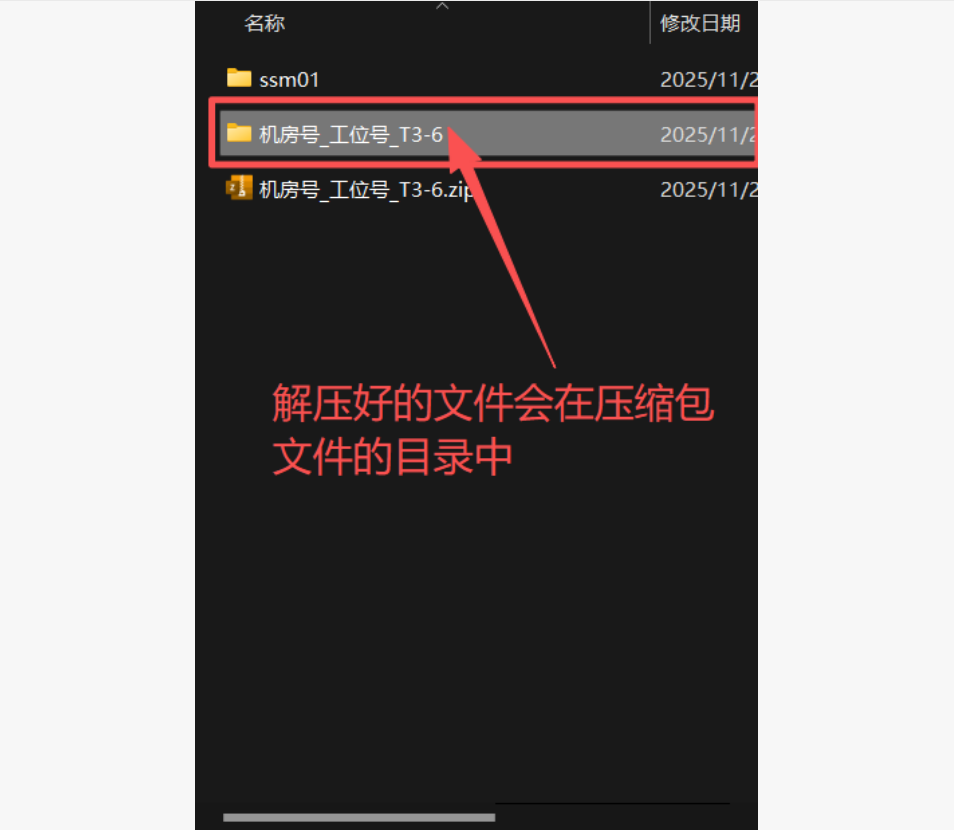
- 操作:找到桌面任意rar、zip、7z等格式的压缩包,双击即可启动全方位压缩并打开压缩包预览窗口,点击窗口上方的「一键解压」,解压到压缩包所在位置。


鼠标双击解压 鼠标双击解压

▶️ 2:鼠标右击快捷操作

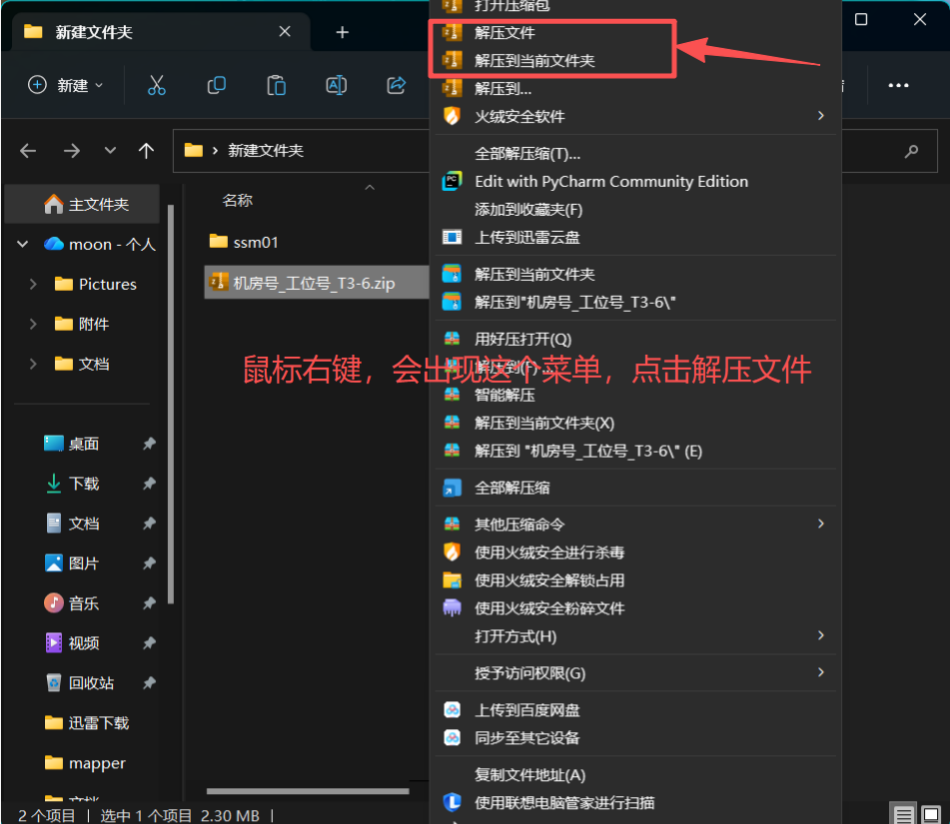
右击解压:

- 操作:右键单击桌面目标压缩包,菜单可选「解压文件...」,点击「解压文件」,解压到压缩包所在位置。


右击解压 右击解压

右击压缩:

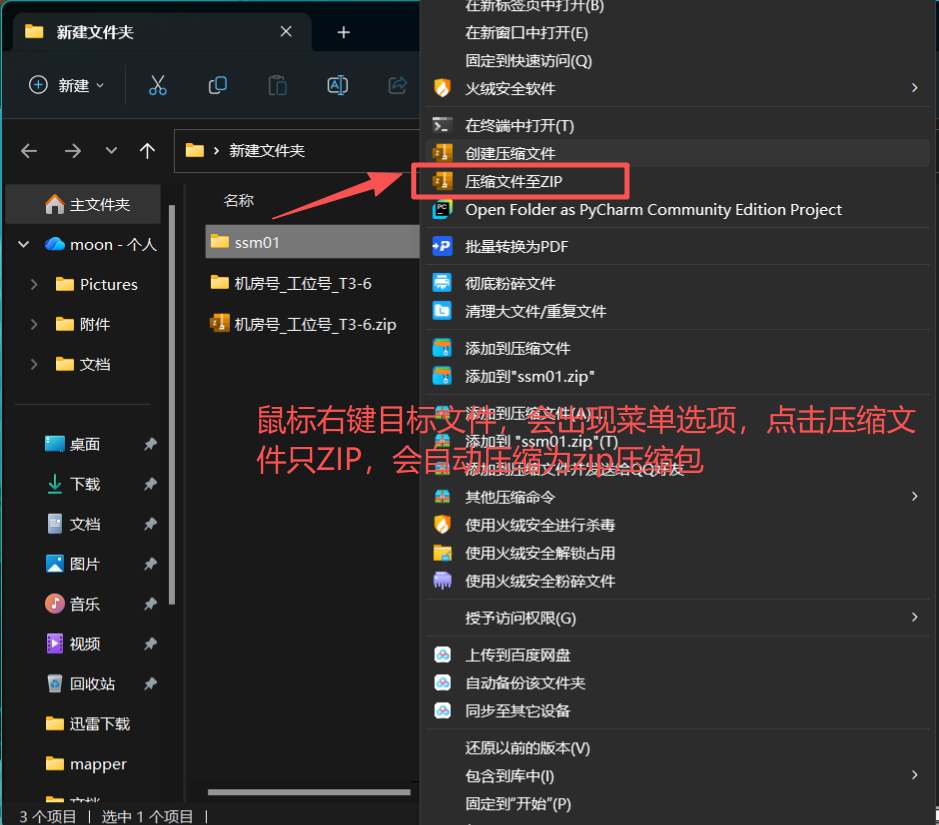
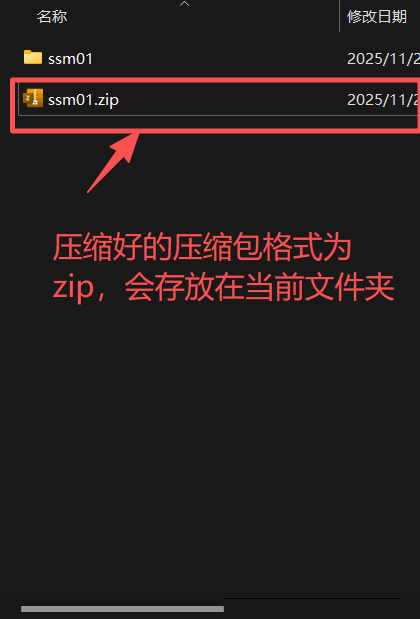
- 选中桌面1个或多个文件,右键单击后选择「压缩文件至zip」,会自动在压缩的文件的目录中生成对应zip格式的压缩包。


右击压缩 右击压缩

十一、辅助功能与操作小技巧

✅ 批量处理:

1. 所有功能支持“添加文件夹”,一次性压缩多文件;


批量处理

✅ 报考适配:

2. 图片压缩内置“报考专用”模式,一键匹配考试文件要求;


报考适配

✅ 路径默认:

3. 输出路径默认保存到桌面,可手动修改。

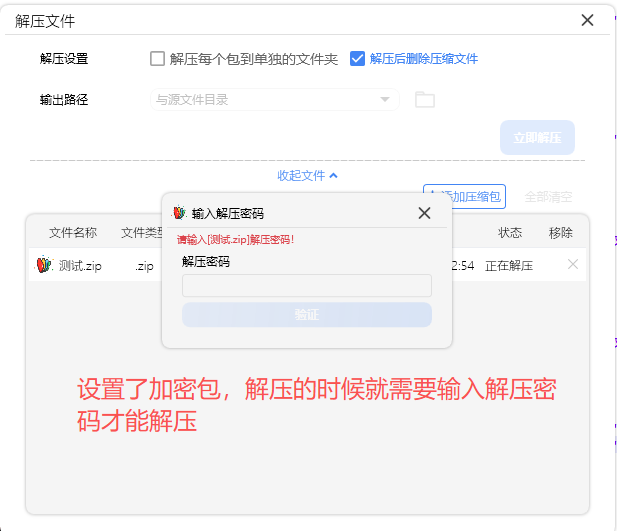
✅ 压缩包加密:

4. 仅支持zip和7z格式加密。


压缩包加密