常见问题

1. 支持哪些格式与OFD互转?

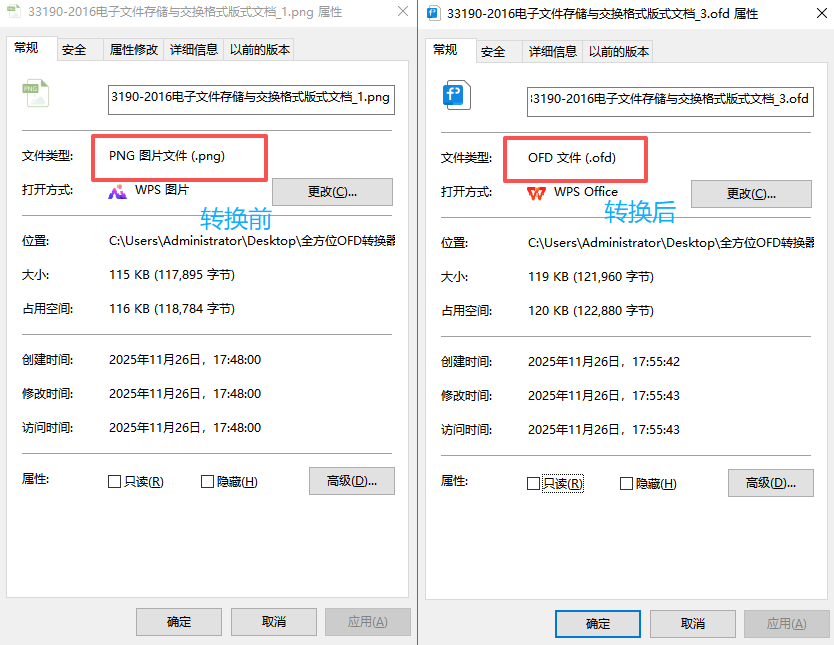
答:支持OFD转PDF/Word/TXT/PNG/JPG;支持PDF/Word/Excel/PPT/TXT/PNG/JPG/BMG/TIFF转OFD,覆盖主流办公及图片格式。

2. OFD转图片后是一张图还是多张图?

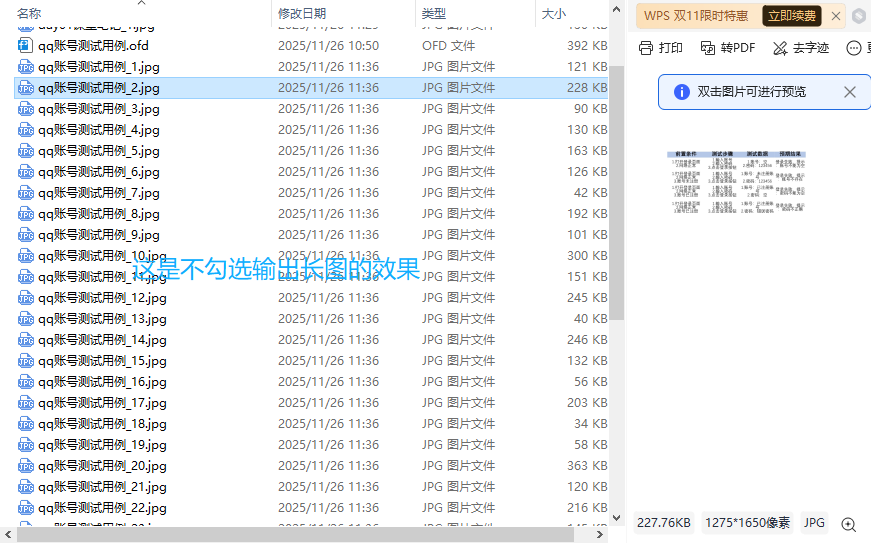
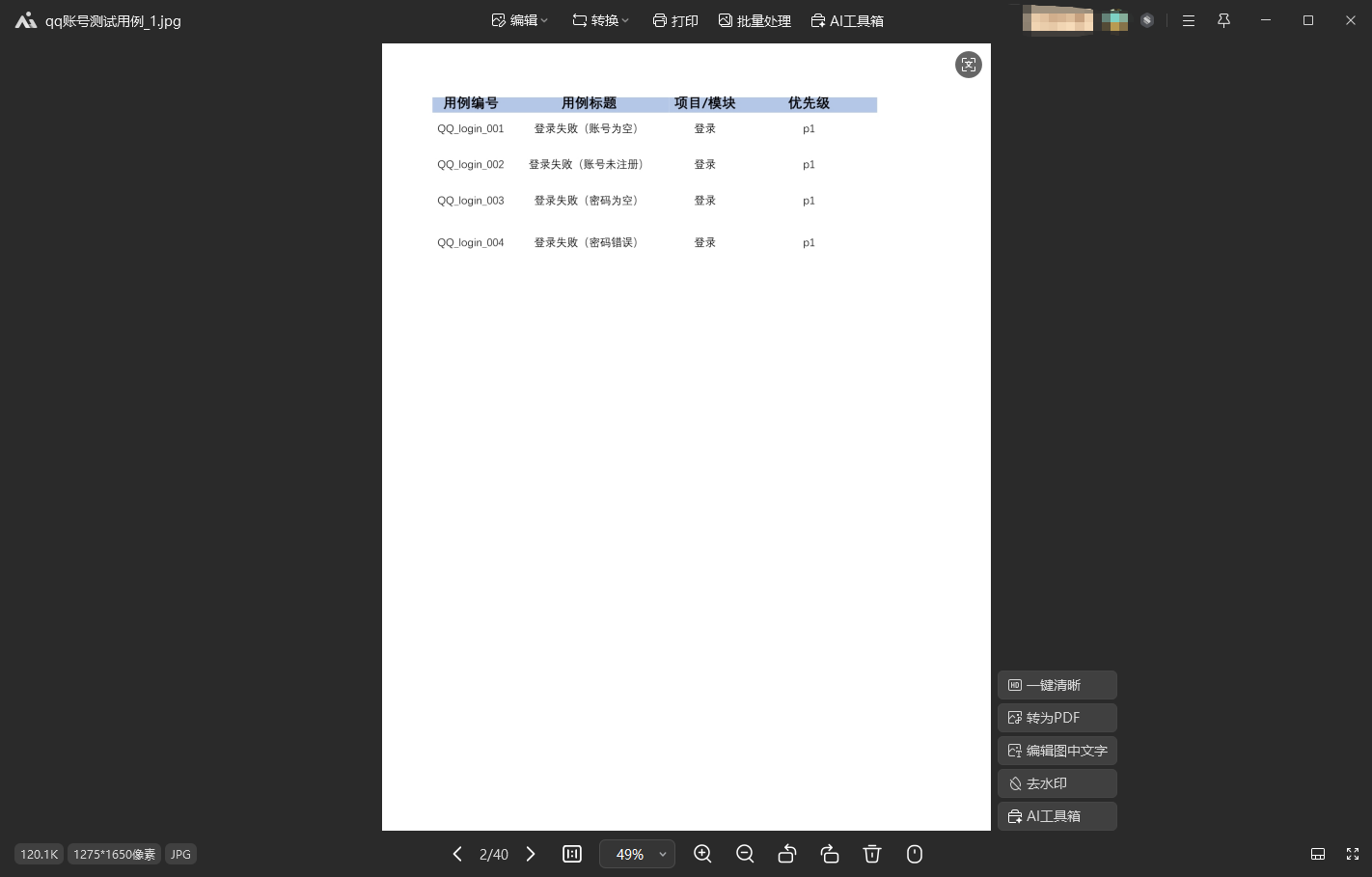
答:OFD文件会按原页面拆分,每一页或者设置1-10页任意页数导出为一张PNG/JPG图片,方便单独查看或使用。

3. OFD转Word后,原文件的表格和图片会丢失吗?

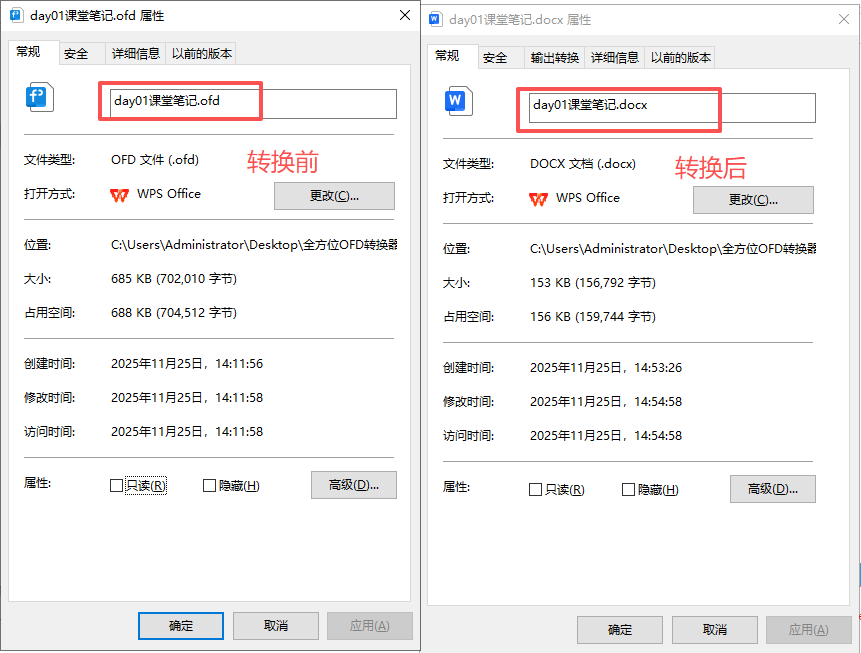
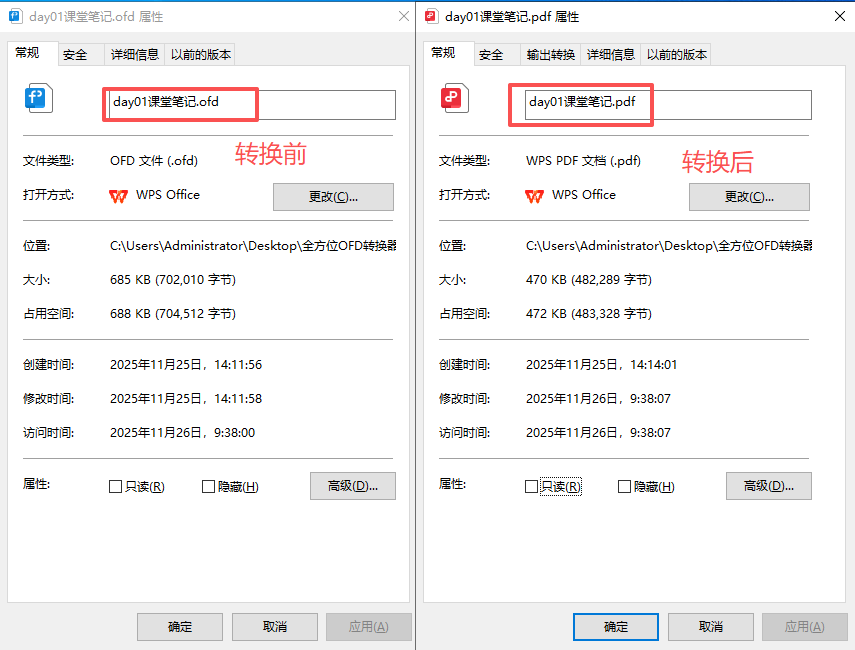
答:不会,转换后会保留原文件的表格、图片、文字排版及格式,无需重新调整。

4. 会员和非会员的区别?

答:非会员:PDF、TXT、PPT、docx、xlsx转OFD和OFD转PDF、TXT、PPT、docx、xlsx只能转前1页,只能转换1次。

      会员:软件无限制使用,导出无限制次数、页数、无损文件导出、批量转换等。

图文教程

您好!这是“全方位OFD转换器”的全功能详细指南,帮您快速掌握一键完成OFD格式与各类文件的互转核心操作~

一、菜单栏

1、登录

首次打开软件:先搞定基础操作

当你双击打开软件后,先看右上角;

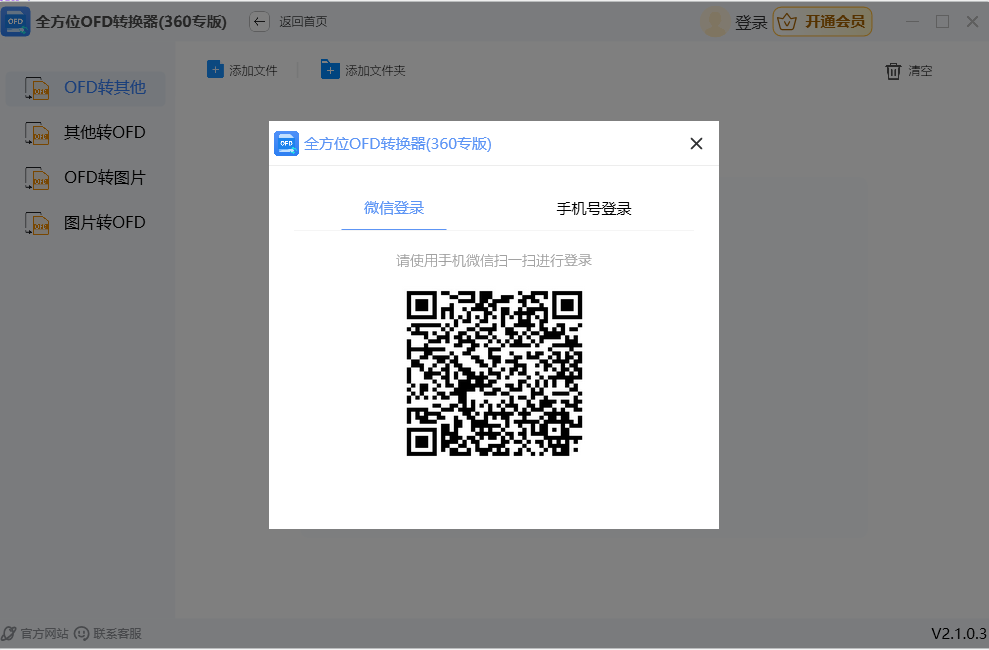
点击「未登录」,弹出登录窗口,新用户可选择“微信登录”、“手机号登录”、这两种方式进行登录。微信登录也可以直接用手机微信扫码进行登录。如果扫码没登录成功请重新扫码试一下。

注意:为保障账号会员权益,请选择开通会员时的登录方式进行登录,不同登录方式账号信息不关联。例如:使用微信登录并开通会员,下次登录时使用另外一个微信登录,则不享受会员权益。
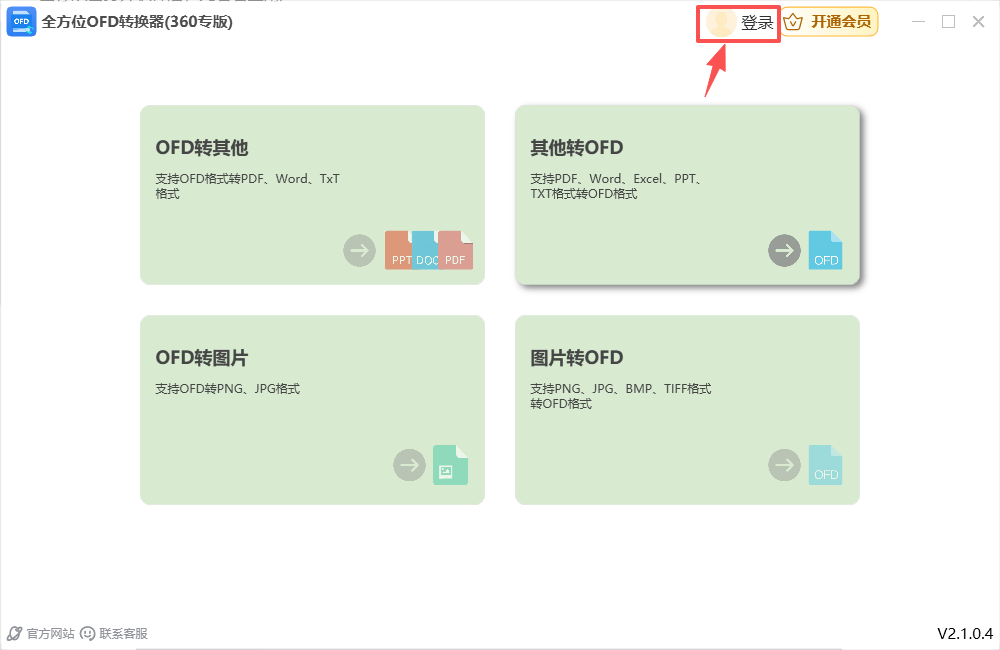
未登录 未登录

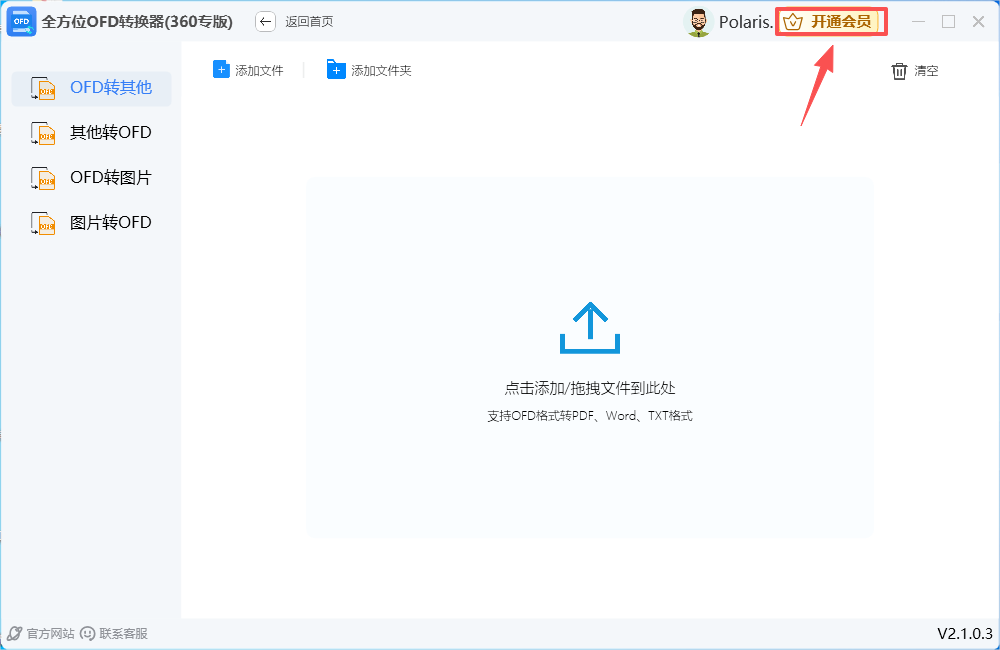
2、开通会员

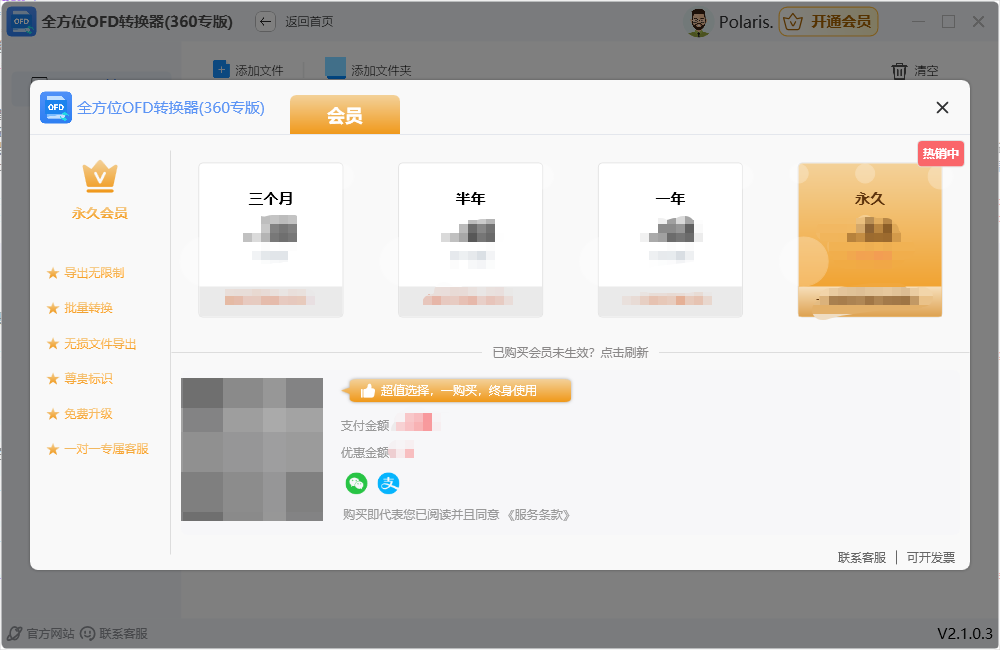
账号登录成功之后,点击开通会员,根据自己的需求,微信或者支付宝扫码支付,支付成功,会员就开通成功啦。
开通会员 开通会员

二、软件启动与初始界面

📌 1、打开软件

○ 在桌面,双击打开「全方位OFD转换器」软件,加载完成的主界面包含:

📌 1.1、主界面

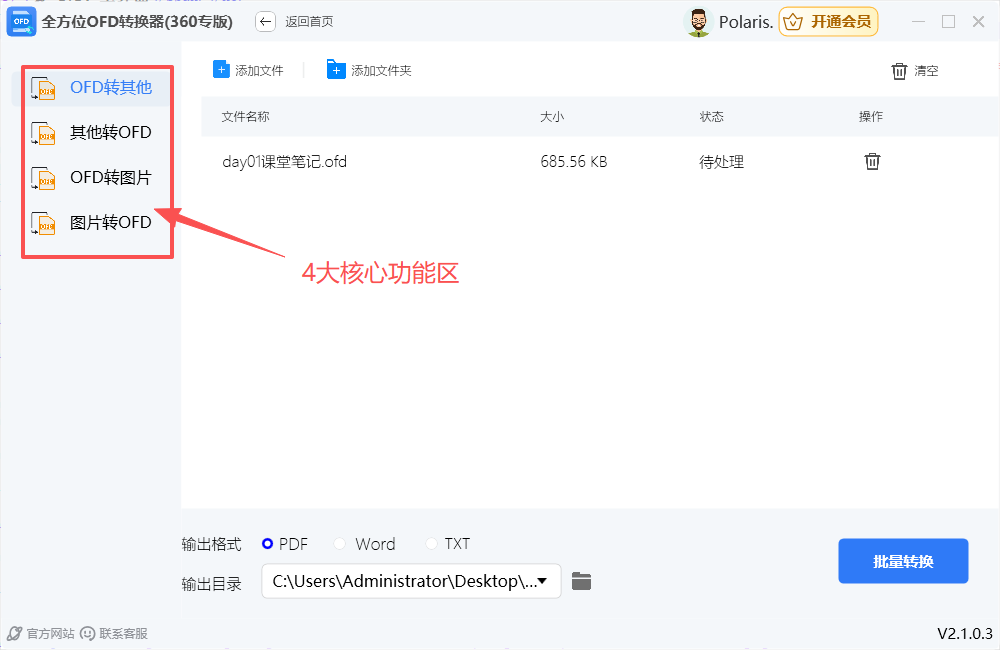
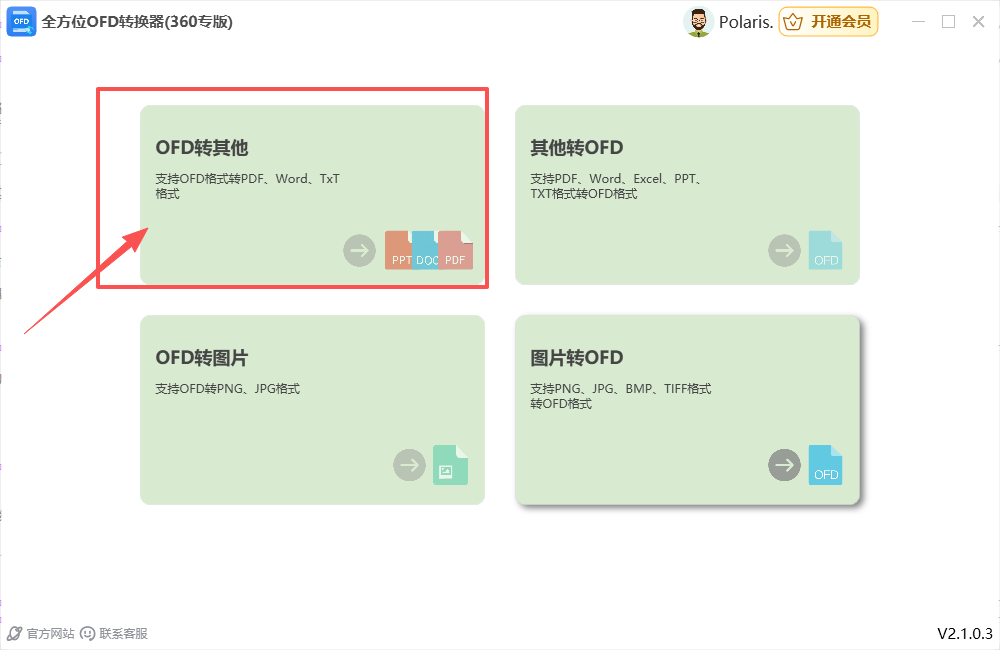
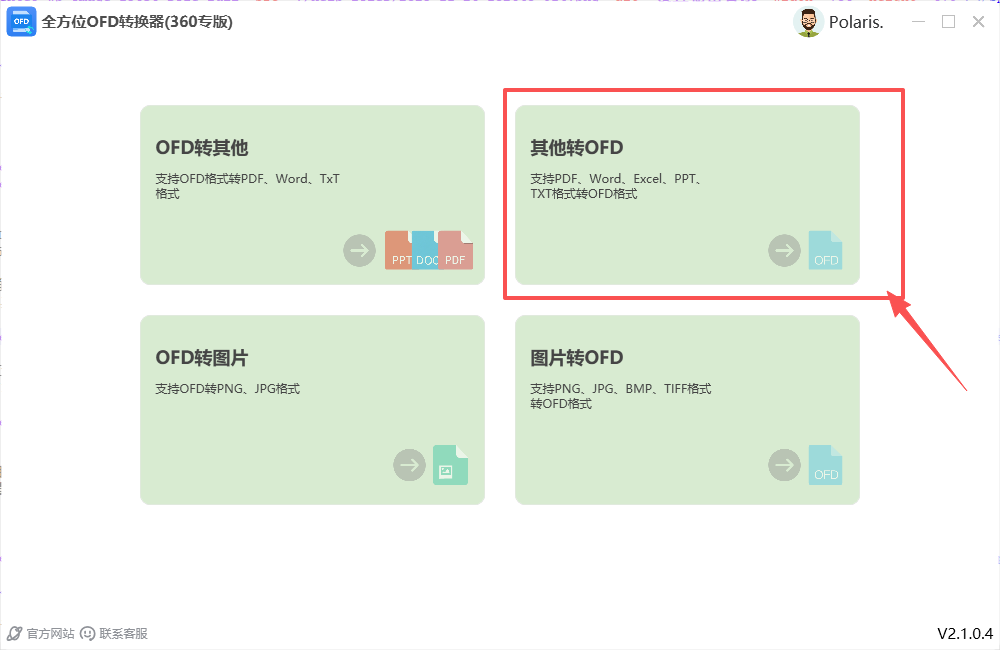
- 主界面分为4大两大核心区;「OFD转其他」 「其他转OFD」 「OFD转图片」 「图片转OFD」; 右上角显示“登录/开通会员”


主界面

三、核心转换功能使用步骤

1.通用操作逻辑

- 所有转换功能的基础流程一致:

- 操作:1. 点击对应功能入口 → 2. 拖拽/点击添加文件(支持单文件/文件夹批量添加) → 3. 选择转换格式 → 4.选择输出路径 → 5. 点击「批量转换」。


通用操作逻辑

通用操作逻辑

通用操作逻辑

通用操作逻辑

四、OFD转其他格式

功能1:📄 OFD转Word格式

▶️ 1:进入功能页面

- 点击主界面「OFD转其他」入口;


OFD转其他格式

📁 2:添加OFD格式的文件

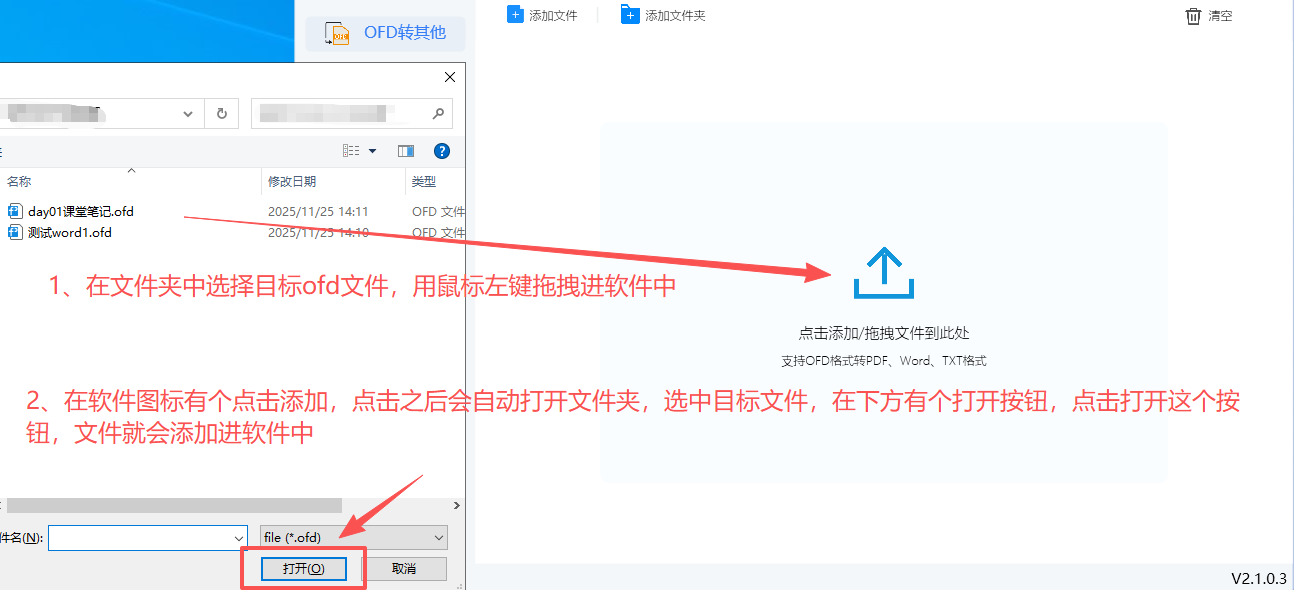
- 拖拽OFD文件到“点击添加/拖拽文件此处”区域(仅支持OFD格式);


添加OFD格式的文件

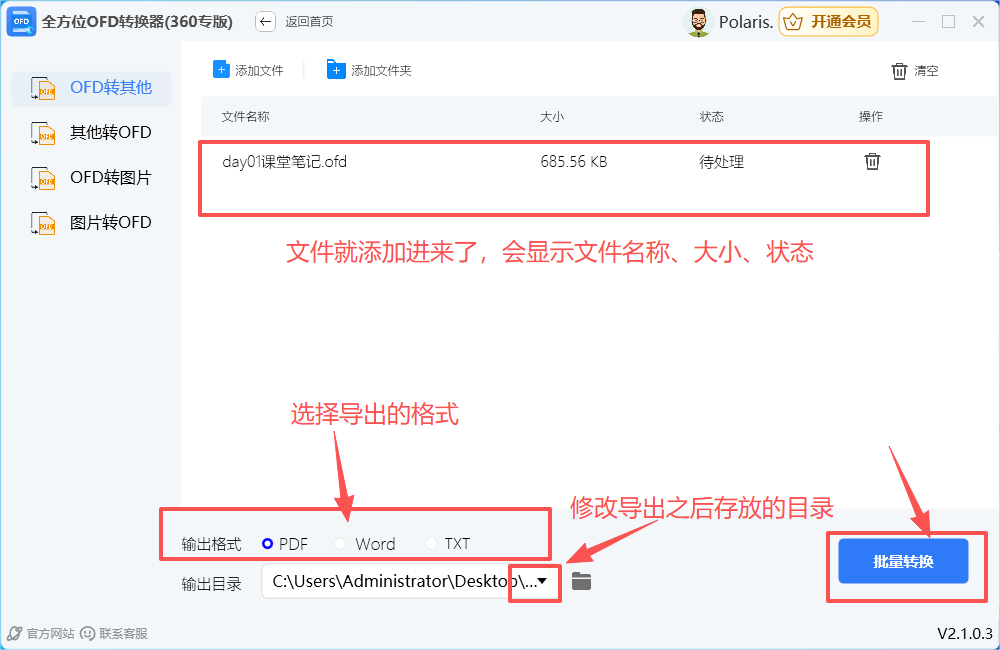
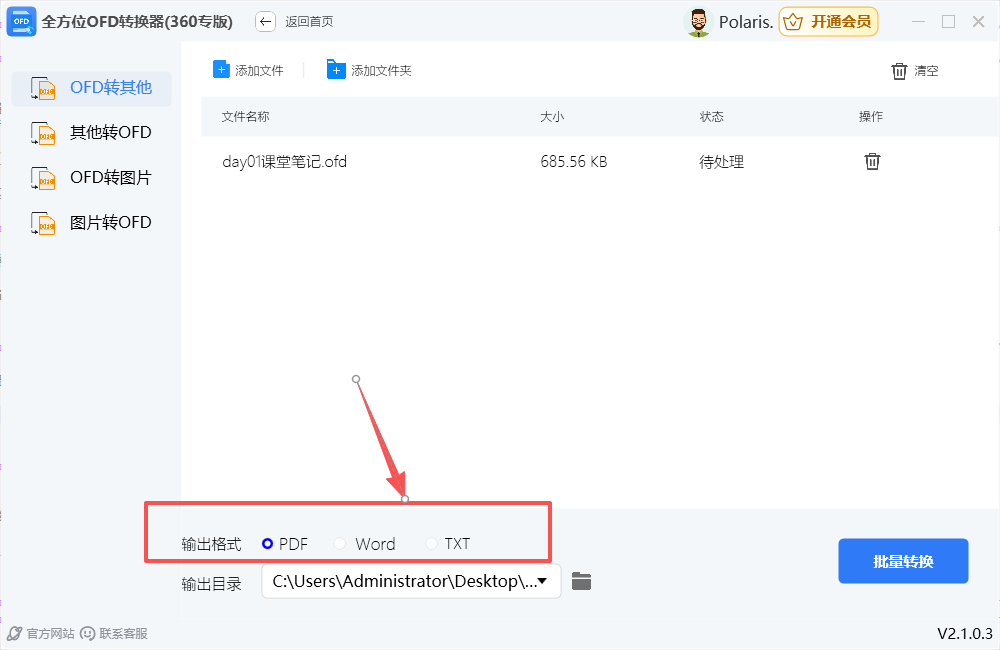
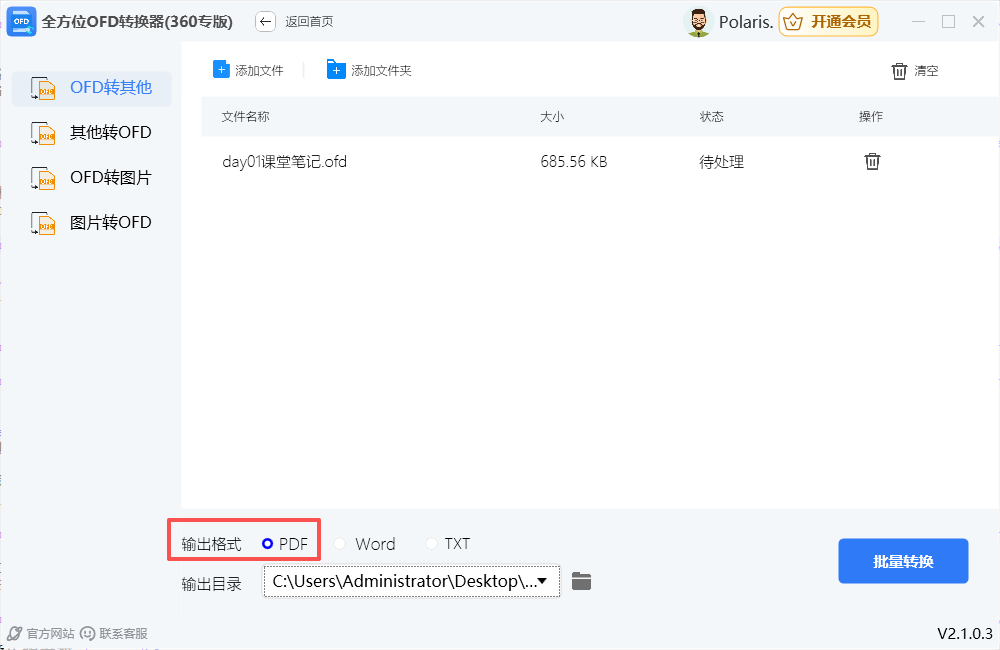
⚙ 3:设置输出格式

- 下方选择输出格式Word(默认是PDF格式);


设置输出格式

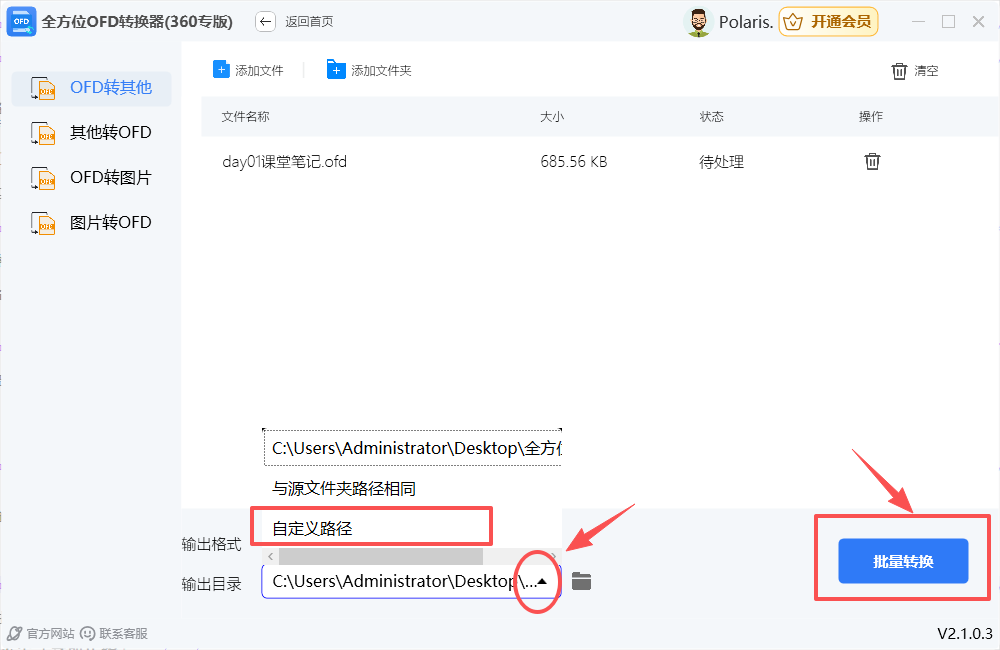
⚙ 4:设置输出目录

- 确认输出路径(默认桌面,可手动修改);


设置输出目录

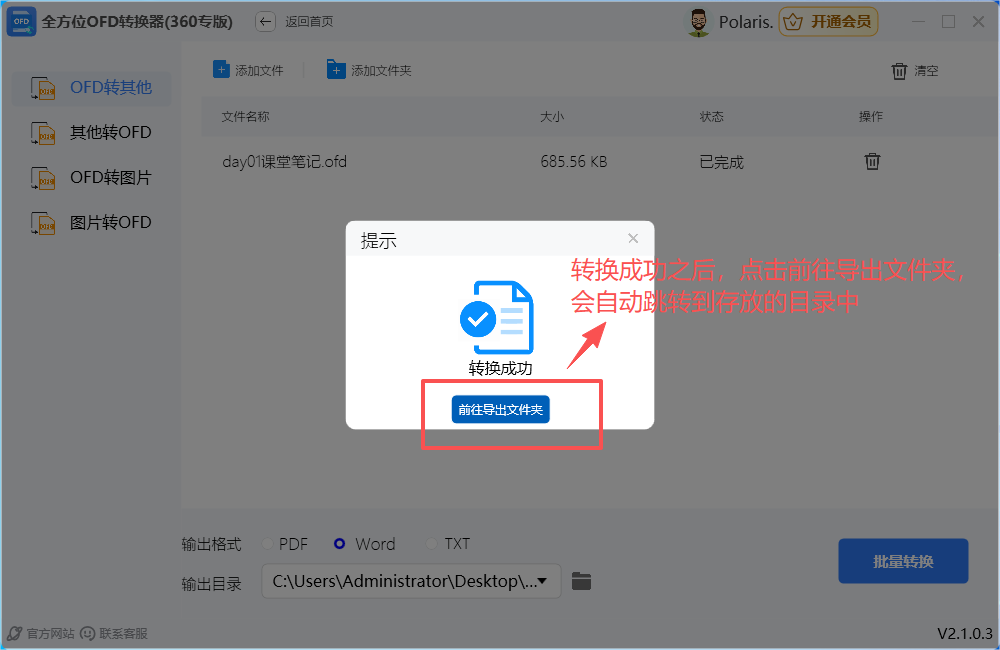
▶️ 5:开始转换

- 确认输出路径后,点击「批量转换」。


开始转换

开始转换

功能2:📄 OFD转PDF格式

▶️ 1:进入功能页面

- 操作:在主界面,点击「OFD转其他」入口;


OFD转其他

📁 2:添加OFD格式的文件

- 拖拽OFD文件到“点击添加/拖拽文件此处”区域(仅支持OFD格式);


添加OFD格式的文件

⚙ 3:设置输出格式

- 下方选择输出格式PDF(默认是PDF格式);


设置输出格式

⚙ 4:设置输出目录

- 确认输出路径(默认桌面,可手动修改);


设置输出目录

▶️ 5:开始转换

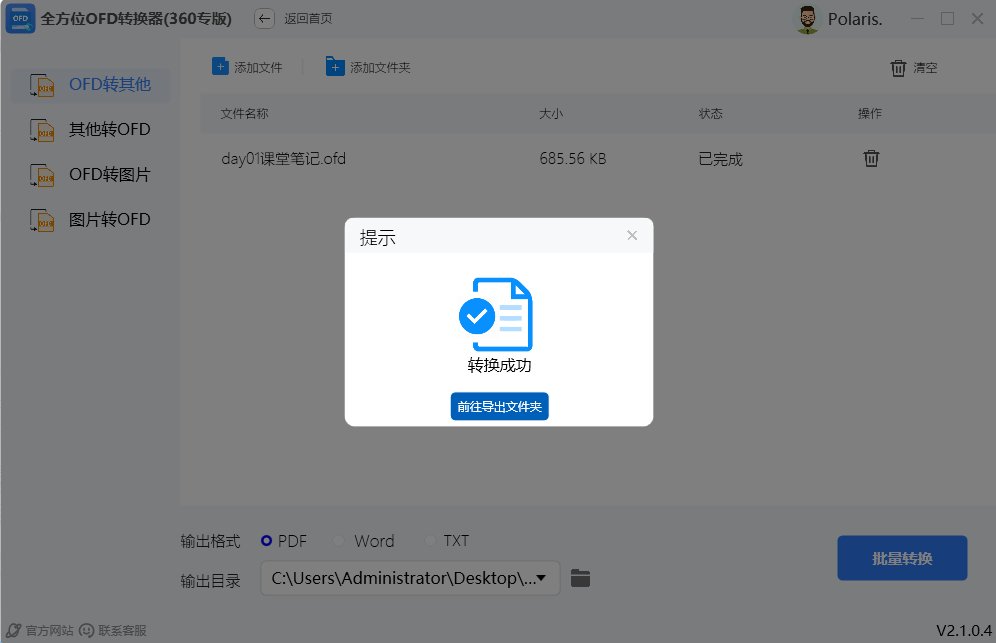
- 确认输出路径后,点击「批量转换」。


开始转换 开始转换

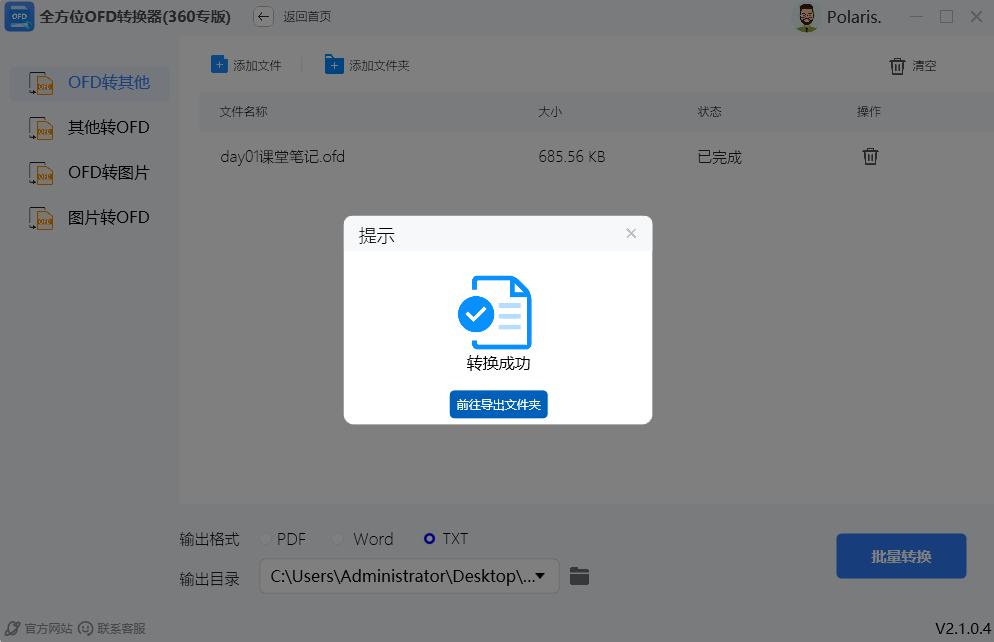
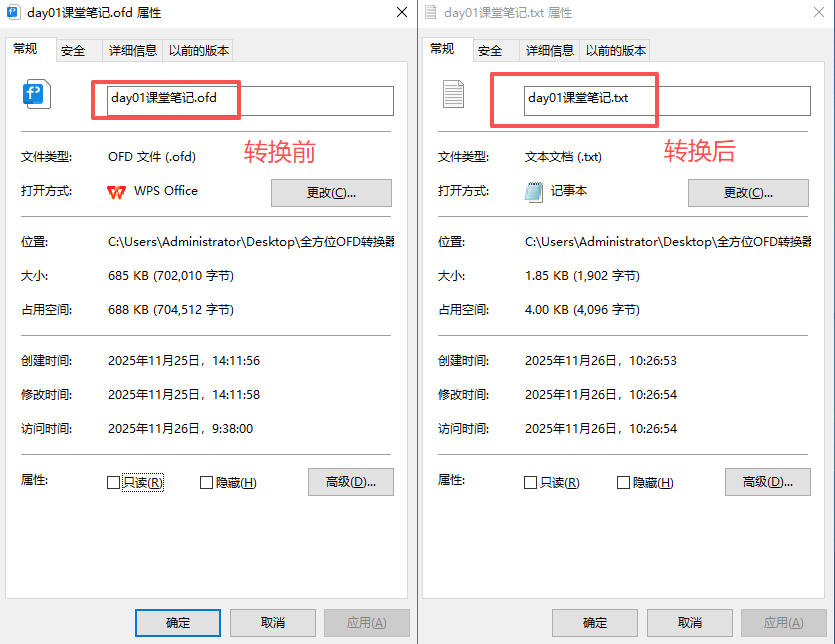
功能3:📄 OFD转TXT格式

▶️ 1:进入功能页面

- 操作:在主界面,点击「OFD转其他」入口;


OFD转其他

📁 2:添加OFD格式的文件

- 拖拽OFD文件到“点击添加/拖拽文件此处”区域(仅支持OFD格式);


添加OFD格式的文件

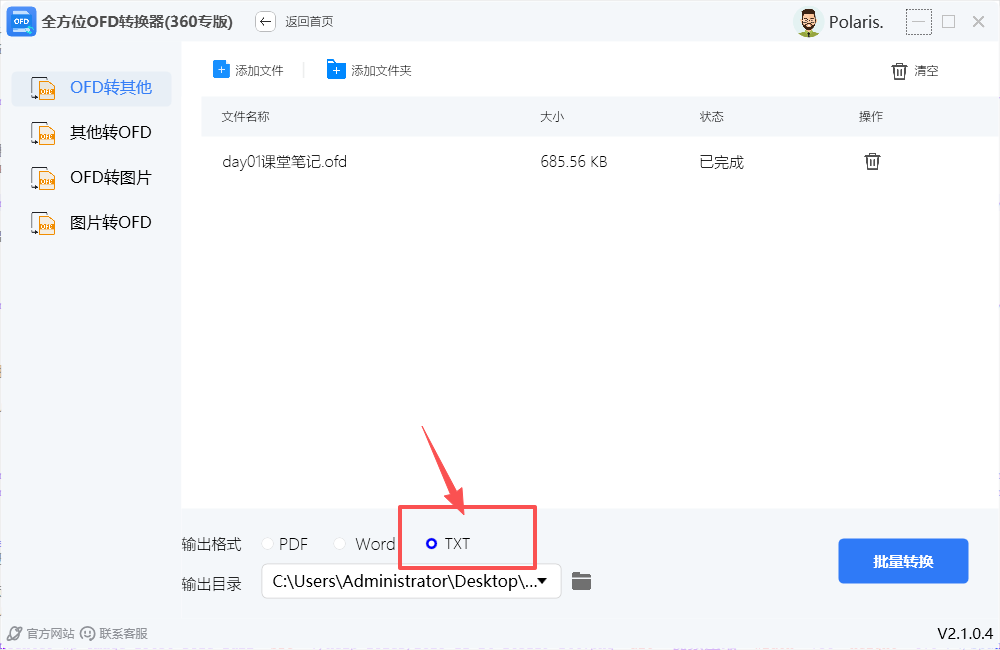
⚙ 3:设置输出格式

- 下方选择输出格式TXT(默认是PDF格式);


设置输出格式

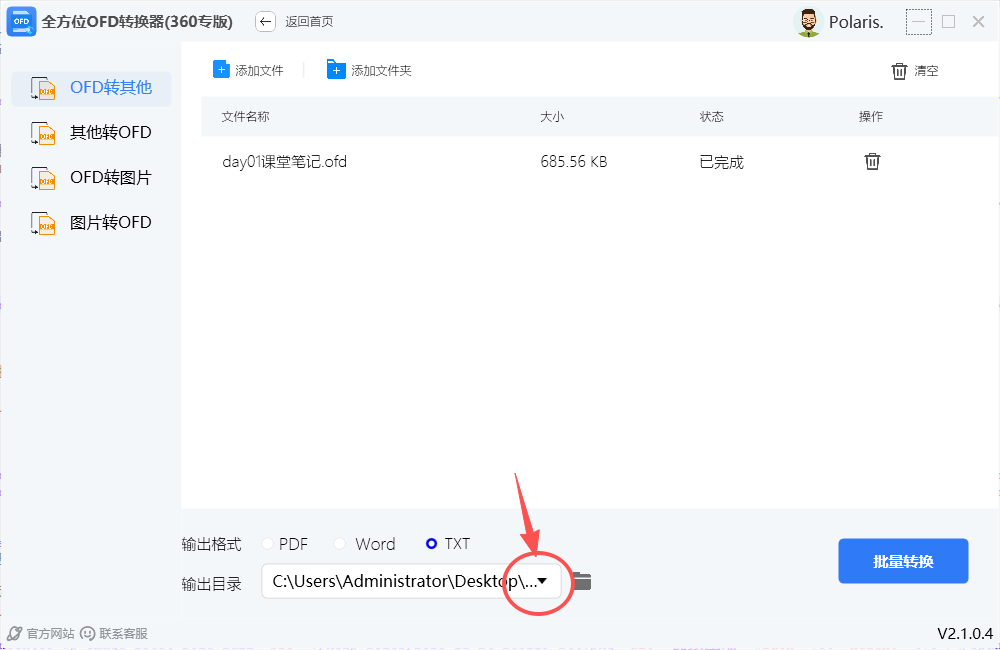
⚙ 4:设置输出目录

- 确认输出路径(默认桌面,可手动修改);


设置输出目录

▶️ 5:开始转换

- 确认输出路径后,点击「批量转换」。


开始转换 开始转换

五、其他格式转OFD

功能4:📋 其他格式转OFD(PDF/Word/Excel/PPT/TXT)

▶️ 1:进入功能页面

- 操作:点击主界面「其他转OFD」入口;


其他格式转OFD

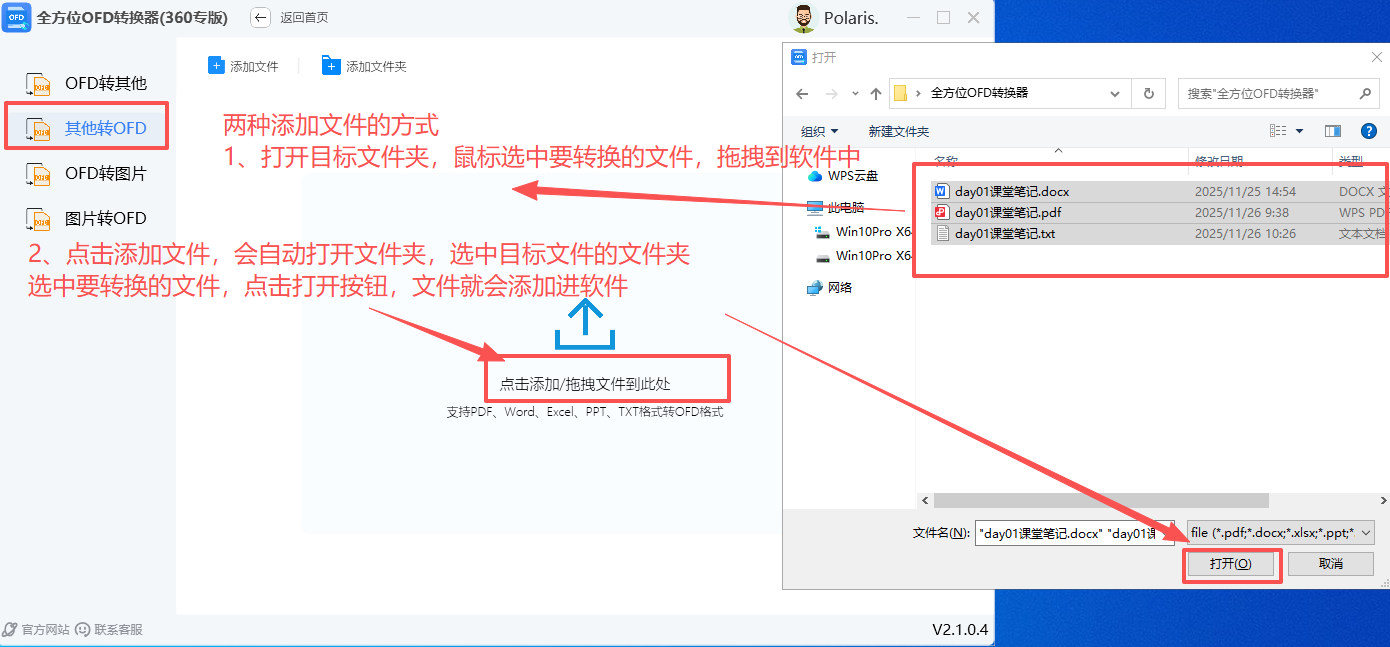
📁 2:添加文件(支持多格式批量添加);

- 添加PDF/Word/Excel/PPT/TXT文件(支持多格式批量添加);


添加文件

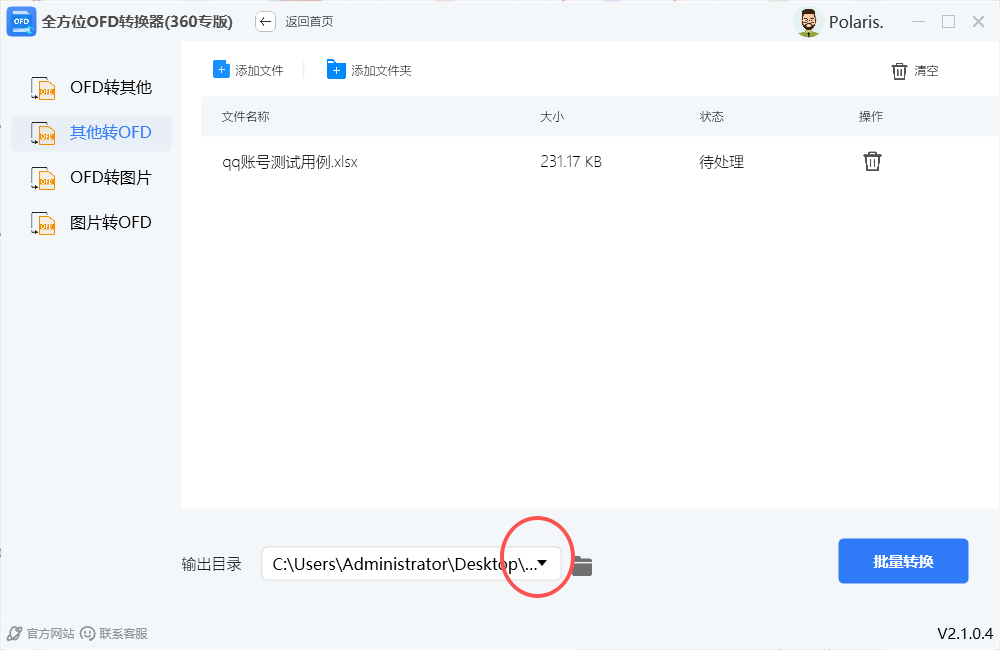
⚙ 3:设置输出目录

- 确认输出路径(默认桌面,可手动修改);


设置输出目录

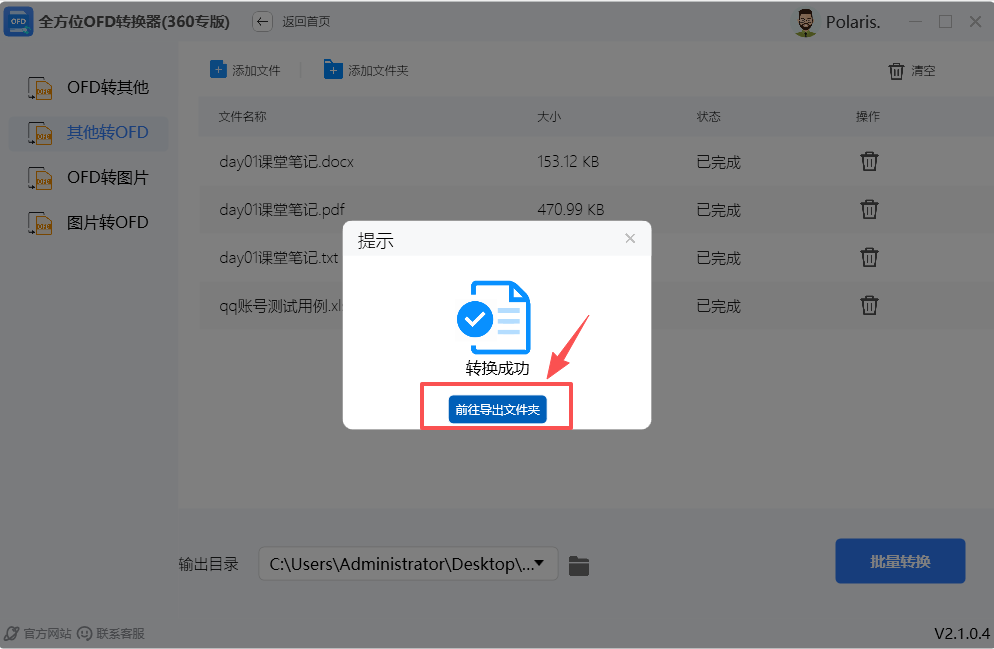
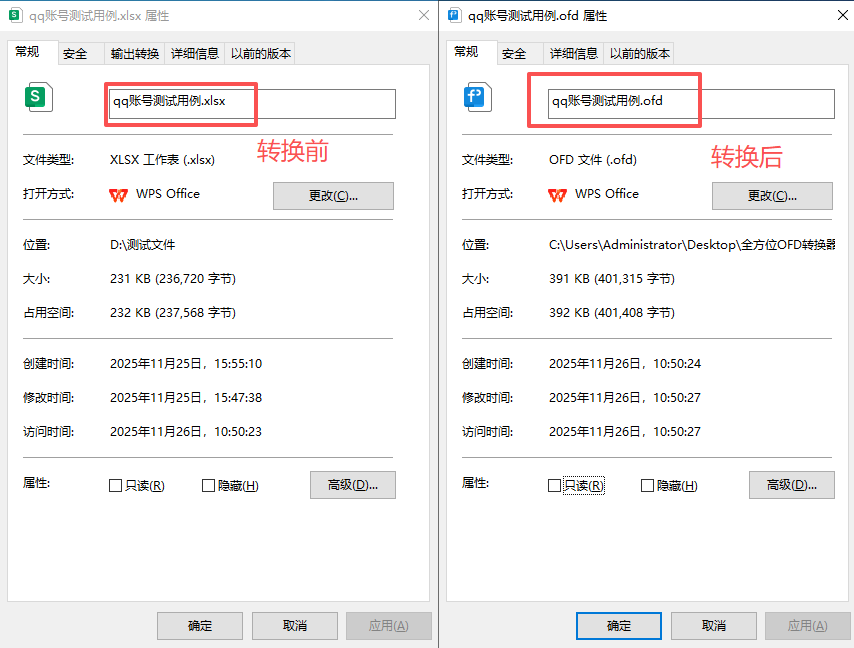
▶ 4:开始转换

- 确认输出路径后,点击「批量转换」。


开始转换 开始转换

六、OFD转图片

功能5:🖼️ OFD转图片(PNG/JPG)

▶️ 1:进入功能页面

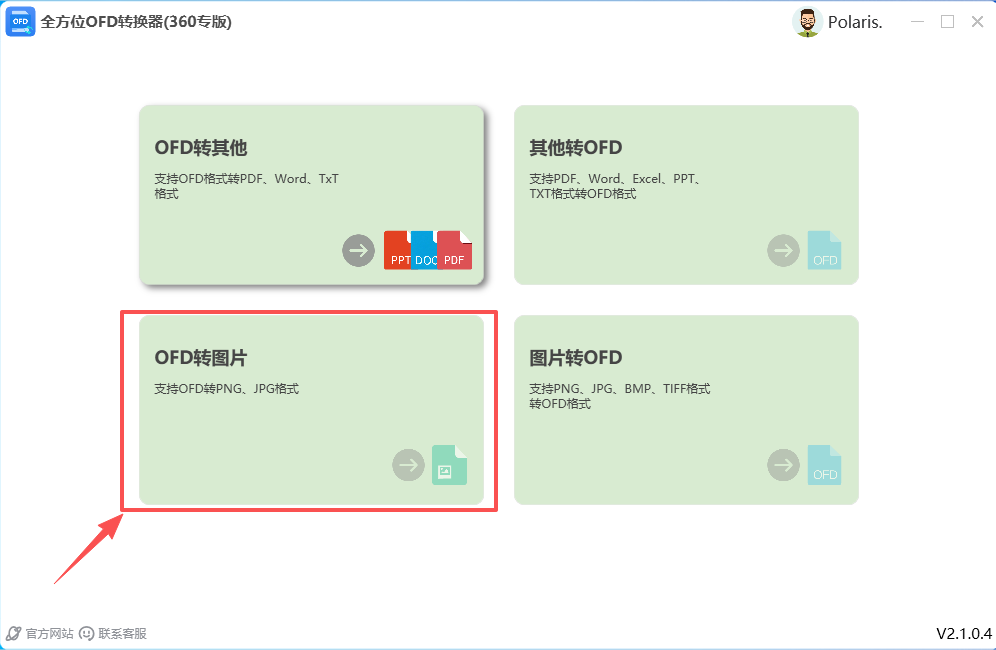
- 操作:点击主界面「OFD转图片」入口;


OFD转图片

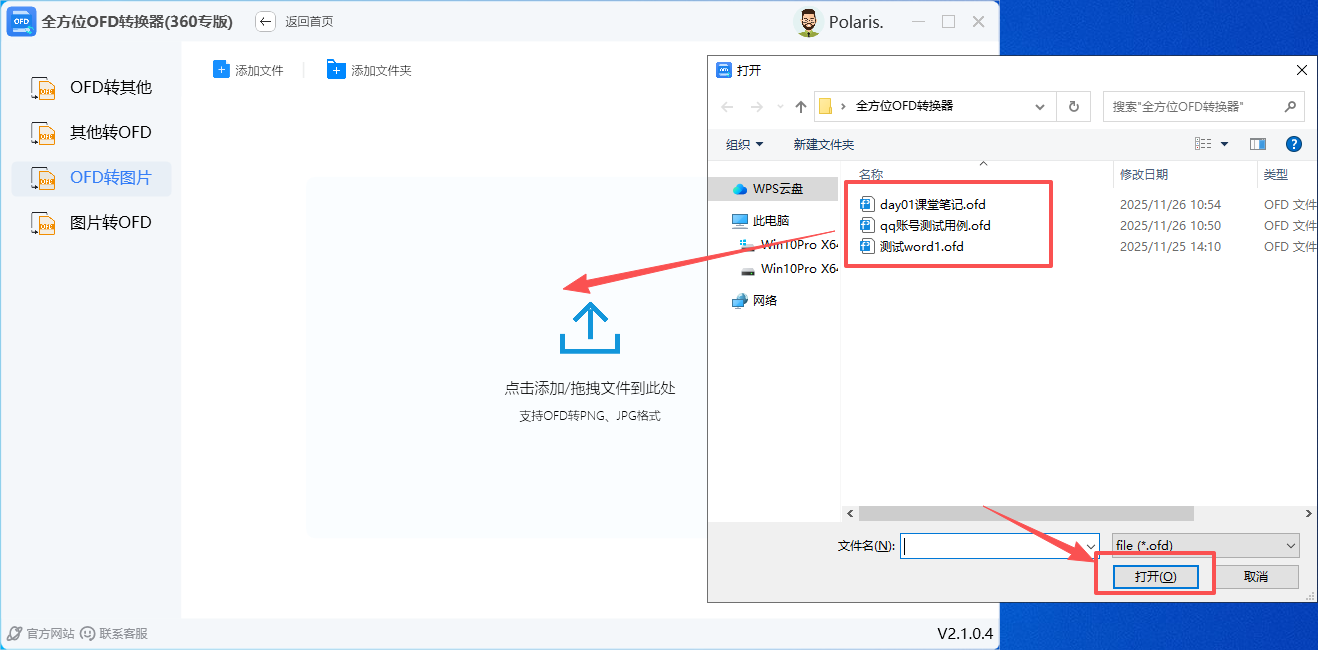
📁 2:添加OFD文件

- 添加OFD文件;


添加OFD文件

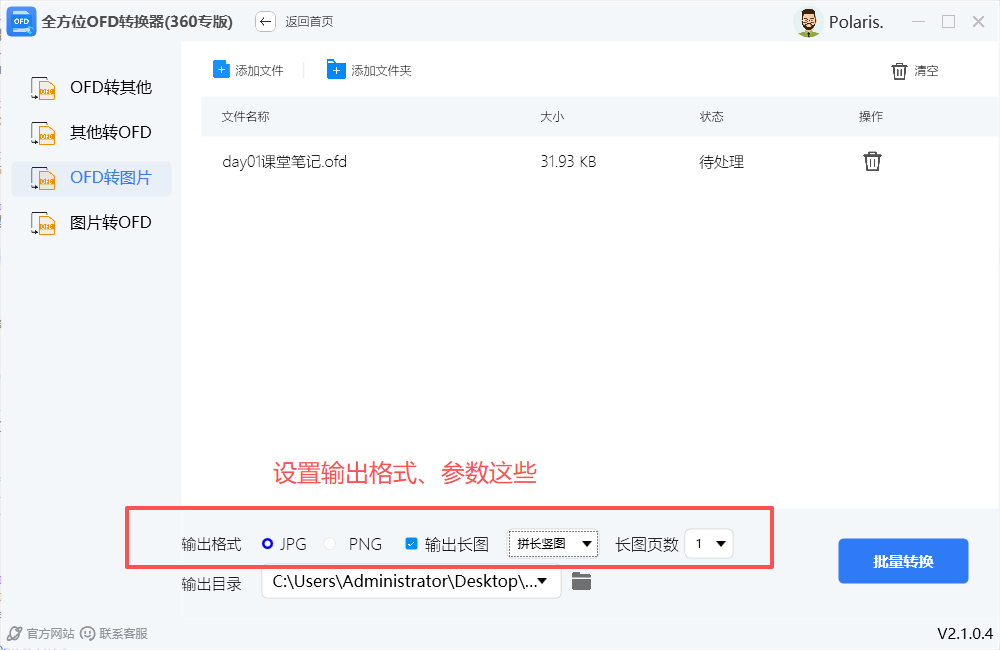
⚙ 3:设置参数

- 界面底部有专属的输出参数设置区,可自定义图片格式与长图效果

1:输出格式:

- 支持选择「JPG」或者「PNG」(默认JPG,点击单选按钮切换);

2:输出长图:

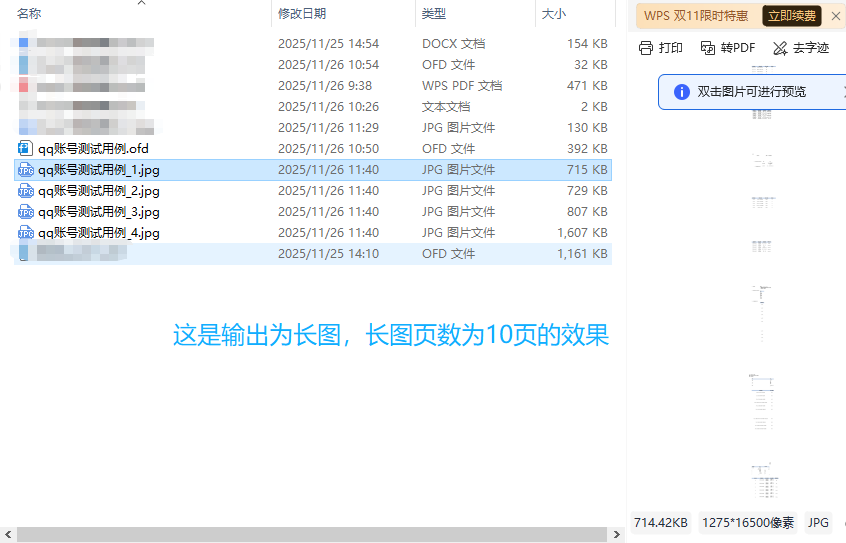
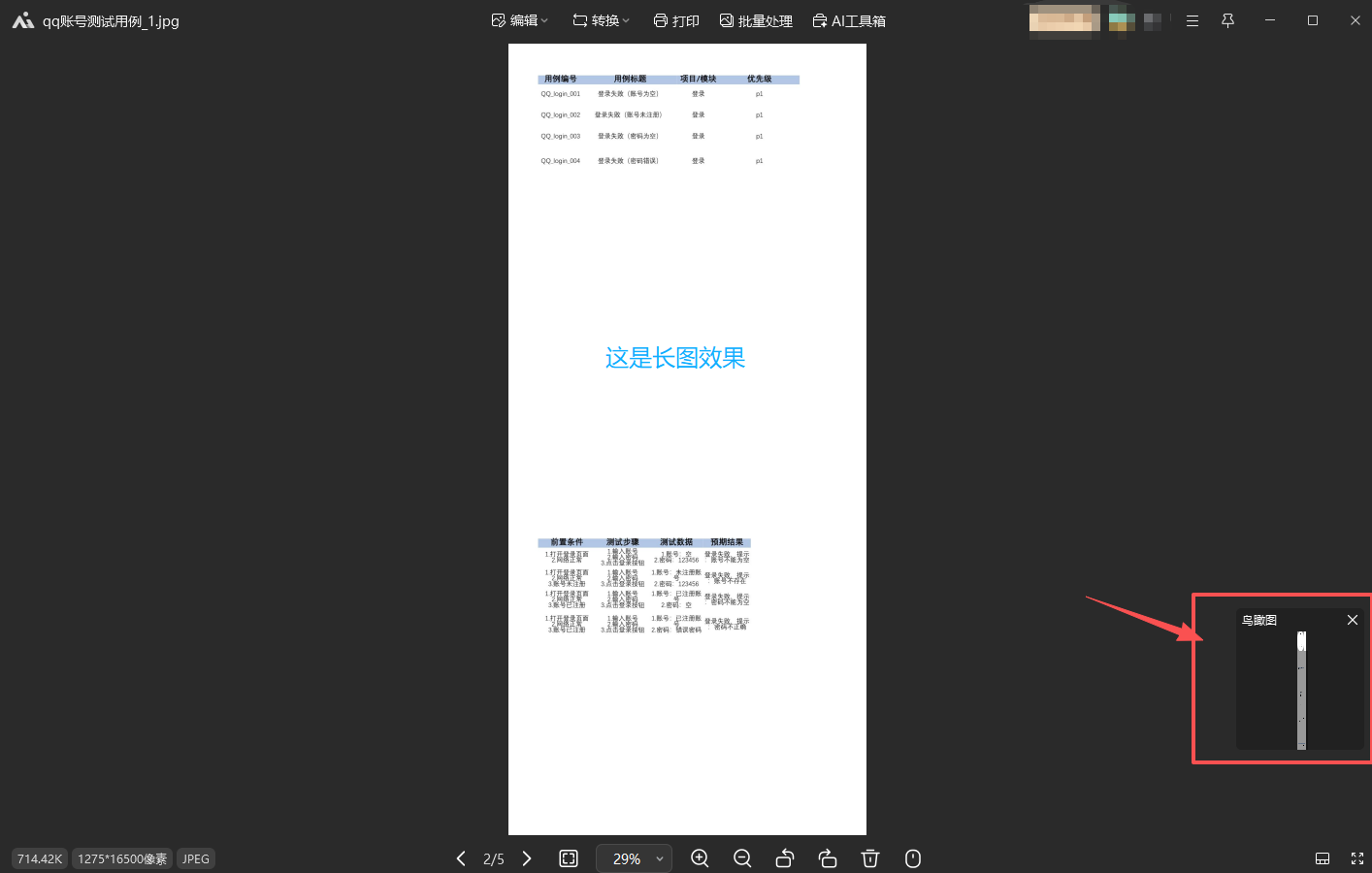
- 勾选“输出长图”后,可将OFD多页内容合并为一张长图(不勾选则按页导出多张独立图片);

3:长图类型:

- 下拉选择“拼长竖图”(纵向拼接)或 “拼长竖图”(横向拼接);

4:长图页数:

- 选择需要合并的页数(例如选“10”则合并前10页为一张长图);


设置参数

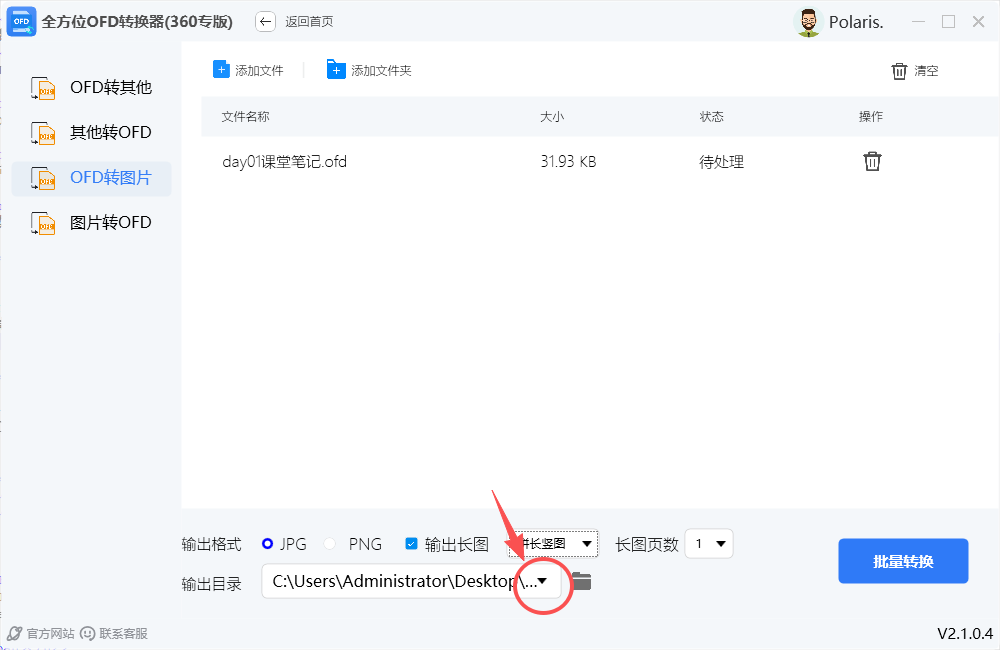
⚙ 4:设置输出目录

- 确认输出路径(默认桌面,可手动修改);


设置输出目录

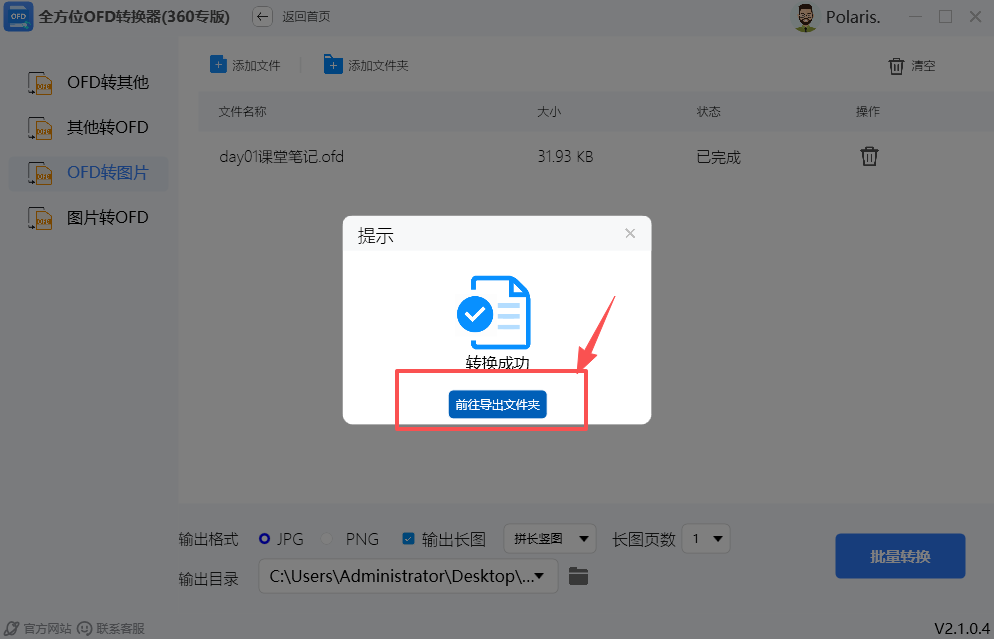
▶️ 5:开始转换

- 点击「批量转换」,OFD文件将按页导出为PNG/JPG图片。


开始转换 开始转换 开始转换 开始转换 开始转换

七、图片转OFD

功能6:🖼️ 图片转OFD(PNG/JPG/BMP/TIFF)

- 以JPG格式为例(PNG/BMP/TIFF操作一致):

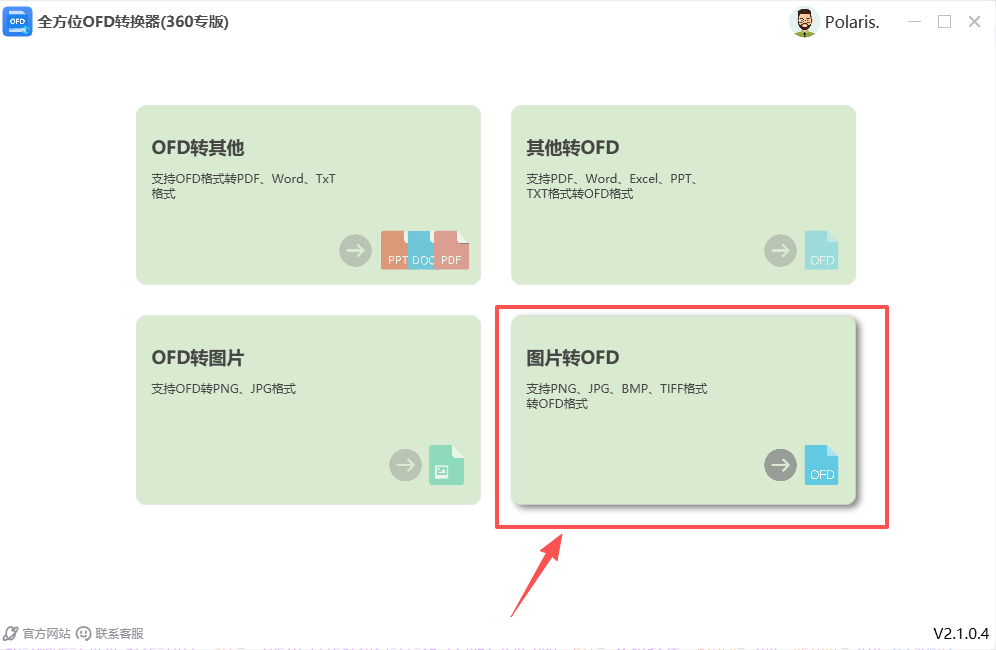
▶️ 1:进入功能页面

- 操作:点击主界面「图片转OFD」入口;


图片转OFD

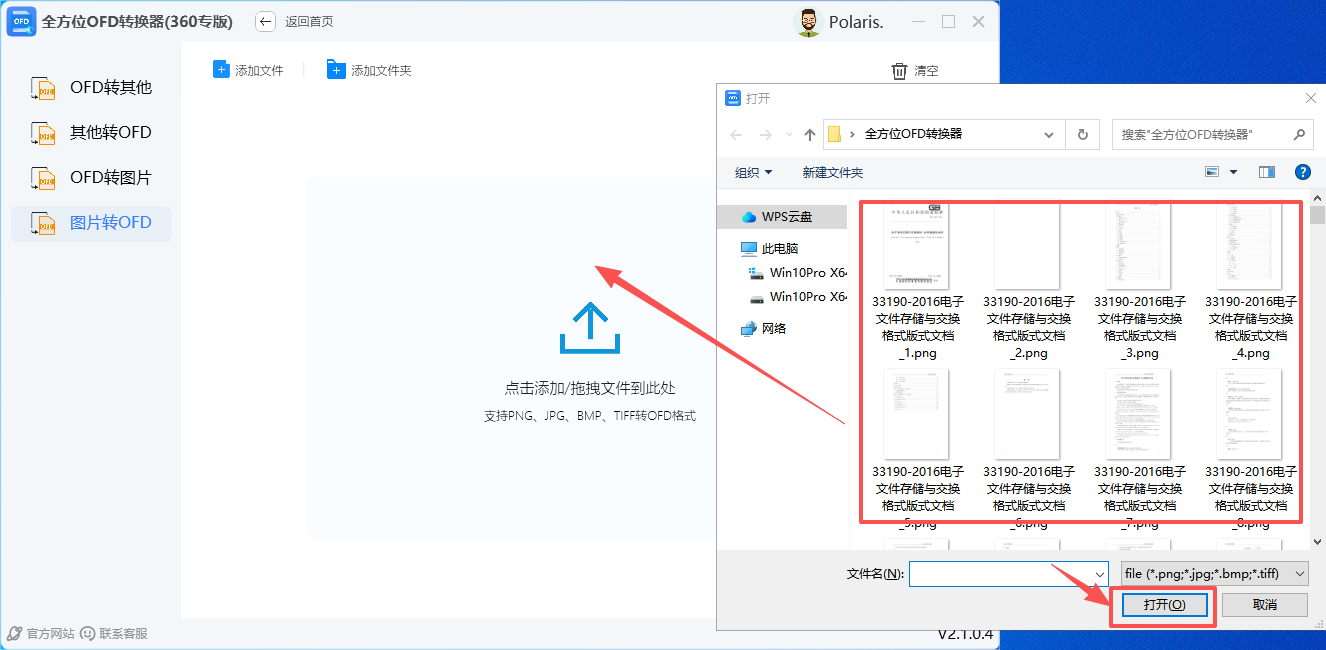
🖼️ 2:添加图片

- 添加PNG/JPG/BMP/TIFF格式图片(支持多图批量合并);


添加图片

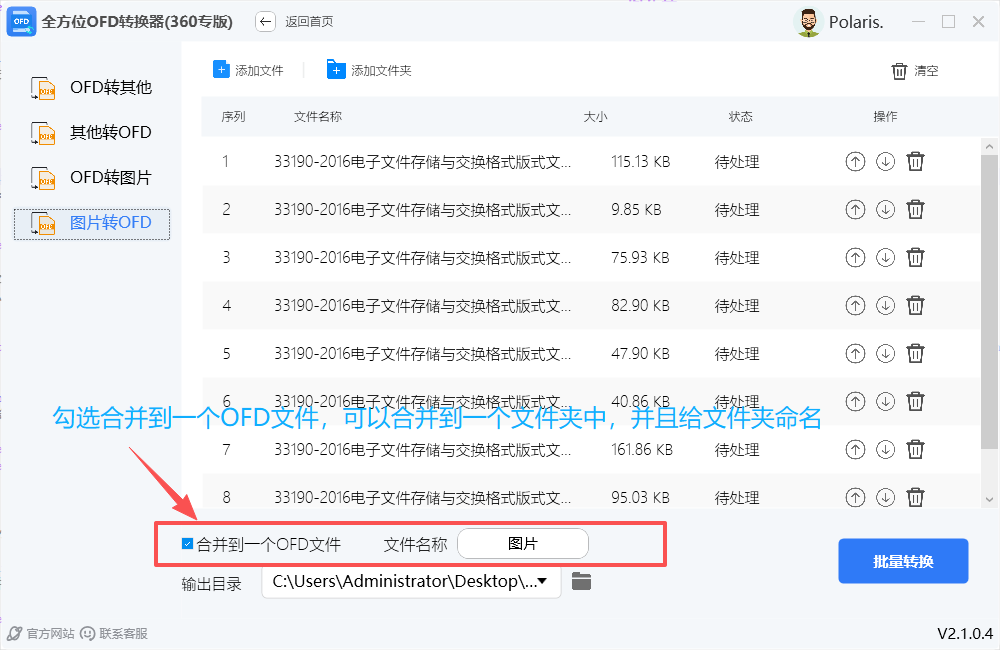
⚙ 3:设置参数

- 选择合并到一个OFD文件:勾选单选按钮,设置文件名称


设置参数

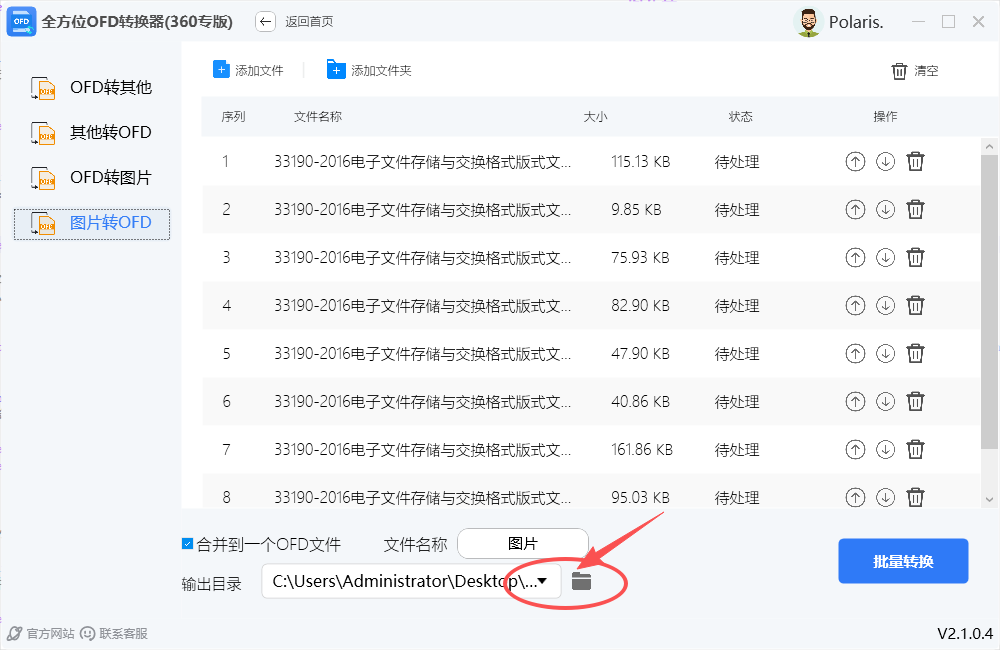
⚙ 4:设置输出目录

- 确认输出路径(默认桌面,可手动修改);


设置输出目录

▶️ 5:开始转换

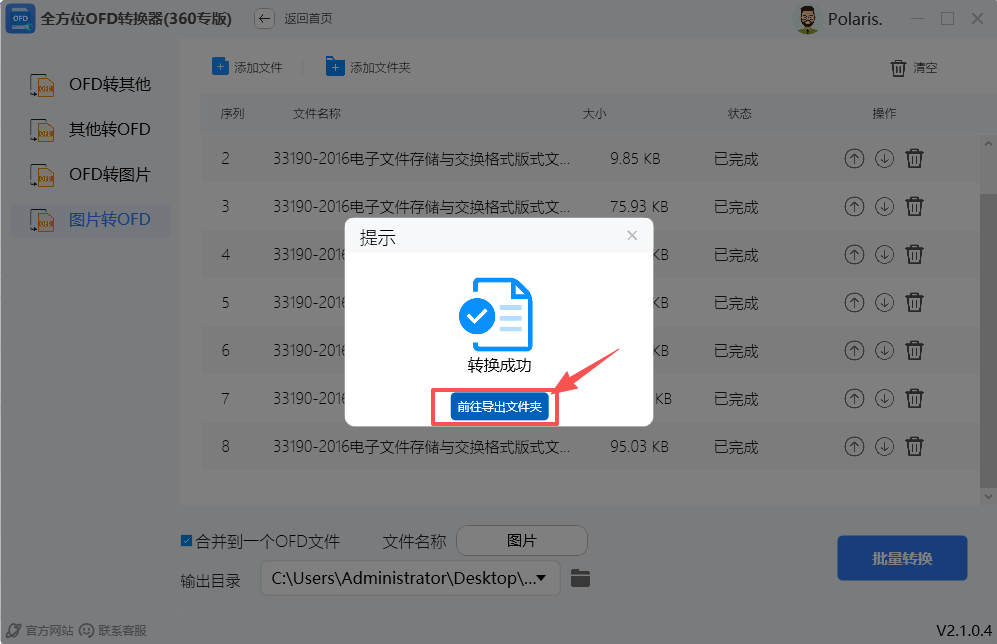
- 点击「批量转换」,多张图片将合并为一个OFD文件。


开始转换 开始转换

八、辅助功能与操作小技巧

✅ 批量处理:

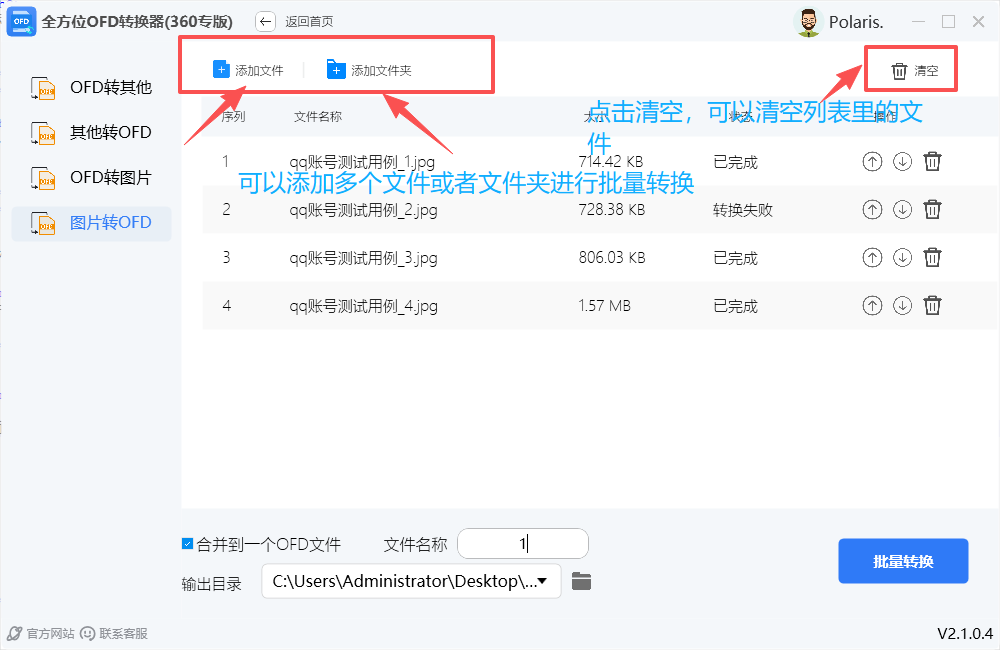
1. 所有功能支持“添加文件夹”,一次性转换多文件;


批量处理

✅ 路径默认:

3. 输出路径默认保存到桌面,可手动修改。