常见问题

1. 能否一次性转换多个VCF/Excel文件?

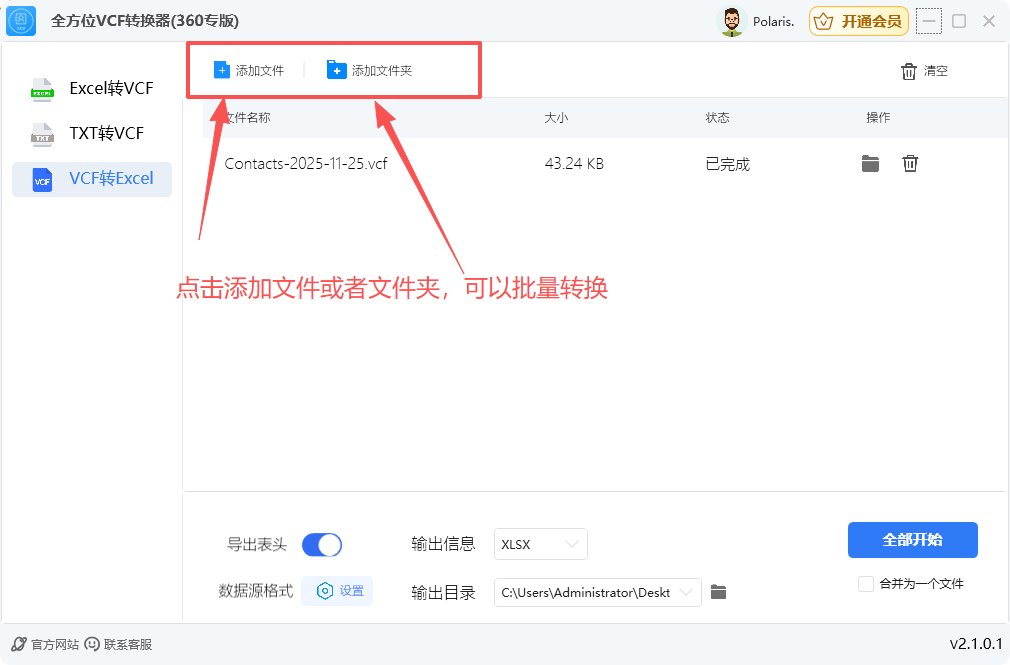
答:可以,所有功能支持“批量处理” == 点击「添加文件夹」,选择存放目标文件的文件夹,最后点击「全部开始」即可一次性转换。

2. VCF转Excel时,只想导出“姓名”和“电话”,如何隐藏其他字段?

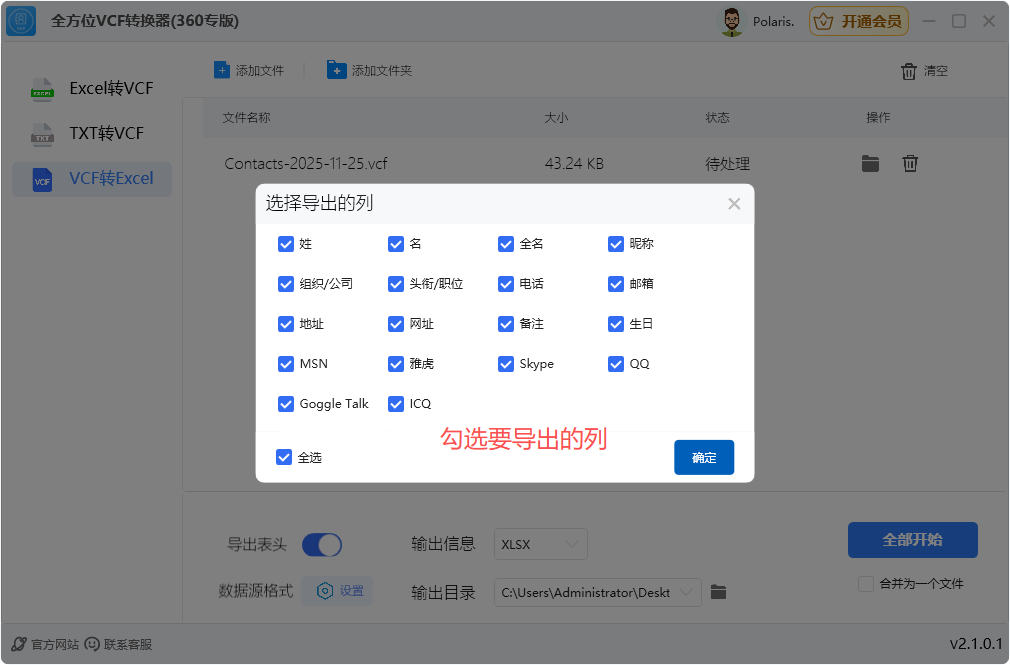
答:在「VCF转Excel」的“数据源格式”中点击「设置」,在弹出的字段列表里,只勾选“姓名” “电话”,取消勾选其他字段,确认后转换即可只导出所需信息。

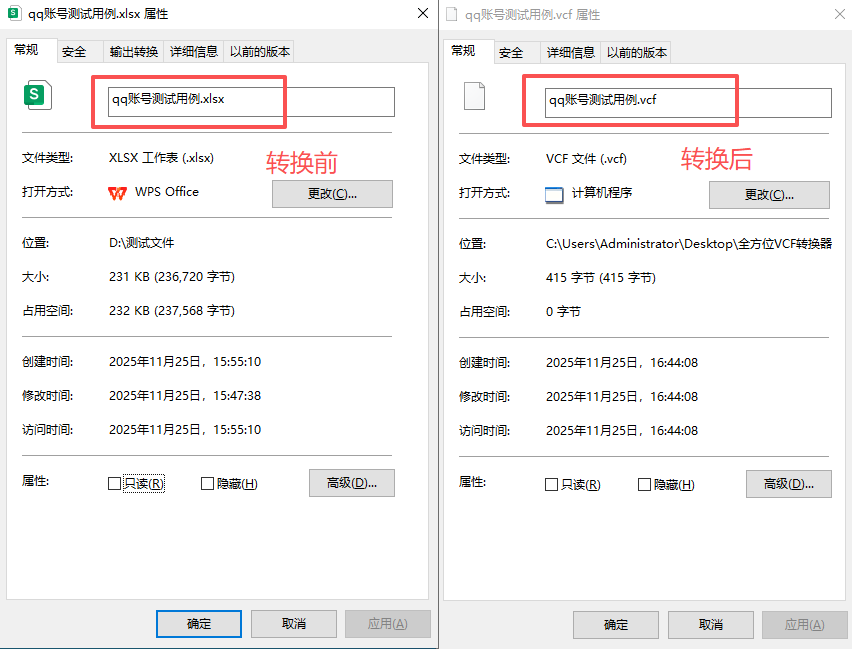
3. 转换完成后找不到输出文件,默认保存路径在哪里?

答:默认输出路径为电脑桌面上的文件夹中。

4. 会员和非会员的区别?

答:非会员:转换次数为10次。

      会员:批量转换特权,不限转换次数,支持大数据文件。

图文教程

您好!这是“全方位VCF转换器”的全功能详细指南,帮您快速掌握一键完成VCF(通讯录格式)与各类文件的互转核心操作~

一、菜单栏

1、登录

首次打开软件:先搞定基础操作

当你双击打开软件后,先看右上角;

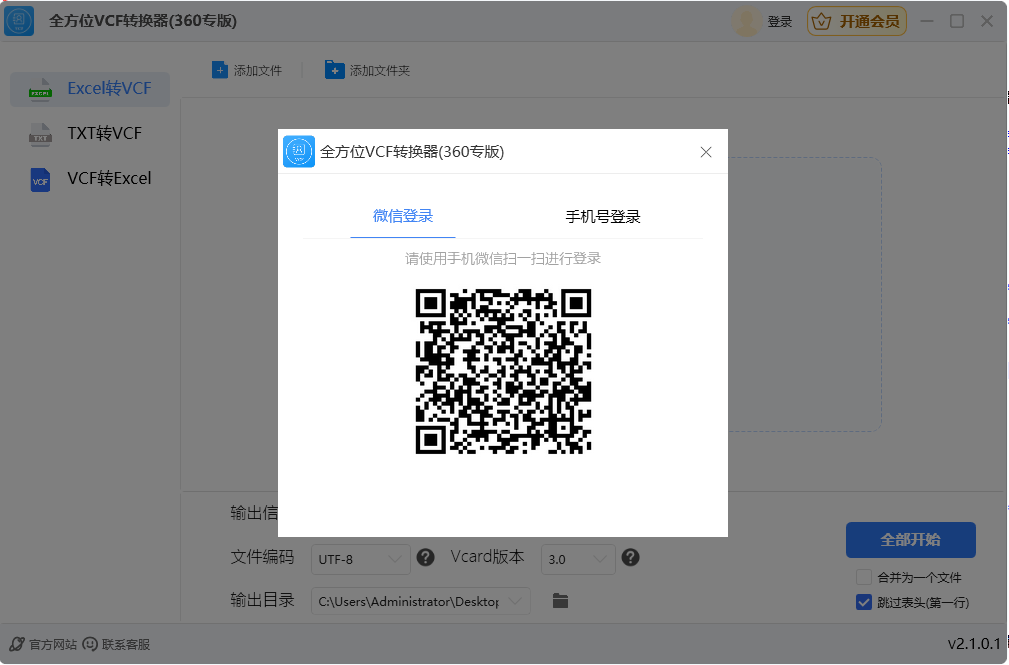
点击「未登录」,弹出登录窗口,新用户可选择“微信登录”、“手机号登录”、这两种方式进行登录。微信登录也可以直接用手机微信扫码进行登录。如果扫码没登录成功请重新扫码试一下。

注意:为保障账号会员权益,请选择开通会员时的登录方式进行登录,不同登录方式账号信息不关联。例如:使用微信登录并开通会员,下次登录时使用另外一个微信登录,则不享受会员权益。
未登录 未登录

2、开通会员

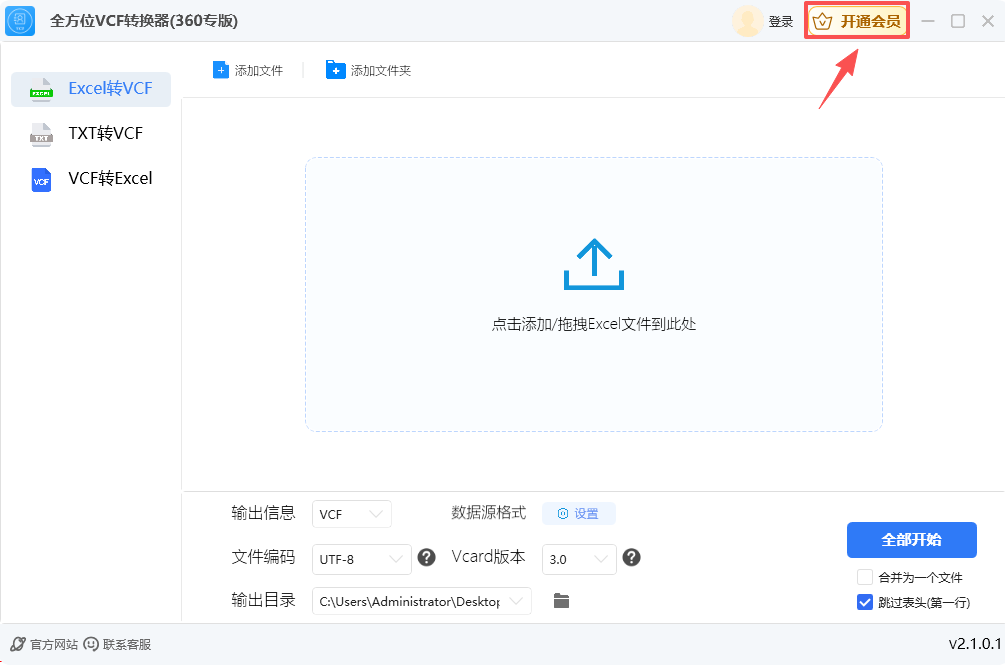
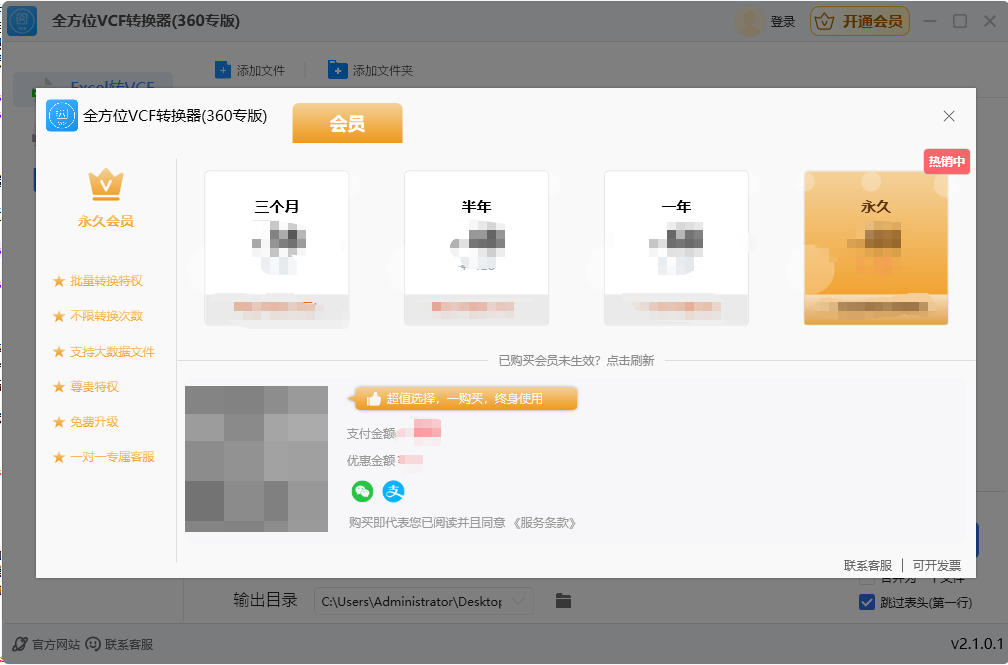
账号登录成功之后,点击开通会员,根据自己的需求,微信或者支付宝扫码支付,支付成功,会员就开通成功啦。

开通会员 开通会员

二、软件启动与初始界面

📌 1、打开软件

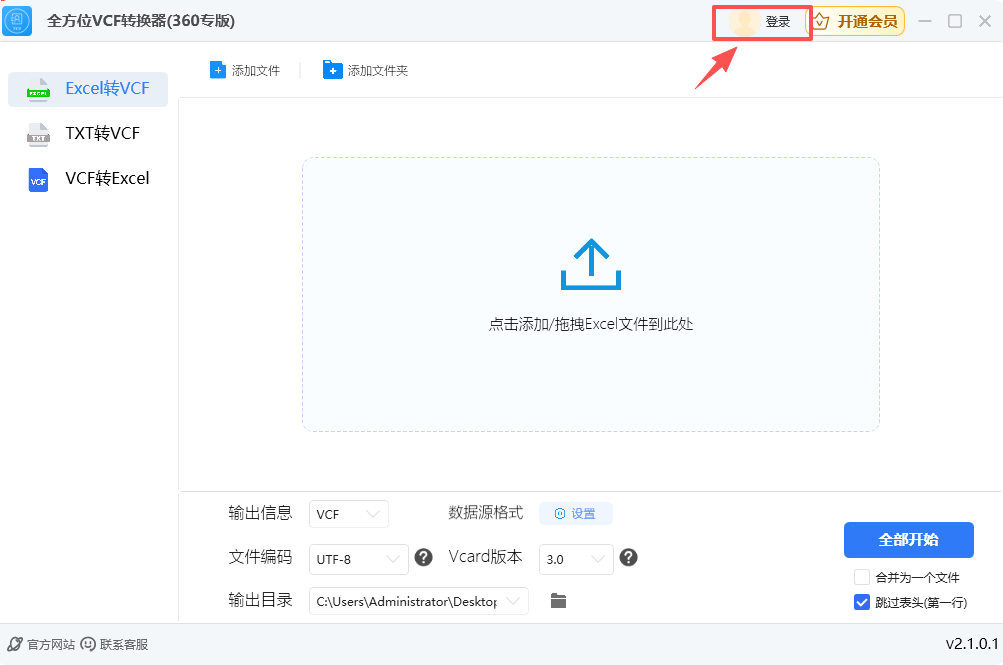
○ 在桌面,双击打开「全方位VCF转换器」软件,加载完成的主界面包含:

📌 1.1、主界面

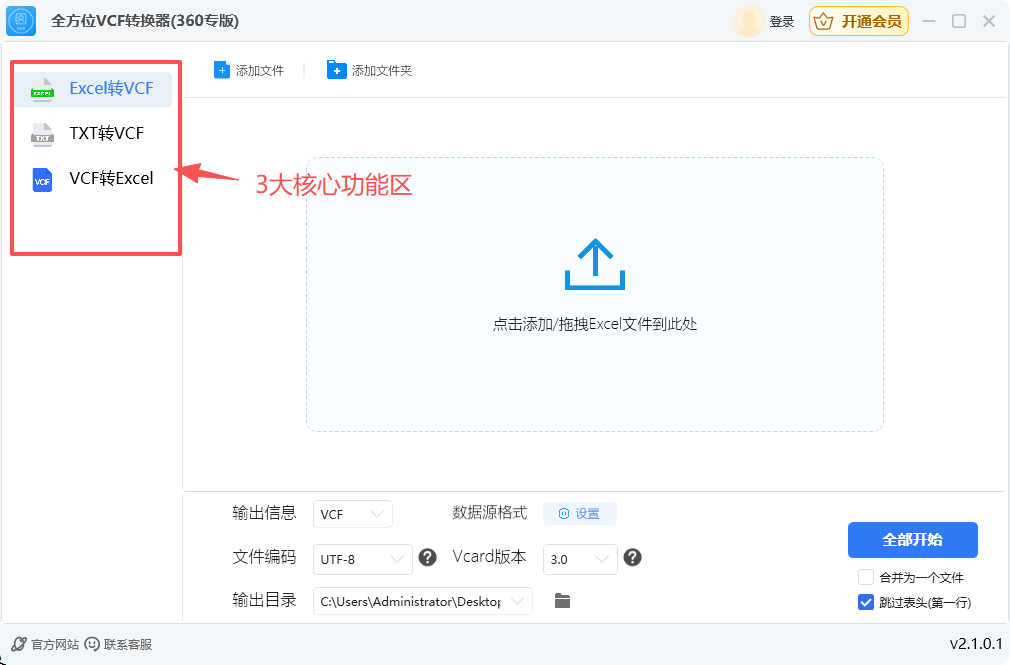
- 主界面分为3大两大核心区;「Excel转VCF」 「TXT转VCF」 「VCF转Excel」; 右上角显示“登录/开通会员”


主界面

三、核心转换功能使用步骤

1.通用操作逻辑

- 所有转换功能的基础流程一致:

- 操作:1. 点击左侧对应功能入口 → 2. 拖拽/点击添加文件(支持单文件/文件夹批量添加) → 3. 配置格式参数(可选) → 4.选择输出路径 → 5. 点击「全部开始」。


通用操作逻辑

通用操作逻辑

通用操作逻辑

通用操作逻辑

四、Excel转VCF(通讯录格式)

功能1:📊 Excel转VCF(通讯录格式)

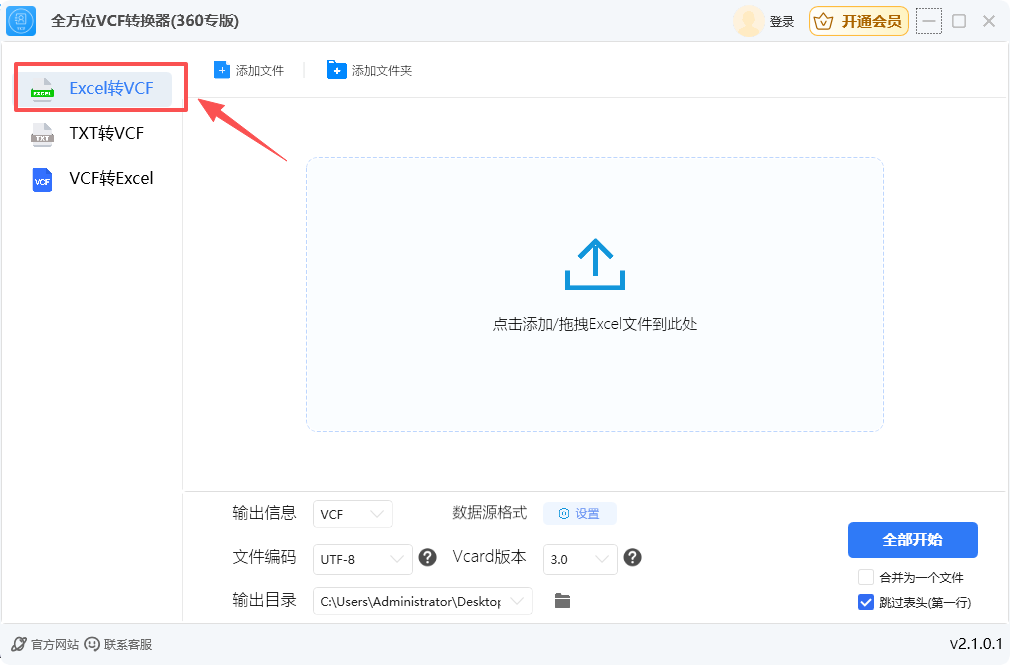
▶️ 1:进入功能页面

- 点击左侧「Excel转VCF」入口;


Excel转VCF

📁 2:添加Excel文件

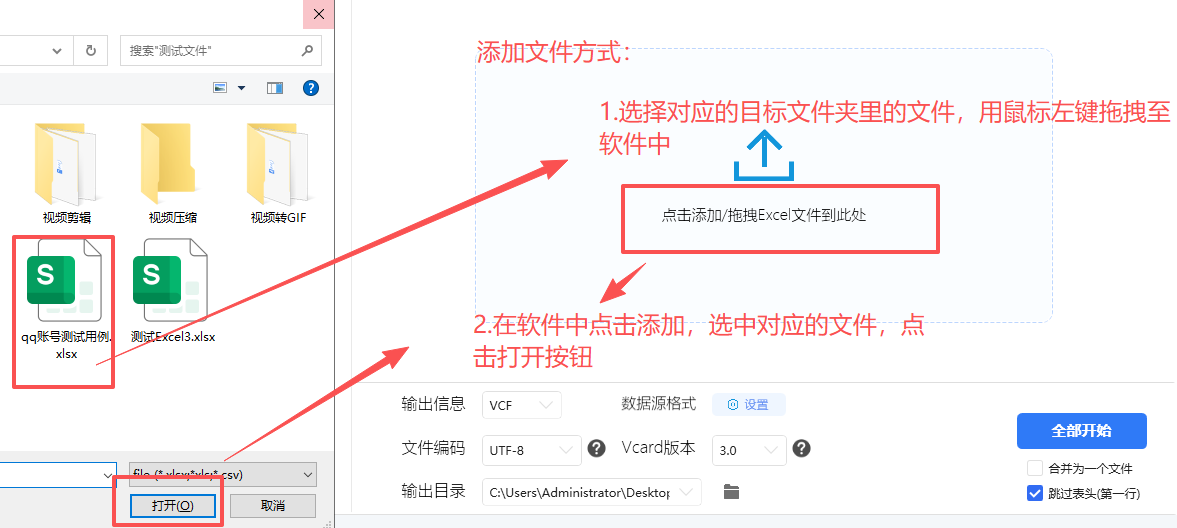
- 拖拽Excel文件到“点击添加/拖拽文件此处”区域(仅支持xlsx、xls、csv格式);


添加Excel文件

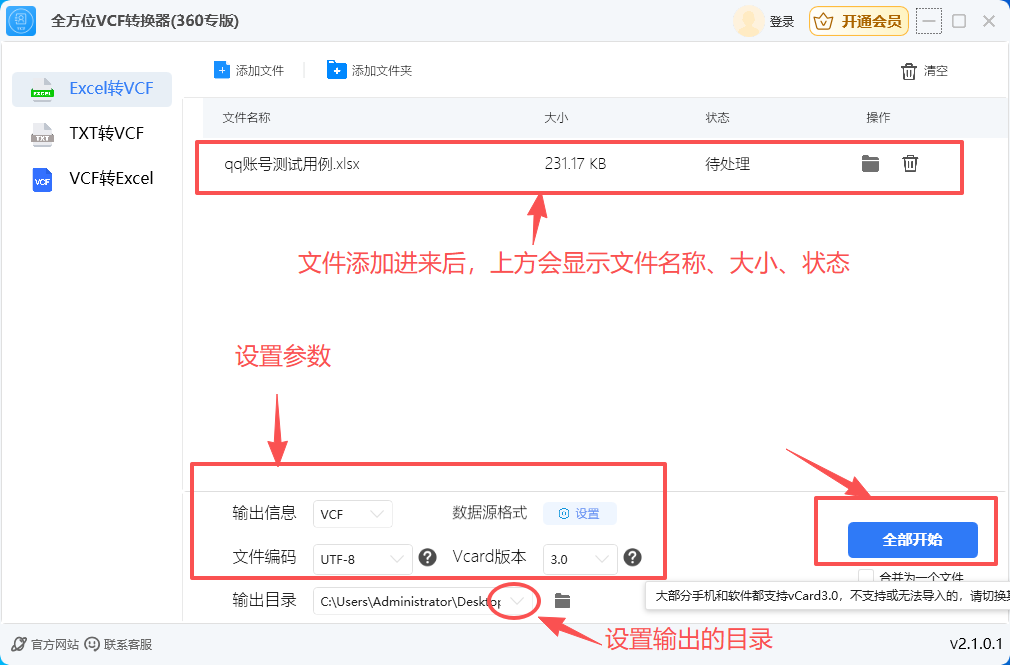
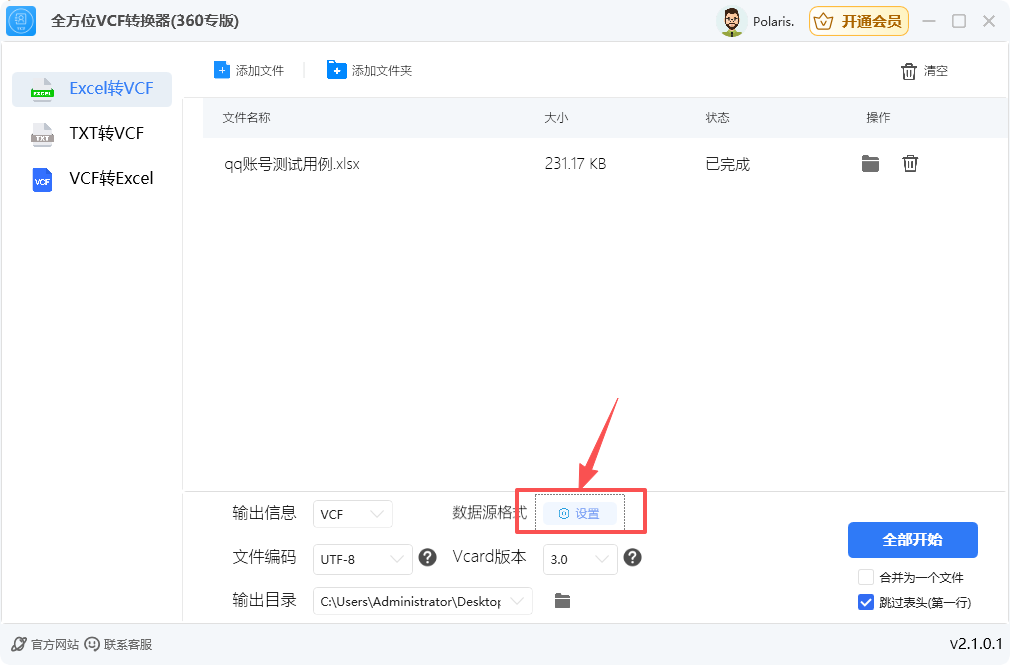
⚙ 3:配置参数(可选)

- 输出信息:默认选择“VCF”

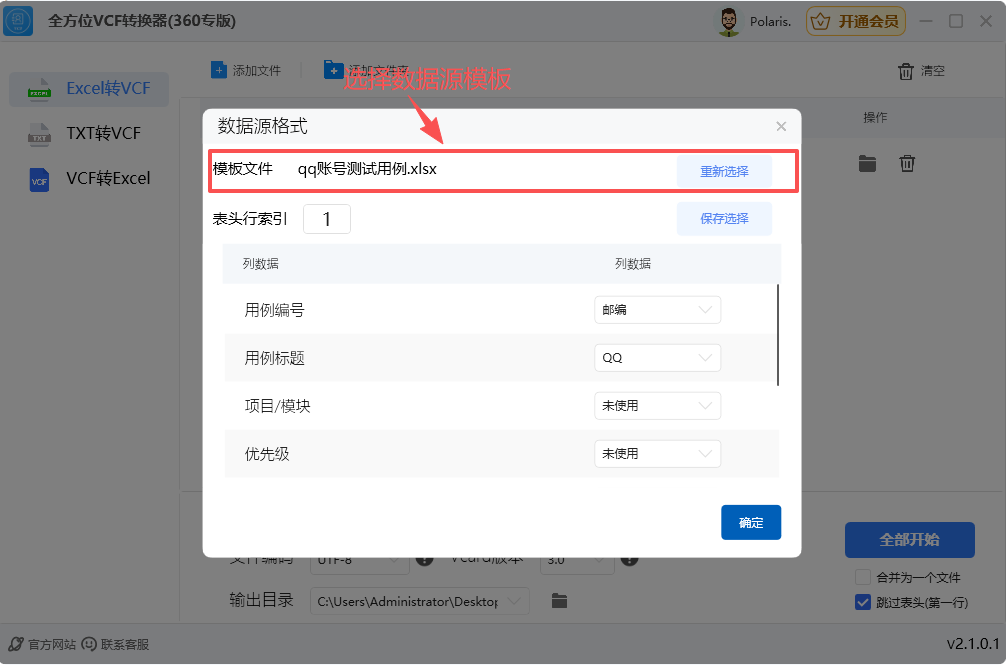
- 数据源格式:点击「设置」可选择Excel模板文件、设置表头行索引;

- 文件编码:默认UTF-8;

- Vcard版本:默认3.0;

- 勾选“跳过表头(第一行)”(若Excel包含表头);


设置输出格式 设置输出格式 设置输出格式

⚙ 4:设置输出目录

- 确认输出路径(默认桌面,可手动修改);

▶️ 5:开始转换

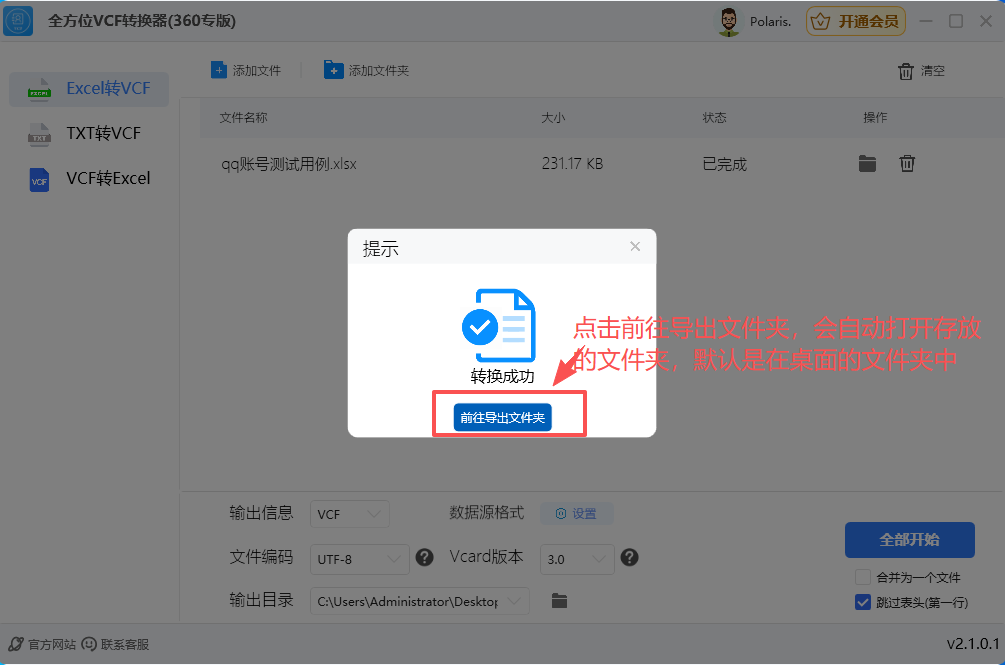
- 确认输出路径后,点击「全部开始」,完成Excel转VCF。


开始转换

开始转换

五、TXT转VCF

功能2:📝 TXT转VCF(通讯录格式)

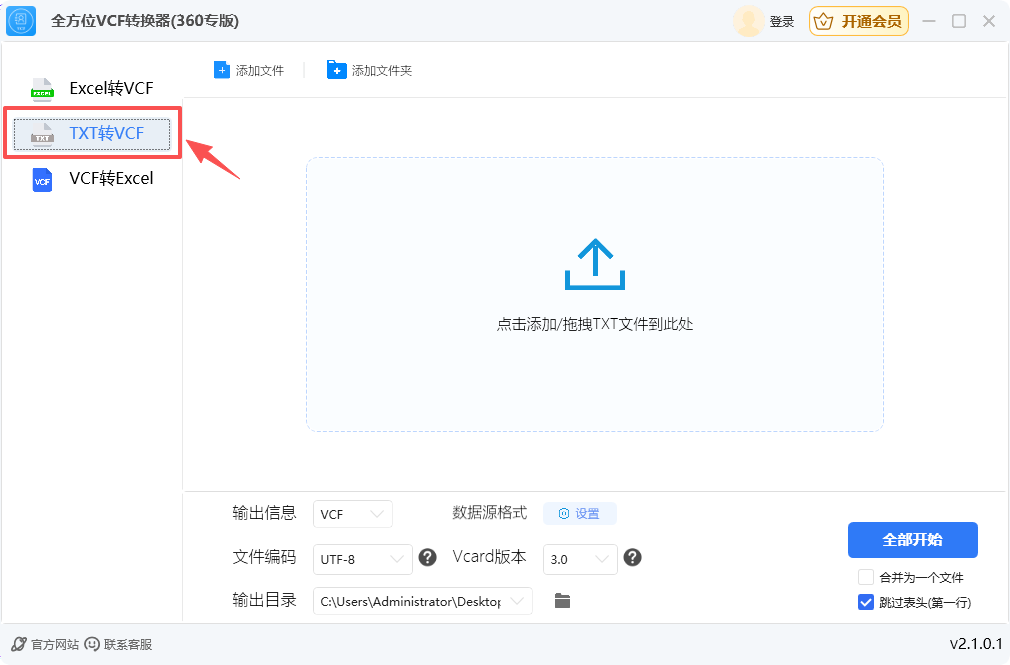
▶️ 1:进入功能页面

- 操作:点击左侧「TXT转VCF」入口;


TXT转VCF

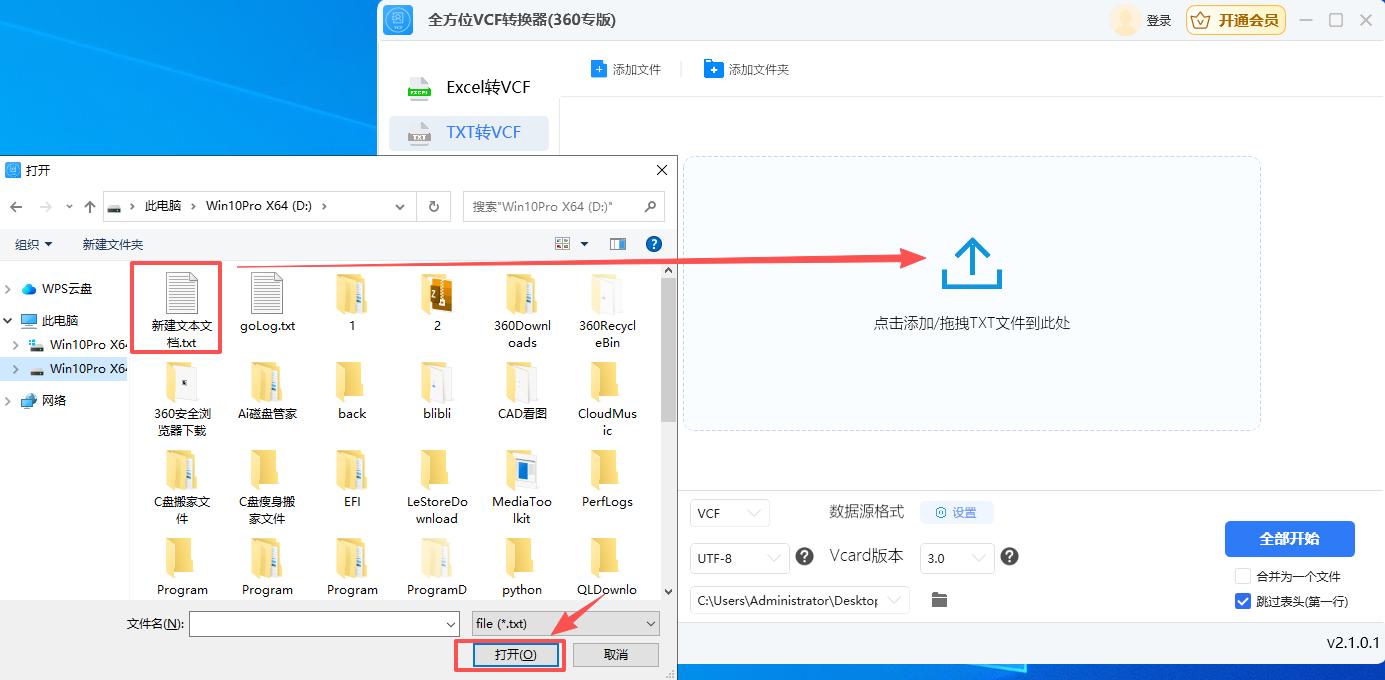
📁 2:添加TXT文件

- 拖拽TXT文件到“点击添加/拖拽文件此处”区域(仅支持txt格式);


添加TXT文件

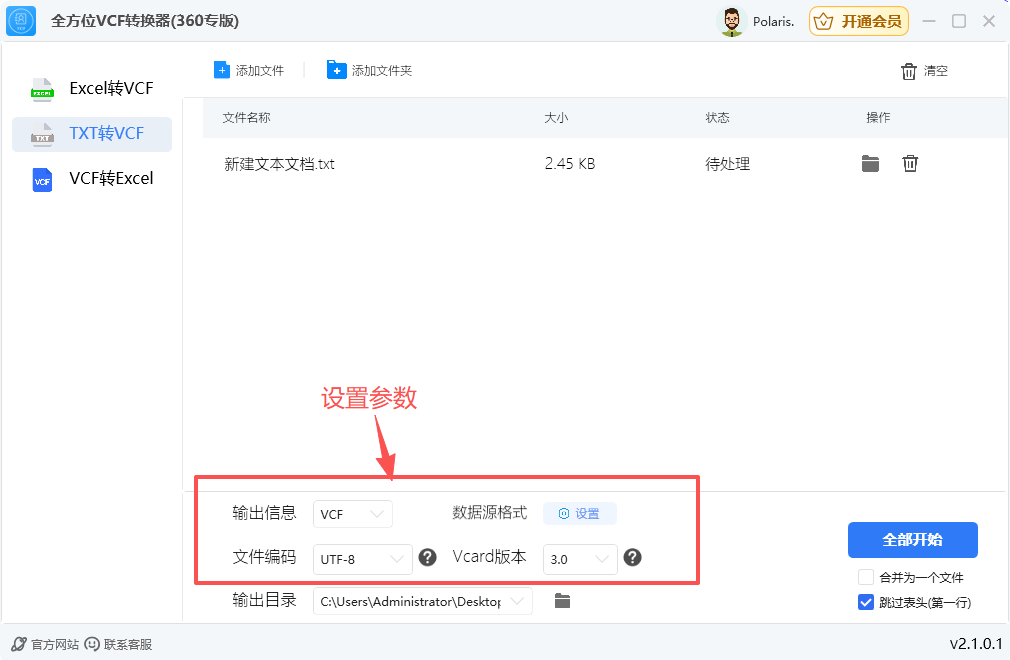
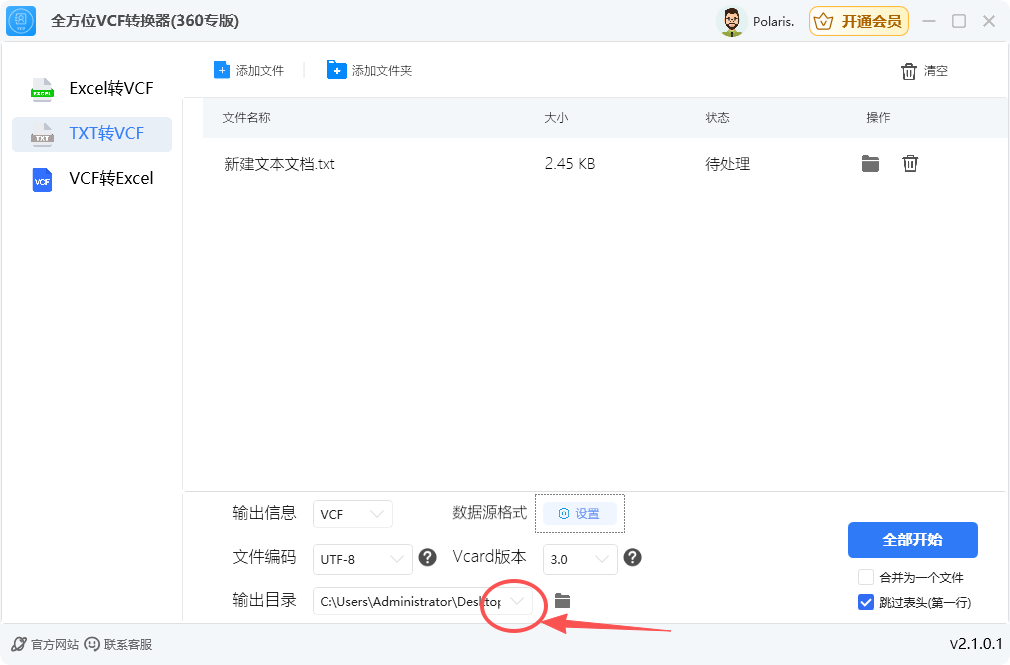
⚙ 3:配置参数(可选)

- 输出信息:默认选择“VCF”;

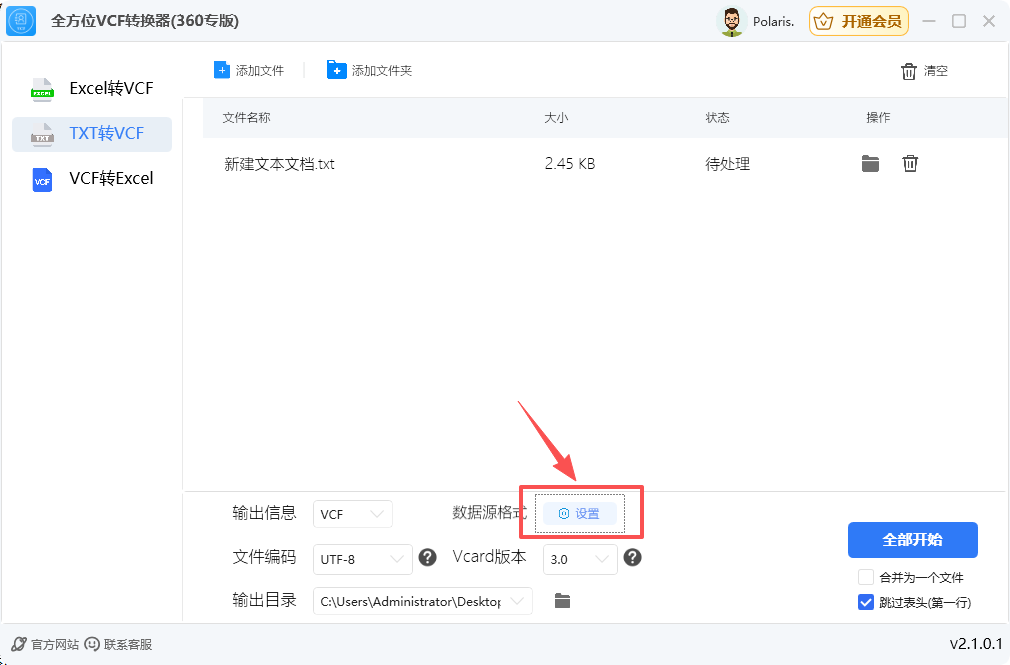
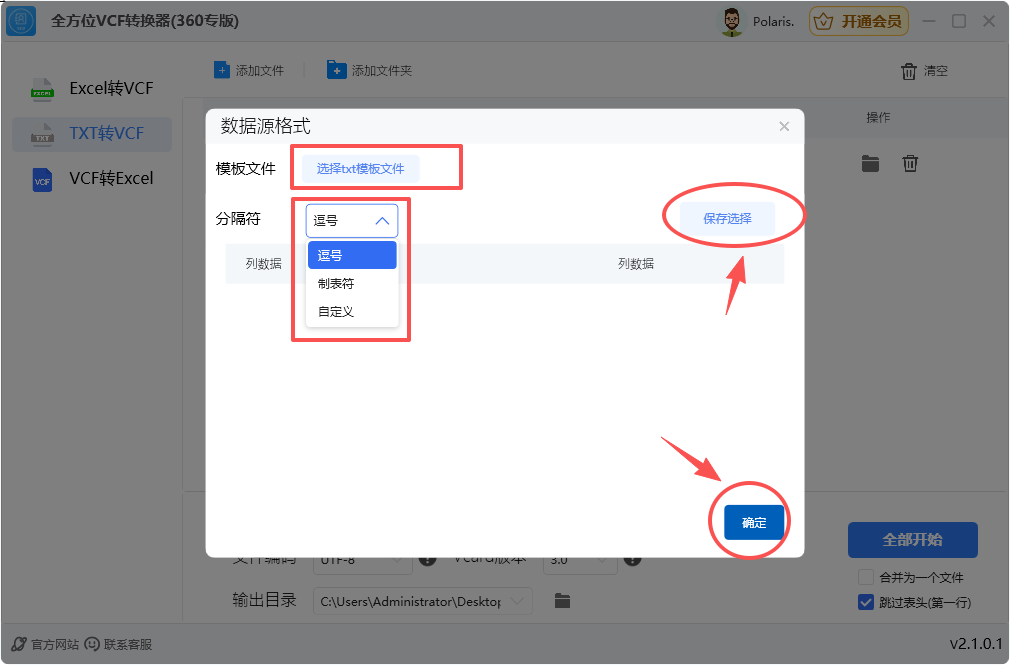
- 数据源格式:点击「设置」可选择TXT模板文件、设置分隔符(默认逗号);

- 文件编码:默认UTF-8;

- Vcard版本:默认3.0;

- 勾选“跳过表头(第一行)”(若TXT包含表头);


配置参数 配置参数 配置参数

⚙ 4:设置输出目录

- 确认输出路径(默认桌面,可手动修改);


设置输出目录

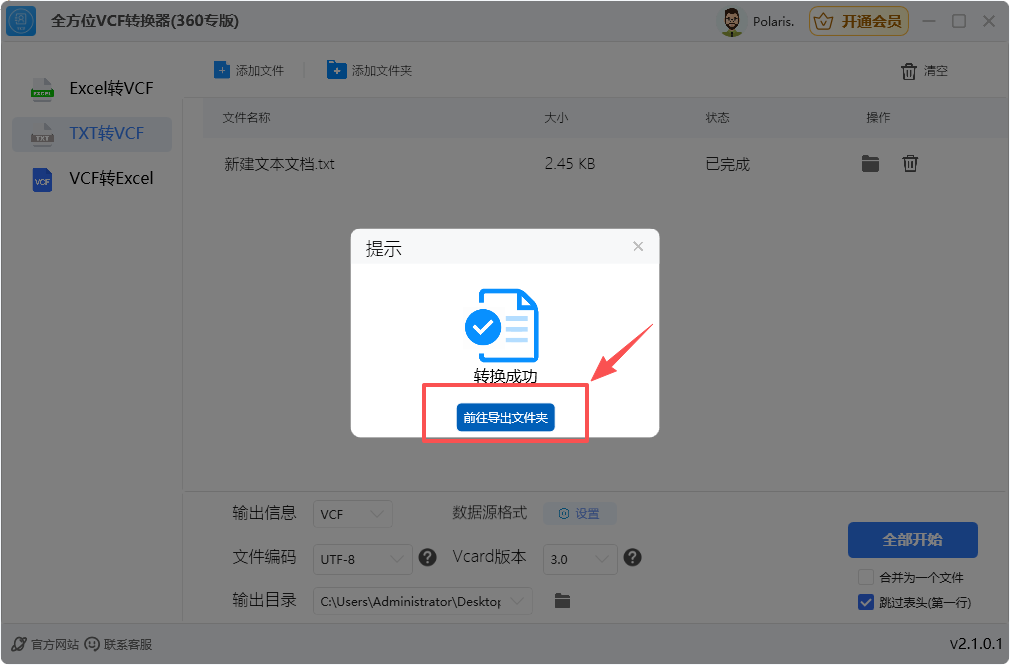
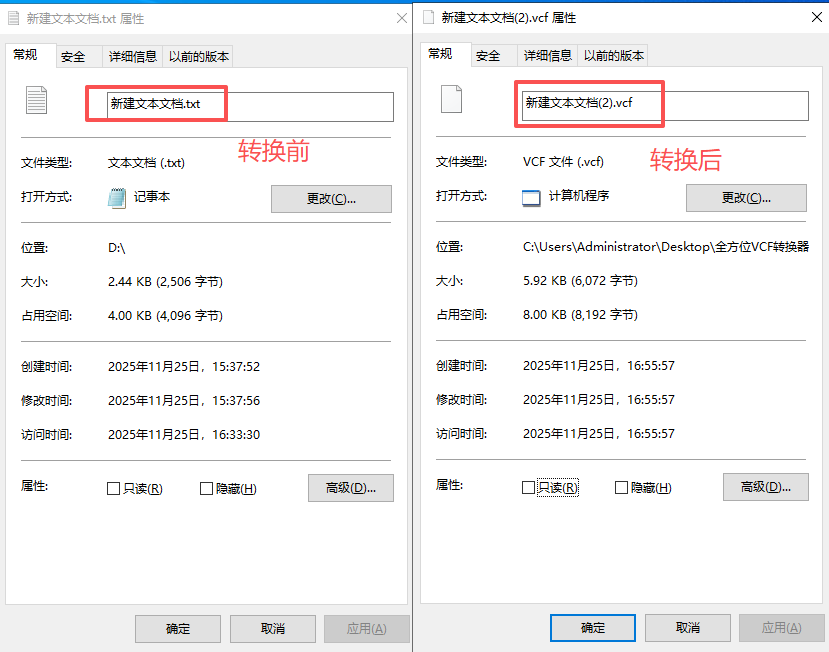
▶️ 5:开始转换

- 确认输出路径后,点击「全部开始」,完成TXT转VCF。


开始转换 开始转换

六、VCF转Excel

功能3:📋 VCF转Excel(多格式导出)

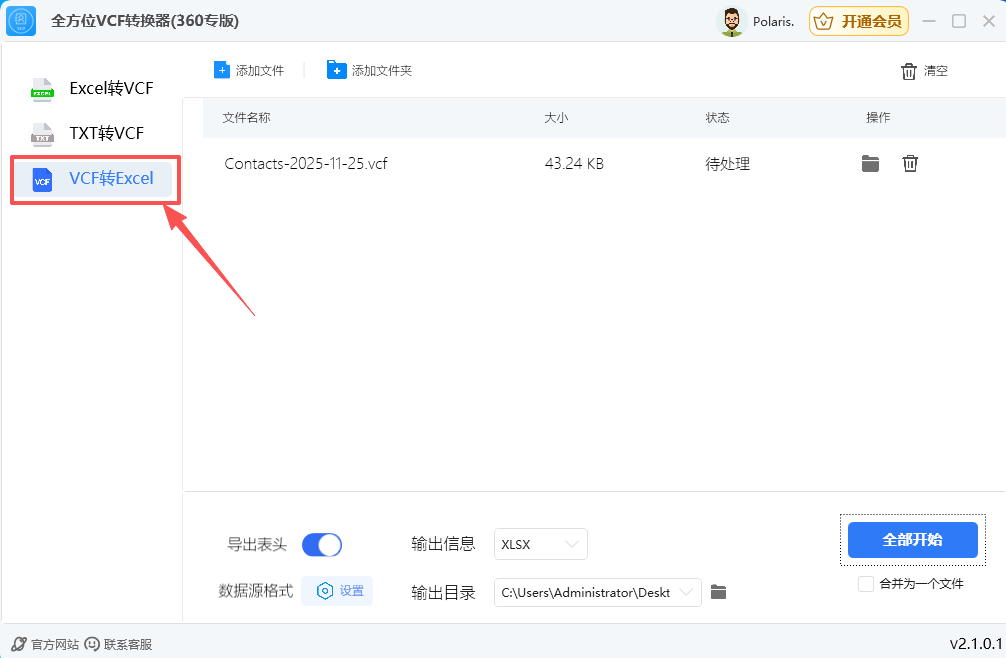
▶️ 1:进入功能页面

- 操作:点击左侧「VCF转Excel」入口;


VCF转Excel

📁 2:添加VCF文件

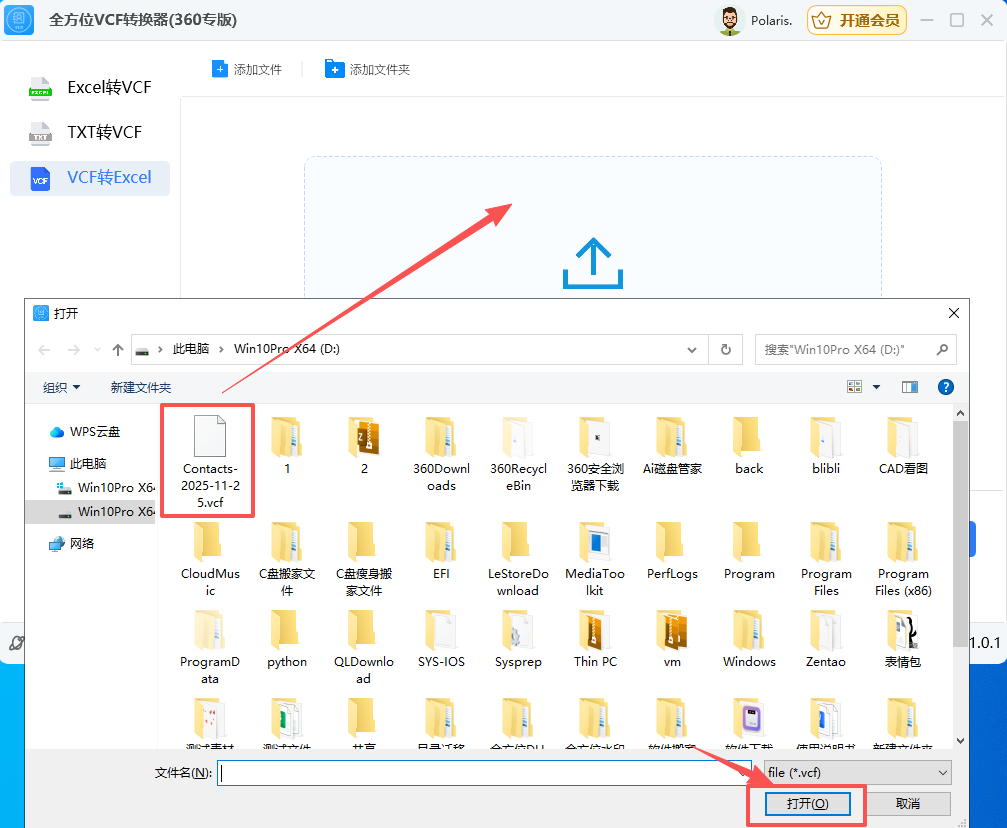
- 拖拽VCF文件到“点击添加/拖拽Vcf文件此处”区域;


添加VCF文件

⚙ 3:配置参数(可选)

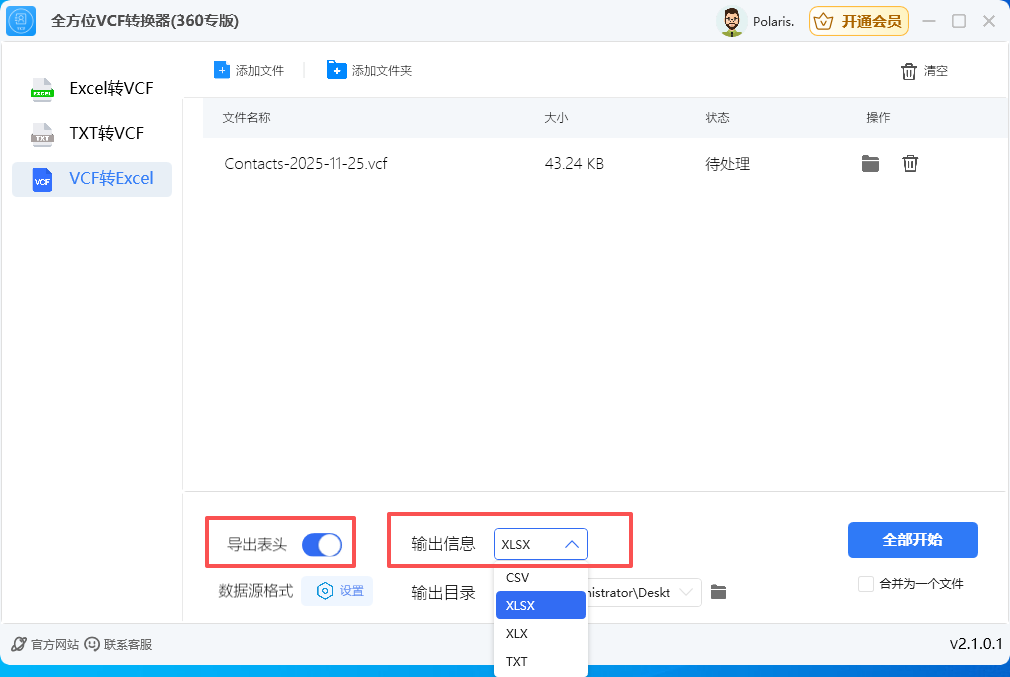
- 导出表头:开启后保留通讯录字段表头;

- 输出信息:可选择CSV/XLSX/XLX/TXT格式;

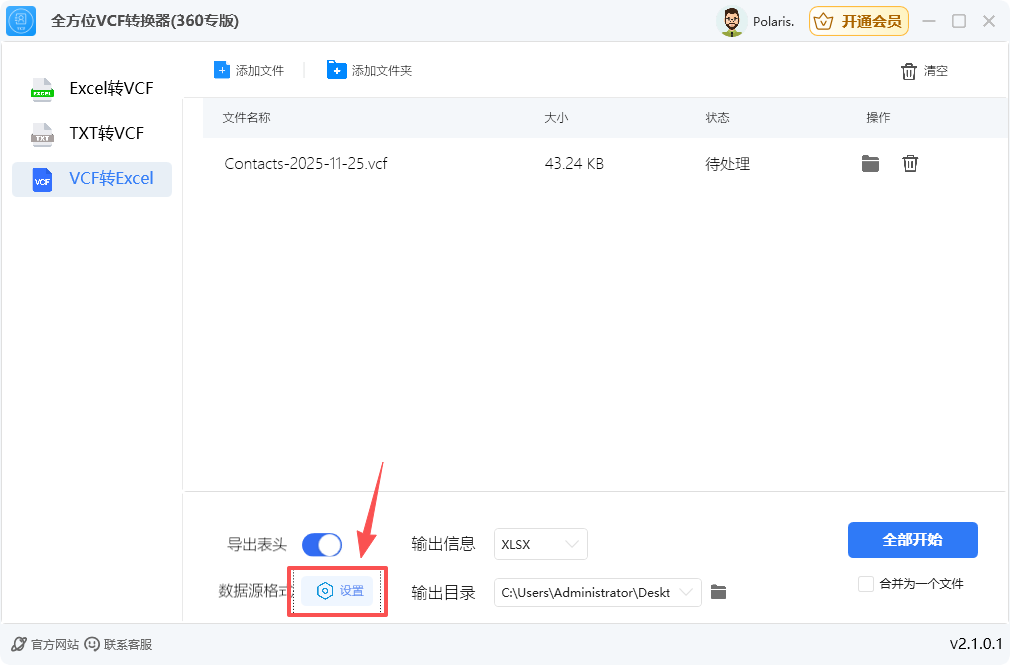
- 数据源格式:点击「设置」可选择导出列(如姓名、电话、邮箱等);


配置参数 配置参数 配置参数

⚙ 4:设置输出目录

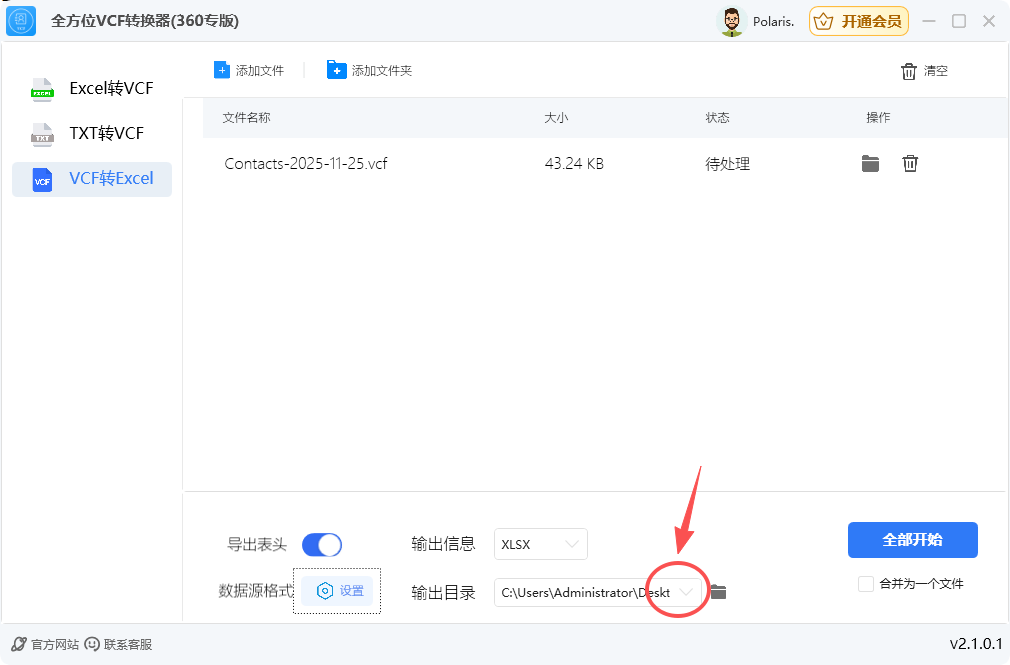
- 确认输出路径(默认桌面,可手动修改);


设置输出目录

▶️ 5:开始转换

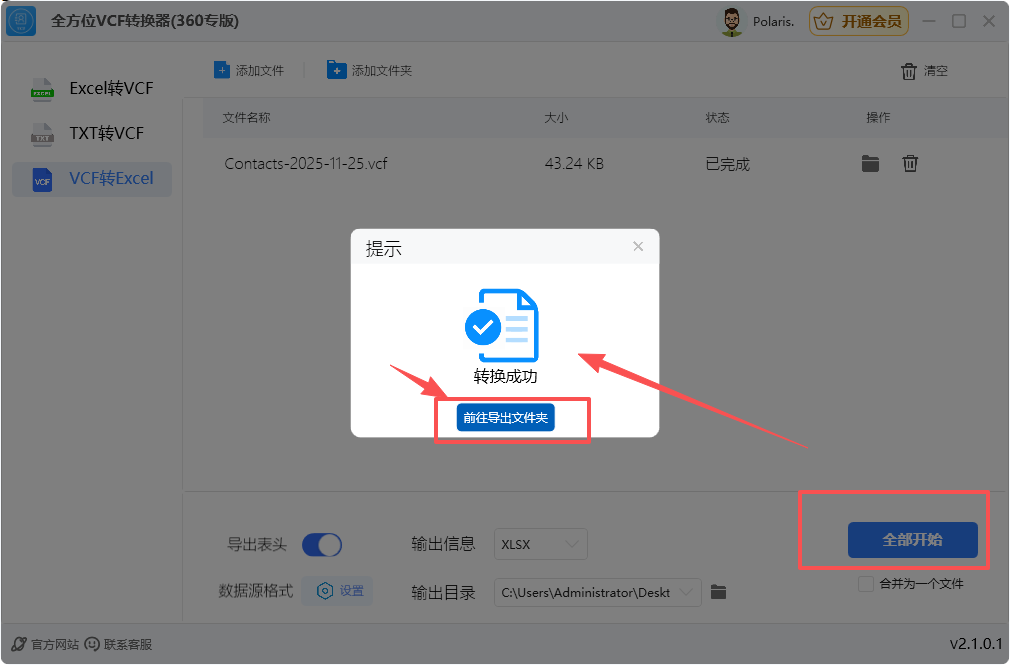
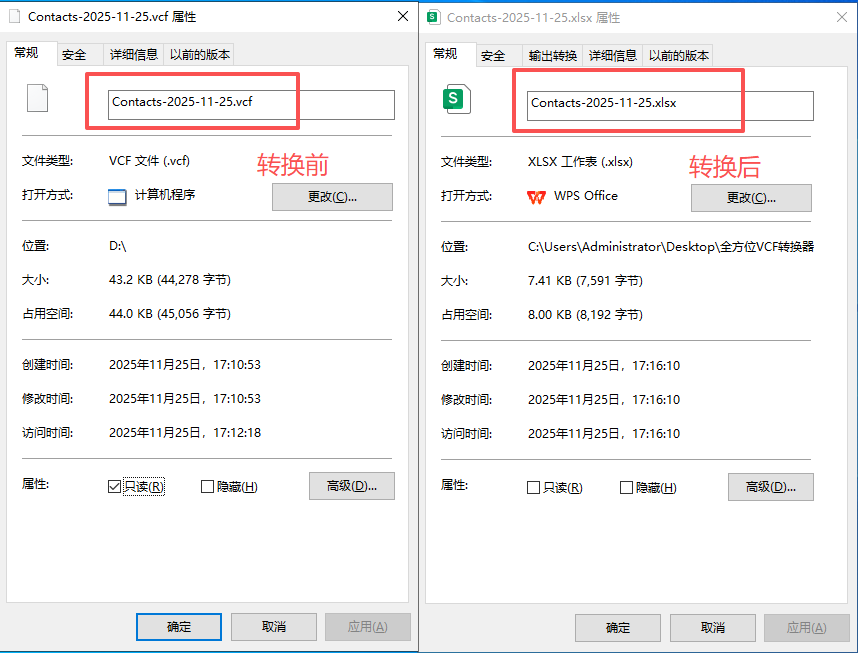
- 确认输出路径后,点击「全部开始」,完成VCF转Excel(或其他格式)。


开始转换 开始转换

七、辅助功能与操作小技巧

✅ 批量处理:

1. 所有功能支持“添加文件夹”,一次性转换多文件;


批量处理

✅ 字段自定义:

2. VCF转Excel时可选择导出列,精准提取通讯录信息;

✅ 模板适配:

3. 支持上传自定义模板文件,匹配个性化数据格式。