常见问题

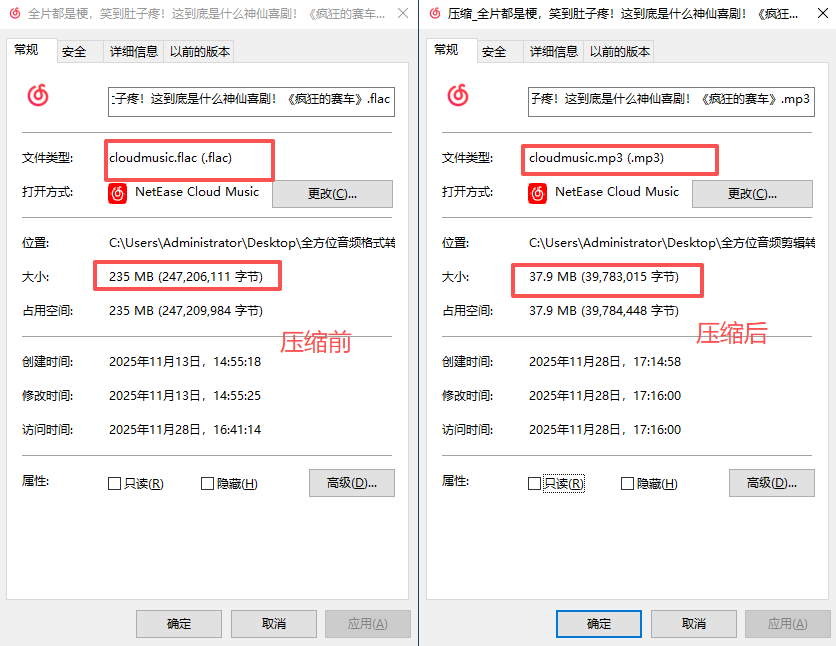
1. 音频压缩后文件体积变化不大,怎么提高压缩效果?

答:增大参数配置中的压缩比例,拖动滑块将比例调高(如调整30%-50%)。

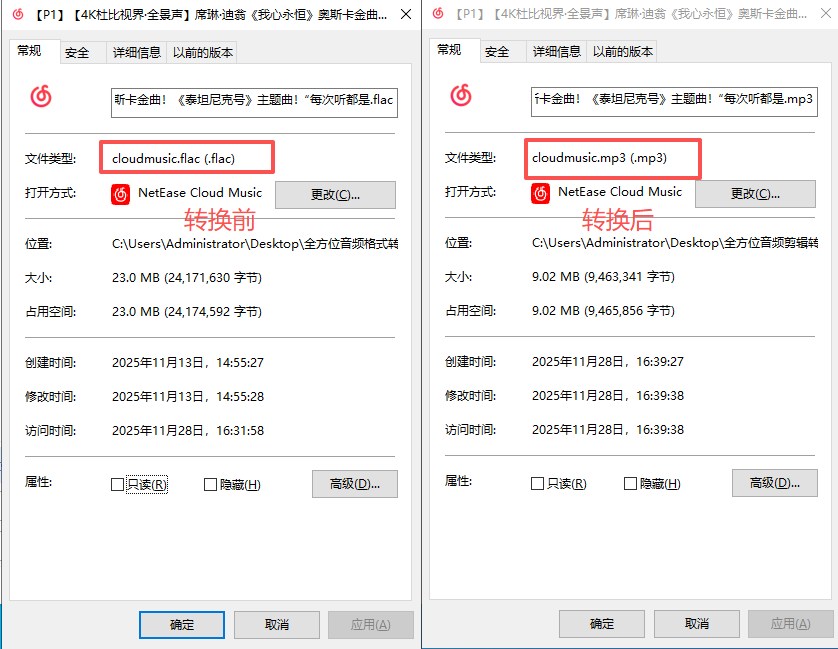
2. 音频转换后音质变差,如何保持原音质?

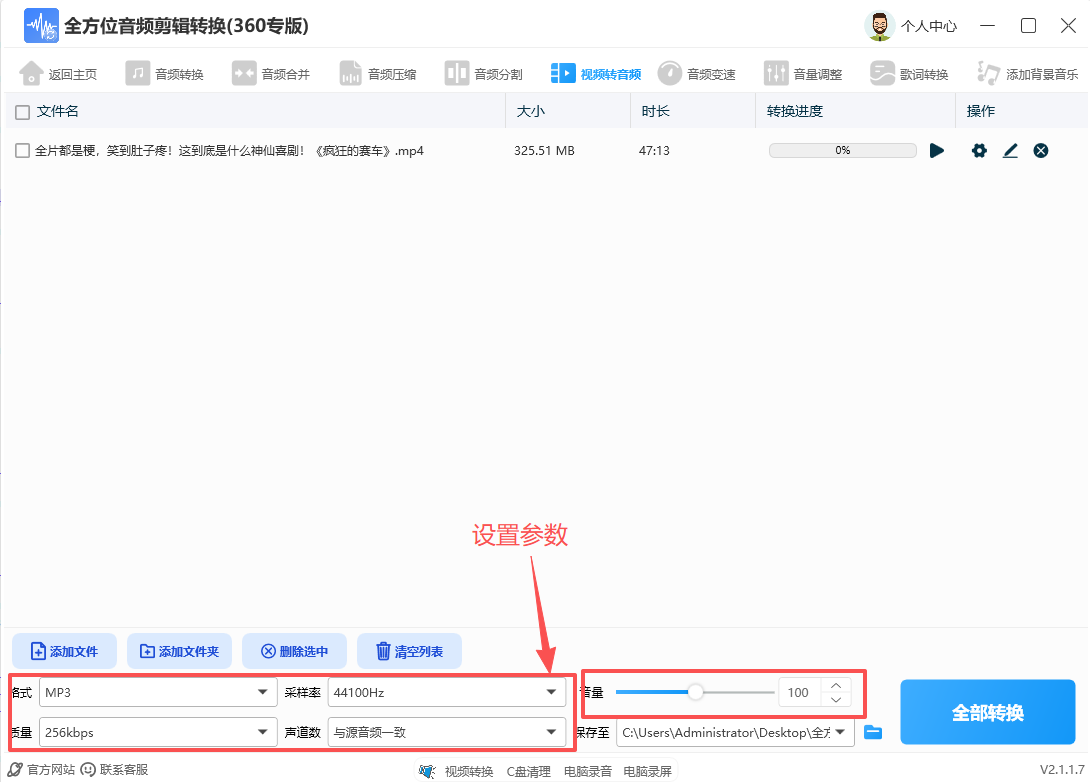
答:在音频转换参数配置中,将采样率、音质、声道数均选择“与源音”一致。

3. 导入文件时提示“格式不支持”,该怎么办?

答:优先选择常见音视频格式(如MP3、WAV、MP4、AVI等)。

4. 会员和非会员的区别?

答:非会员:有转换数量和时长限制。

      会员:无限转换数量,无限转换时长,无限制软件里的功能等。

图文教程

您好!这是“全方位音频剪辑转换(360专版)”的完整功能教程,帮您轻松完成音频格式转换、剪辑、合并等操作~

一、菜单栏

1、登录

首次打开软件:先搞定基础操作

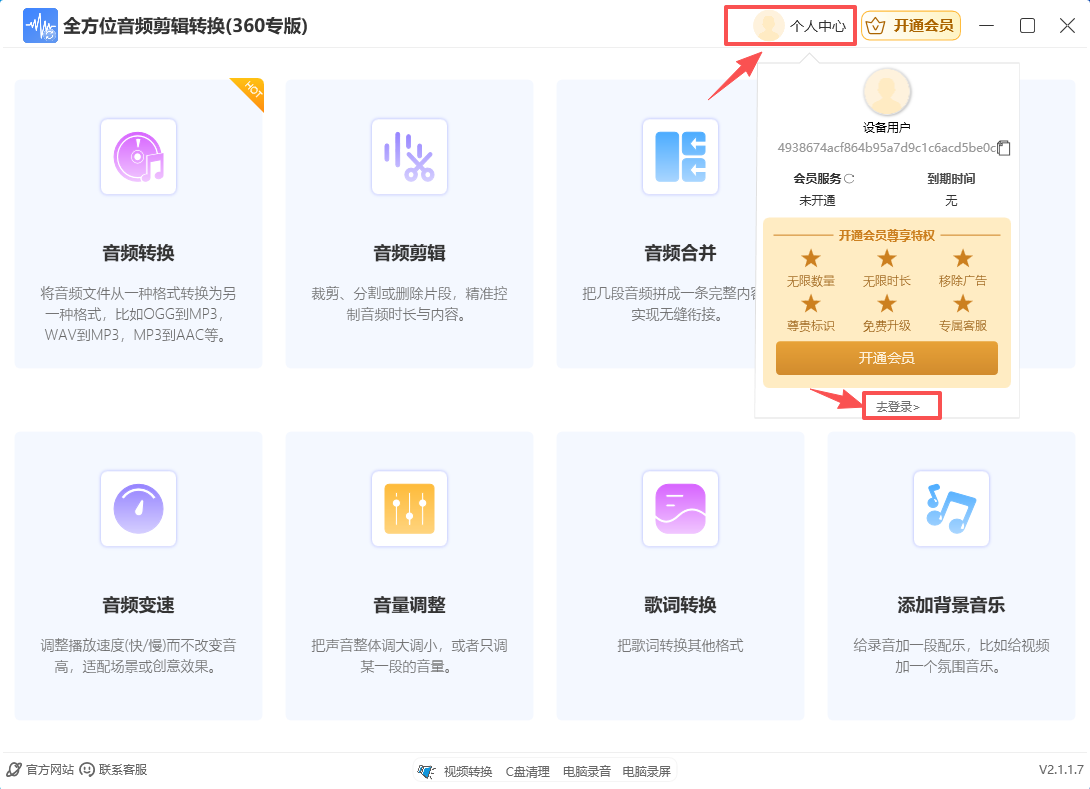
当你双击打开软件后,先看右上角;

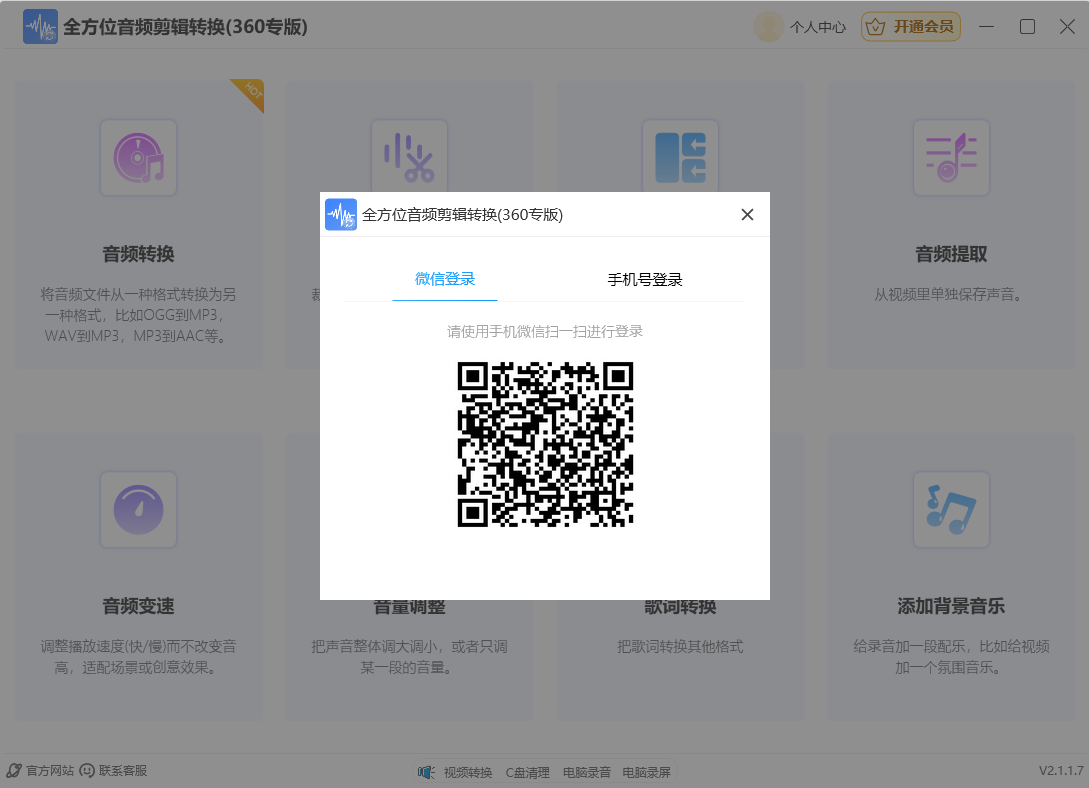
点击「个人中心」,弹出窗口点击去登录,弹出登录窗口,新用户可选择“微信登录”、“手机号登录”、这两种方式进行登录。微信登录也可以直接用手机微信扫码进行登录。如果扫码没登录成功请重新扫码试一下。

注意:为保障账号会员权益,请选择开通会员时的登录方式进行登录,不同登录方式账号信息不关联。例如:使用微信登录并开通会员,下次登录时使用另外一个微信登录,则不享受会员权益。
未登录 未登录

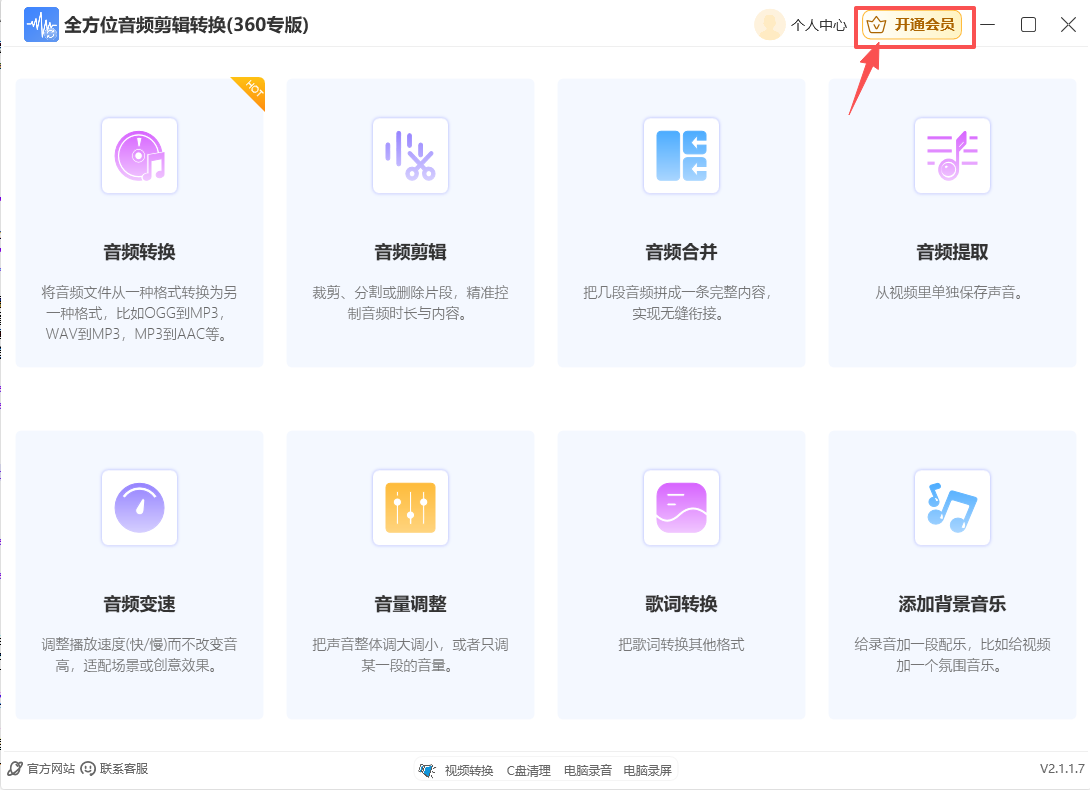
2、开通会员

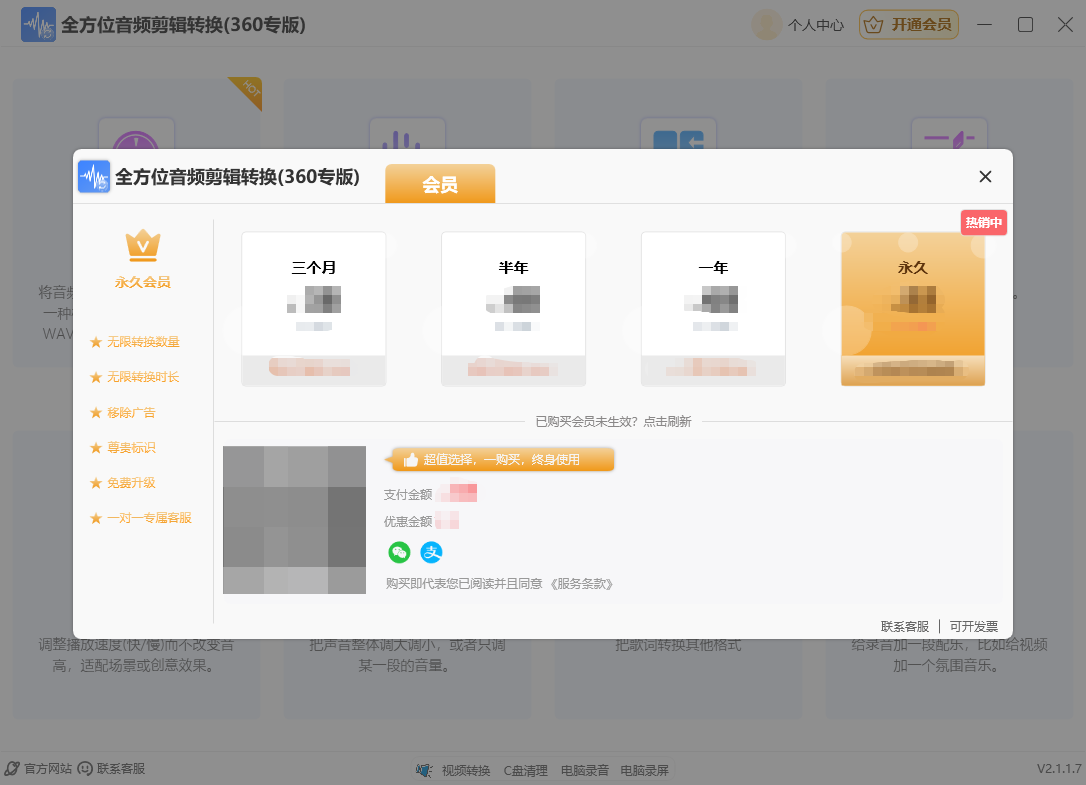
账号登录成功之后,点击开通会员,根据自己的需求,微信或者支付宝扫码支付,支付成功,会员就开通成功啦。
开通会员 开通会员

二、软件启动与初始界面

📌 1、打开软件

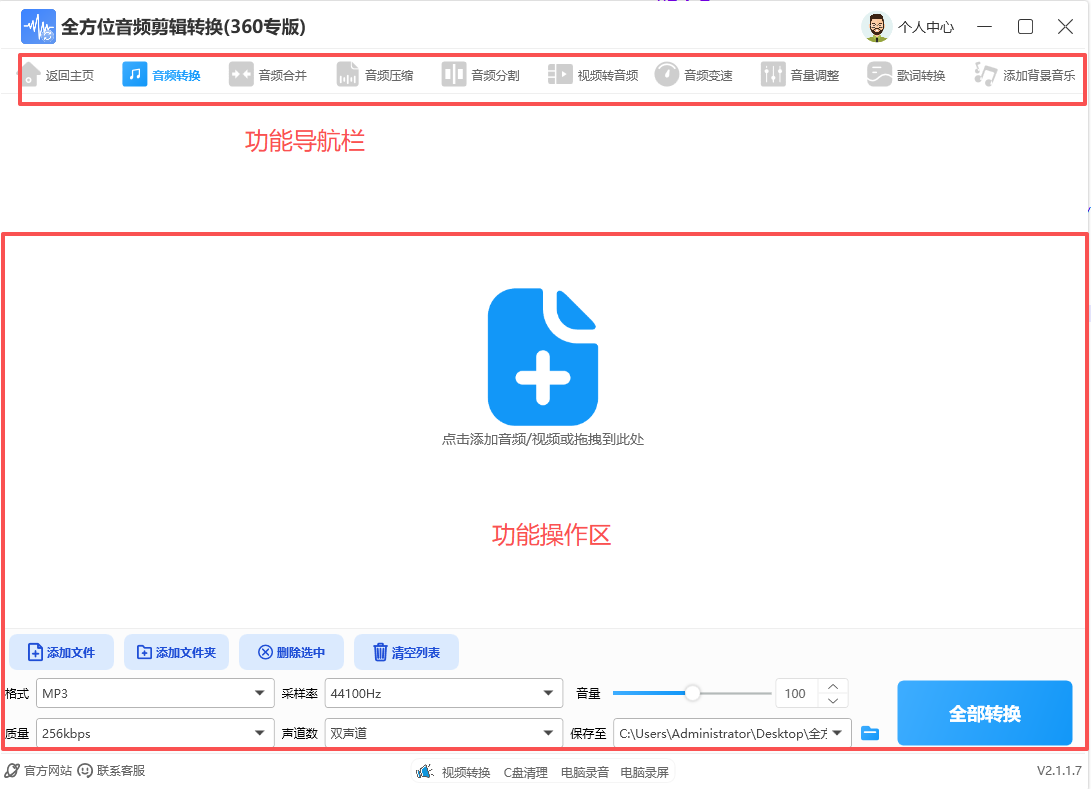
○ 在桌面,双击打开「全方位音频剪辑转换」软件,加载完成的主界面包含:

📌 主界面

- 主界面分为2个核心区域;

1. 顶部功能导航栏

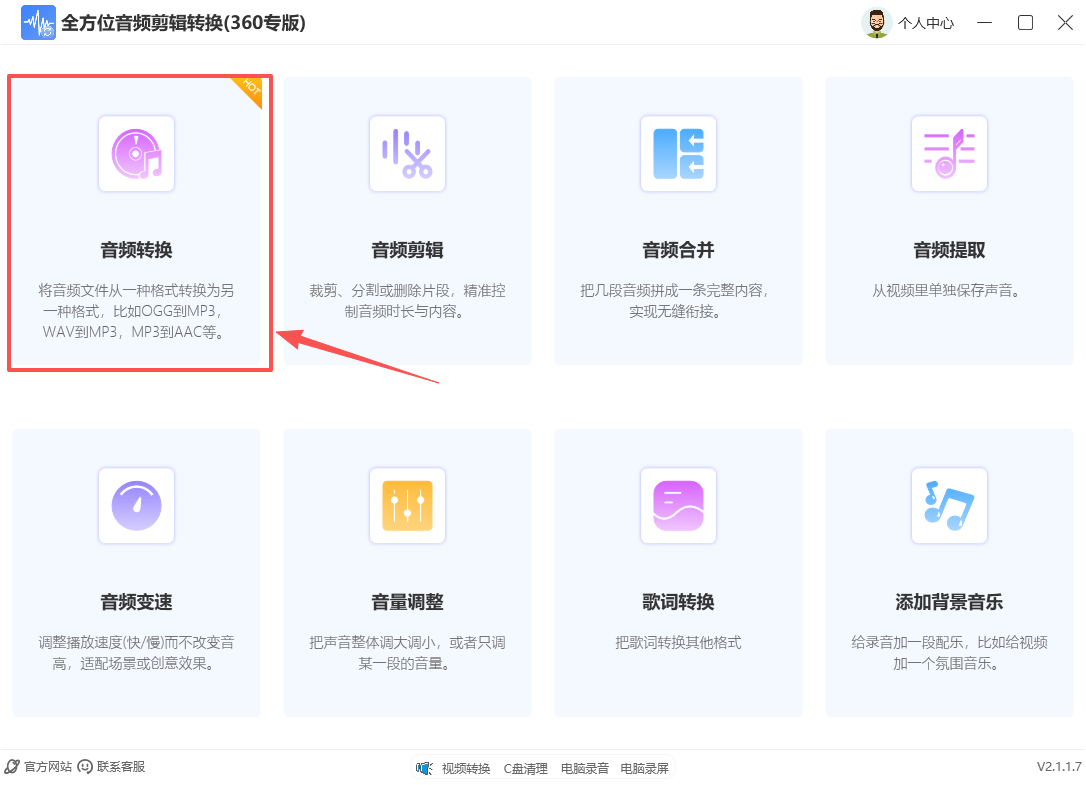
- 包含所有功能入口(从左到右依次为:返回主页、音频转换、音频合并、音频压缩、音频分割、视频转音频、音频变速、音量调整、歌词转换、添加背景音乐);

2. 功能操作区

- 默认显示“点击添加音频/视频或拖拽到此处”,添加文件后可配置格式、参数,底部支持选择输出路径。

3. 右上角:

- 右上角是“登录/开通会员”入口


主界面

三、通用操作逻辑

所有功能的基础流程一致:

1. 点击顶部对应功能入口 → 2. 拖拽/点击“添加文件”导入音频/视频 → 3. 配置格式/参数 → 4. 选择输出路径 → 5. 点击功能对应执行按钮(如“全部转换”“开始分割”)

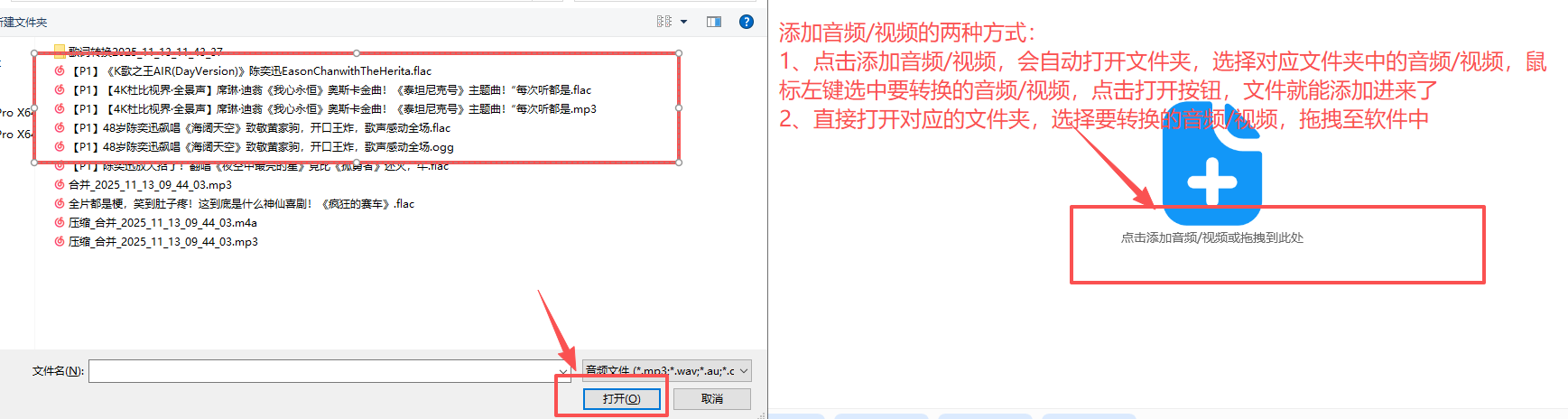
文件添加方式:

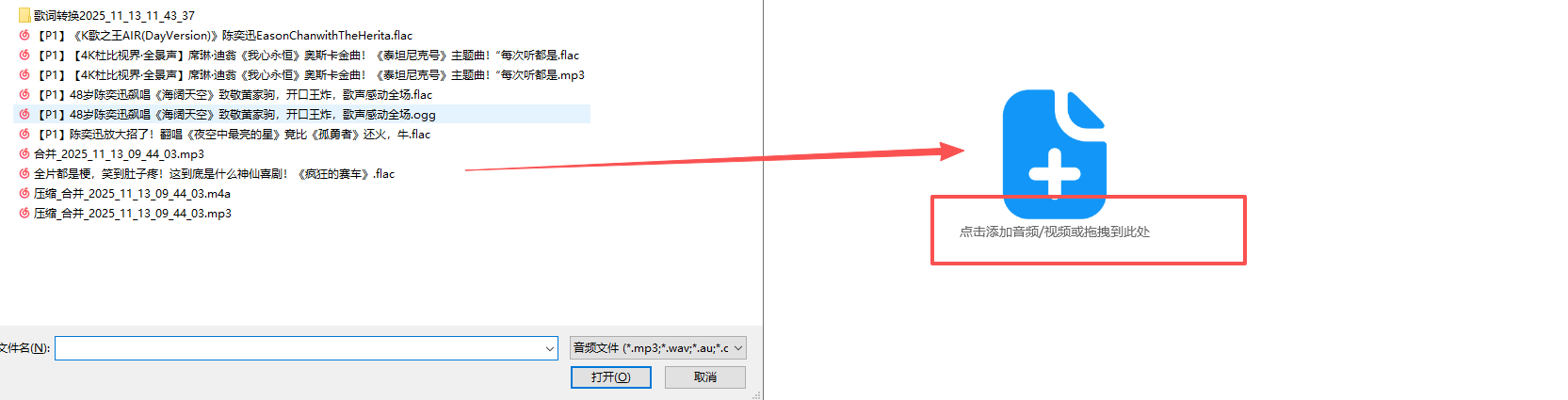
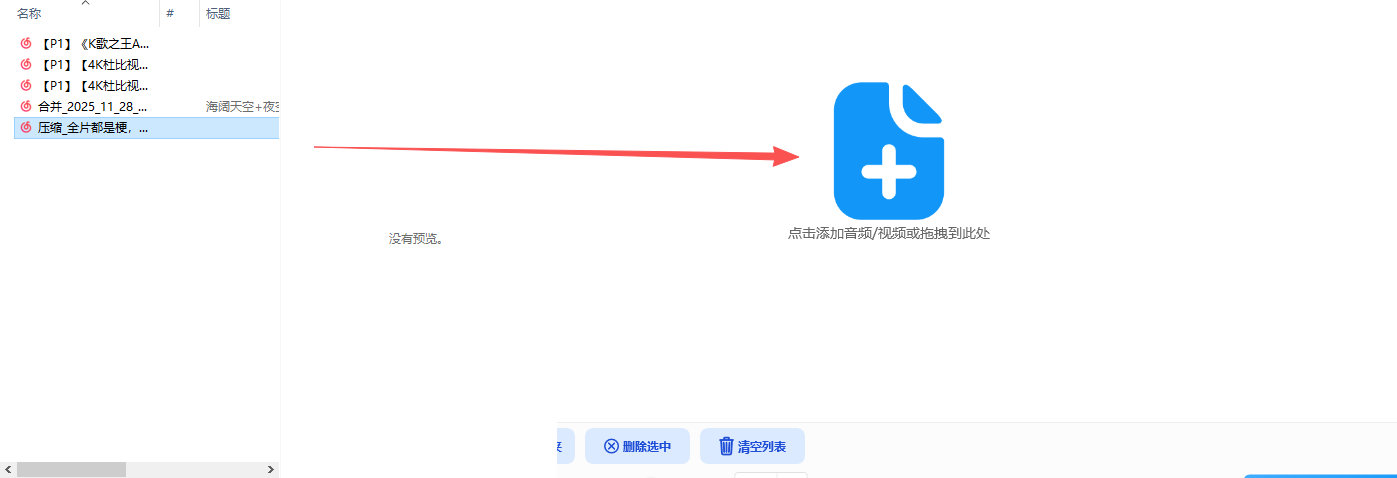
1、点击软件中「添加音频/视频」区域,会自动打开文件夹,选择对应的文件夹中要转换的音频,鼠标左键选中之后,点击右下角「打开」按钮

2、在桌面「此电脑」打开对应文件夹,选中文件夹中的音频,直接鼠标拖拽至软件对应的区域


文件添加方式

四、全功能操作指南

功能1:🎵 音频转换(以mp3格式为例)

🔹 作用:将音频/视频转为指定音频格式

🔍 步骤1:进入界面

点击顶部「音频转换」入口;


进入界面

🎵 步骤2:添加音频/视频文件

拖拽音频/视频到操作区,或点击“添加文件”导入;


添加音频/视频文件

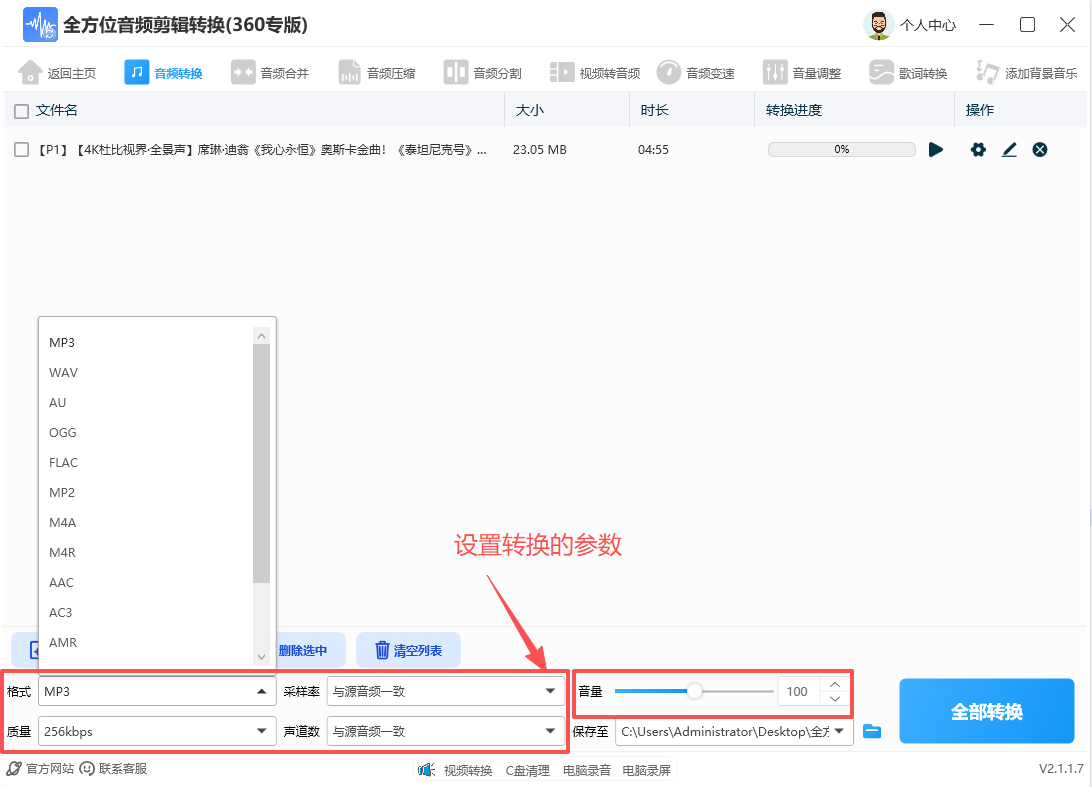
⚙️ 步骤3:配置参数

- 格式:可选MP3等音频格式;

- 采样率/音质/声道数:默认“与源音一致”,也可手动选择;

- 音量:拖动滑块调整(默认100);


配置参数

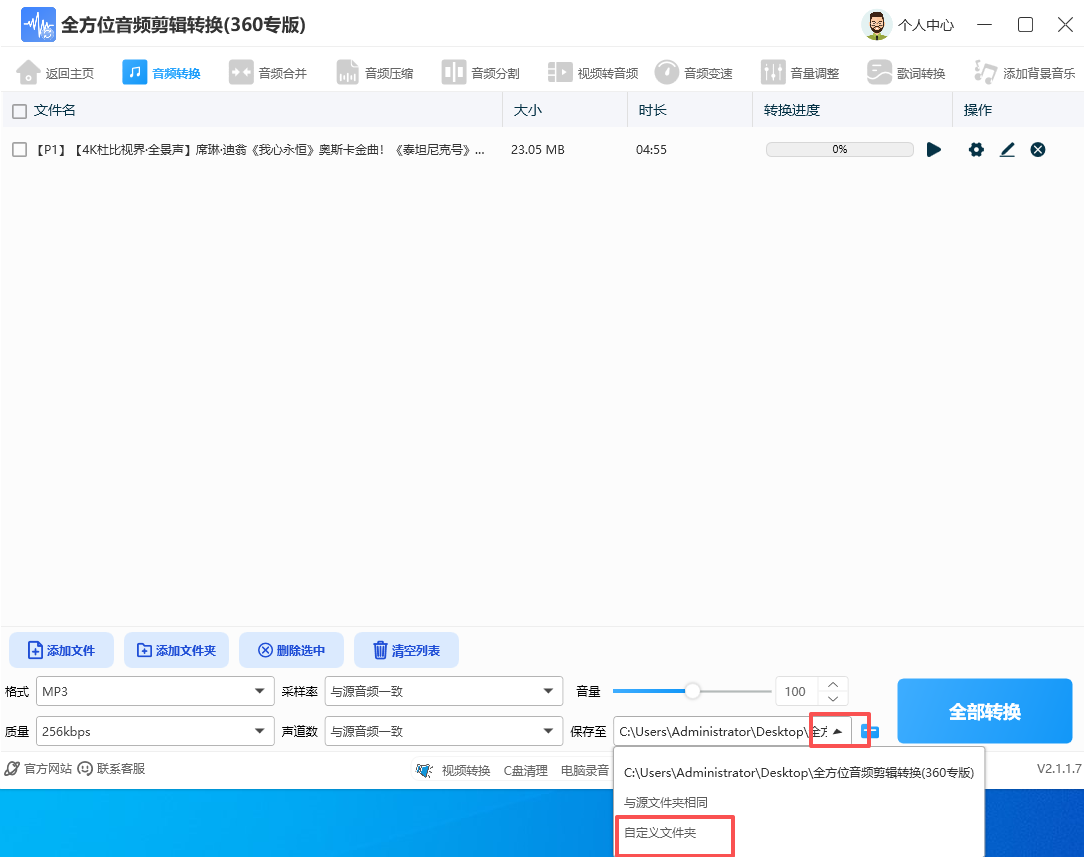
🔍 步骤4:输出目录

- 选择输出路径(默认是在桌面的文件夹中)。


输出目录

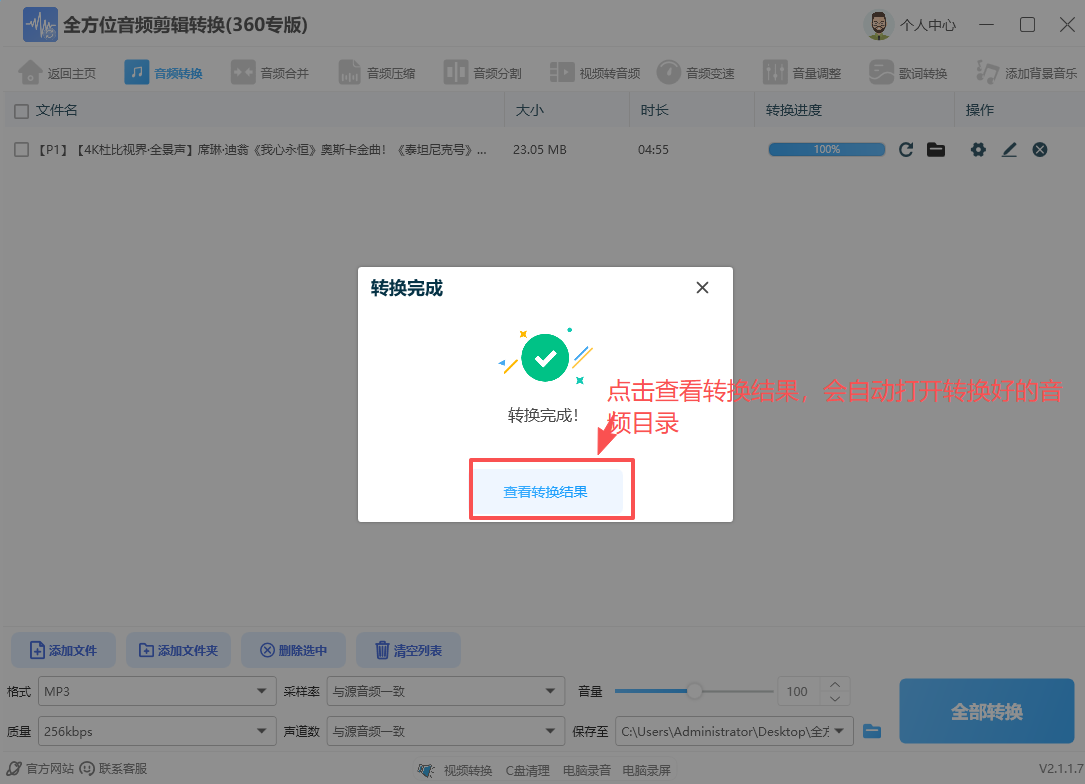
🔍 步骤5:开始转换

- 设置好输出路径后, 点击「全部转换」完成格式转换。


开始转换 开始转换 开始转换

五、音频合并

功能2:🎧 音频合并(以mp3格式为例))

🔹 作用:将多段音频拼接为完整内容

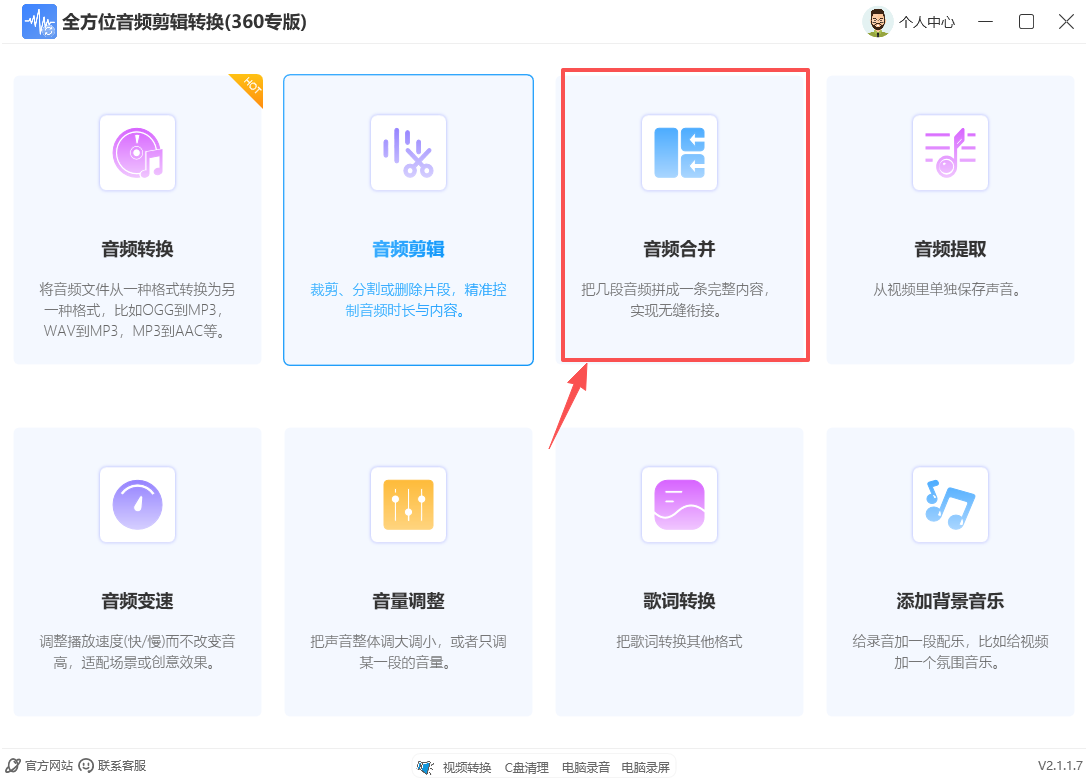
🔍 步骤1:进入界面

点击顶部「音频合并」入口;


进入界面

🎵 步骤2:添加音频/视频文件

添加需合并的音频文件;


添加音频/视频文件

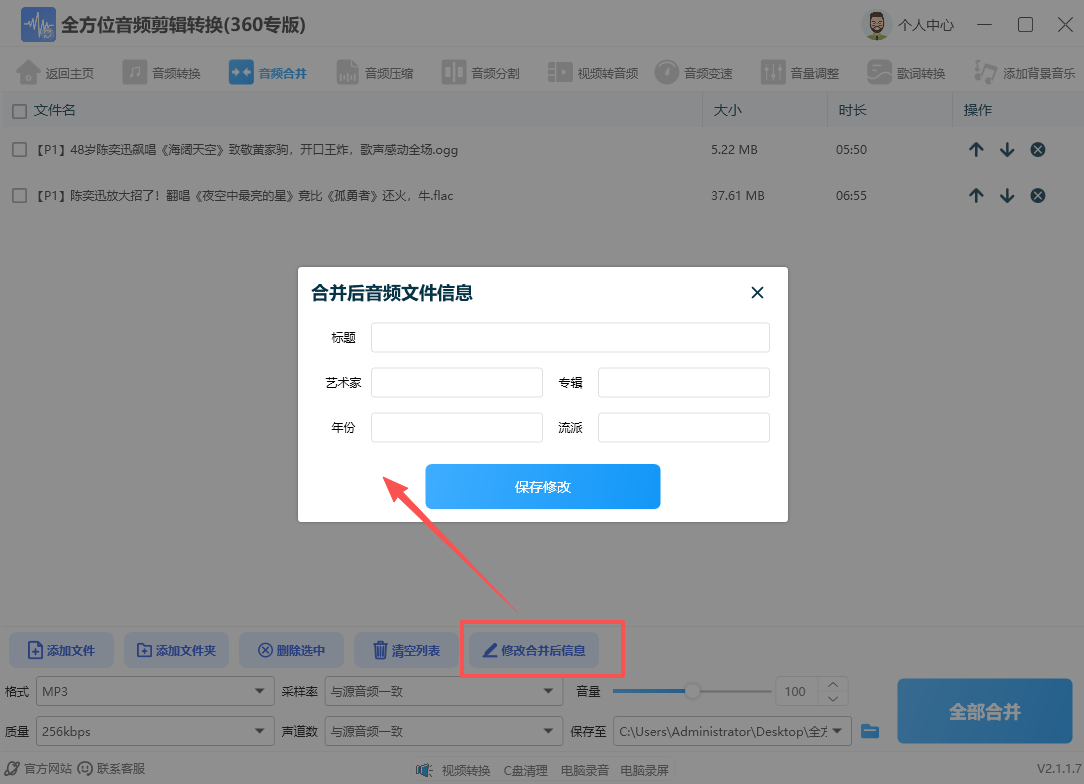
🔍 步骤3:修改合并后的信息

点击「修改合并后信息」可调整文件顺序


修改合并后的信息

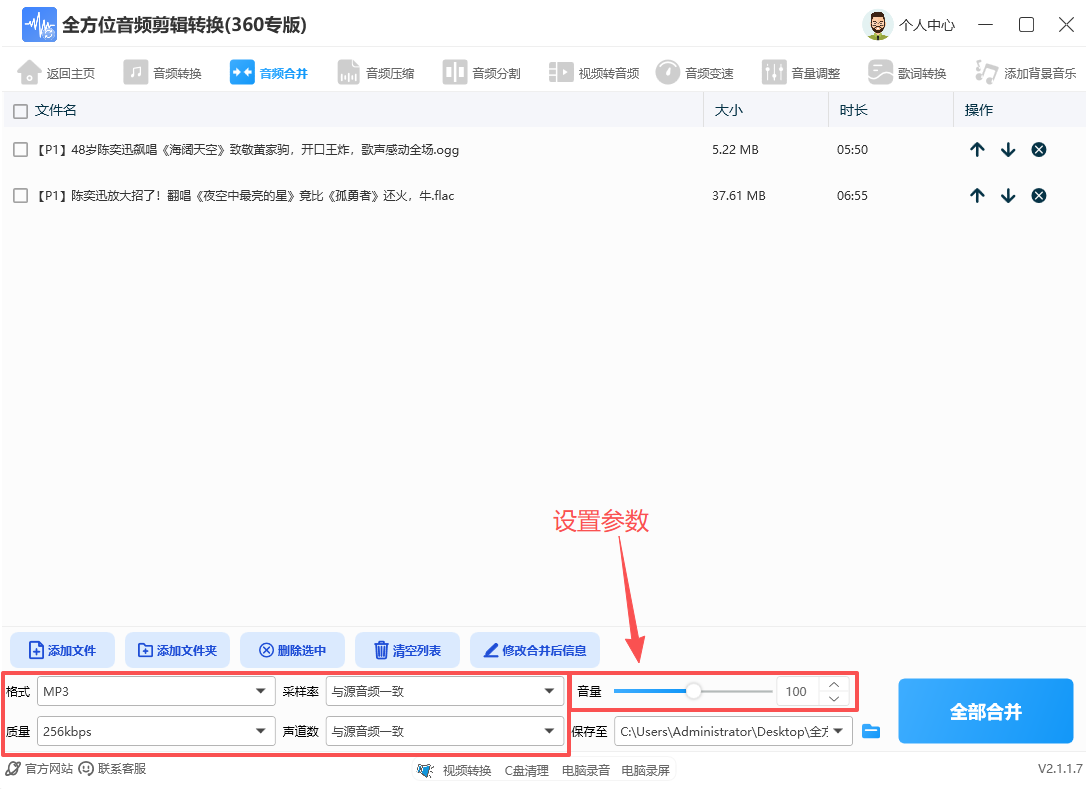
⚙️ 步骤4:配置参数

- 格式:可选MP3等音频格式;

- 采样率/音质/声道数:默认“与源音一致”,也可手动选择;

- 音量:拖动滑块调整(默认100);


配置参数

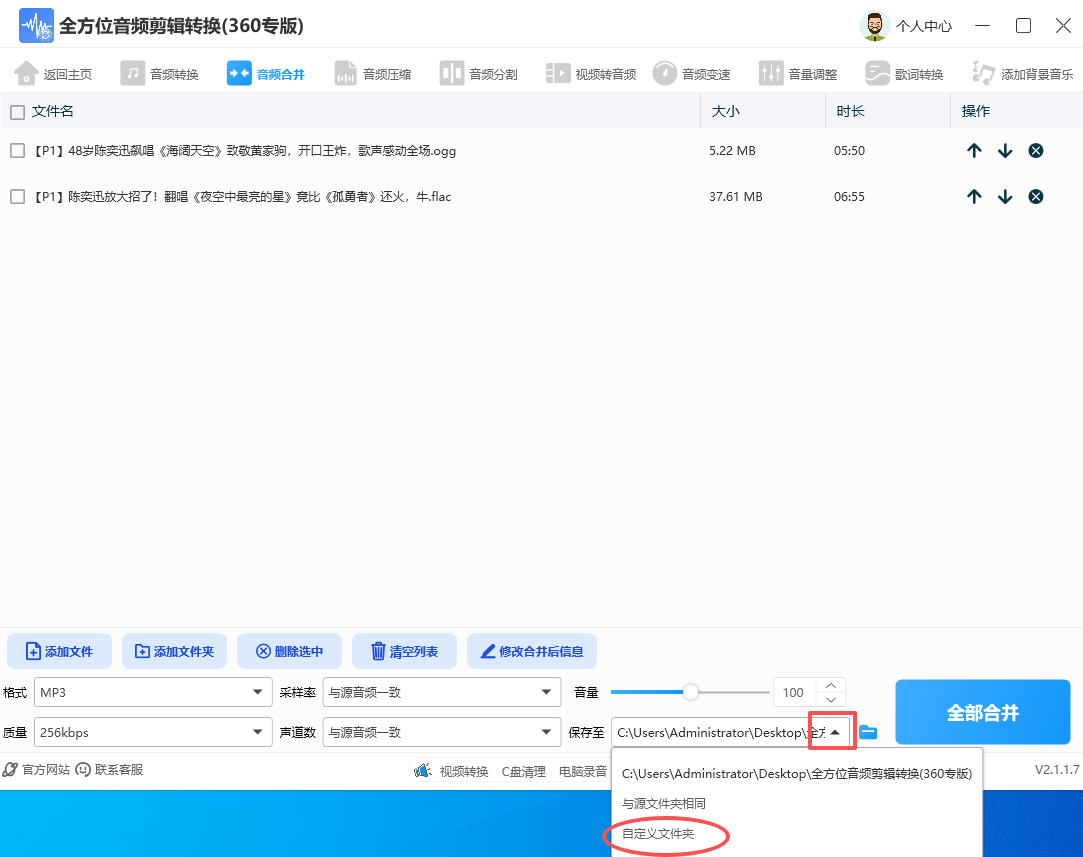
🔍 步骤5:输出目录

- 格式:选择输出路径(默认是在桌面的文件夹中)。


输出目录

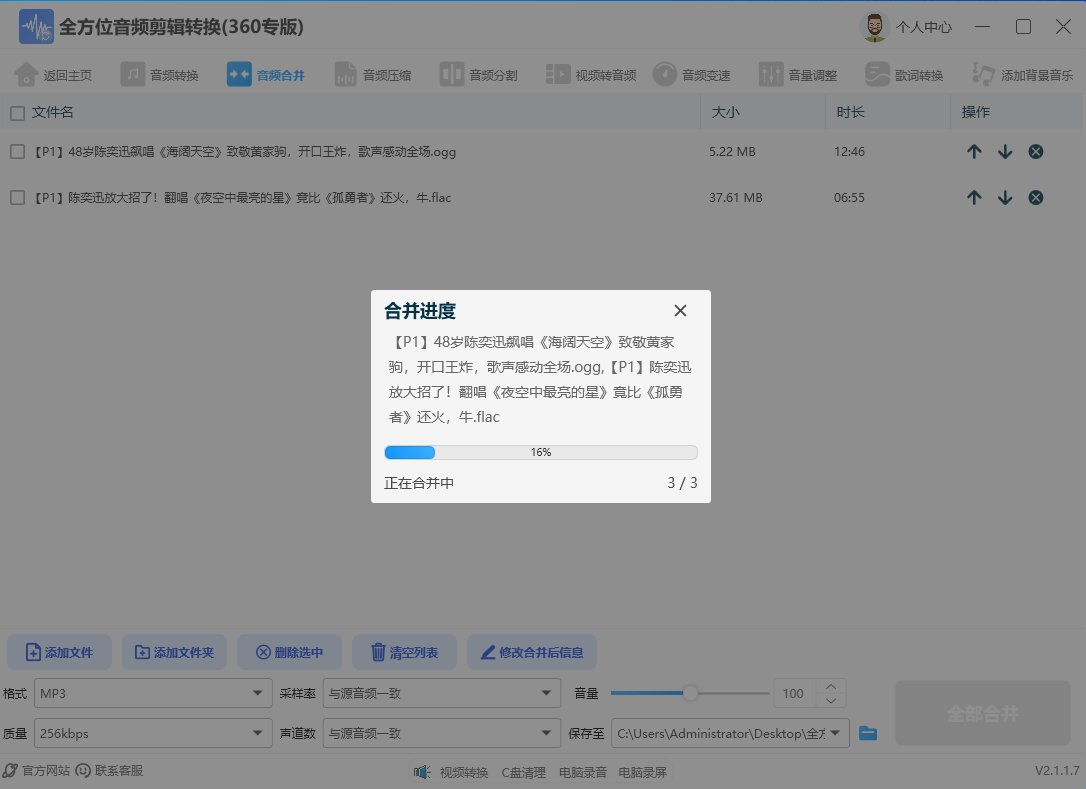
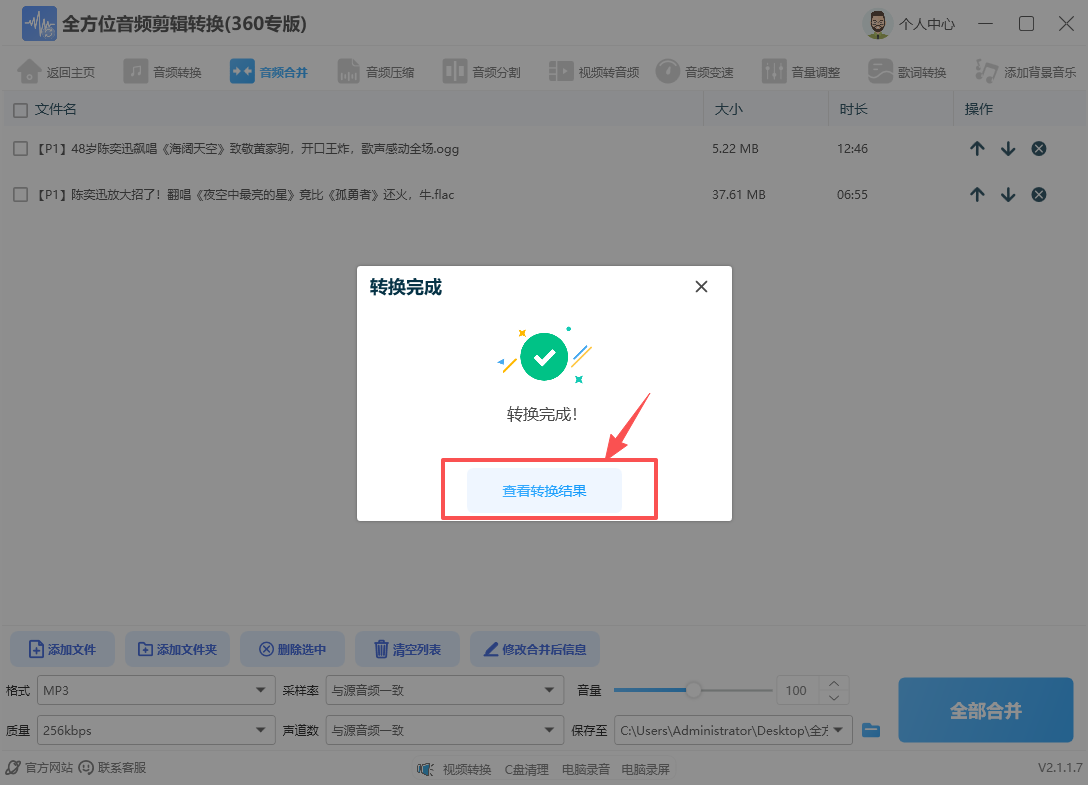
🔍 步骤6:开始合并

- 设置好输出路径后, 点击「全部合并」完成操作。


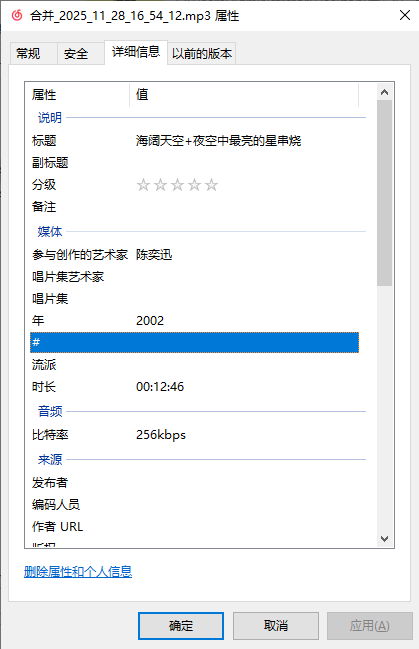
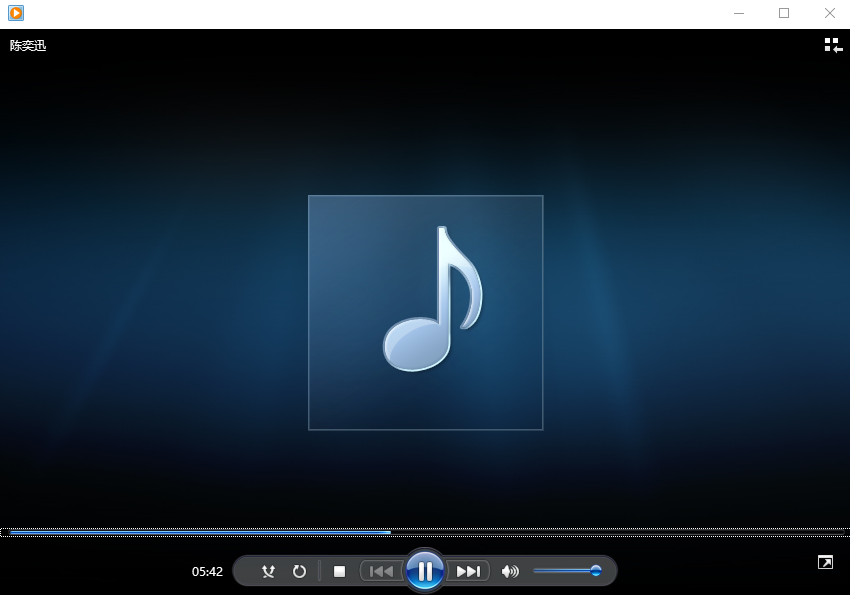
开始合并 开始合并 开始合并 开始合并

六、音频压缩

功能3:📉 音频压缩(以mp3格式为主)

🔹 作用:减小音频文件体积

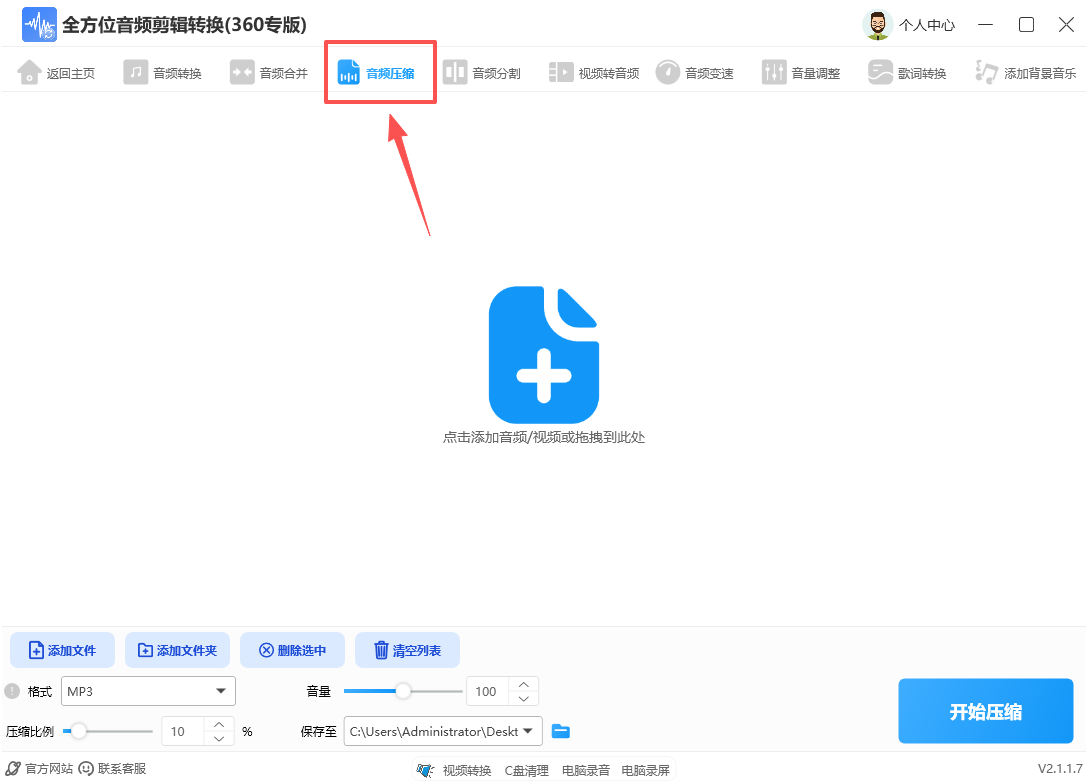
🔍 步骤1:进入界面

点击顶部「音频压缩」入口;


进入界面

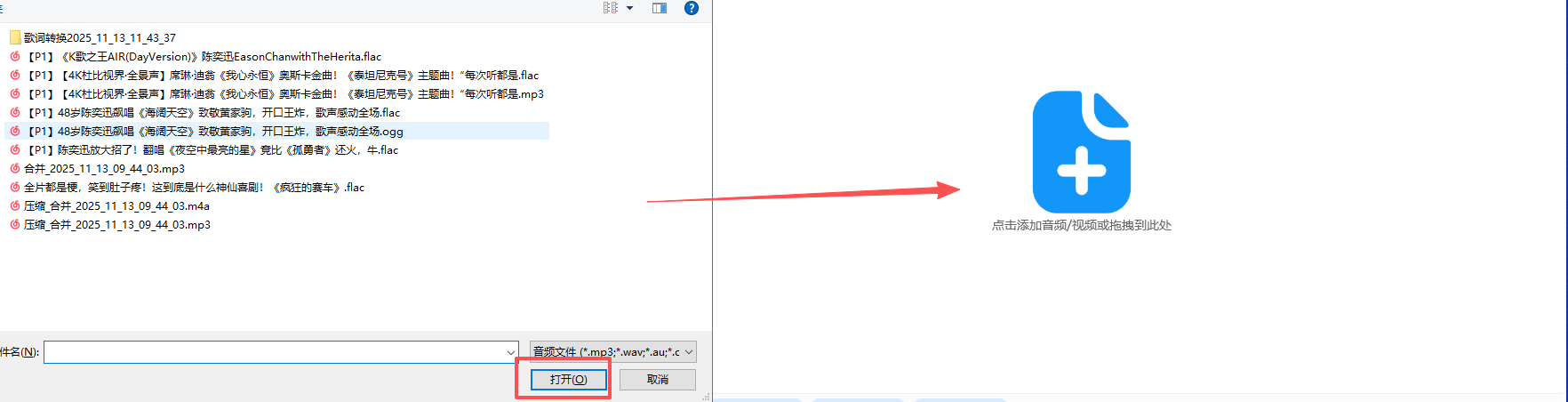
🎵 步骤2:添加音频文件

添加需压缩的音频文件;


添加音频文件

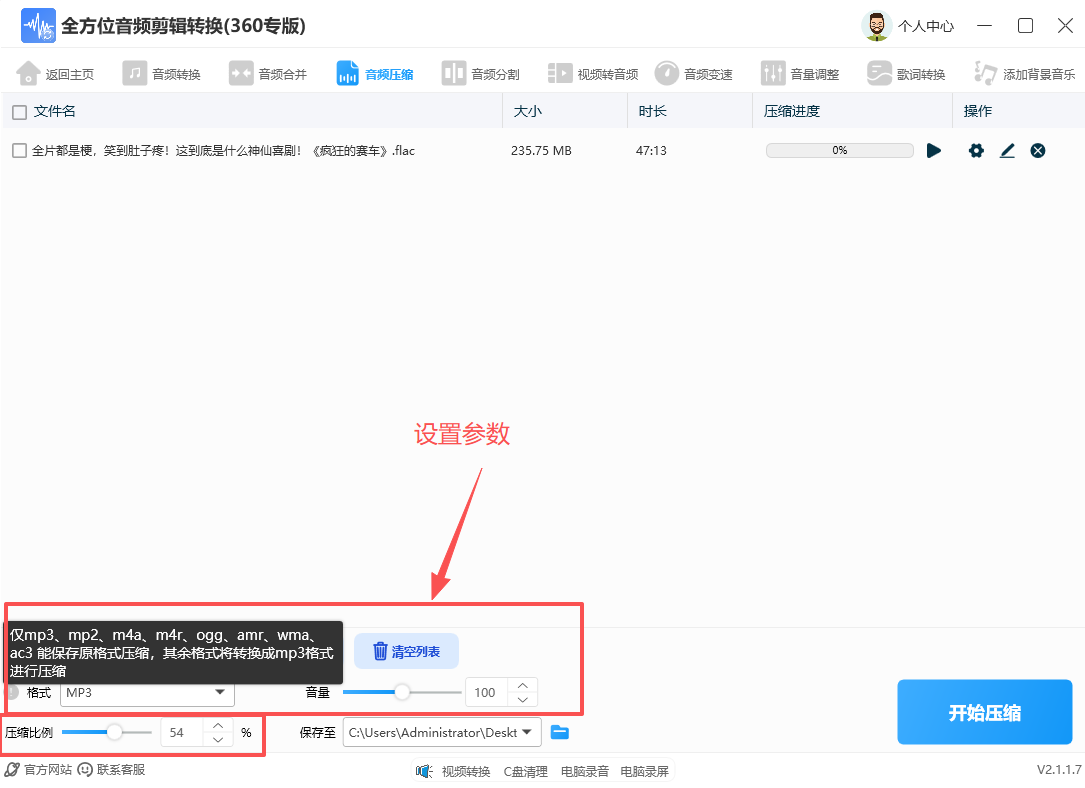
⚙️ 步骤3:配置参数

- 格式:默认MP3;

- 压缩比例:拖动滑块调整(默认10%);

- 音量:拖动滑块调整(默认100);


配置参数

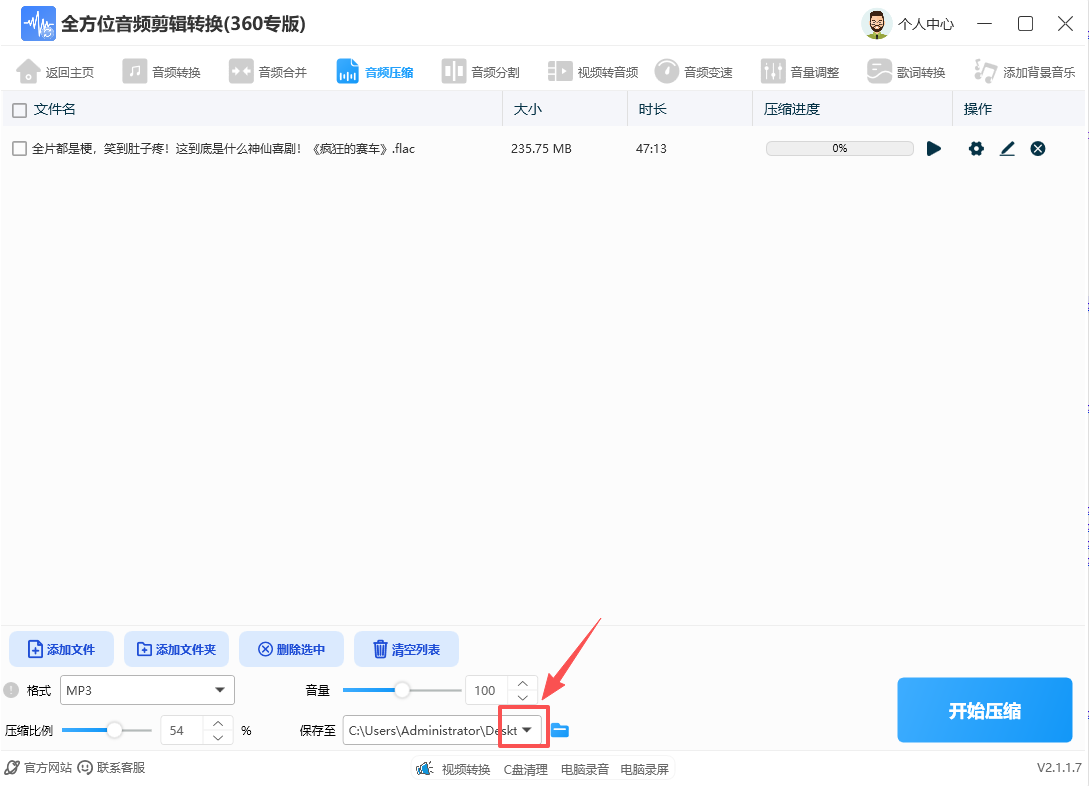
🔍 步骤4:输出目录

- 格式:选择输出路径(默认是在桌面的文件夹中)。


输出目录

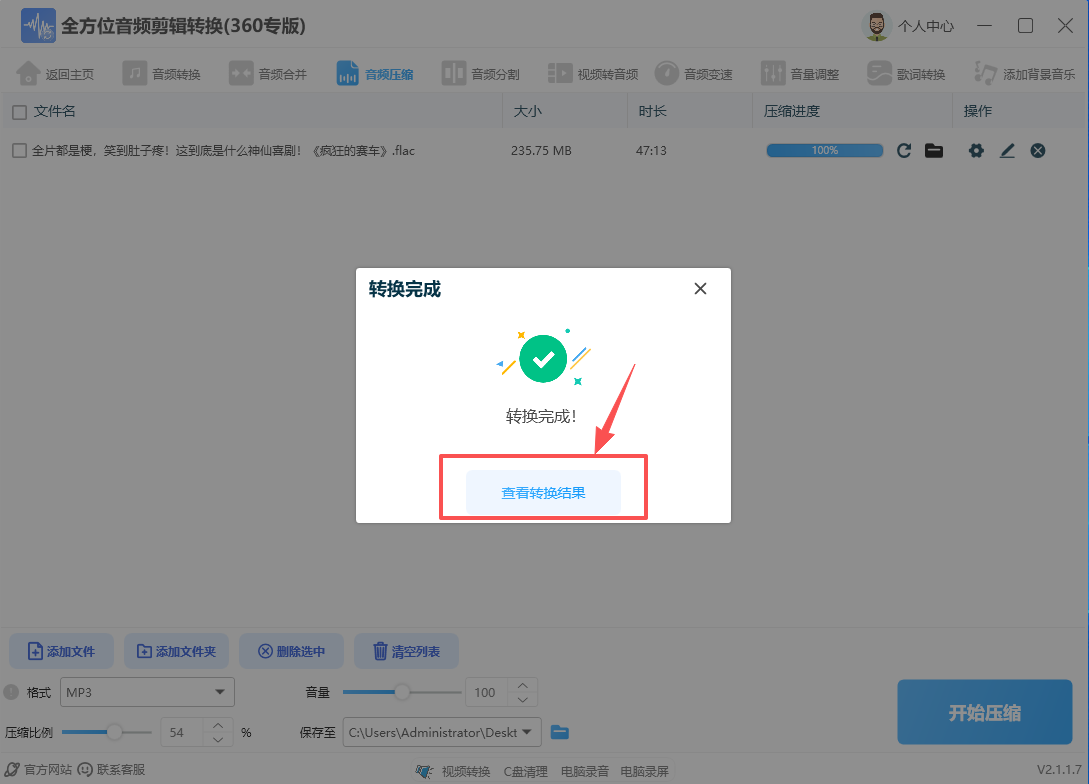
🔍 步骤5:开始压缩

- 设置好输出路径后, 点击「开始压缩」完成操作。


开始压缩 开始压缩 开始压缩

七、音频分割

功能4:✂️ 音频分割

🔹 作用:将音频切割为多段

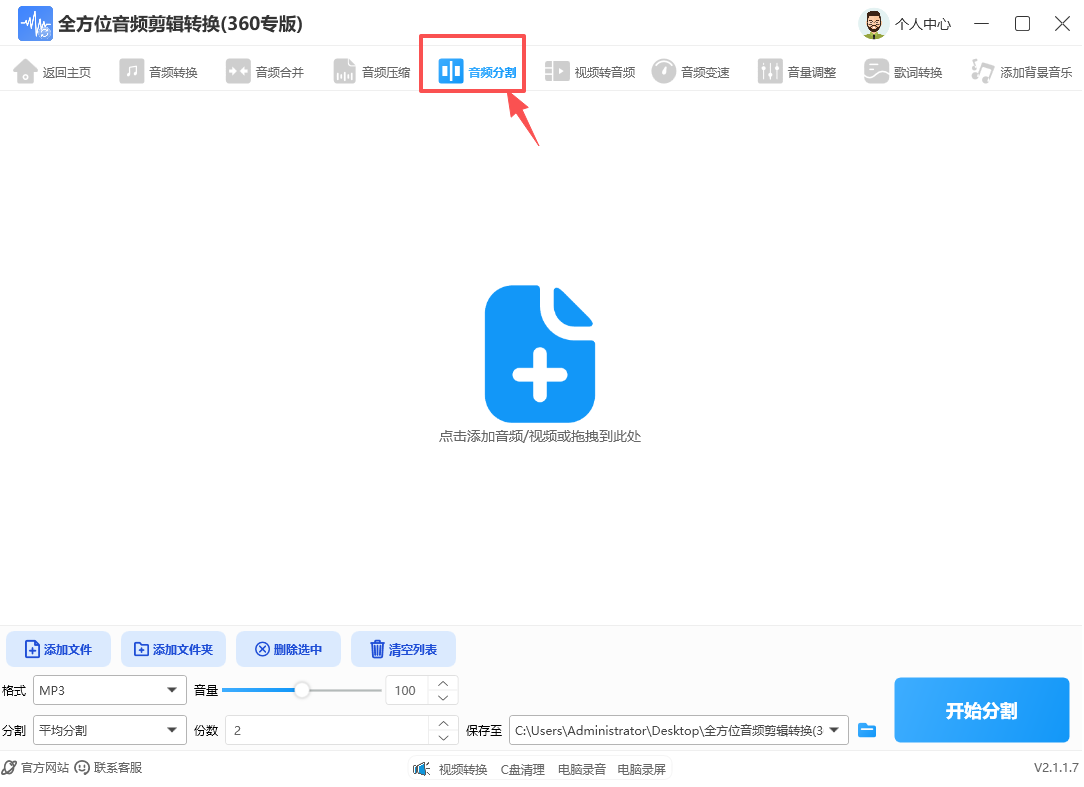
🔍 步骤1:进入界面

点击顶部「音频分割」入口;


进入界面

🎵 步骤2:添加音频文件

添加需分割的音频文件;


添加音频文件

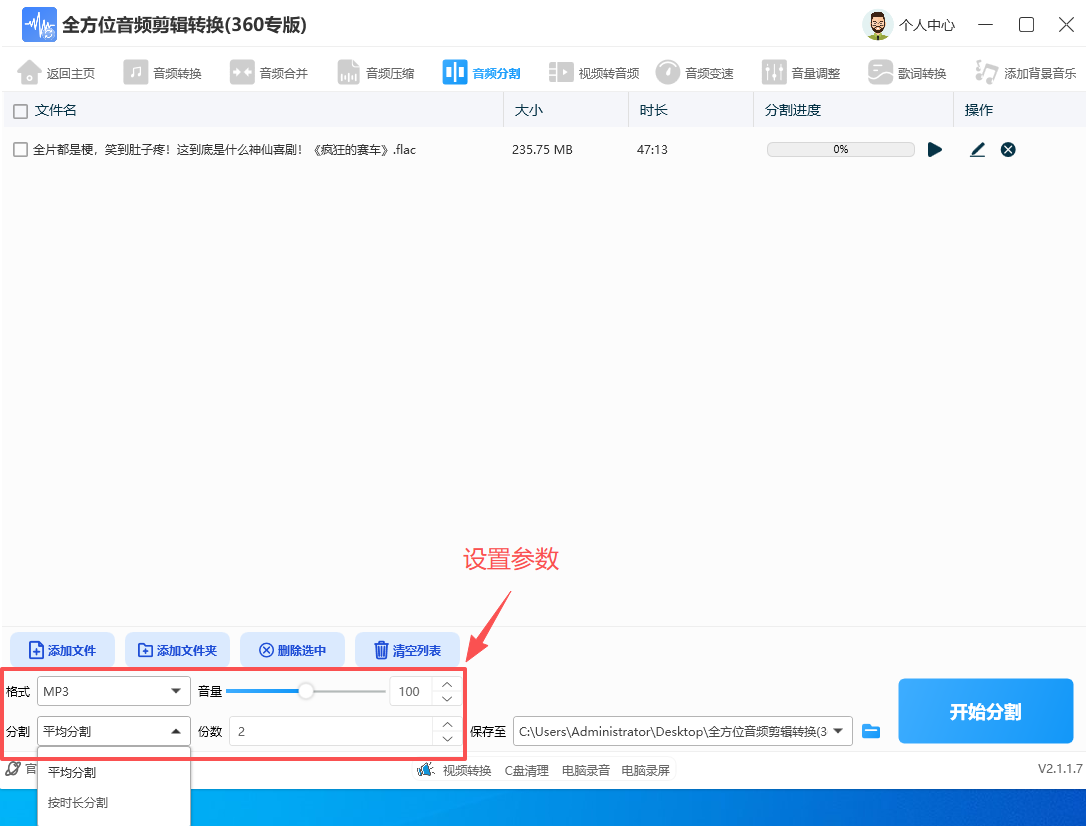
⚙️ 步骤3:配置参数

- 格式:默认MP3;

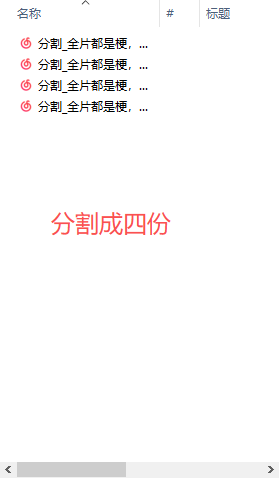
- 分割方式:选择“平均分割”;

- 份数:输入需分割的段数(默认2份);

- 音量:拖动滑块调整(默认100);


配置参数

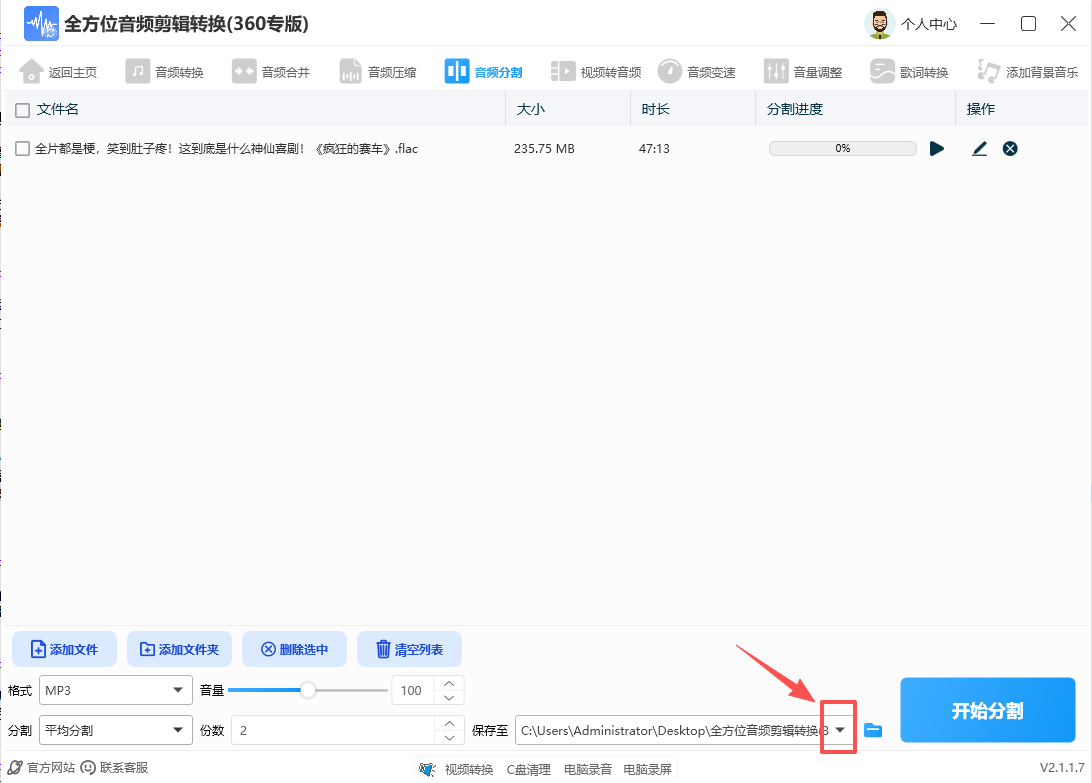
🔍 步骤4:输出目录

- 格式:选择输出路径(默认是在桌面的文件夹中)。


输出目录

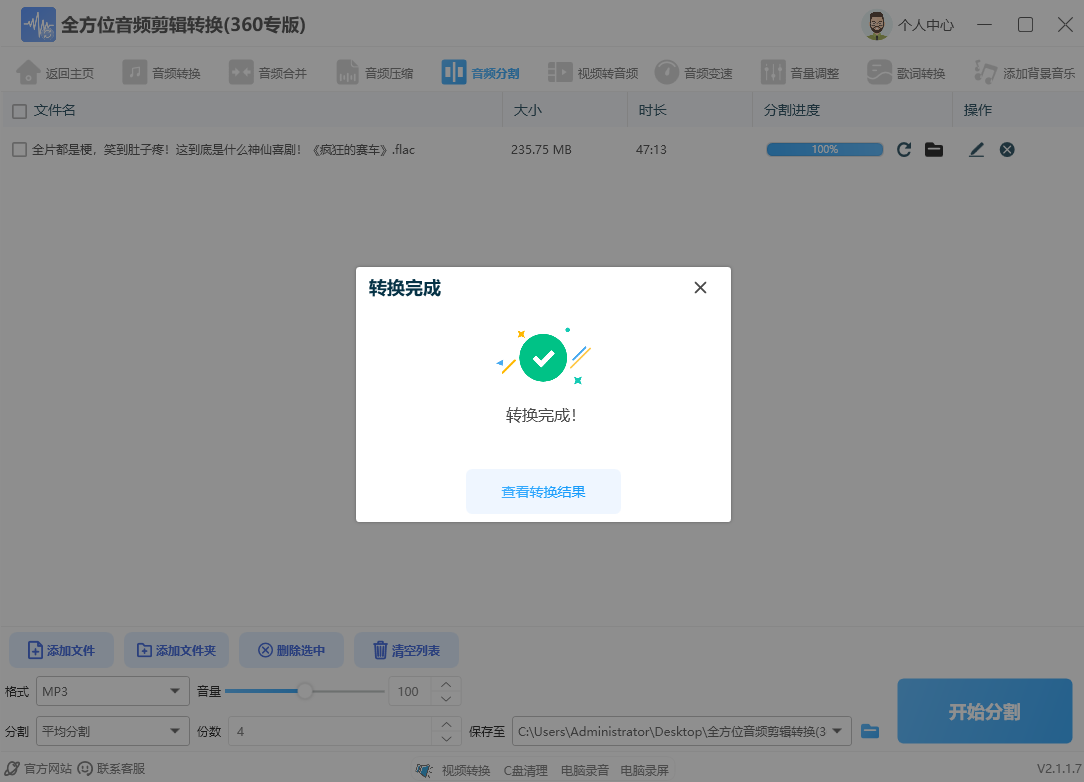
🔍 步骤5:开始分割

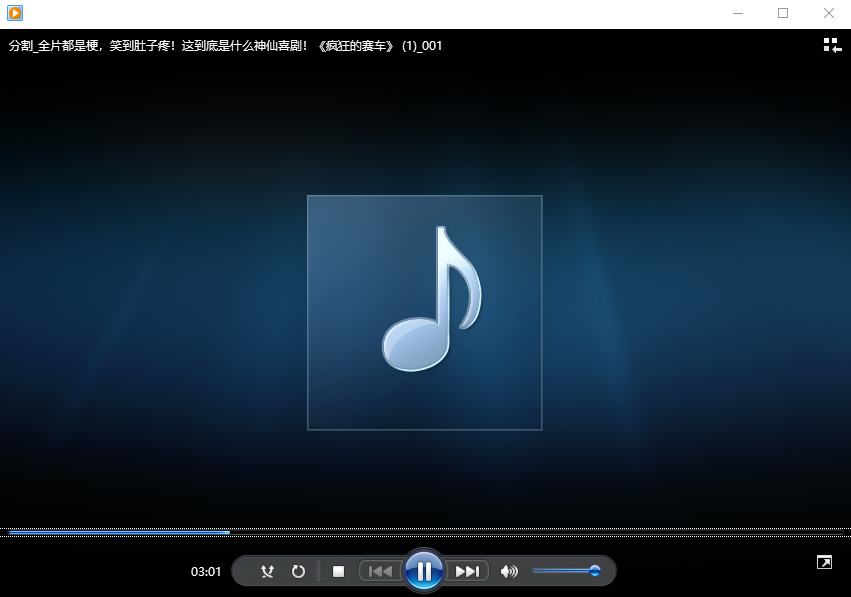
- 设置好输出路径后, 点击「开始分割」完成操作。


开始分割 开始分割 开始分割

八、视频转音频

功能5:🎬 视频转音频

🔹 作用:从视频中提取音频并转换格式

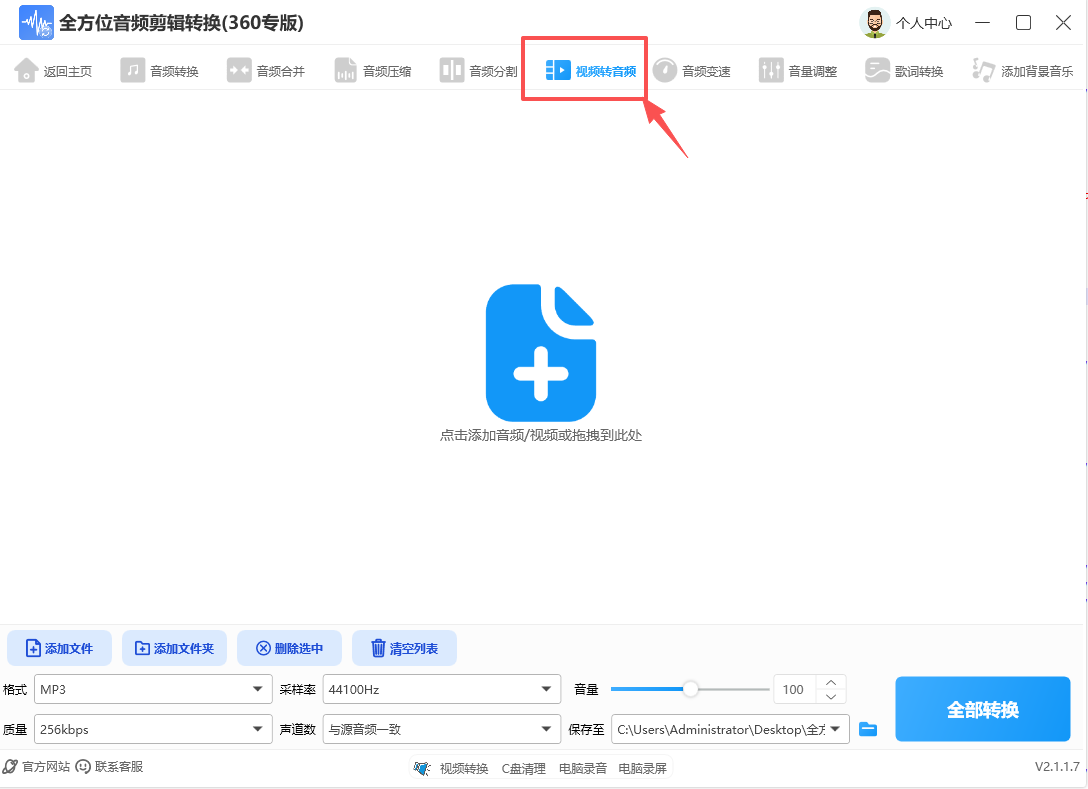
🔍 步骤1:进入界面

点击顶部「视频转音频」入口;


进入界面

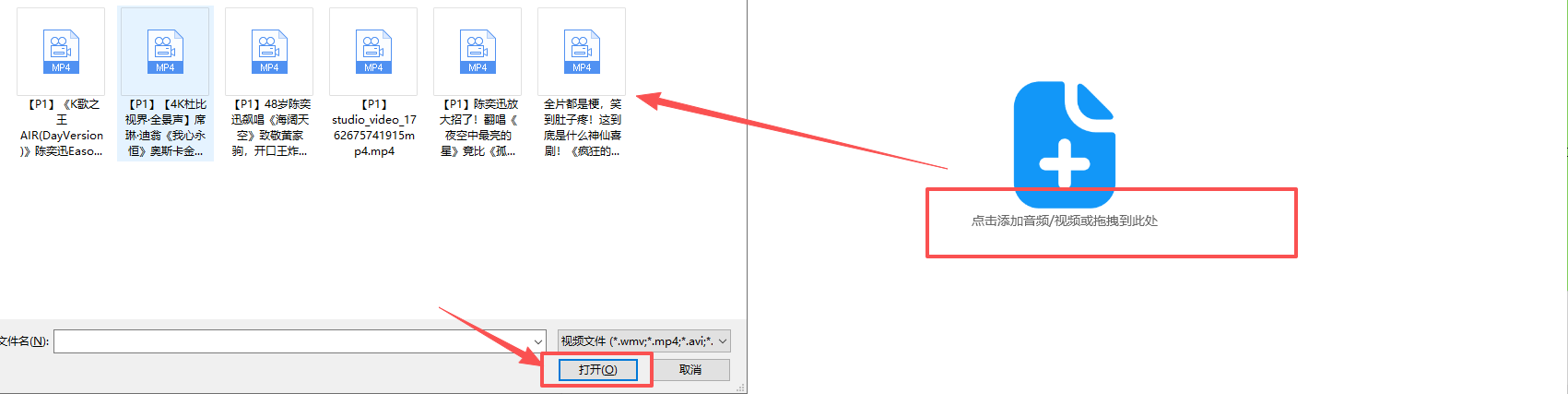
🎵 步骤2:添加视频文件

添加需转换的视频文件;


添加视频文件

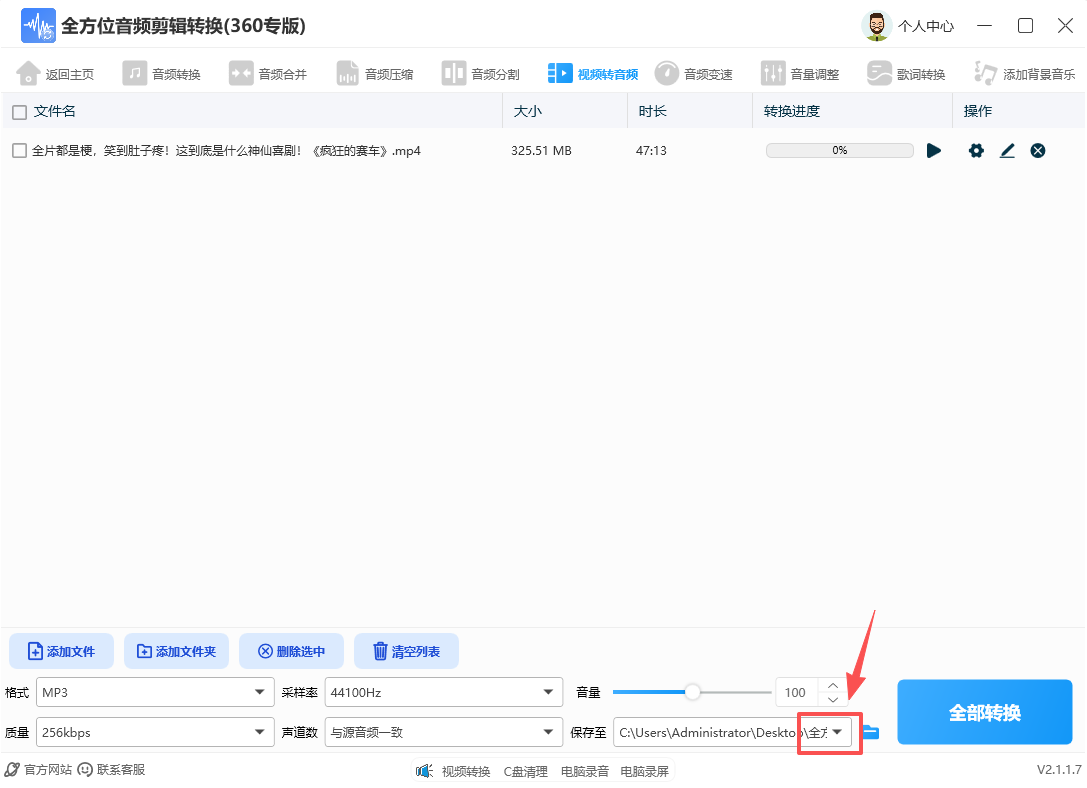
⚙️ 步骤3:配置参数

- 格式:可选MP3等音频格式;

- 采样率/音质/声道数:默认“与源音一致”,也可手动选择;

- 音量:拖动滑块调整(默认100);


配置参数

🔍 步骤4:输出目录

- 格式:选择输出路径(默认是在桌面的文件夹中)。


输出目录

🔍 步骤5:开始转换

- 设置好输出路径后, 点击「全部转换」完成操作。


开始转换 开始转换 开始转换

九、音频变速

功能6:⏩ 音频变速

🔹 作用:调整音频播放速度(不改变音调)

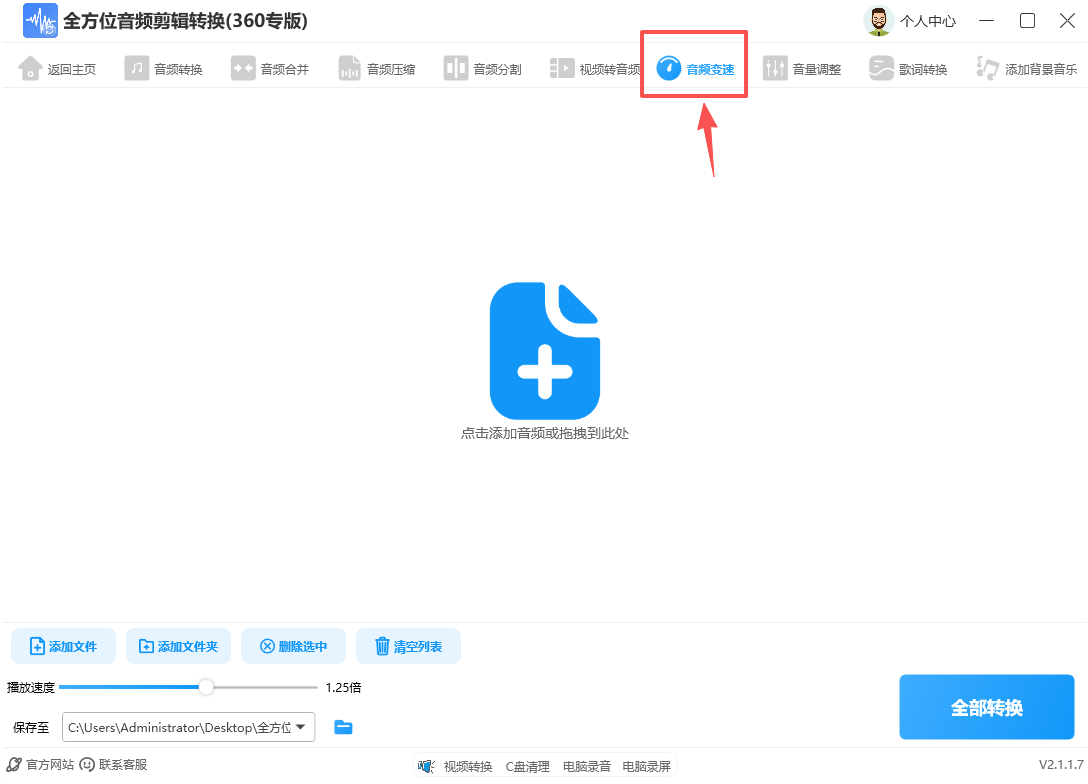
🔍 步骤1:进入界面

点击顶部「音频变速」入口;


进入界面

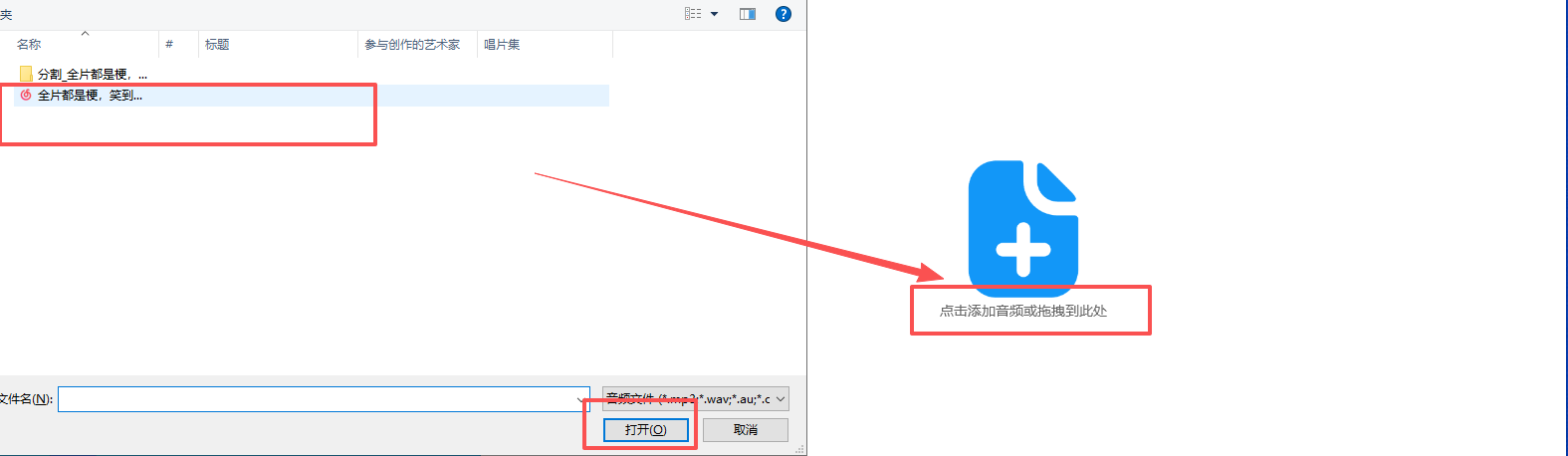
🎵 步骤2:添加音频文件

添加需变速的音频文件;


添加音频文件

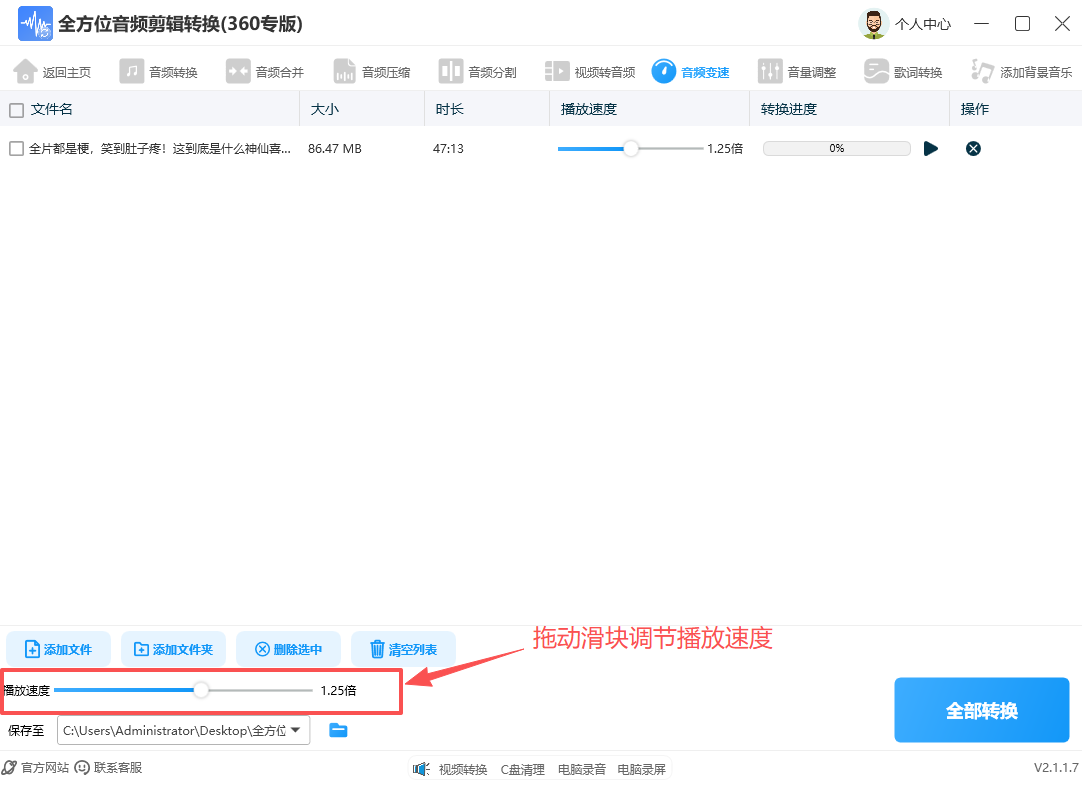
⚙️ 步骤3:配置参数

- 拖动“播放速度”滑块调整(默认1.25倍)。


配置参数

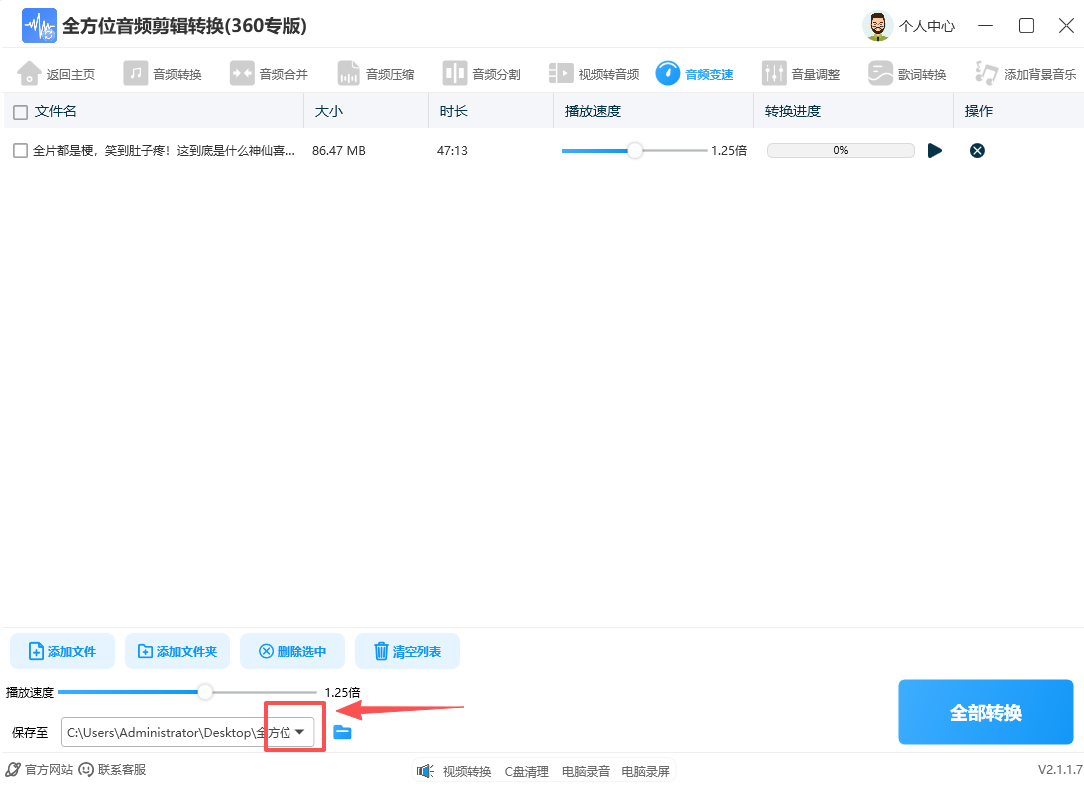
🔍 步骤4:输出目录

- 格式:选择输出路径(默认是在桌面的文件夹中)。


输出目录

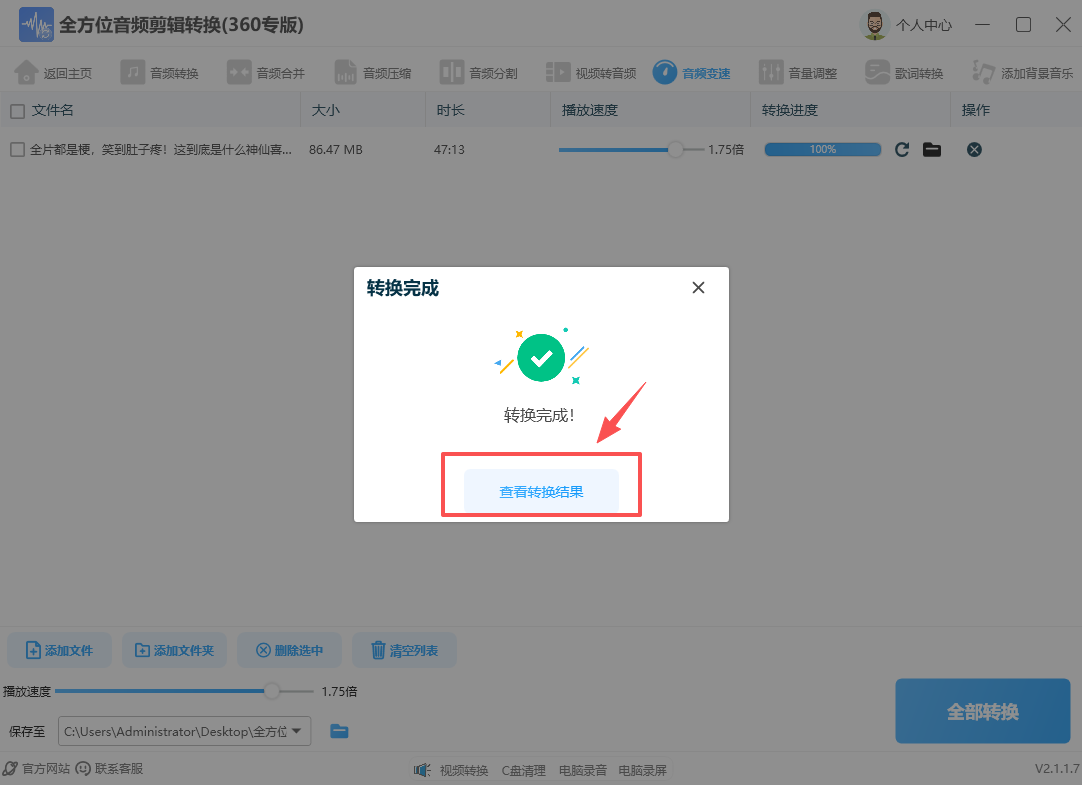
🔍 步骤5:开始转换

- 设置好输出路径后, 点击「全部转换」完成变速。


开始转换 开始转换

十、音量调整

功能7:🔊 音量调整

🔹 作用:调整音频整体/局部音量

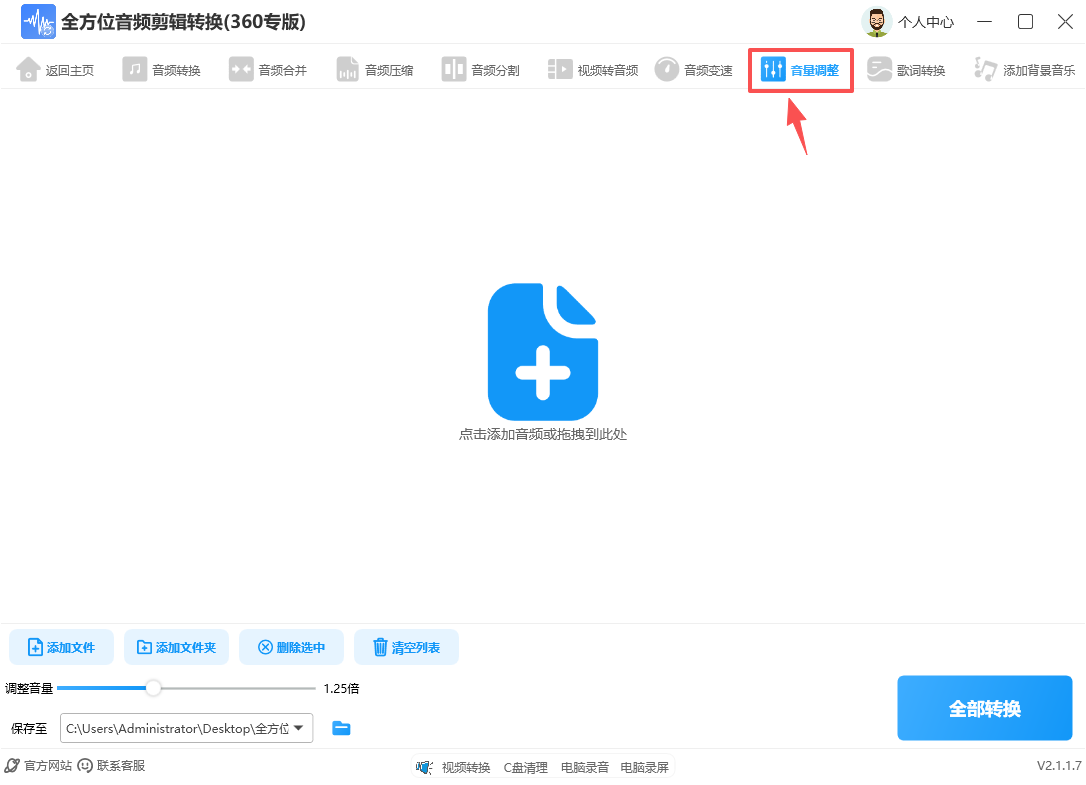
🔍 步骤1:进入界面

点击顶部「音量调整」入口;


进入界面

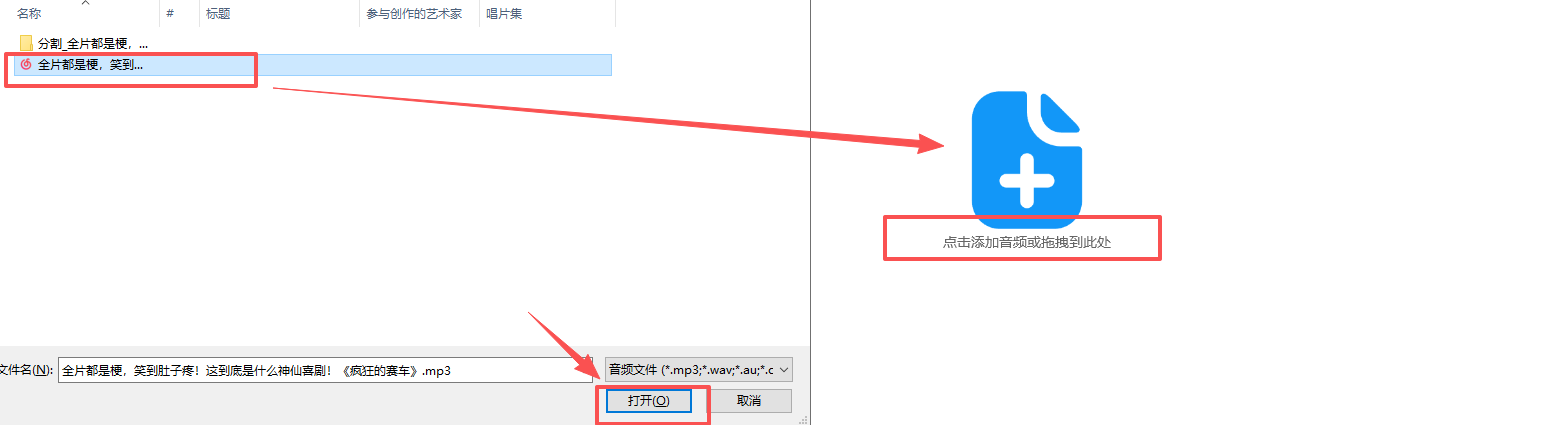
🎵 步骤2:添加音频文件

添加需调整音量的音频文件;


添加音频文件

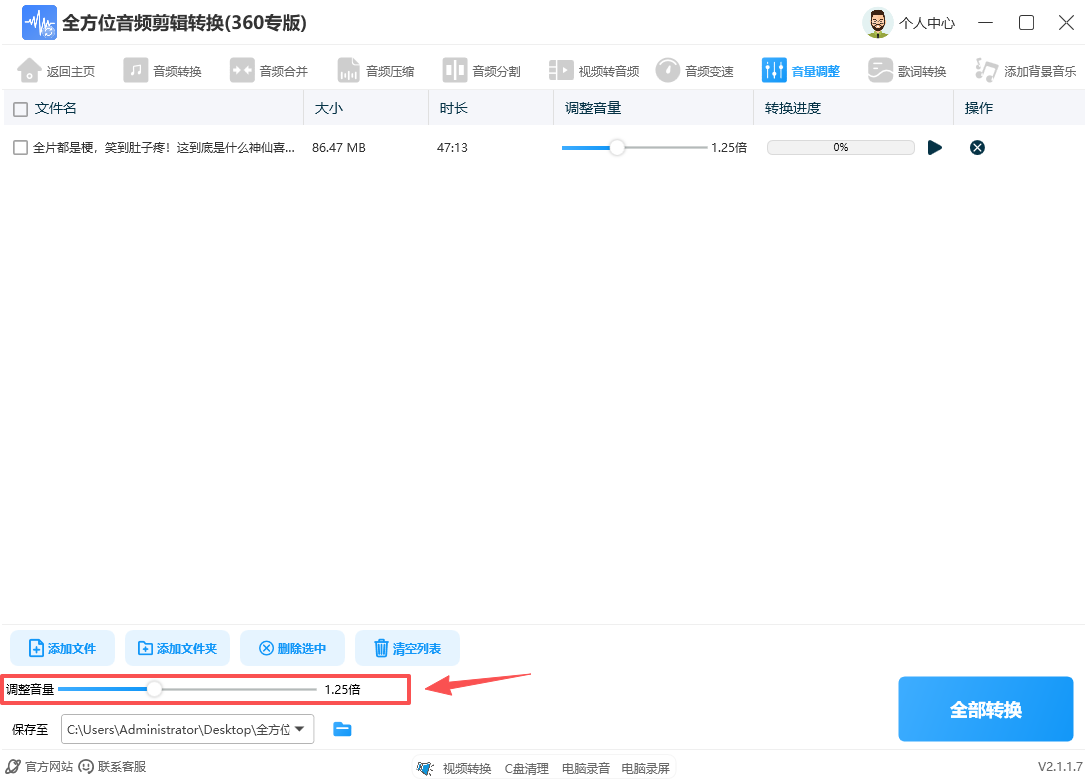
⚙️ 步骤3:配置参数

- 拖动“调整音量”滑块调整(默认1.25倍)。


配置参数

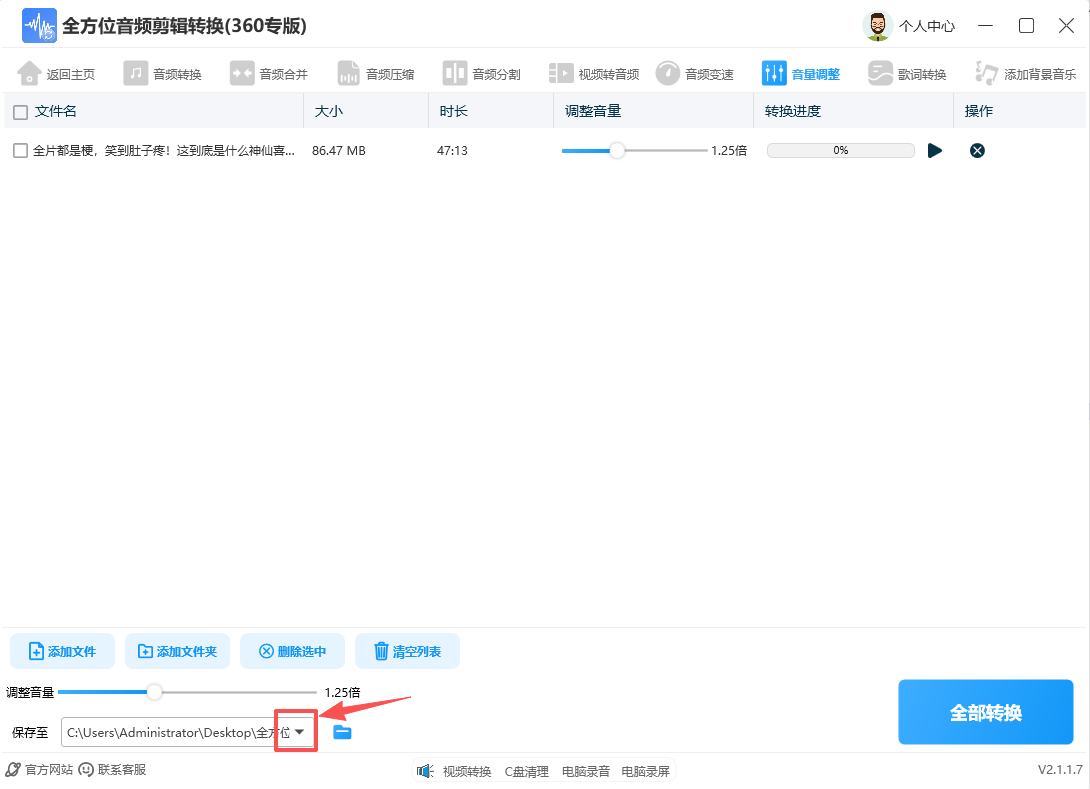
🔍 步骤4:输出目录

- 格式:选择输出路径(默认是在桌面的文件夹中)


输出目录

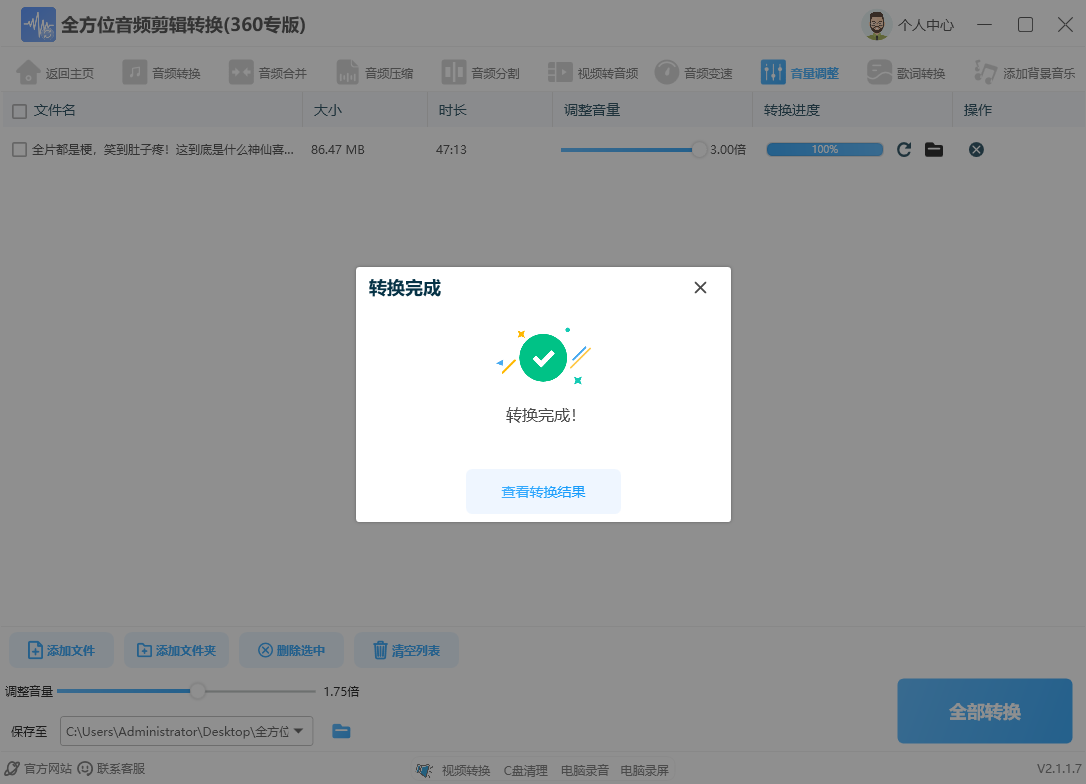
🔍 步骤5:开始转换

- 设置好输出路径后, 点击「全部转换」完成操作。


开始转换 开始转换

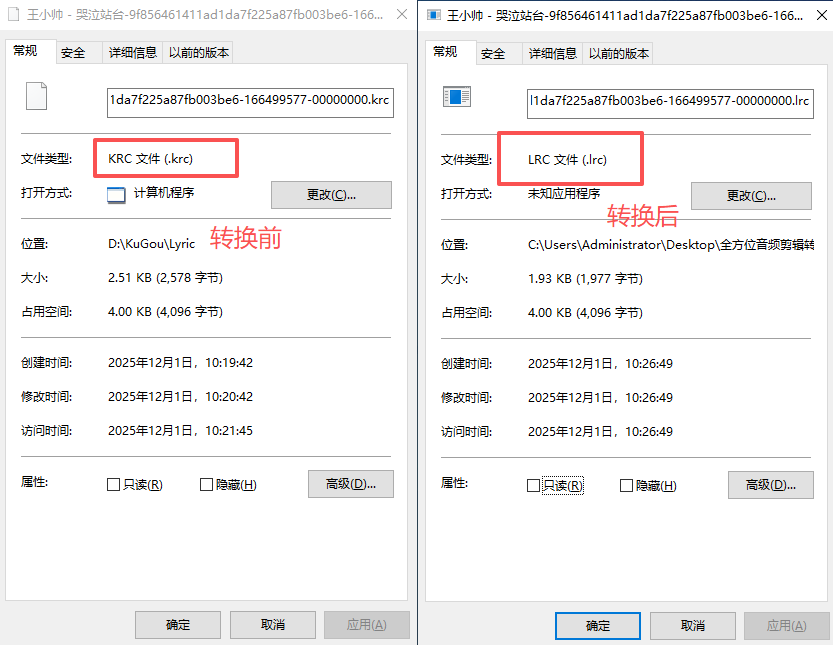
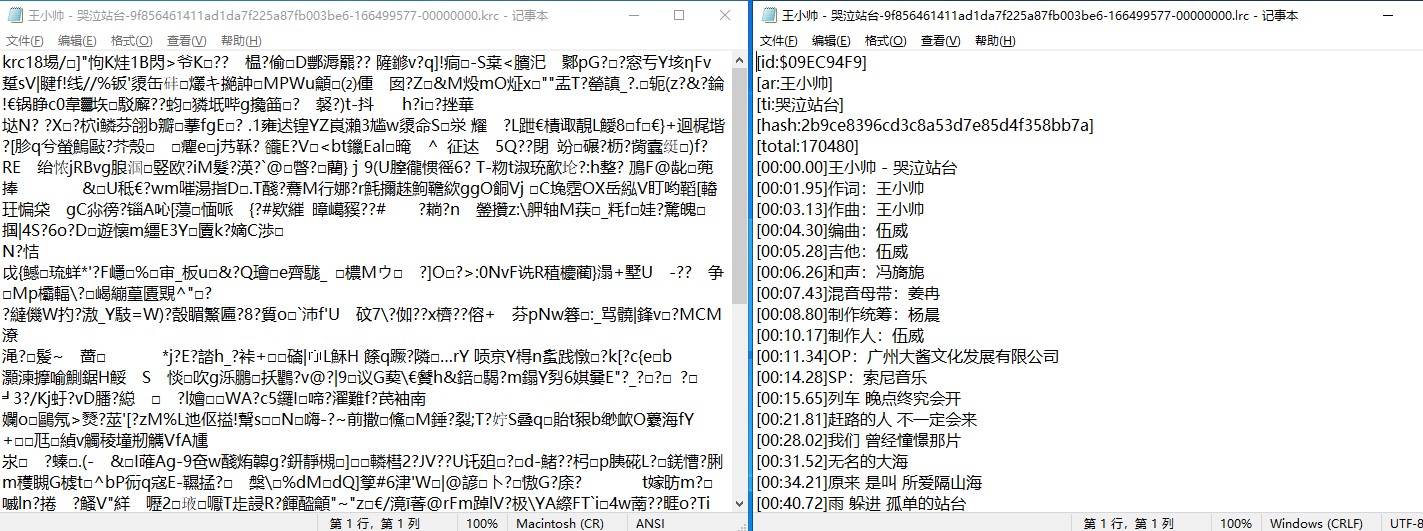
十一、歌词转换

功能8:🎵 歌词转换

🔹 作用:将歌词文件转换为其他格式

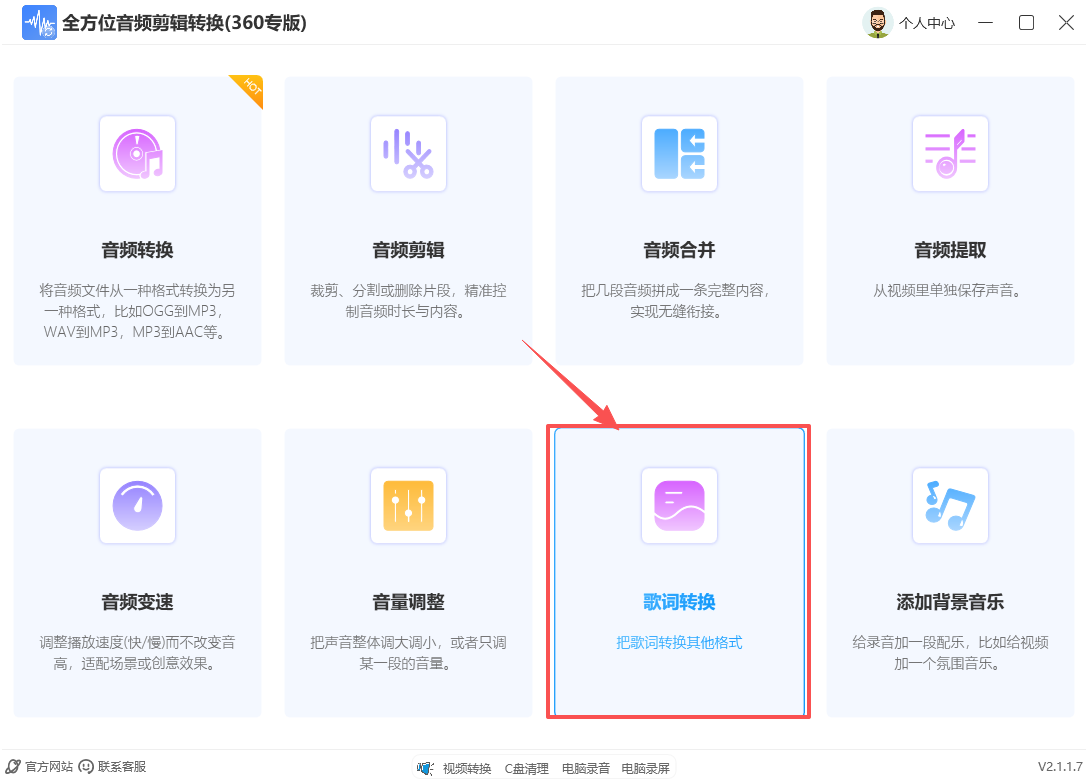
🔍 步骤1:进入界面

点击顶部「歌词转换」入口;


进入界面

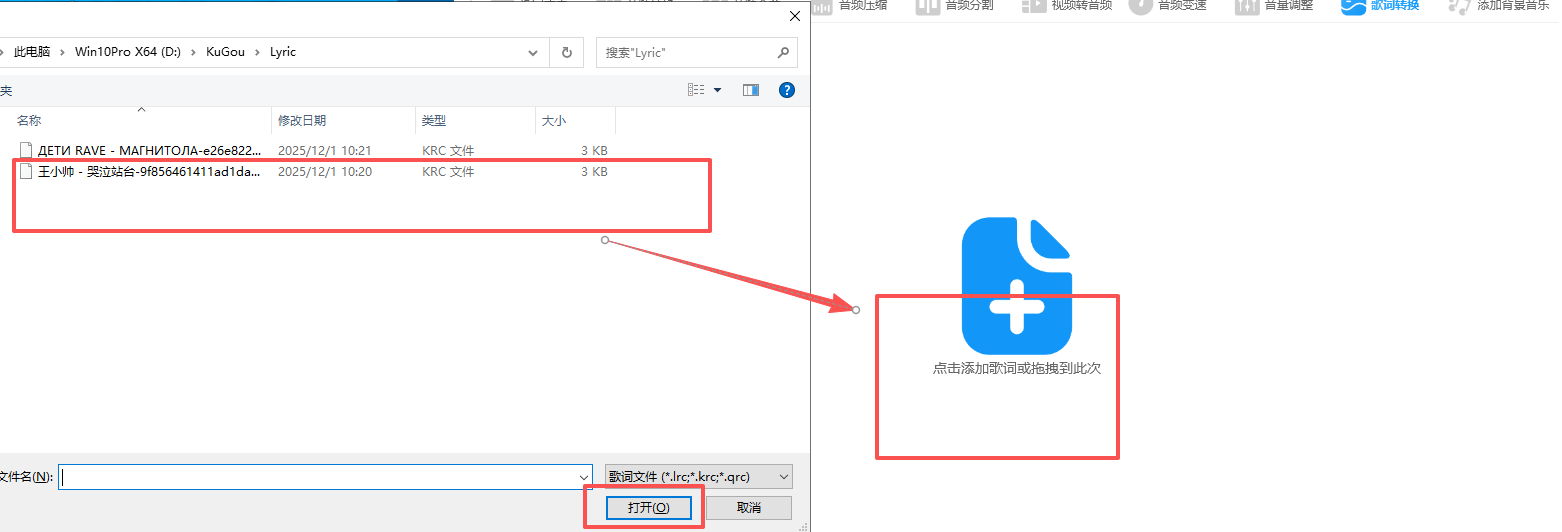
🎵 步骤2:添加歌词文件

添加需转换的歌词文件;


添加歌词文件

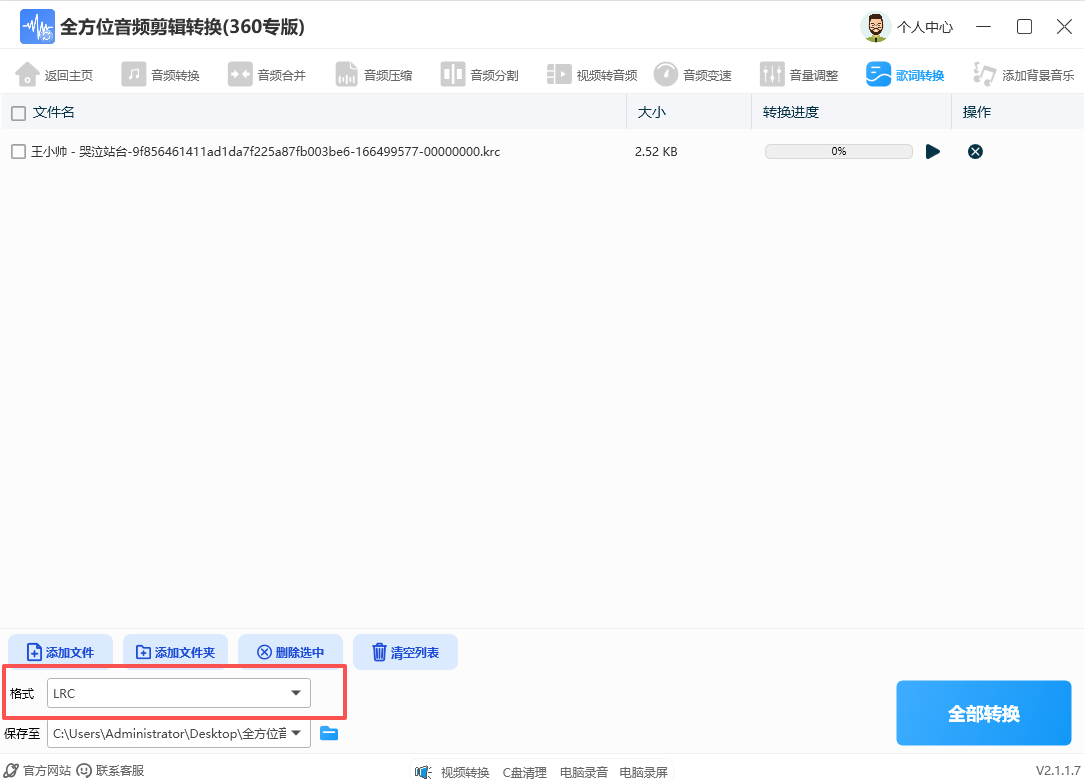
⚙️ 步骤3:配置参数

- 格式:LRC格式。


配置参数

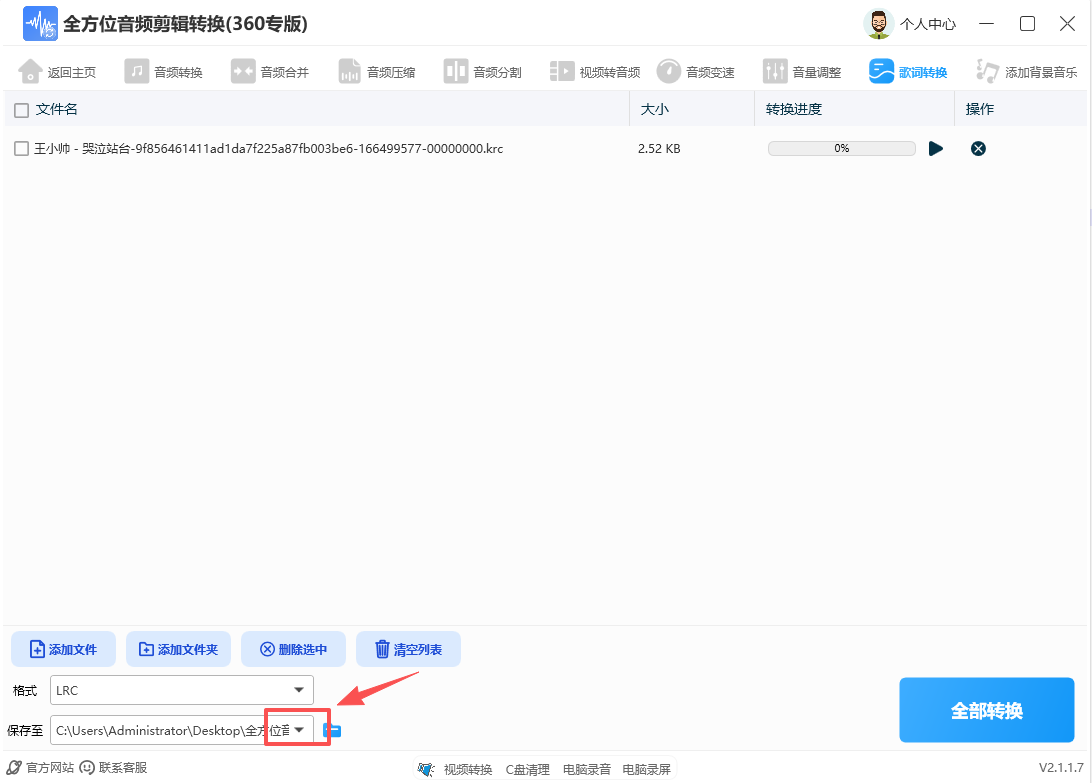
🔍 步骤4:输出目录

- 格式:选择输出路径(默认是在桌面的文件夹中)


输出目录

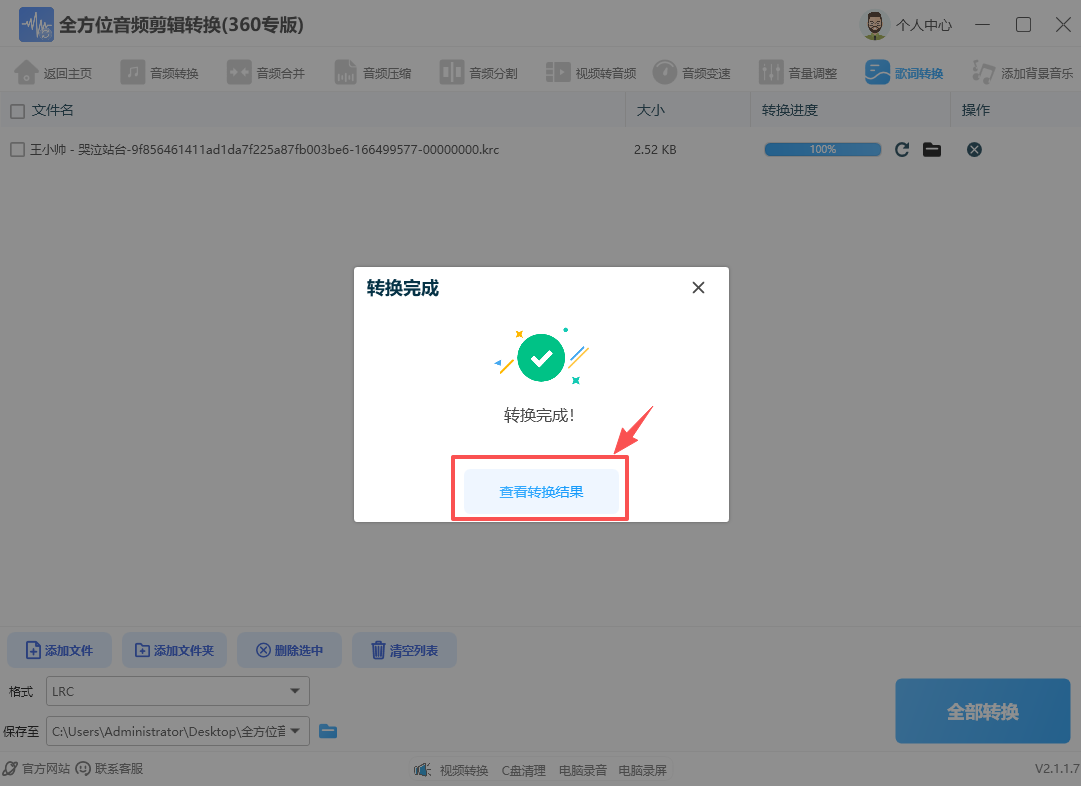
🔍 步骤5:开始转换

- 设置好输出路径后, 点击「全部转换」完成操作。


开始转换 开始转换 开始转换

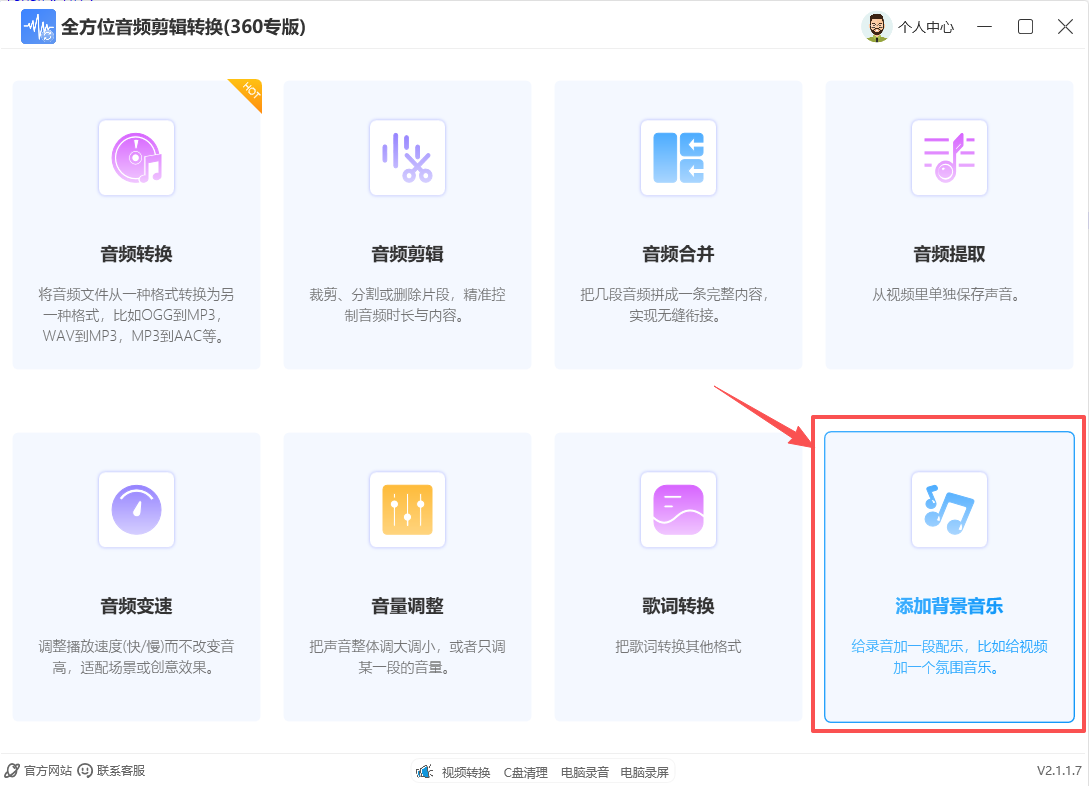
十二、添加背景音乐

功能9:🎼 添加背景音乐

🔹 作用:给音频添加配乐

🔍 步骤1:进入界面

点击顶部「添加背景音乐」入口;


进入界面

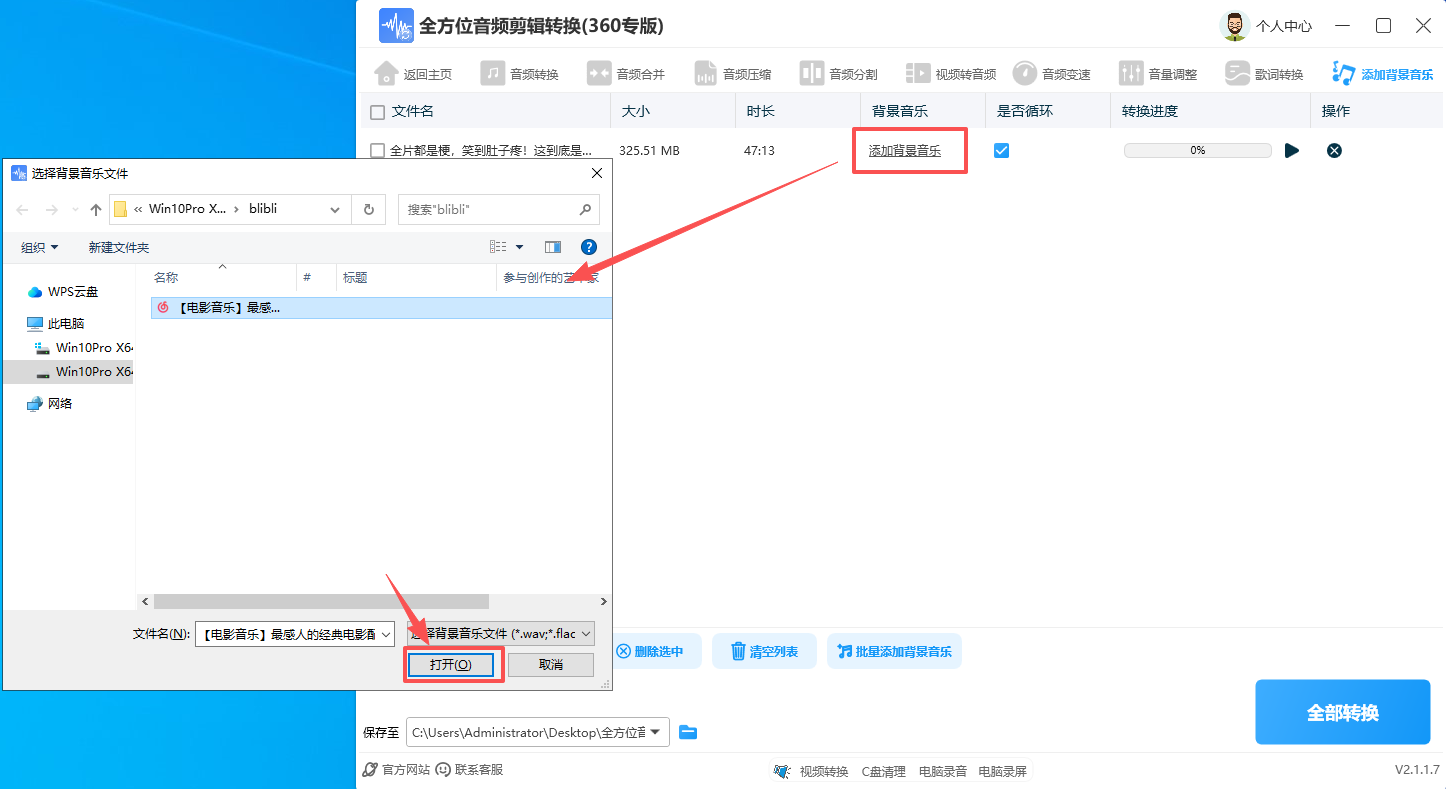
🎵 步骤2:添加音频文件

添加需要配乐的音频文件;


添加音频文件

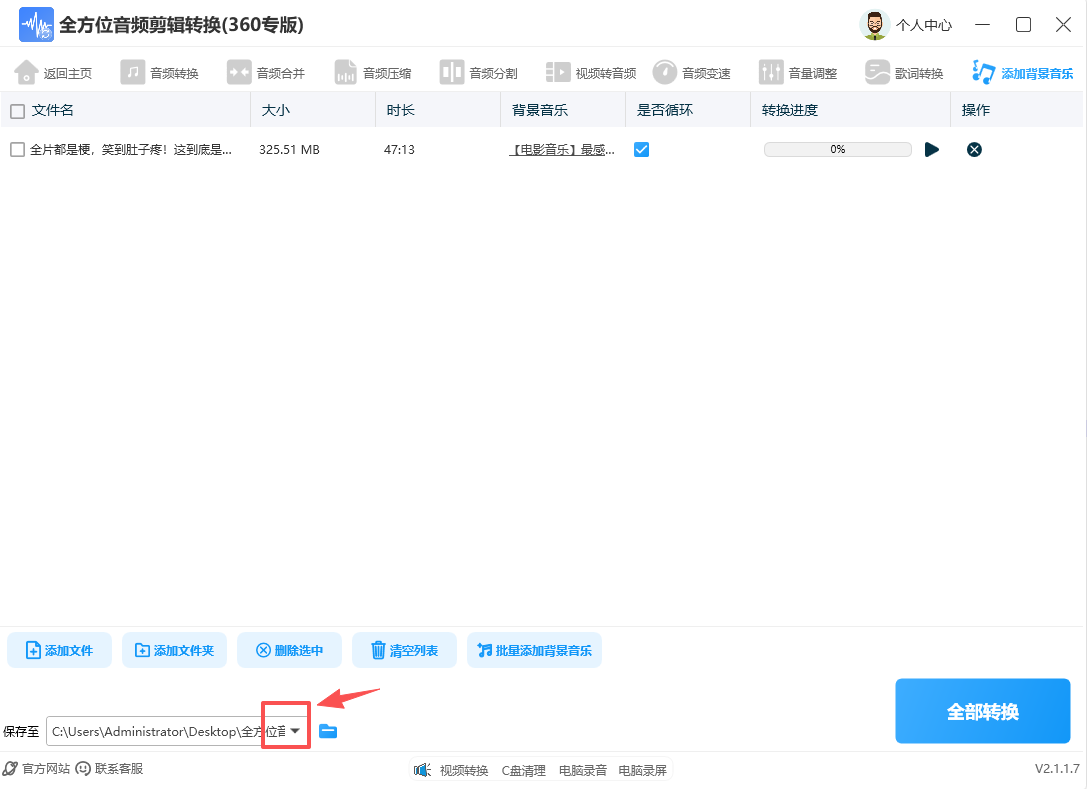
🔍 步骤3:输出目录

- 格式:选择输出路径(默认是在桌面的文件夹中)


输出目录

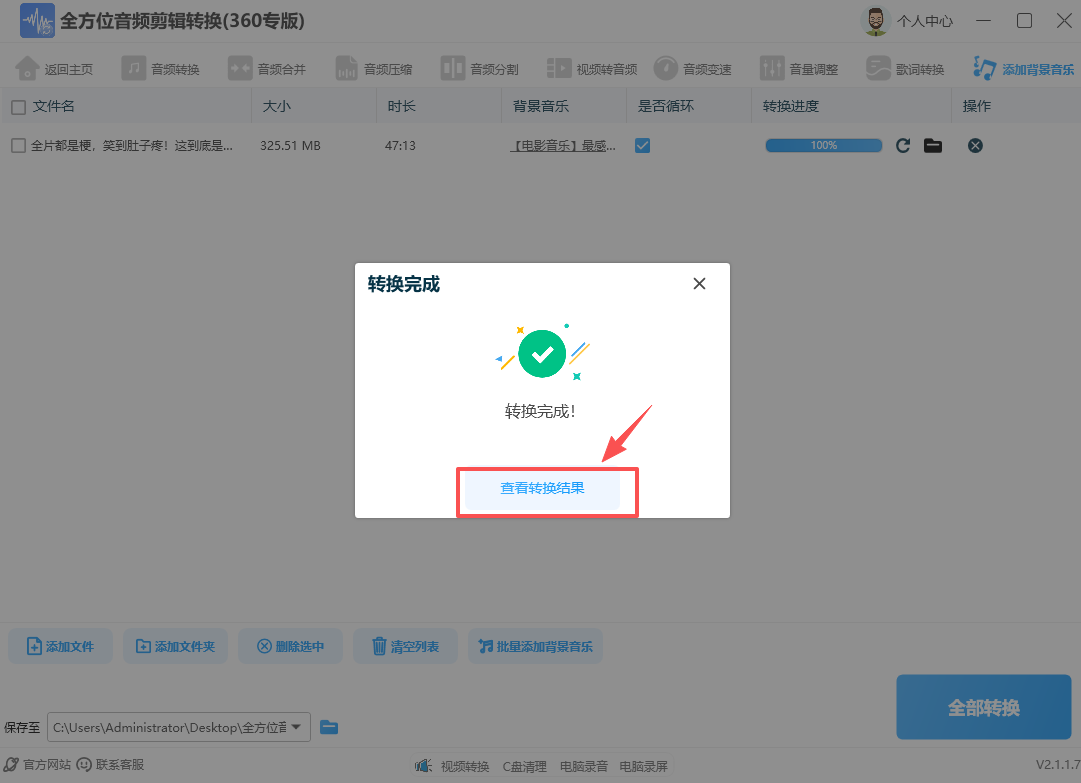
🔍 步骤4:开始转换

- 设置好输出路径后, 点击「全部转换」完成操作。


开始转换

十三、 音频剪辑

功能10:✂️ 音频剪辑(进阶)

🔹 作用:对音频进行裁剪、删除片段、降噪、淡入淡出等精细化编辑

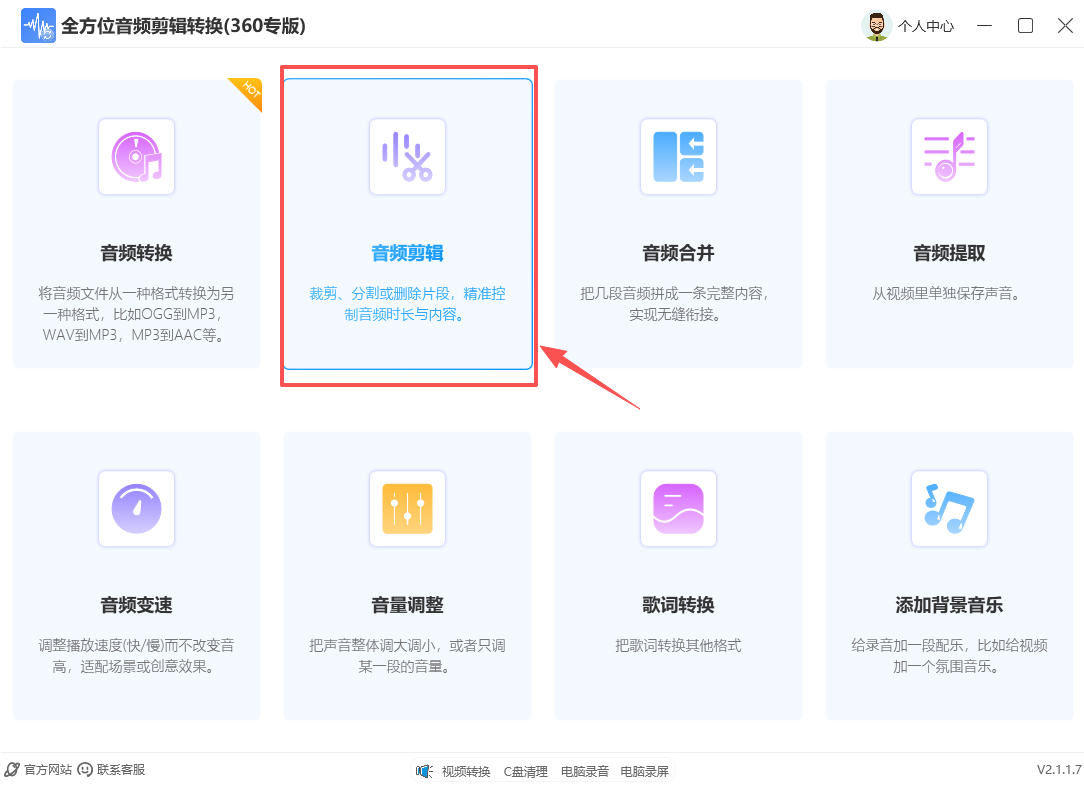
🔍 步骤1:进入界面

点击顶部「音频剪辑」入口;


进入界面

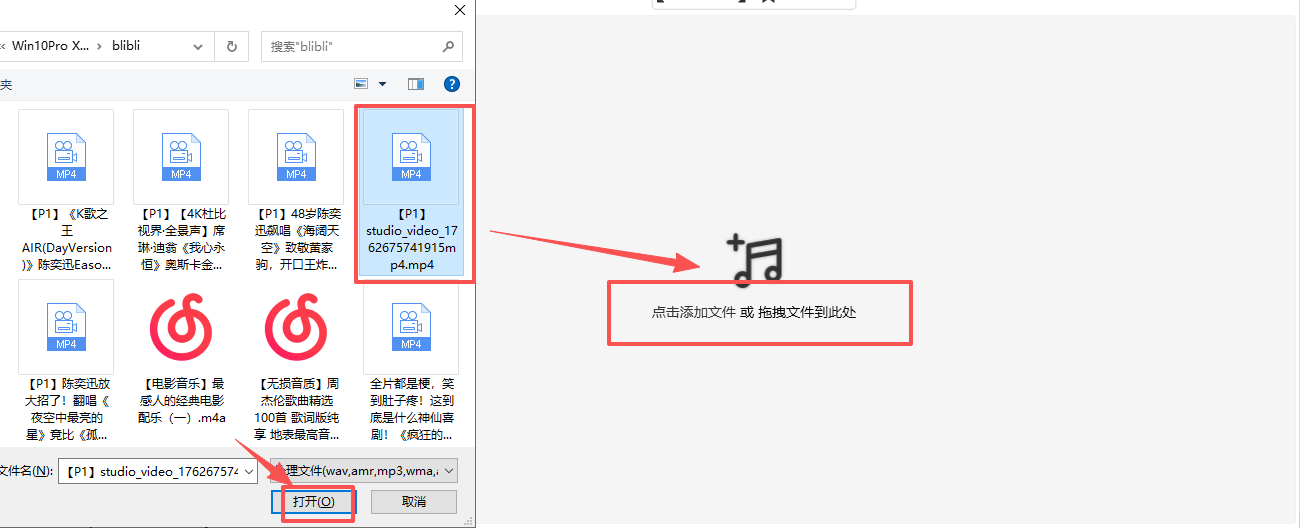
🎵 步骤2:添加音频文件

拖拽/点击 “添加文件” 导入需要编辑的音频文件(导入后自动加载波形图);


添加音频文件

🔍 步骤3:基础剪辑工具(底部工具栏)

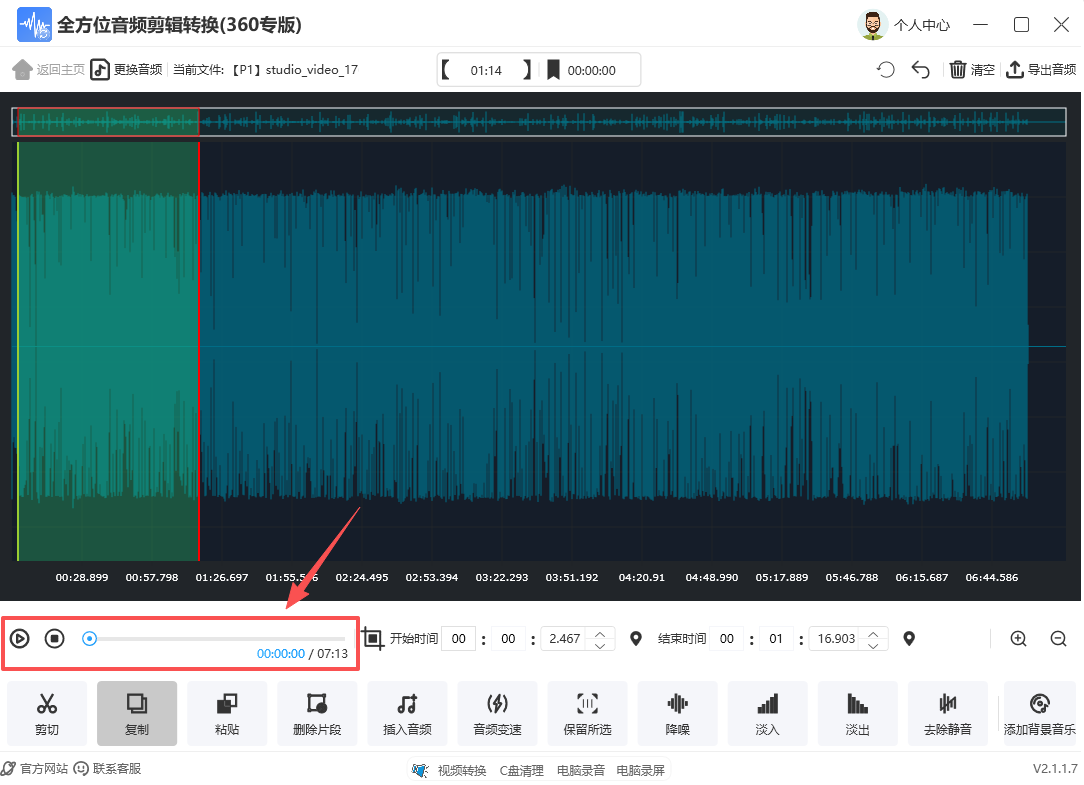
- 导入音频后,波形图下方会显示12个核心工具,按场景使用:

1.播放控制(最左侧)

- ▶️ 播放/暂停:试听当前音频

- ⏸️ 停止:暂停播放

- 进度条:拖动滑块快速定位到目标片段


播放控制

2.片段选择(关键前置步骤):

- 直接拖拽波形图的绿色/红色边界,框选需要编辑的片段;

- 或在底部“开始时间/结束时间” 输入精确时间(支持毫秒级),点击右侧定位按钮锁定片段

- 进度条:拖动滑块快速定位到目标片段

3.核心剪辑工具:

- 剪切:选中片段后点击,复制定位到目标位置后粘贴,可将该片段单独拆分出来

- 复制/粘贴:选中片段后复制定位到目标位置后粘贴,实现片段复用

- 删除片段:选中不需要的片段后点击,直接移除该部分内容

- 插入音频:定位到波形图的目标位置后点击,选择其他音频文件,插入到当前位置

🔍 步骤4:音频优化工具

- 编辑片段后,可对音频效果进行优化:

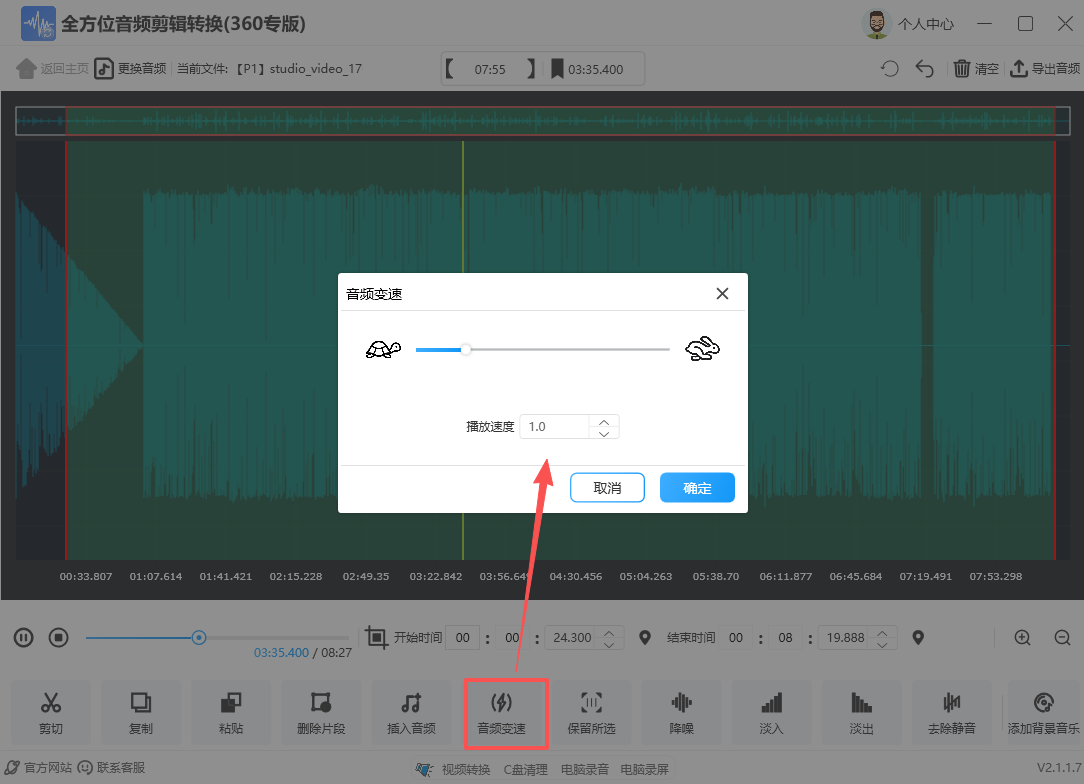
1.音频变速:

- 调整播放速度(支持0.1倍~5倍)


音频优化工具

2.降噪:

- 消除环境杂音

3.淡入/淡出:

- 选中片段开头/结尾后点击,实现音量从低到高(淡入)或从高到低(淡出)的过渡

4.去除静音:

- 删除音频中的无声片段

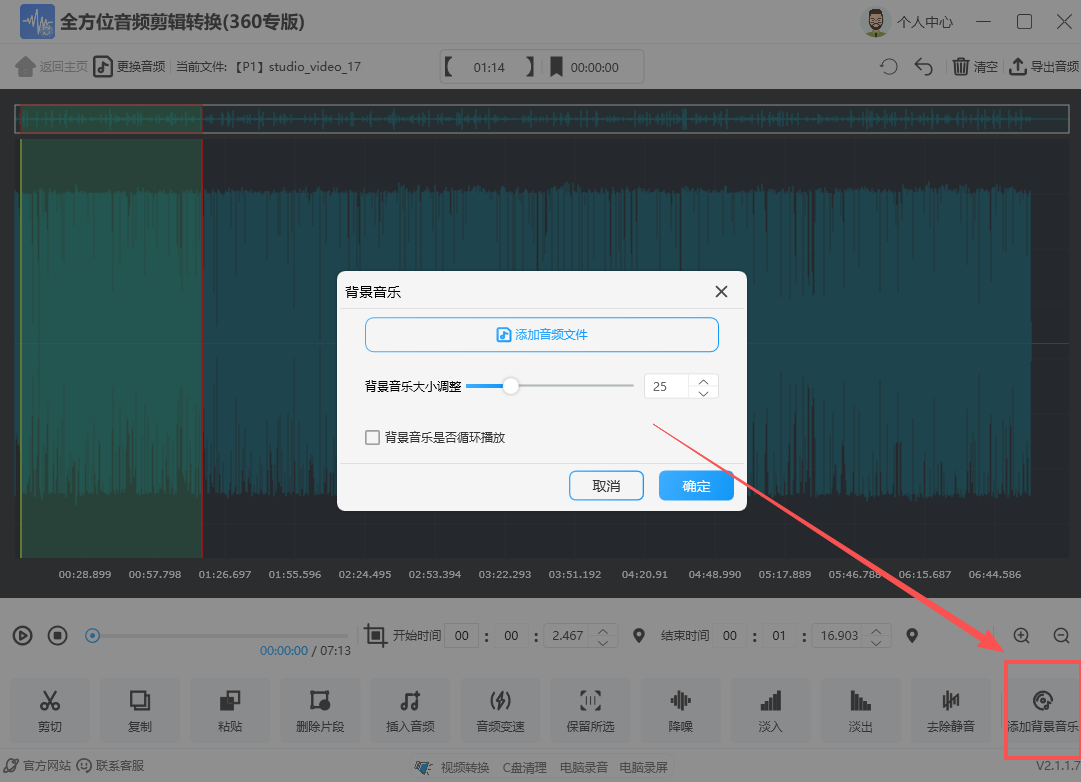
5.添加背景音乐:

- 点击后弹出“背景音乐”窗口;

- 点击「添加音频文件」导入配乐;

- 拖动“背景音乐大小调整”滑块,设置配乐音量(默认25);

- 勾选“背景音乐是否循环播放”(可选);

- 点击「确定」,配乐会自动叠加到当前音频中。


音频优化工具

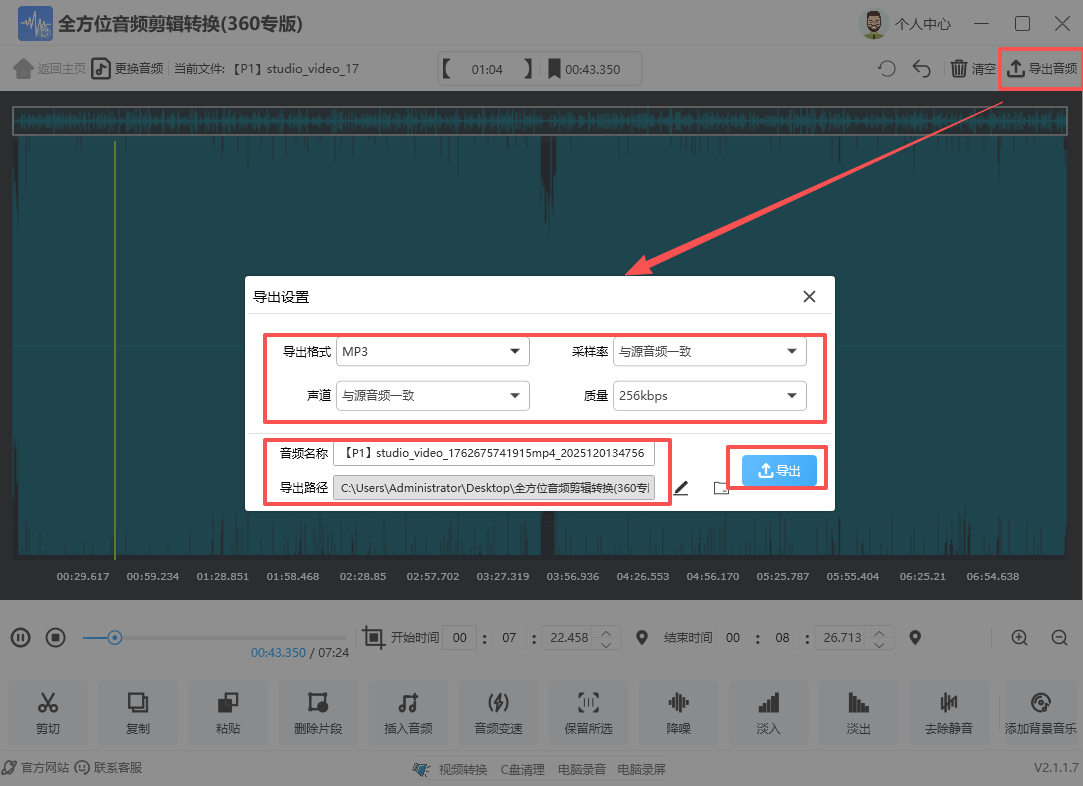
🔍 步骤5:导出编辑后的音频

- 完成所有编辑后,点击界面右上角「导出音频」按钮 → 选择输出格式(如MP3)和保存路径 → 确认后即可生成最终音频文件。


导出编辑后的音频 导出编辑后的音频

十四、辅助工具

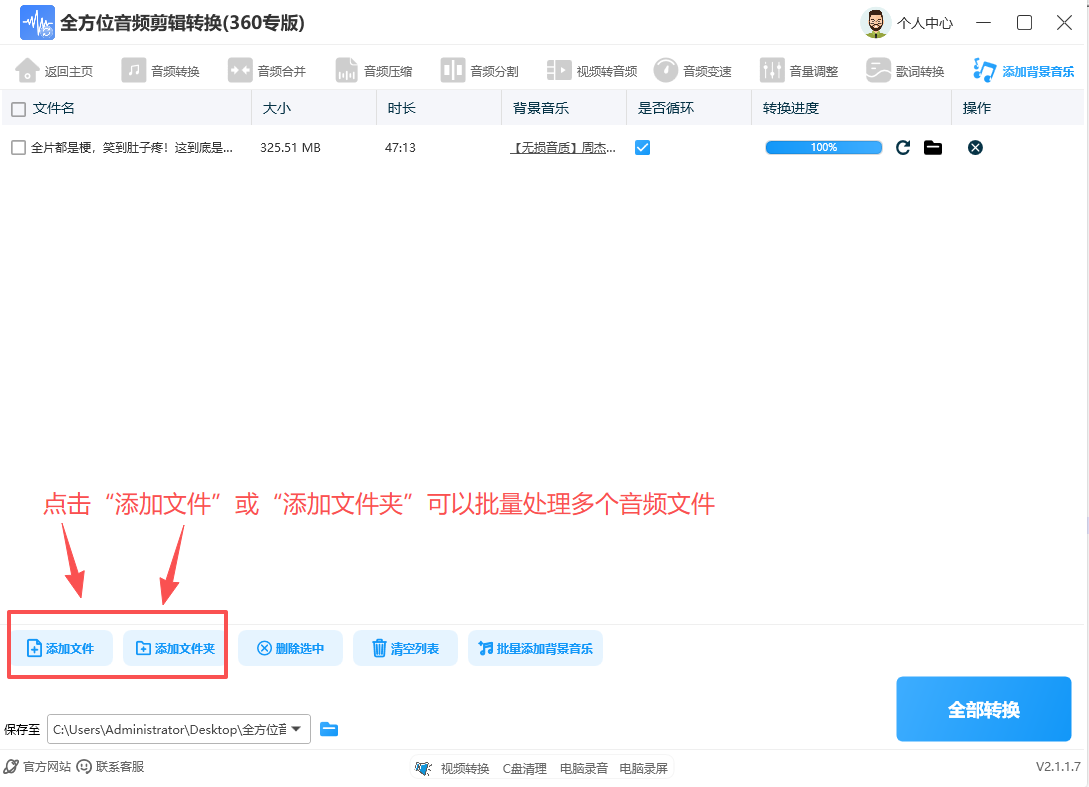
🔹 批量处理

- 所有功能支持“添加文件夹”,一次性处理多文件;


批量处理

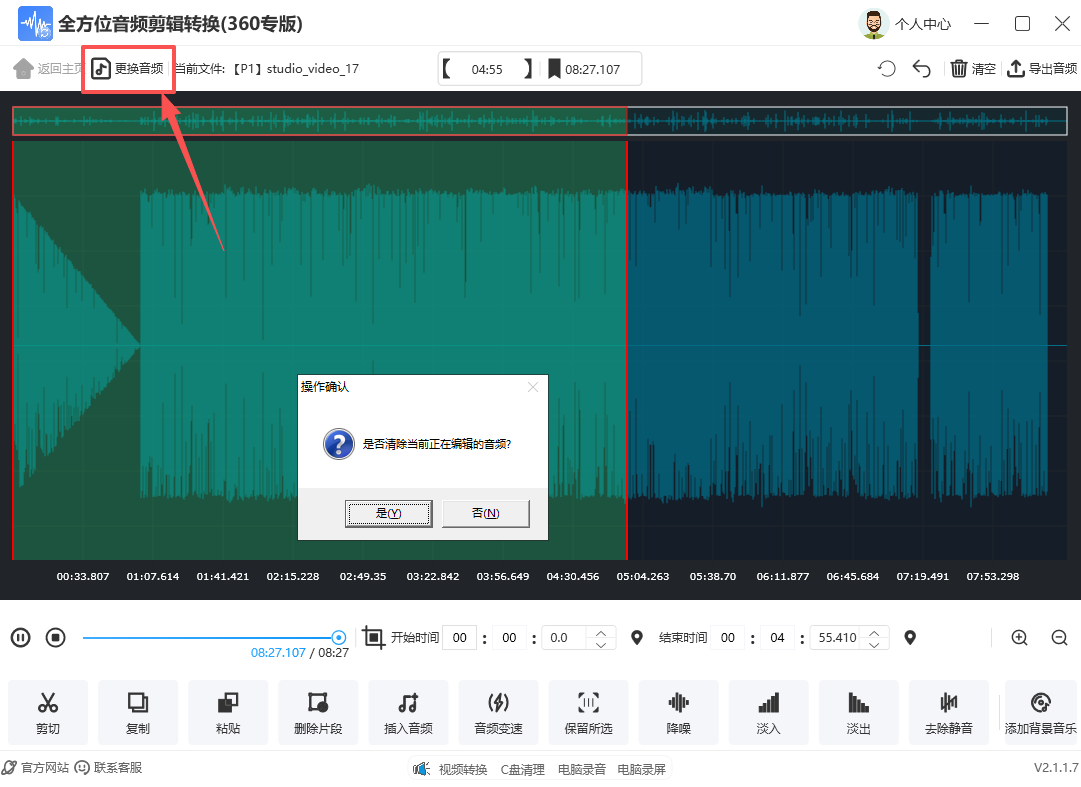
🔹 更换音频

- 在音频剪辑中,如果想换个音频剪辑可以点击上方的更换音频操作。


更换音频

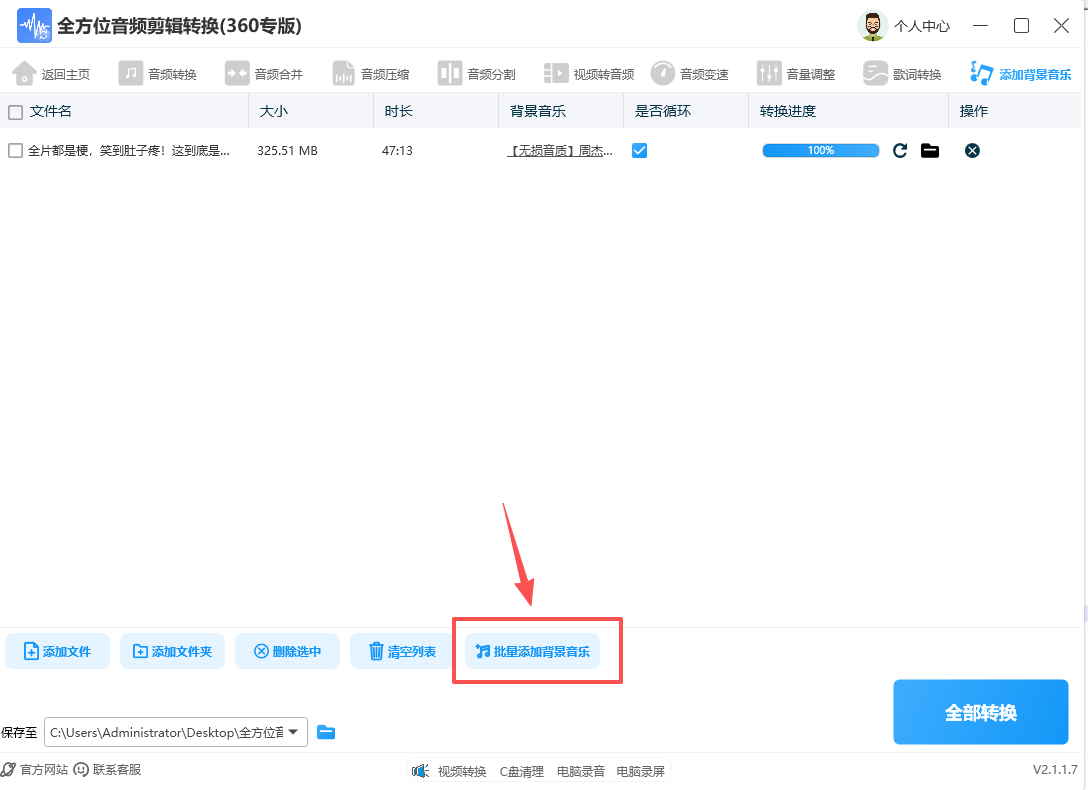
🔹 批量添加背景音乐

- 作用:给多个视频批量添加背景音乐

- 操作:在添加背景音乐中,点击下方「批量添加背景音乐」按钮,会弹出文件夹浏览器,添加音频文件。


批量添加背景音乐