常见问题

1. 转换后图片画质模糊,该怎么调整参数?

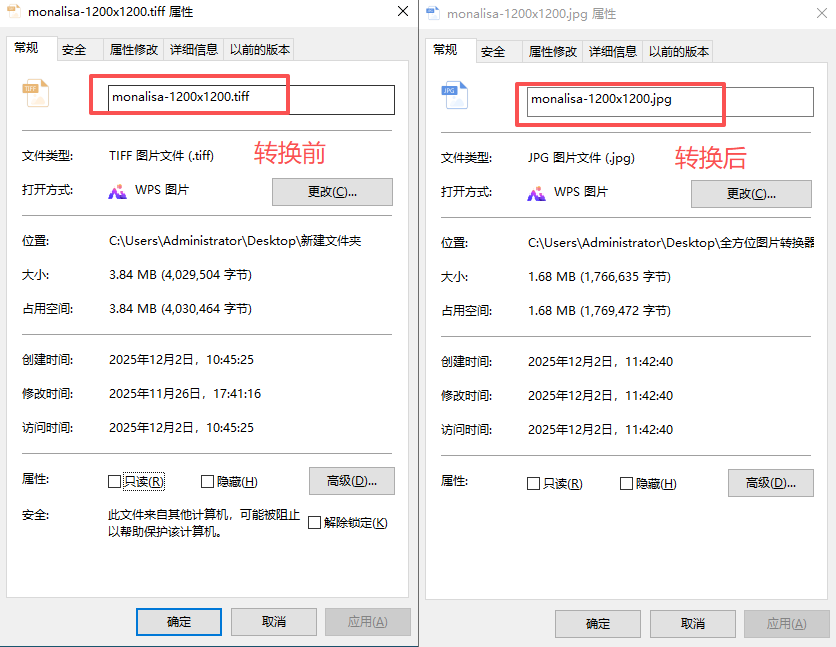
答:将「图片质量」滑块调至80-100区间,分辨率保持原图100%不缩放,若用于打印需将DPI设为300dpi,可提升转换后画质清晰度。

2. 批量转换时想单独暂停某一张图片的转换,怎么操作?

答:在中间文件列表区,找到对应的图片,点击其右侧「暂停」按钮,可单独暂停该图片转换,不影响其他图片的转换进度。

3. 批量转换大量图片时,电脑卡顿该怎么处理?

答:暂停部分转换任务,减少同时处理的图片数量,关闭电脑后台无关软件释放内存,待卡顿缓解后再逐步恢复转换,避免因资源占用过高影响操作。

4. 会员和非会员的区别?

答:非会员:图片格式转换只能转换三张图片,转换出来的图片会带有水印,批量转换有限制。

      会员:转换次数不限制,批量转换无限制,不带水印。

图文教程

您好!这是“全方位图片转换器”的使用教程,帮您快速掌握图片格式转换、参数调整等核心操作,轻松处理各类图片~~

一、菜单栏

1、登录

首次打开软件:先搞定基础操作

当你双击打开软件后,先看右上角;

点击「登录」,弹出登录窗口,新用户可选择“微信登录”、“手机号登录”、这两种方式进行登录。微信登录也可以直接用手机微信扫码进行登录。如果扫码没登录成功请重新扫码试一下。

注意:为保障账号会员权益,请选择开通会员时的登录方式进行登录,不同登录方式账号信息不关联。例如:使用微信登录并开通会员,下次登录时使用另外一个微信登录,则不享受会员权益。

未登录 未登录

2、开通会员

账号登录成功之后,点击开通会员,根据自己的需求,微信或者支付宝扫码支付,支付成功,会员就开通成功啦。

开通会员 开通会员

二、软件启动与初始界面

📌 1、打开软件

○ 在桌面,双击打开「全方位图片转换器」软件,加载完成的主界面包含:

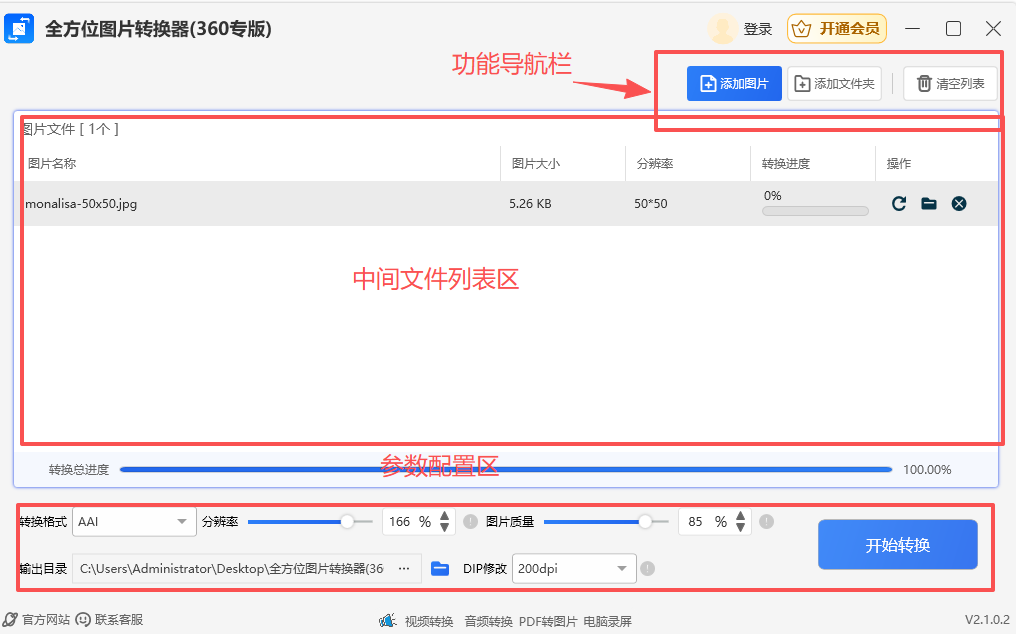
📌 主界面

- 主界面分为2个核心区域;

1. 顶部功能导航栏

- 包含「添加图片」「添加文件夹」「清空列表」按钮,支持单图/多图/文件夹批量导入;

2. 中间文件列表区

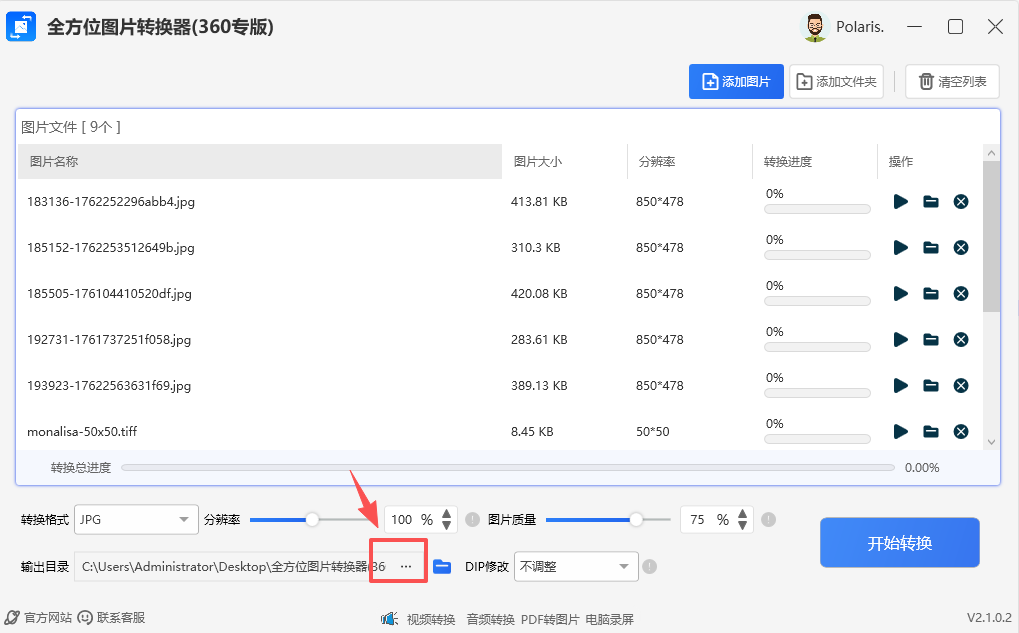
- 显示已导入图片的名称、大小、分辨率、转换进度,支持单图操作(开始/暂停/删除);

3. 底部参数配置区:

- 包含转换格式、分辨率、图片质量、DPI修改、输出目录等设置项。


主界面

三、通用操作逻辑

1.所有图片转换功能基础流程一致:

1. 点击「添加图片/文件夹」导入文件 → 2. 配置转换参数 → 3. 选择输出目录 → 4. 点击「开始转换」完成处理。

2.文件添加方式:

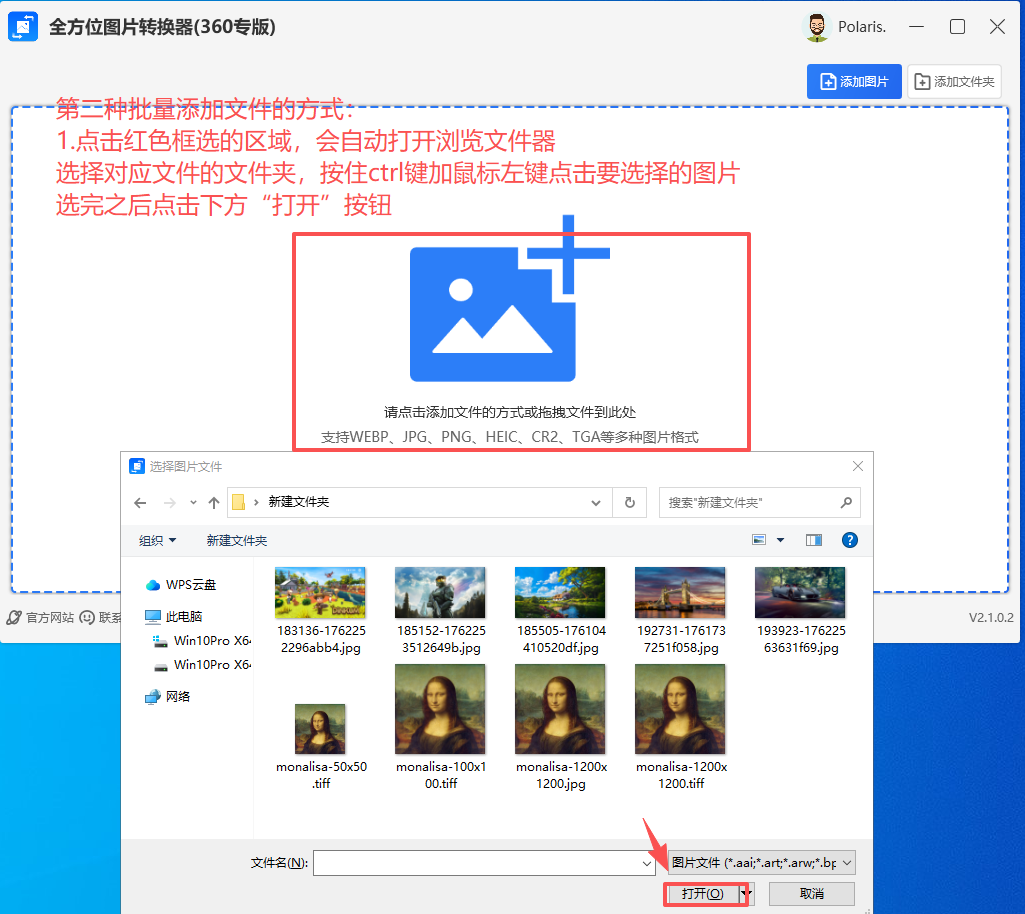
1、点击软件中「添加文件/添加图片」区域,会自动打开文件夹,选择对应的文件夹中要转换的图片,鼠标左键选中之后,点击右下角「打开」按钮

2、在桌面「此电脑」打开对应文件夹,选中文件夹中的兼容格式的图片,直接鼠标拖拽至软件对应的区域


文件添加方式

四、核心功能操作指南

功能1:📸 单图格式转换

🔹 作用:将JPG、PNG、TIFF等格式互转,支持多图批量处理

🔍 步骤1:进入界面:

1.鼠标左键双击软件,打开软件,进入界面

2.鼠标右键单击软件,出现菜单选项,点击打开


进入界面

📸 步骤2:添加图片:

1.点击顶部「添加图片」(单图),导入需要转换的图片(支持WEBP、JPG、PNG、HEIC、CR2、TGA等格式);

2.点击中间区域「添加文件」,导入需要转换的图片(支持WEBP、JPG、PNG、HEIC、CR2、TGA等格式);


添加图片

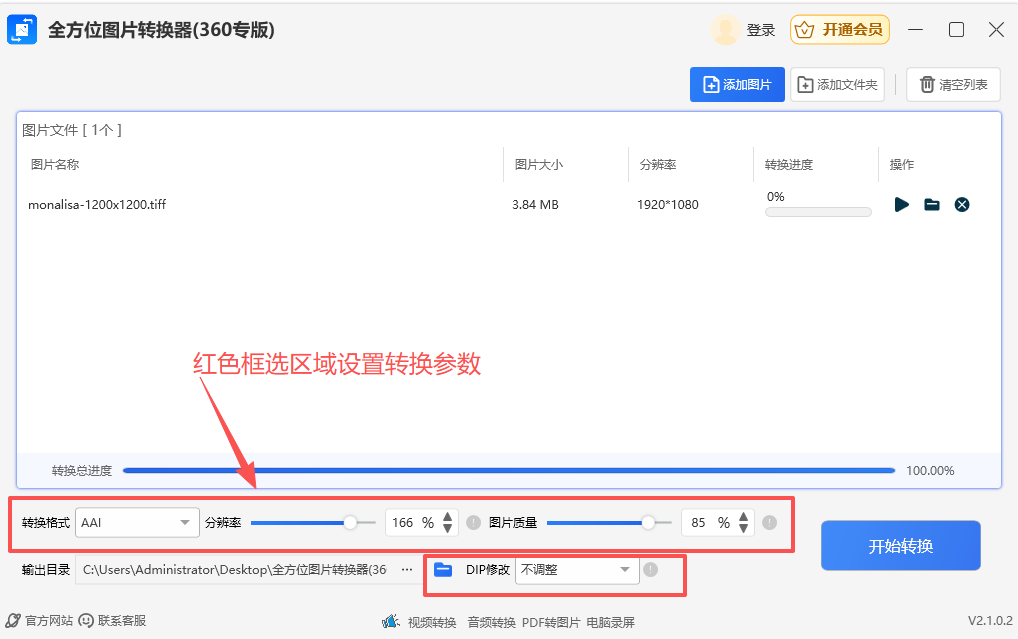
⚙️ 步骤3:配置转换参数:

- 转换格式:下拉选择目标格式(如JPG、PNG、TIFF等);

- 分辨率:拖动滑块调整缩放比例(如166%即放大原图尺寸);

- 图片质量:拖动滑块调整(范围0-100,数值越高质量越好、文件越大),仅支持输出格式为JPG格式有效;

- DPI修改:下拉选择DPI(如200dpi,适配打印场景)


配置参数

🔍 步骤4:输出目录

- 点击底部「输出目录」右侧按钮,自定义保存位置(默认是在桌面的文件夹中);


输出目录

🔍 步骤5:开始转换

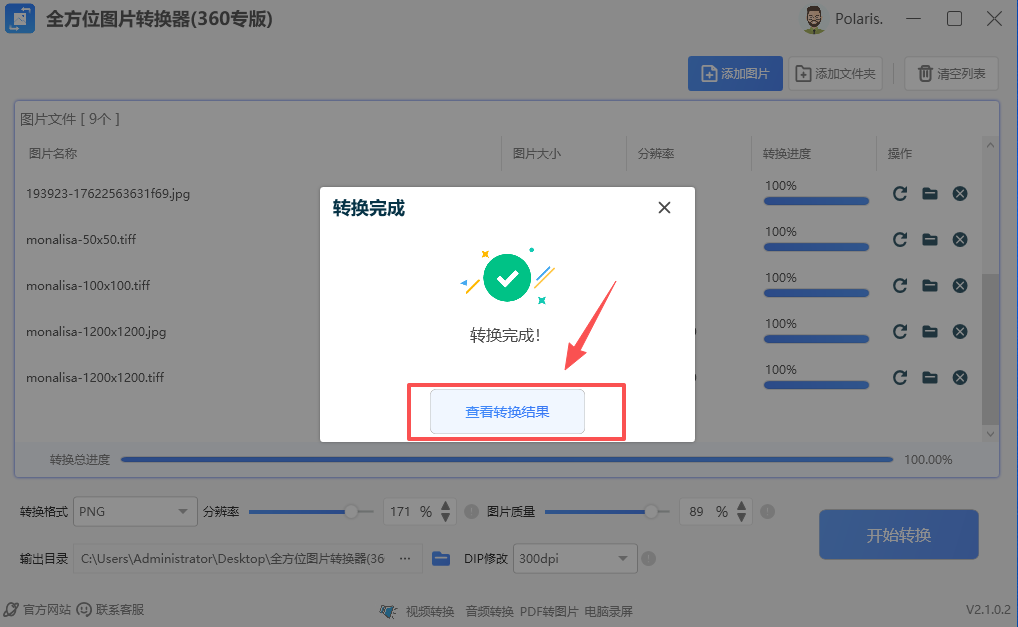
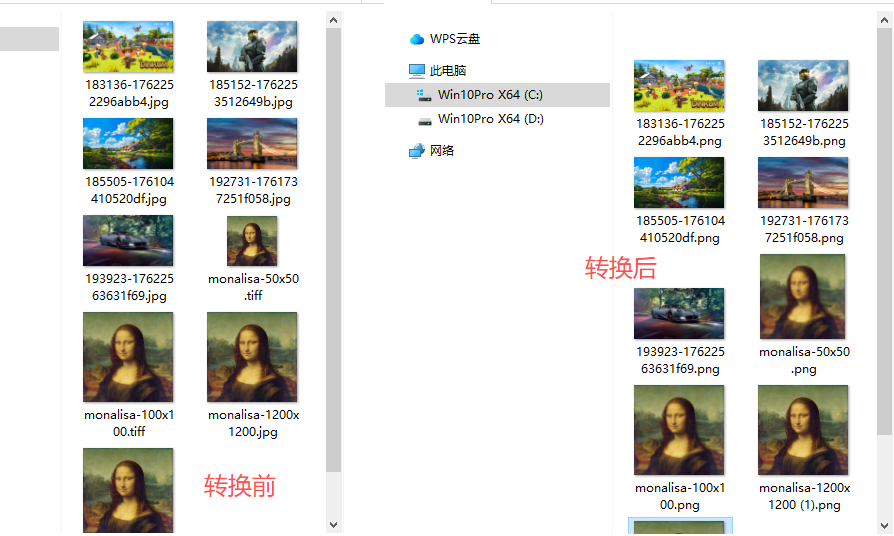
- 设置好输出路径后, 点击底部「开始转换」,等待进度条完成后,即可在输出目录查看转换后的图片。


开始转换 开始转换

五、多图格式转换

功能2:📸 多图格式转换

🔹 作用:将JPG、PNG、TIFF等格式互转,支持多图批量处理

🔍 步骤1:进入界面:

1.鼠标左键双击软件,打开软件,进入界面

2.鼠标右键单击软件,出现菜单选项,点击打开


进入界面

📸 步骤2:添加图片:

1.点击顶部「添加文件夹」(多图),导入需要转换的图片(支持WEBP、JPG、PNG、HEIC、CR2、TGA等格式);

2.点击中间区域「添加文件」,导入需要转换的图片(支持WEBP、JPG、PNG、HEIC、CR2、TGA等格式);


添加图片 添加图片

⚙️ 步骤3:配置转换参数:

- 转换格式:下拉选择目标格式(如JPG、PNG、TIFF等);

- 分辨率:拖动滑块调整缩放比例(如166%即放大原图尺寸);

- 图片质量:拖动滑块调整(范围0-100,数值越高质量越好、文件越大),仅支持输出格式为JPG格式有效;

- DPI修改:下拉选择DPI(如200dpi,适配打印场景)


配置参数

🔍 步骤4:输出目录

- 点击底部「输出目录」右侧按钮,自定义保存位置(默认是在桌面的文件夹中);


输出目录

🔍 步骤5:开始转换

- 设置好输出路径后, 点击底部「开始转换」,等待进度条完成后,即可在输出目录查看转换后的图片。


开始转换 开始转换

六、辅助工具

🔹 批量处理

- 点击「添加文件夹」可一次性导入整个文件夹内的所有兼容图片,无需逐个添加;

🔹 单图处理

- 文件列表中点击对应图片的「开始」按钮,可单独处理某一张图,无需等待全部任务;