常见问题

1. 如何精准定位到想要剪辑的音频片段?

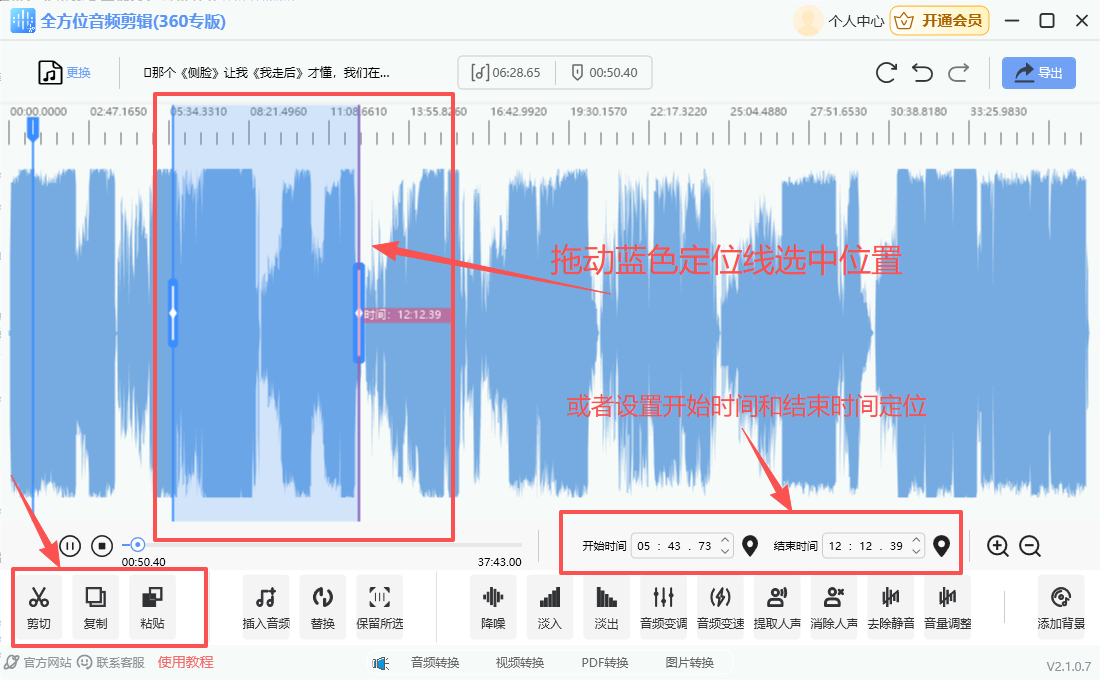
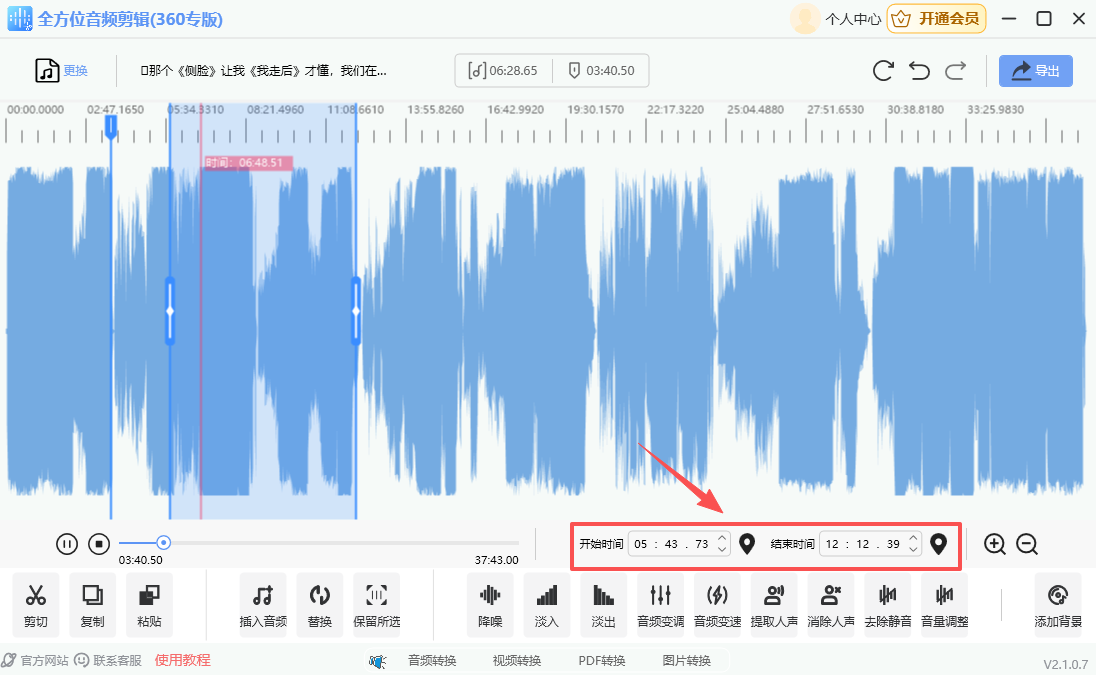
答:可拖动中间蓝色定位线手动定位,也可以在右下角“开始时间” “结束时间”输入框中输入具体时间,实现精准定位。

2. 插入的音频片段会覆盖原音频内容吗?

答:不会,插入音频是在当前定位点处新增音频片段。

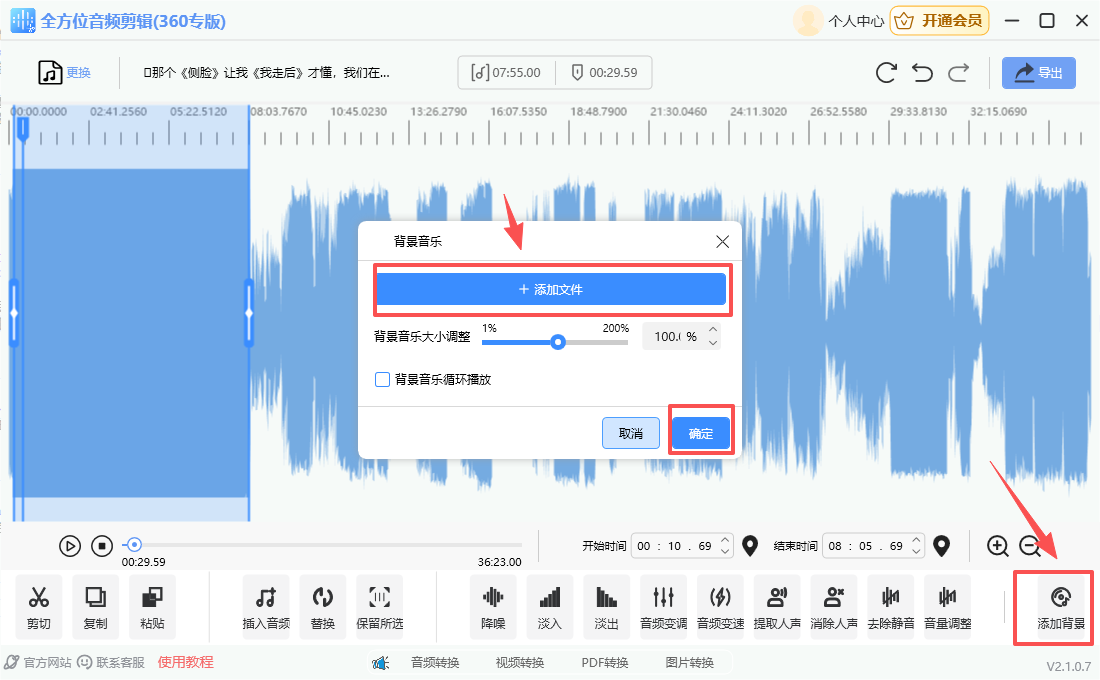
3. 添加背景音乐后,主音频和配乐音量失衡怎么办?

答:添加背景音乐时,可拖动“背景音乐大小调整” 滑块降低配乐音量,建议设置为低于主音频音量。

4. 会员和非会员的区别?

答:非会员:在软件内音频剪辑功能不限制,但是导出只能导出一次。

      会员:导出数量无限制,无损音质导出,剪辑无限制。

图文教程

您好!这是“全方位音频剪辑”的完整功能教程,这份教程将带你掌握该软件的全量音频剪辑操作🎧,从基础片段编辑到进阶效果处理,一站式搞定音频精细化制作~

一、菜单栏

1、登录

首次打开软件:先搞定基础操作

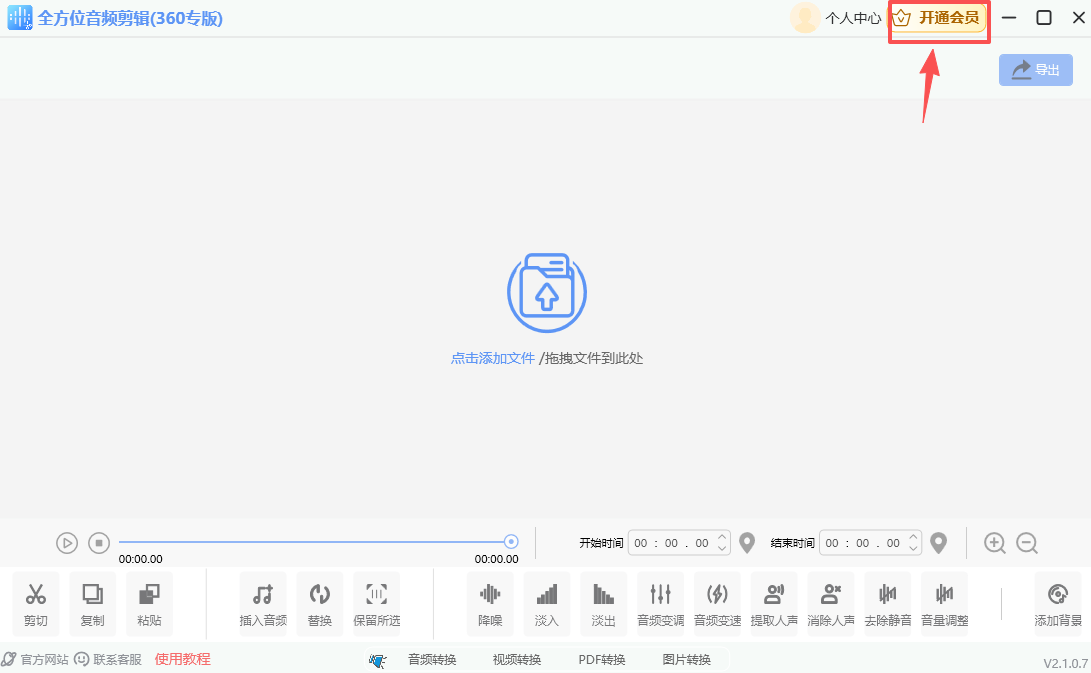
当你双击打开软件后,先看右上角;

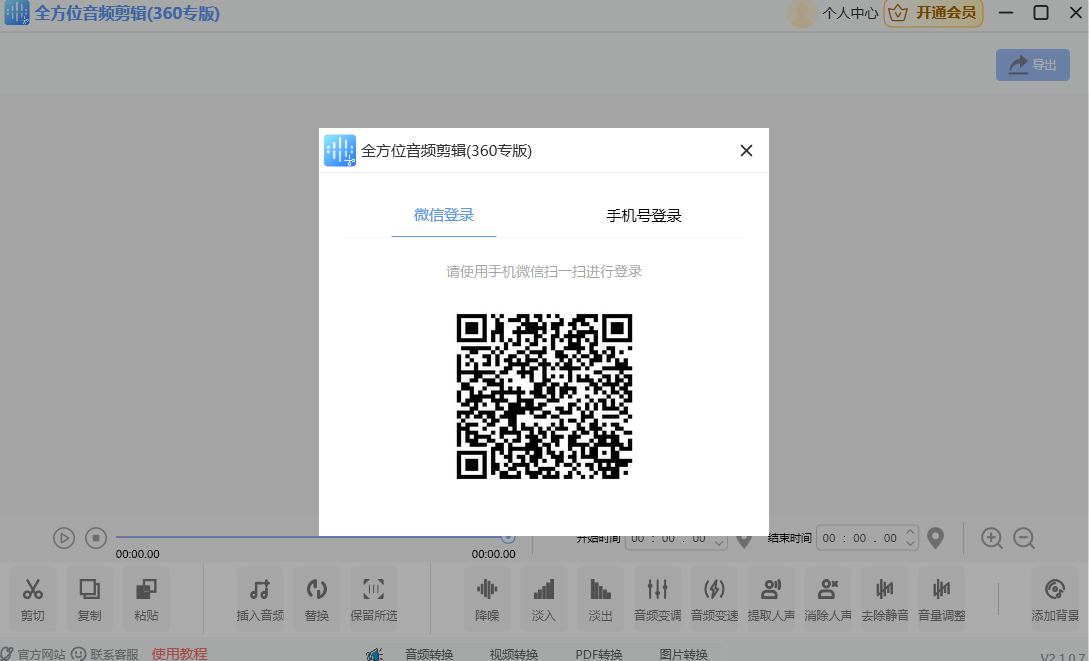
点击「个人中心」,弹出窗口点击去登录,弹出登录窗口,新用户可选择“微信登录”、“手机号登录”、这两种方式进行登录。微信登录也可以直接用手机微信扫码进行登录。如果扫码没登录成功请重新扫码试一下。

注意:为保障账号会员权益,请选择开通会员时的登录方式进行登录,不同登录方式账号信息不关联。例如:使用微信登录并开通会员,下次登录时使用另外一个微信登录,则不享受会员权益。
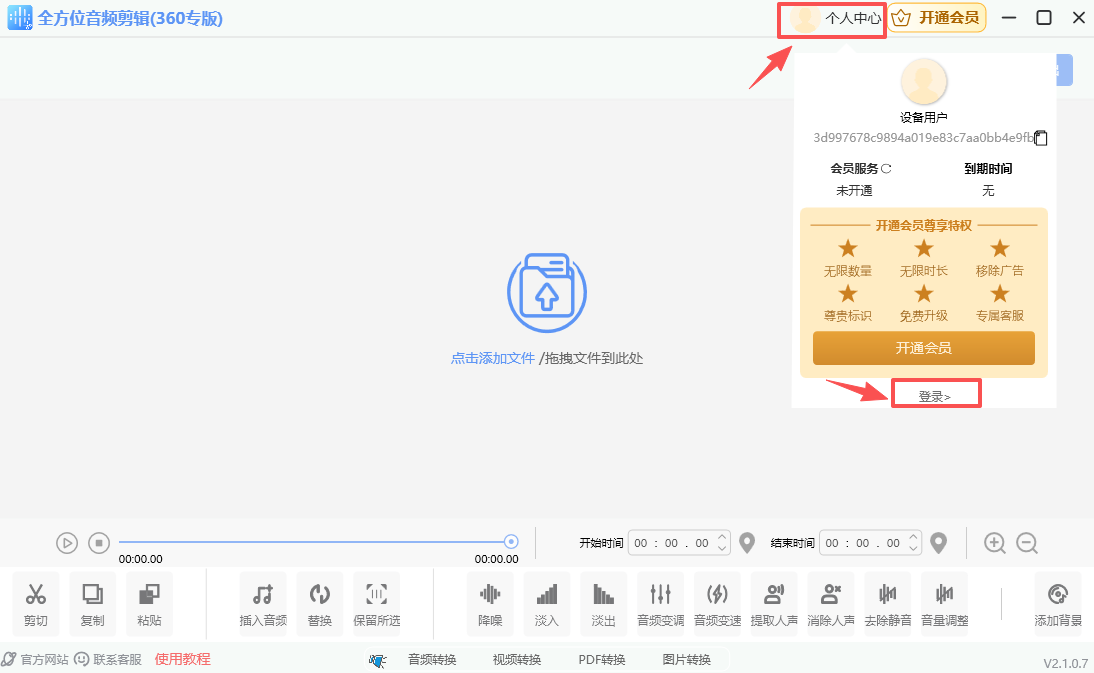
未登录 未登录

2、开通会员

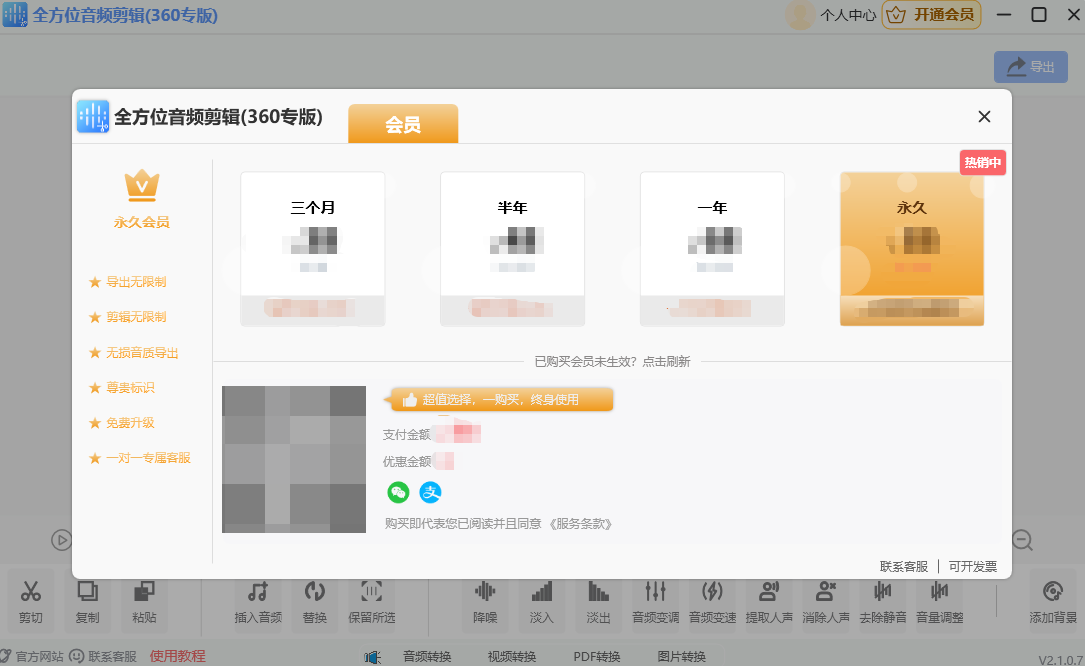
账号登录成功之后,点击开通会员,根据自己的需求,微信或者支付宝扫码支付,支付成功,会员就开通成功啦。

开通会员 开通会员

二、软件启动与剪辑界面布局

📌 1、打开软件

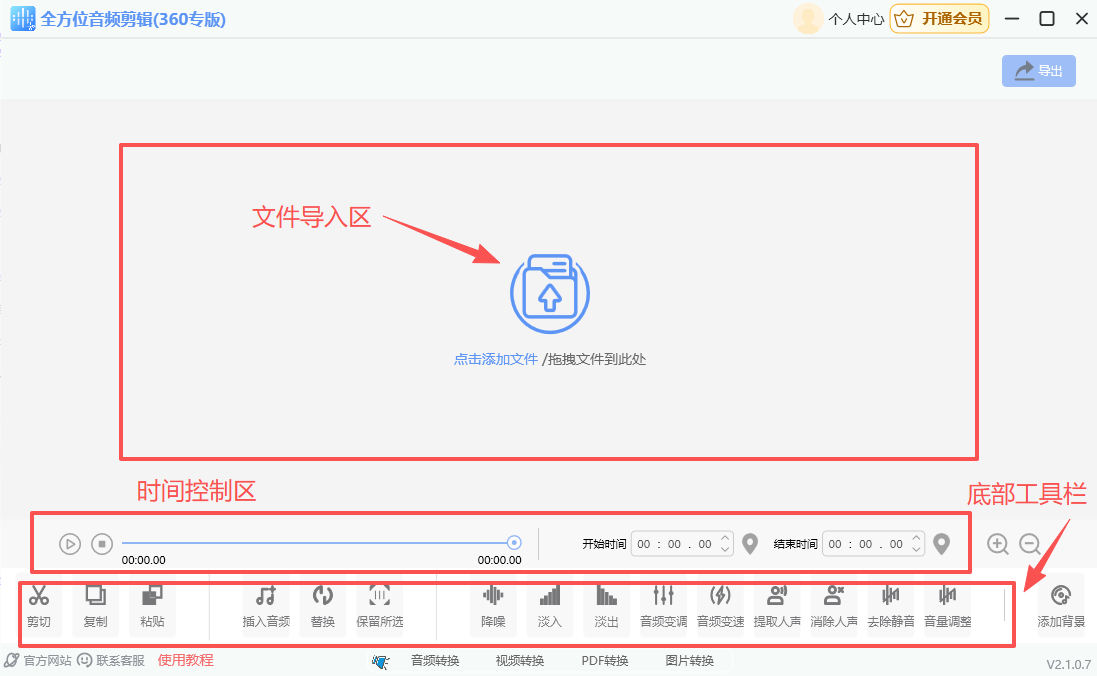
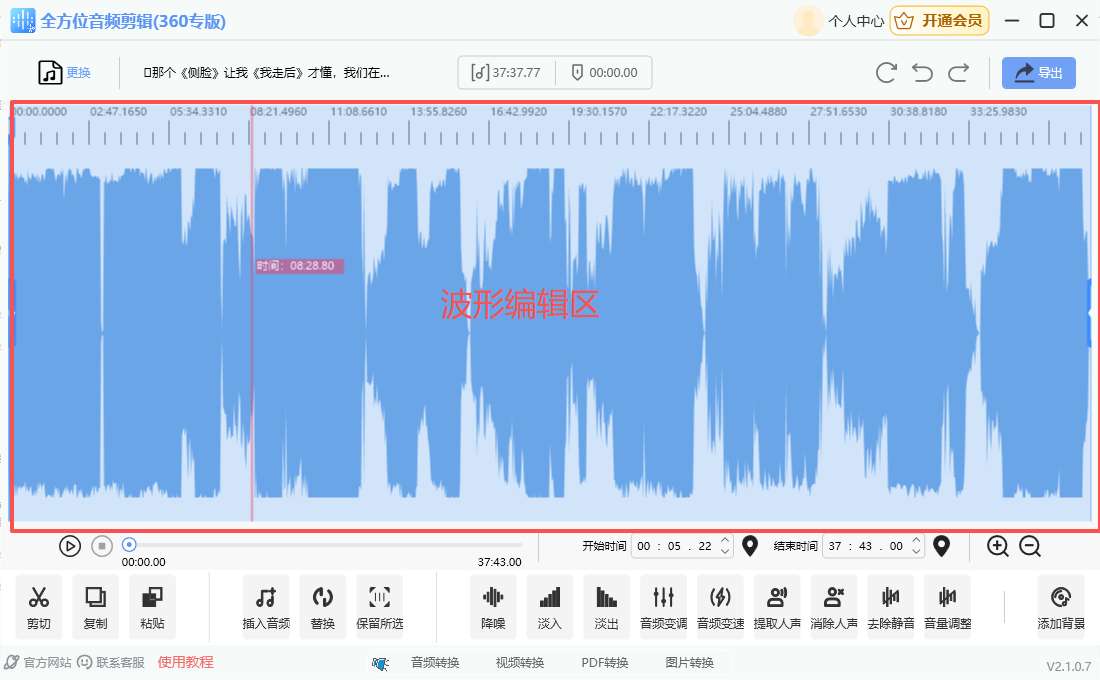
○ 在桌面,双击打开「全方位音频剪辑」软件,加载完成的主界面包含:

📌 主界面

- 剪辑界面分为4个核心区域:

1. 📂 文件导入区:

- 默认显示“点击添加文件/拖拽文件到此处”,用于导入待剪辑的音频;

2. 🎛️ 波形编辑区:

- 导入音频后显示声波波形,可直观查看音频节奏与片段;

3. 🛠️ 底部工具栏:

- 包含基础剪辑工具(剪切/复制/粘贴)、音频编辑工具(插入音频/替换/降噪等),是剪辑操作的核心入口;

4. ⏱️ 时间控制区:

- 底部可调整播放进度,右侧支持设置剪辑的开始/结束时间,精准定位片段。


主界面 主界面

三、通用操作逻辑

基础剪辑流程:

1️⃣ 导入音频文件 → 2️⃣ 定位/选取剪辑片段 → 3️⃣ 使用工具编辑片段 → 4️⃣ 添加音频效果 → 5️⃣ 导出成品


四、详细操作指南

🔍 步骤一:进入界面

在桌面上打开鼠标双击打开软件,或者鼠标右键单击,会出现菜单选项,点击打开

🎵 步骤二:导入待剪辑音频

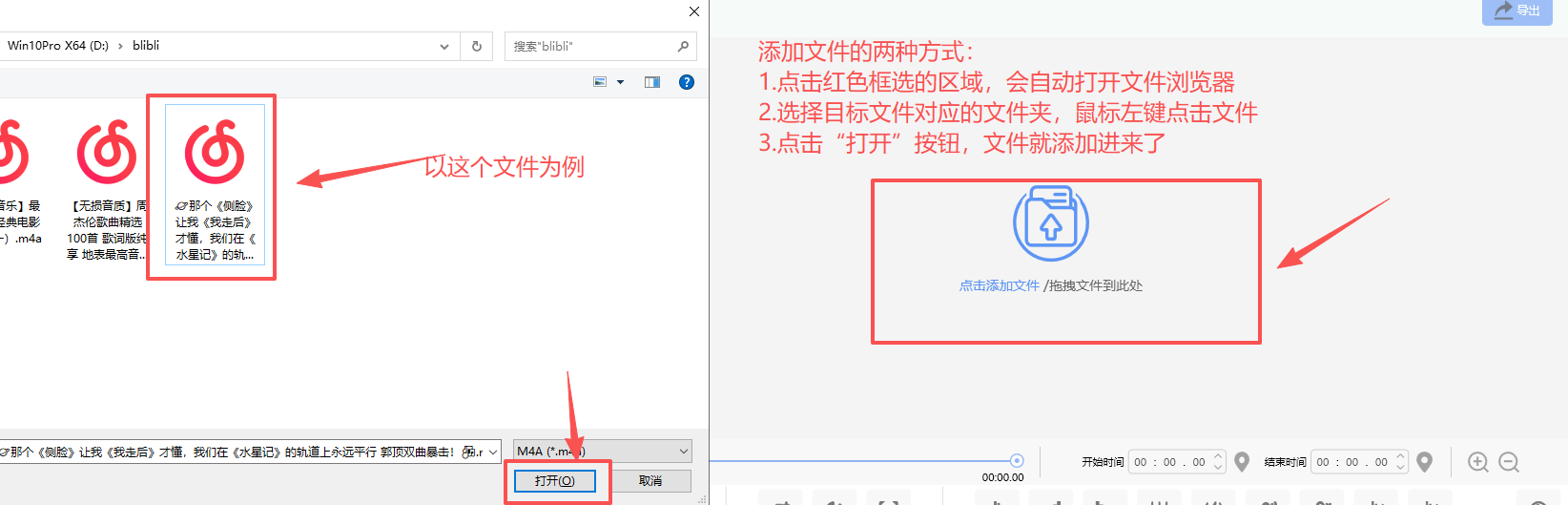
- 📂 方式1:点击界面空白处,在弹出的文件选择框中选择音频文件,鼠标左键选中之后,点击右下角「打开」按钮;

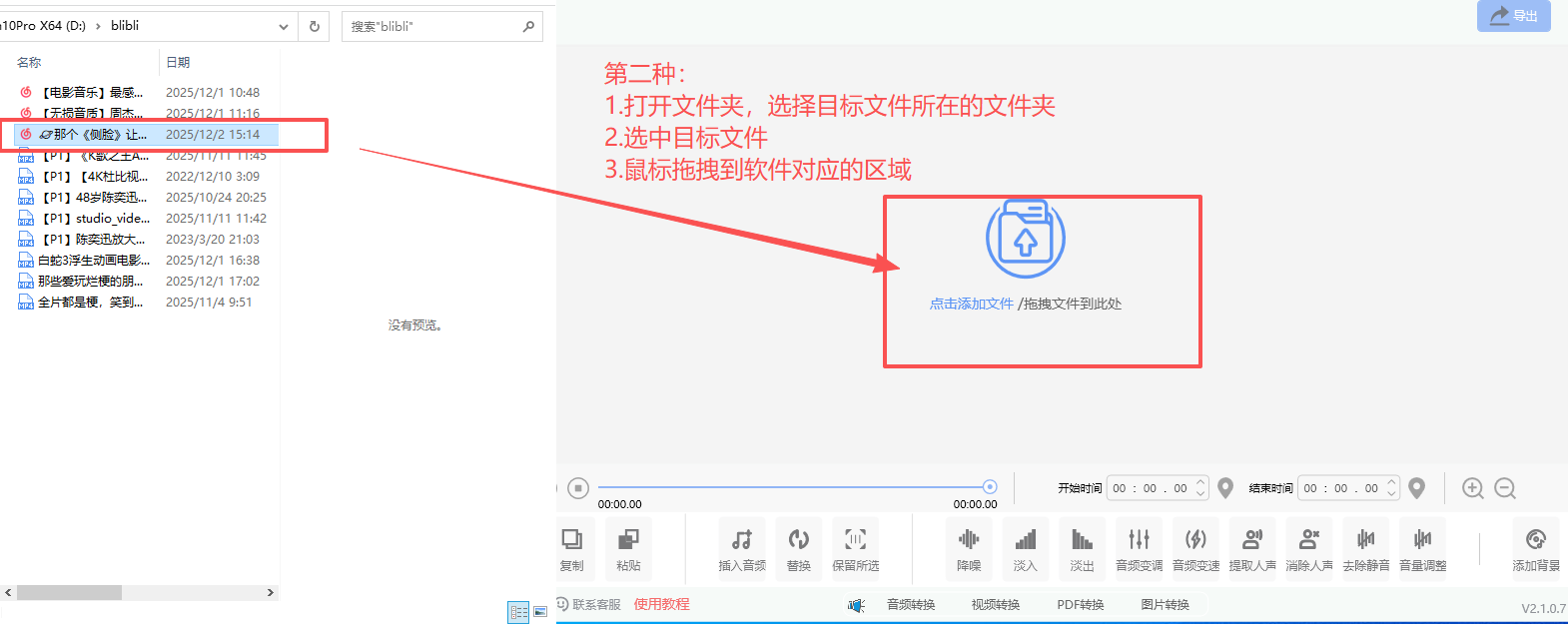
- 🚀 方式2:在桌面「此电脑」打开对应文件夹,直接将音频文件拖拽到“点击添加文件/拖拽文件到此处”区域;

- 导入后,波形编辑区会显示音频的声波波形🎶,底部会显示音频名称与总时长。


文件添加方式 文件添加方式

🔧 步骤三:基础片段剪辑(剪切/选取)

操作1:✂️ 剪切指定片段

1. 拖动底部进度条的“蓝色定位线”📍,或点击波形区,定位到需要剪切的片段起始位置;

2. 点击底部工具栏的「剪切」按钮(✂️ 剪刀图标),即可将当前定位点后的音频分割,可以粘贴到其他位置;

3. 选中不需要的片段,按剪切键即可移除该片段。


基础片段剪辑

操作2:🔍 精确选取剪辑范围

- 点击下方右侧“开始时间”“结束时间”输入框⏳,手动输入时间(如  00:01:35.22  ),精准定位剪辑的起止区间。


精确选取剪辑范围

💡 步骤四:音频内容编辑(插入/替换音频)

🔍 功能1:插入音频片段

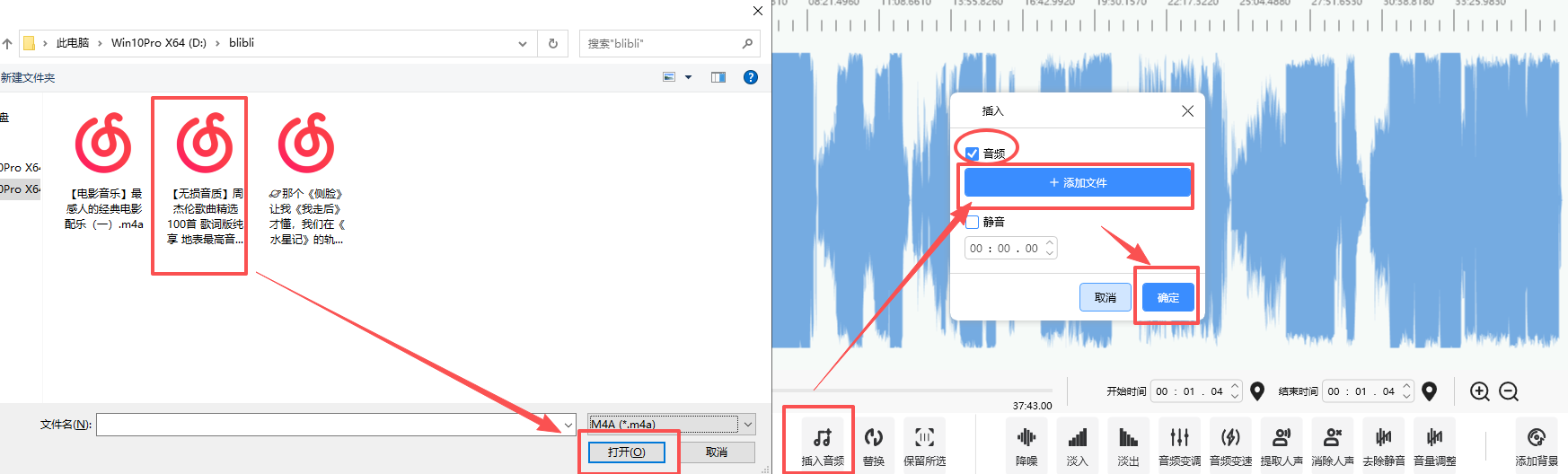
1. 定位蓝色定位线到需要插入音频的位置📍;

2. 点击底部工具栏的「插入音频」按钮🎵;

3. 在弹出的“插入”窗口中,点击「+添加文件」📂 选择要插入的音频,点击「确定」即可将新音频插入到当前定位点。


插入音频片段

🔍 功能2:替换音频片段

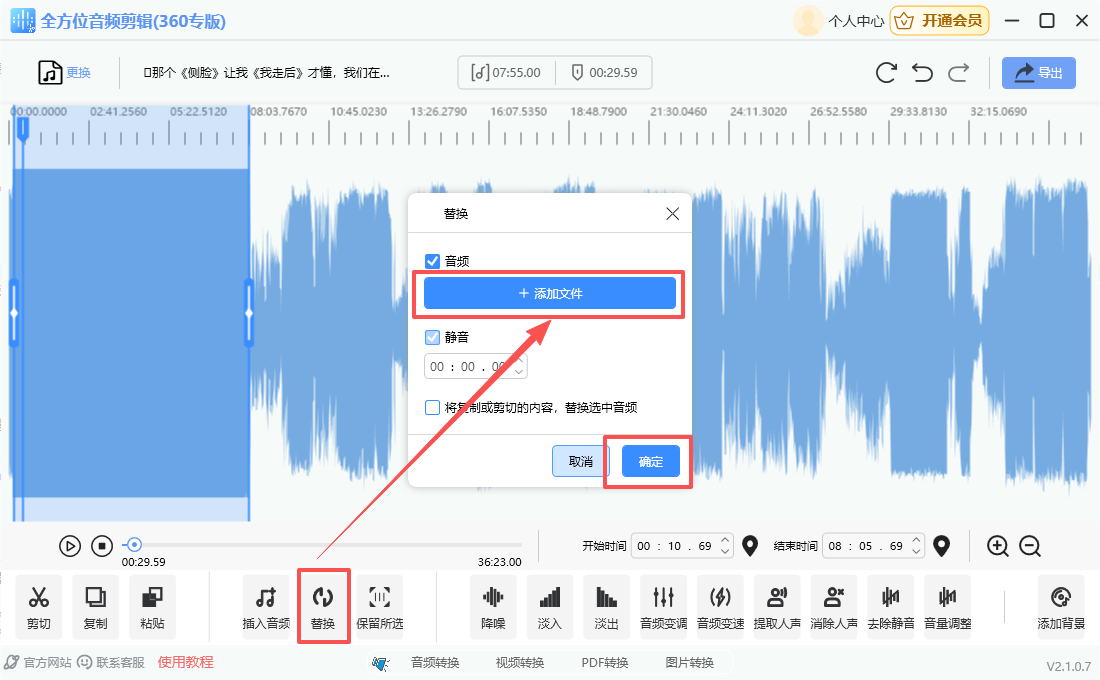
1. 选中波形区中需要替换的音频片段🎧;

2. 点击底部工具栏的「替换」按钮🔄;

3. 在弹出的“替换”窗口中,点击「+添加文件」📂 选择替换用的音频,点击「确定」完成替换。


替换音频片段

🔕 功能3:音频片段“静音”🔇,

2. 点击底部工具栏的「替换」、「插入音频」按钮🔄;

3. 在弹出的“替换”窗口中,勾选“静音”,设置静音片段的时间,点击「确定」完成静音。


🎵 步骤五:添加音频效果

🔇 效果1:降噪处理

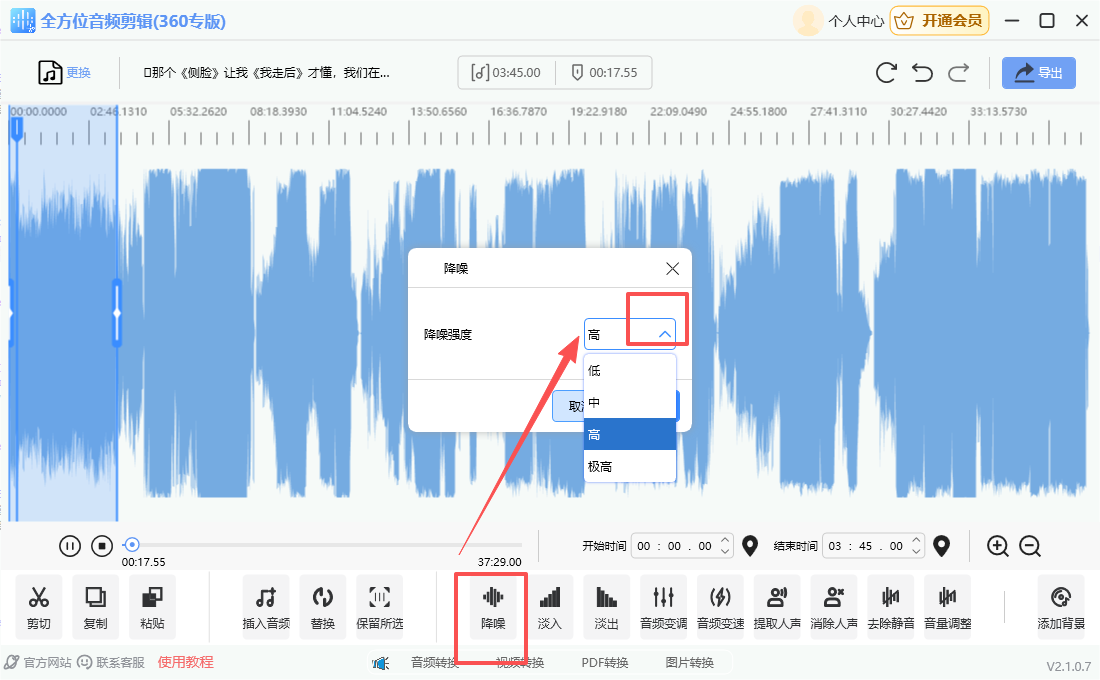
1. 选中需要降噪的音频片段(或全选音频)🎧;

2. 点击底部工具栏的「降噪」按钮🔇;

3. 在弹出的“降噪”窗口中,通过下拉菜单选择“降噪强度”(如“高”⚡),点击「确定」即可降低音频杂音。


降噪处理

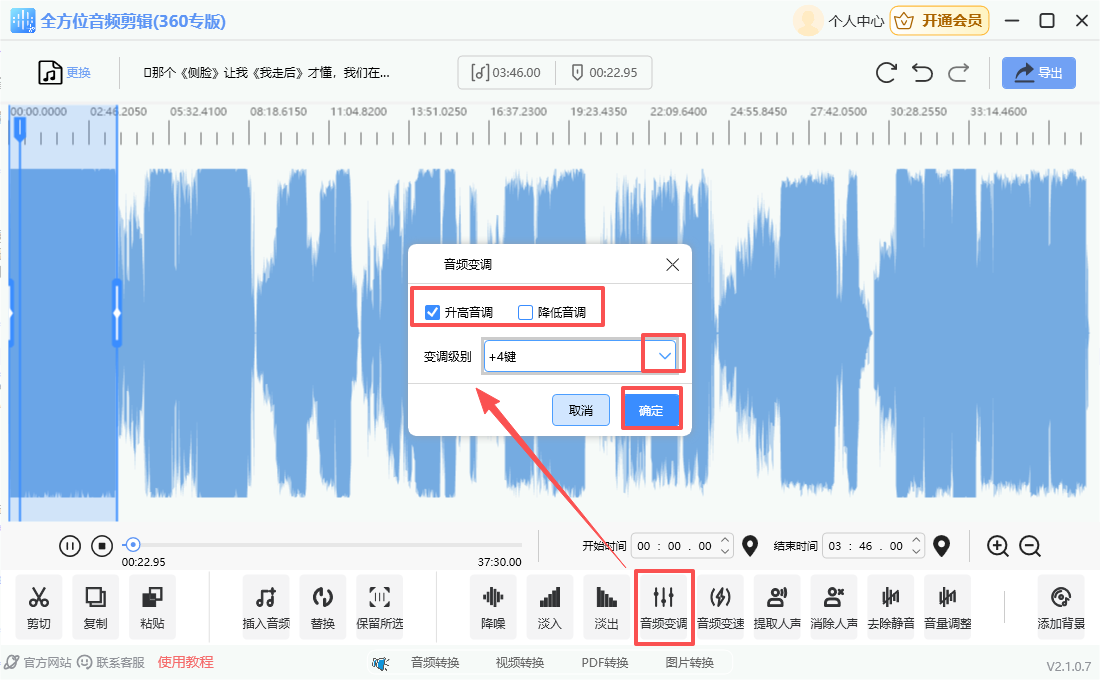
🎶 效果2:音频变调

1. 定位到需要变调的片段,或全选音频🎧;

2. 点击底部工具栏的「音频变调」按钮🎚️;

3. 在弹出的窗口中,选择“升高音调”🔊 或“降低音调”🔉,通过“变调级别”选择调整幅度(如“+1键(升半音)🎶”),点击「确定」应用效果。


音频变调

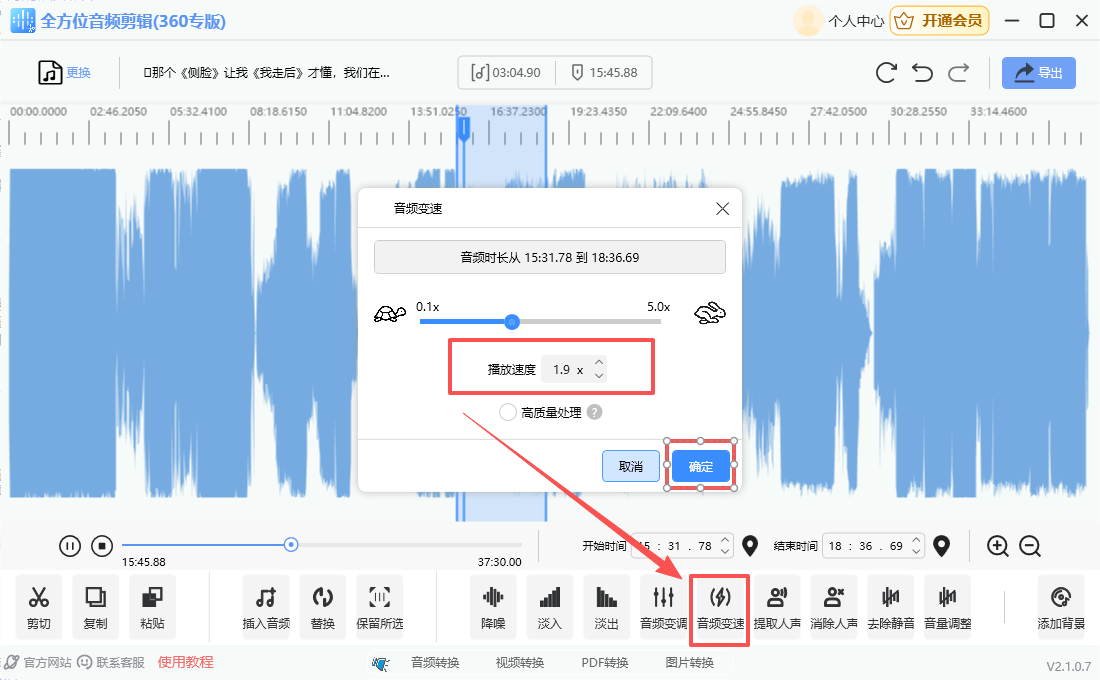
🚀 效果3:音频变速

1. 选中目标音频片段🎧;

2. 点击底部工具栏的「音频变速」按钮⏩;

3. 在弹出的窗口中,拖动“播放速度”滑块(范围0.1x-5.0x)调整速度,或直接输入数值(如2.0x⚡),点击「确定」完成变速。


音频变速

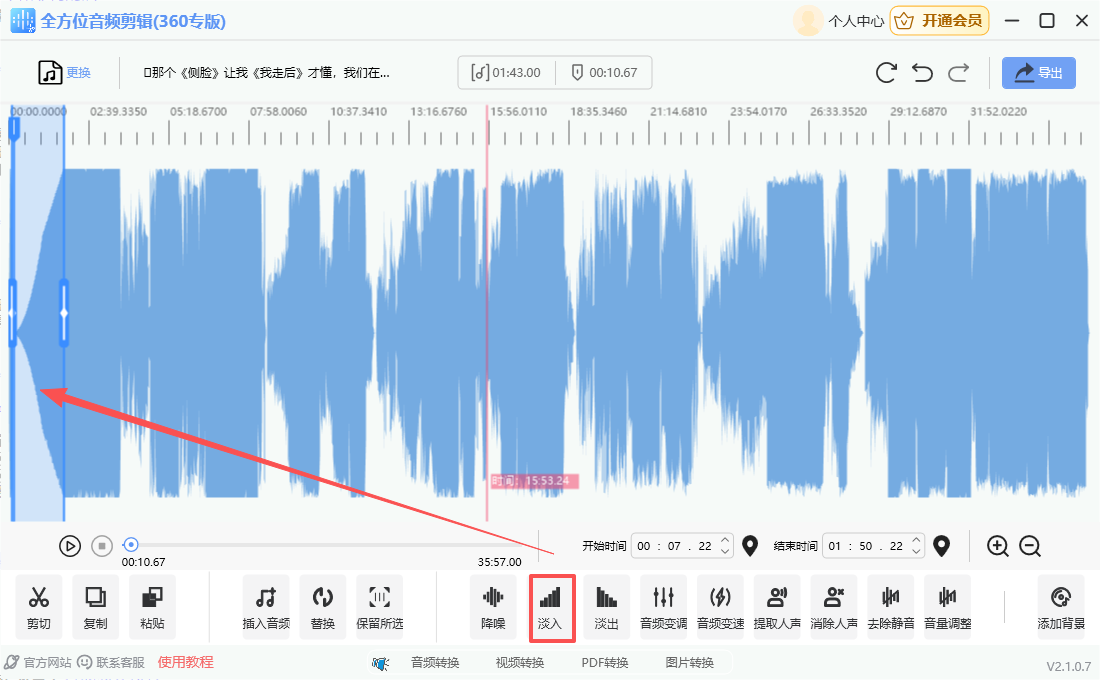
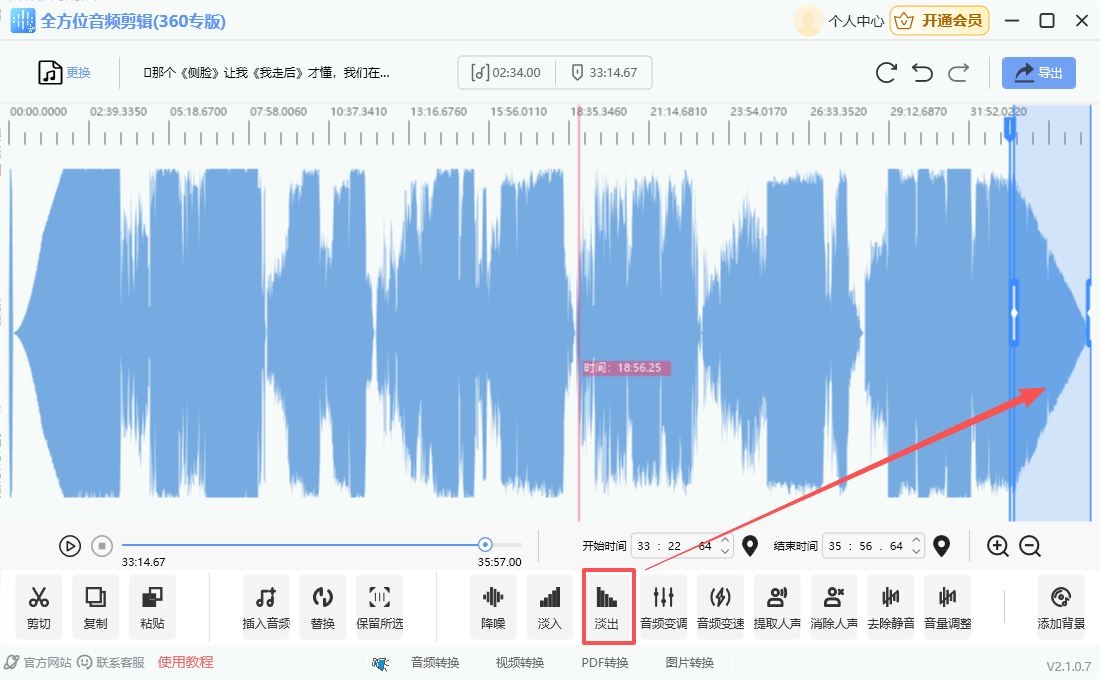
💡 效果4:淡入/淡出效果

用于让音频开头/结尾音量平滑过渡🌊:

1. 选中需要添加效果的音频片段(或定位到片段开头/结尾)📍;

2. 点击底部工具栏的「淡入」按钮(🔼 上升波形图标),给片段开头添加音量渐增效果;

3. 点击底部工具栏的「淡出」按钮(🔽 下降波形图标),给片段结尾添加音量渐减效果;

4. 播放预览过渡效果,可重复调整片段范围优化效果。


淡入/淡出效果 淡入/淡出效果

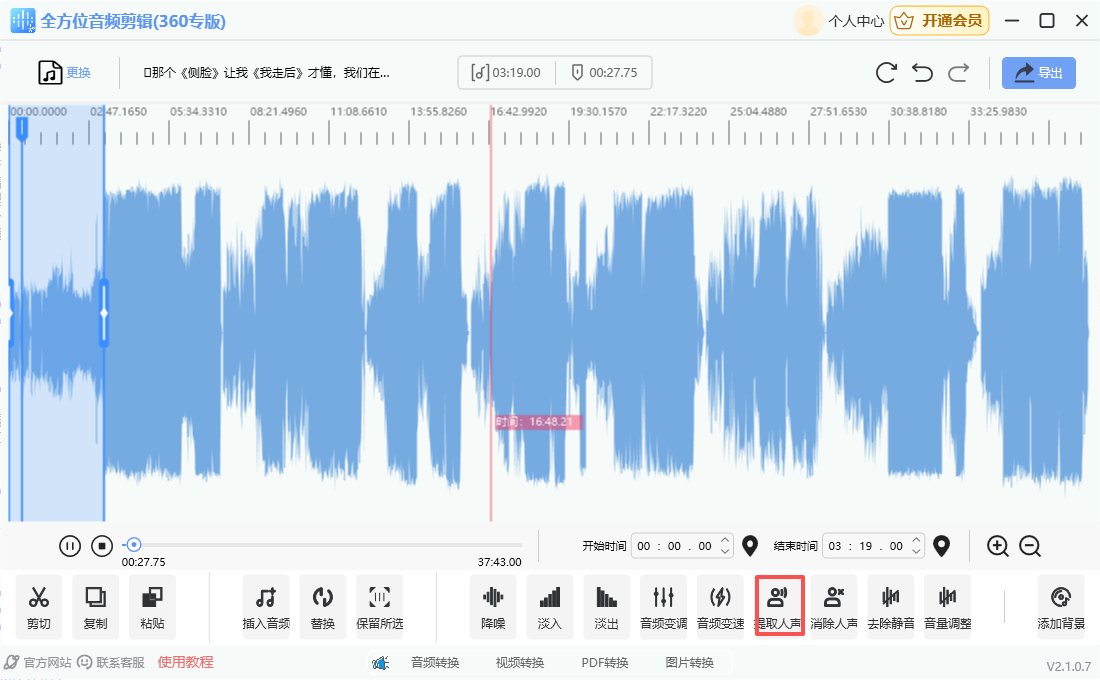
🔍 效果5:提取人声

分离音频中的人声(适用于伴奏制作🎤):

1. 选中包含人声+伴奏的音频片段🎧;

2. 选中需要添加效果的音频片段(或定位到片段开头/结尾)📍;

3. 点击底部工具栏的「提取人声」按钮🎙️;

4. 播放预览人声效果,确认后即可导出。


提取人声

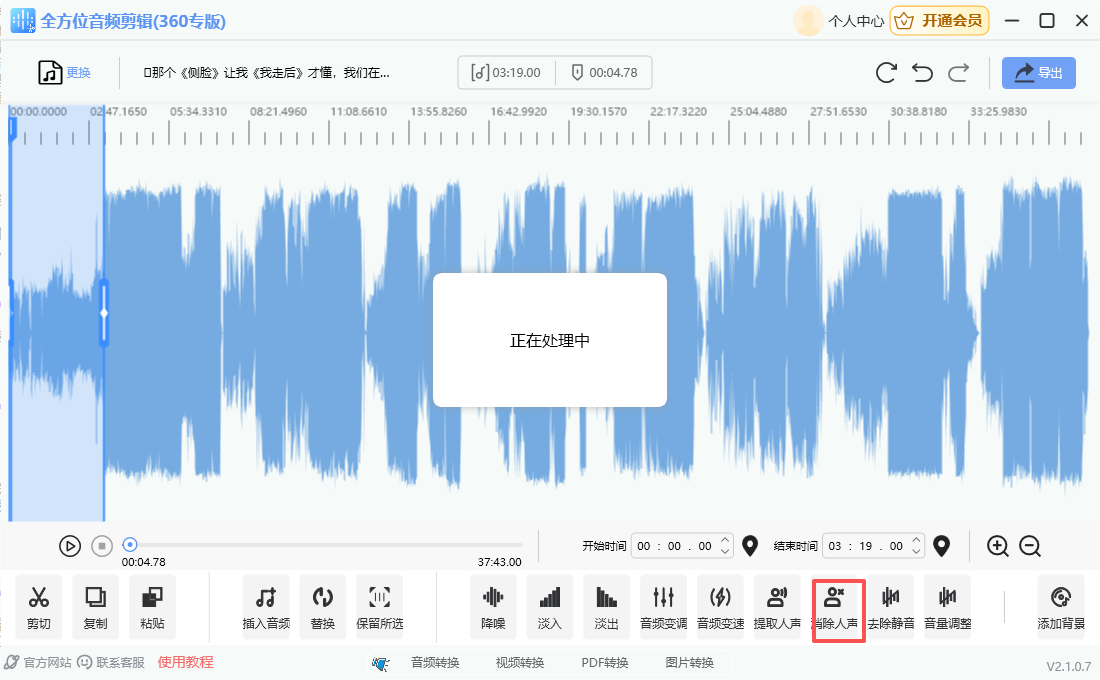
🔍 效果6:消除人声

去除音频中的人声,保留伴奏🎵:

1. 选中包含人声的立体声音频片段🎧;

2. 点击底部工具栏的「消除人声」按钮❌🎤;

3. 软件自动过滤人声,保留伴奏轨道;

4. 播放预览伴奏效果,若有残留人声可重复操作。


消除人声

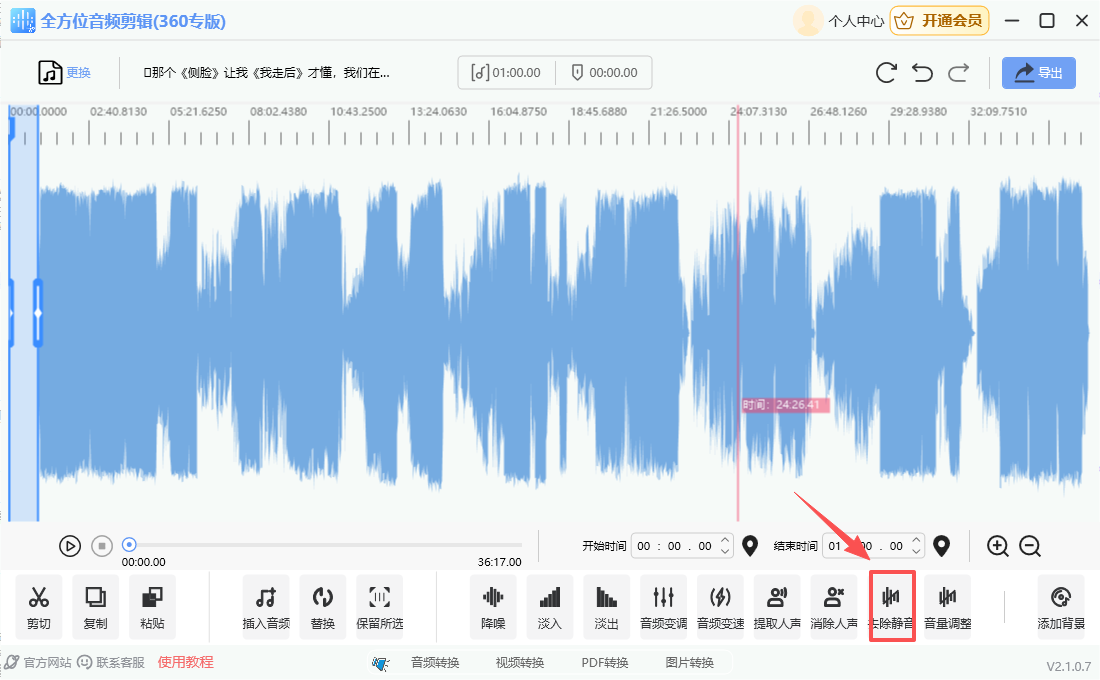
🔈 效果7:去除静音

1. 全选当前音频文件🎧;

2. 点击底部工具栏的「去除静音」按钮✂️🔇;

3. 软件自动识别并删除静音片段,合并有效内容;


去除静音

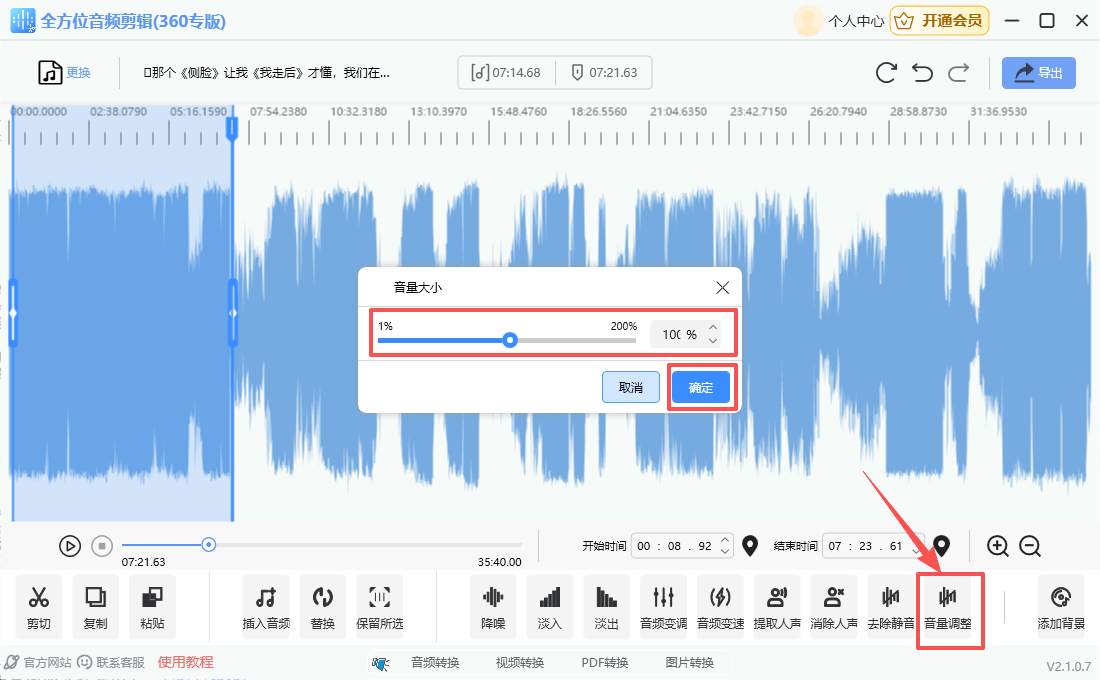
🔊 效果8:音量调整(精细化)

针对局部片段调整音量🎚️:

1. 选中需要调整的局部片段(非全选音频)🎧;

2. 点击底部工具栏的「音量调整」按钮🔊;

3. 在弹出的“音量大小”窗口中,拖动滑块(1%-200%)或输入数值,仅调整选中片段的音量;

4. 点击「确定」应用,实现音频段落的音量差异化设置。


音量调整

🎵 步骤六:添加背景音乐

1. 确保已导入主音频文件🎧;

2. 点击底部工具栏的「添加背景」按钮🎵;

3. 在弹出的“背景音乐”窗口中,点击「+添加文件」📂 选择配乐音频;

4. 拖动“背景音乐大小调整”滑块🎚️ 设置配乐音量(建议低于主音频),点击「确定」完成配乐添加。


添加背景音乐

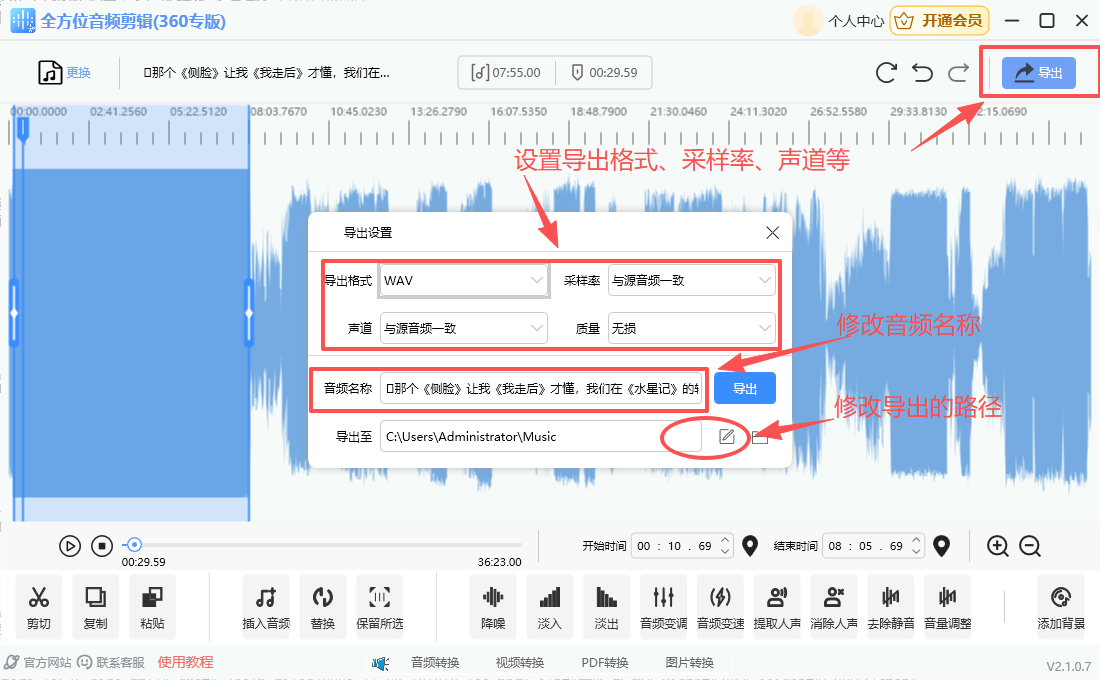
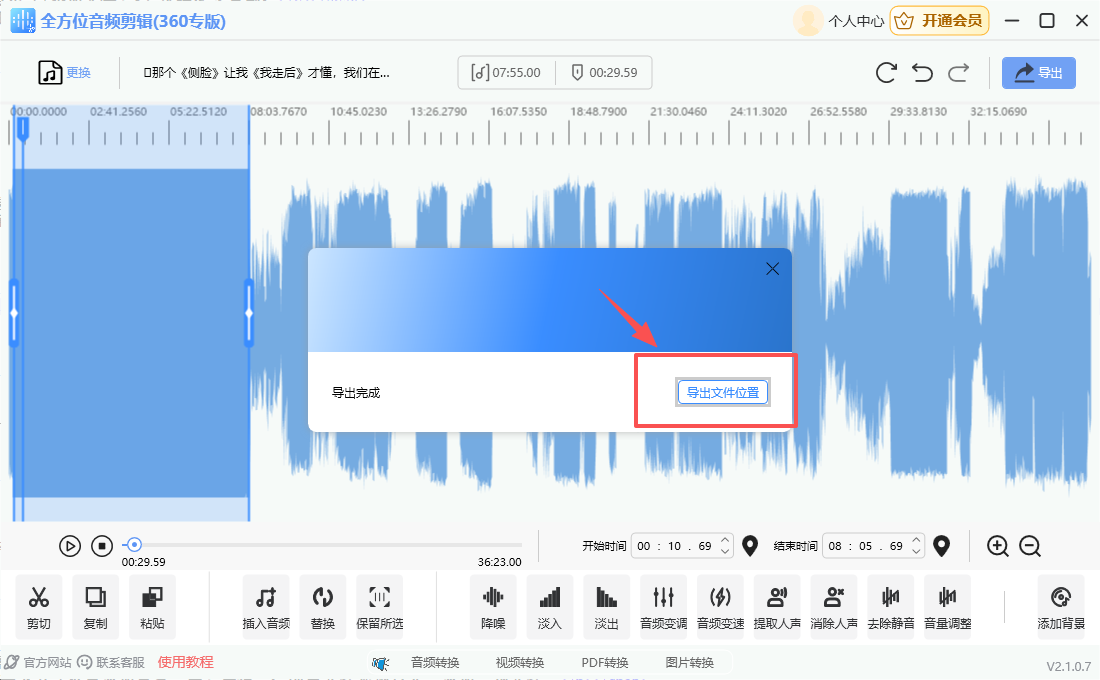
💡 步骤七:导出剪辑后的音频

所有编辑完成后,点击界面右上角的「导出」按钮📤,选择输出路径与格式,即可保存剪辑好的音频文件。


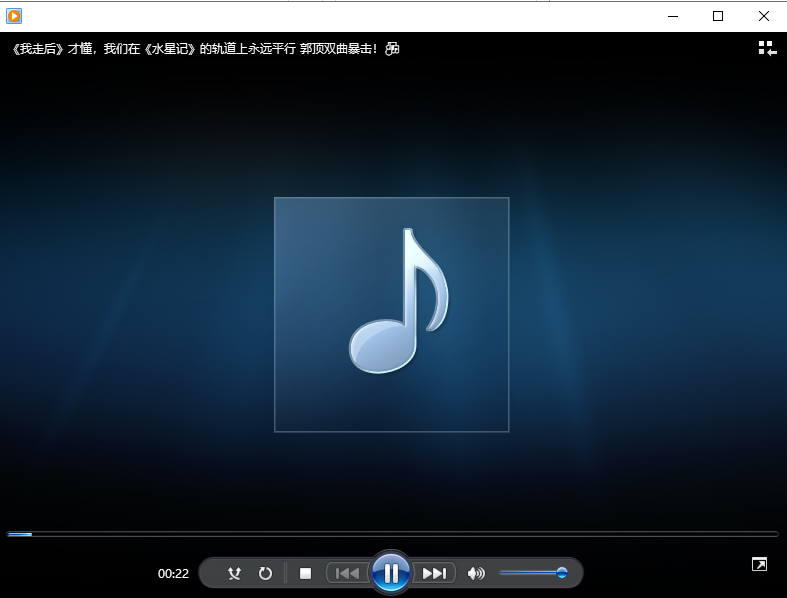
导出剪辑后的音频 导出剪辑后的音频 导出剪辑后的音频

五、辅助工具

✅ 效果组合

- 可同时给一段音频添加“淡入🌊+降噪🔇+音量调整🎚️”,让成品更自然;

✅ 实时预览

- 编辑过程中点击底部「播放」按钮▶️,可随时查看效果的最终呈现;

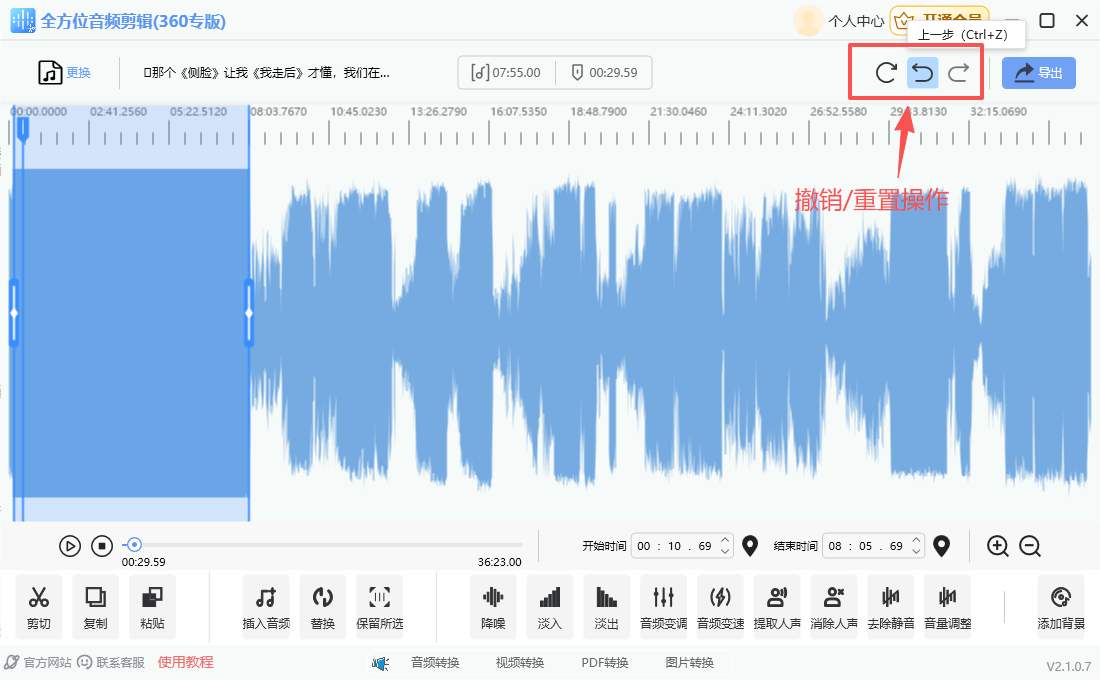
✅ 撤销/重置操作

顶部的「返回」按钮(← 向左箭头)可撤销上一步,避免误编辑。


撤销/重置操作