常见问题

1. 为什么导出文件,速度太慢?

答:文件内存过大或者视频时长过长,导出速度会相对慢很多,时长也会较长。

2. 批量导出视频,会卡顿、闪退?

答:可以适当减少要导出视频的数量。

3. 会员和非会员的区别?

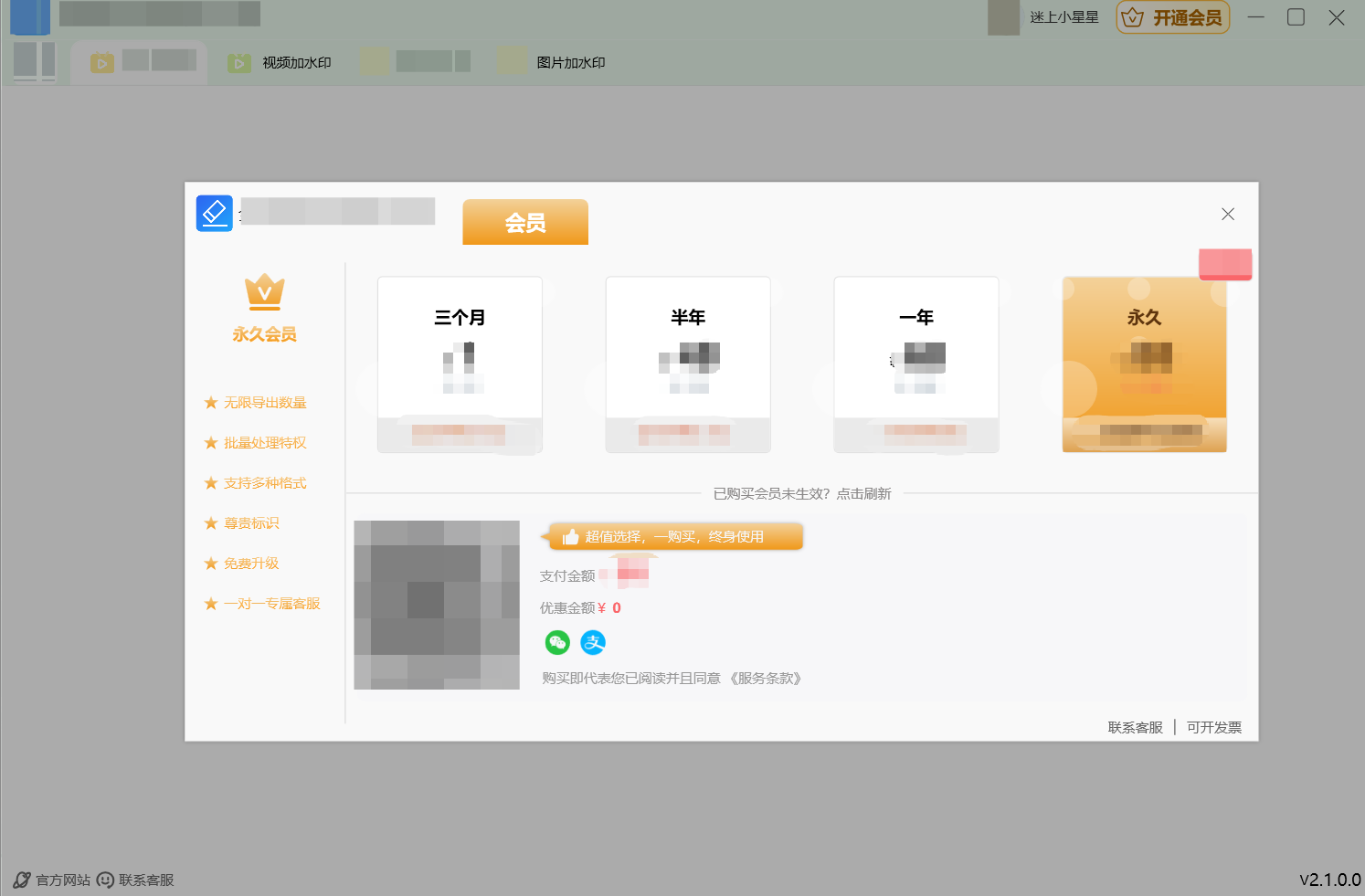
答:非会员导出的次数有限,会员可以无限导出数量,还可以支持多种格式,批量处理特权。

图文教程

一、菜单栏

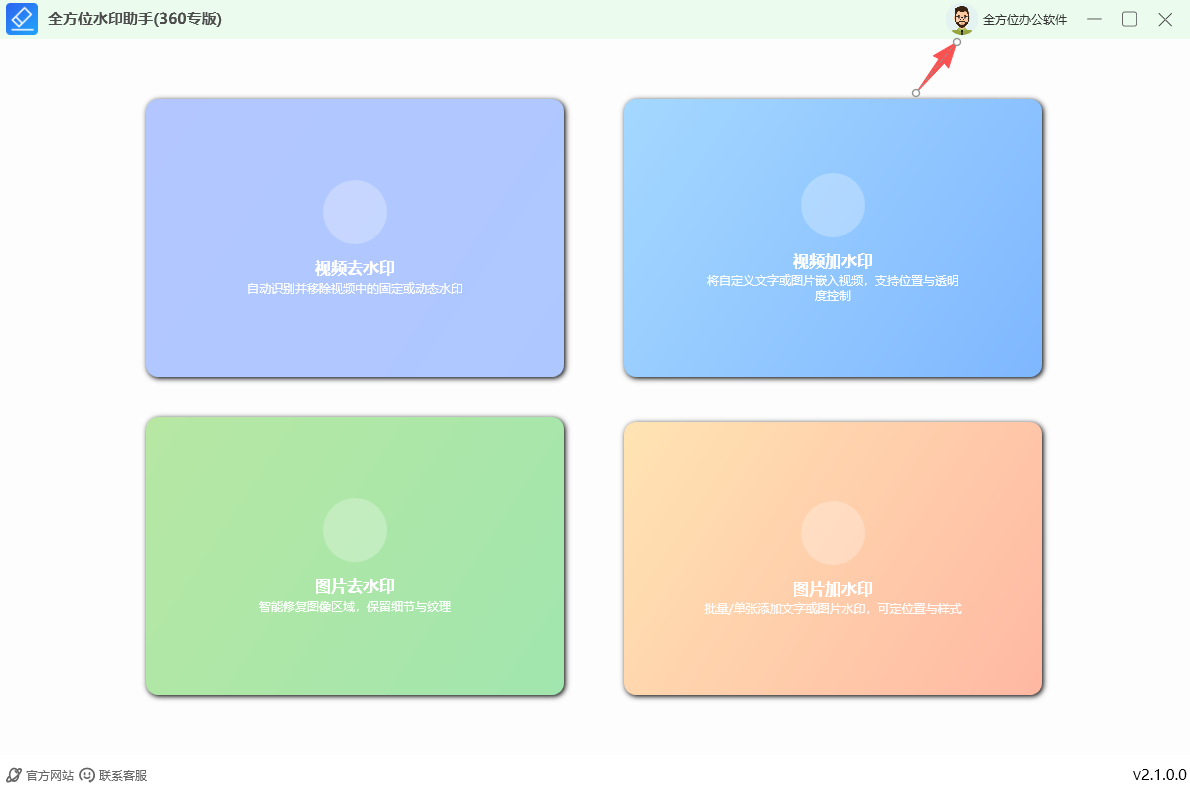
1、登录

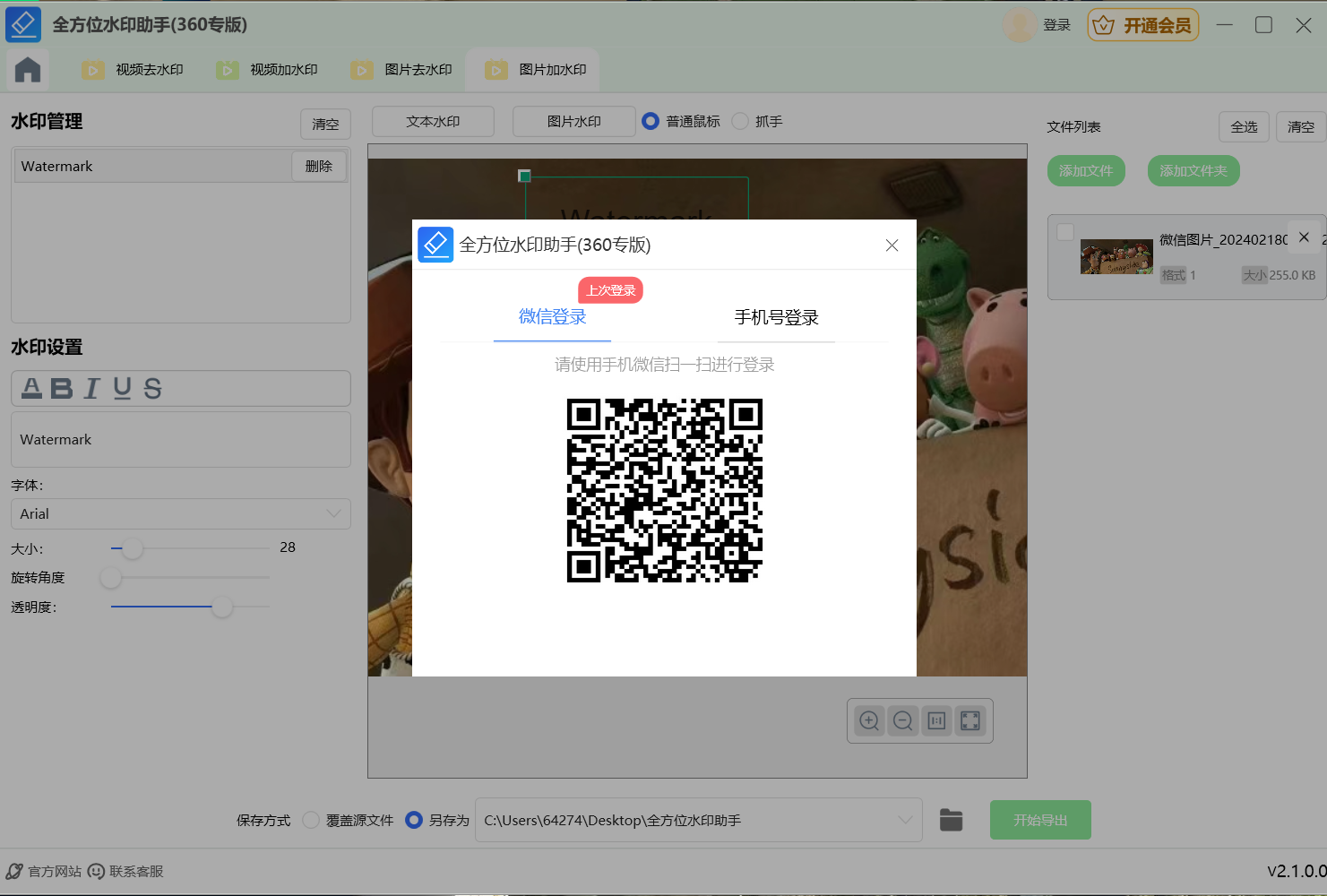
点击「未登录」,弹出登录窗口,新用户可选择“微信登录”、“手机号登录”、这两种方式进行登录。微信登录也可以直接用手机微信扫码进行登录。如果扫码没登录成功请重新扫码试一下。

注意:为保障账号会员权益,请选择开通会员时的登录方式进行登录,不同登录方式账号信息不关联。例如:使用微信登录并开通会员,下次登录时使用另外一个微信登录,则不享受会员权益。
未登录 登录

2、开通会员

账号登录成功之后,点击开通会员,根据自己的需求,微信或者支付宝扫码支付,支付成功,会员就开通成功啦。

开通会员

二、主界面

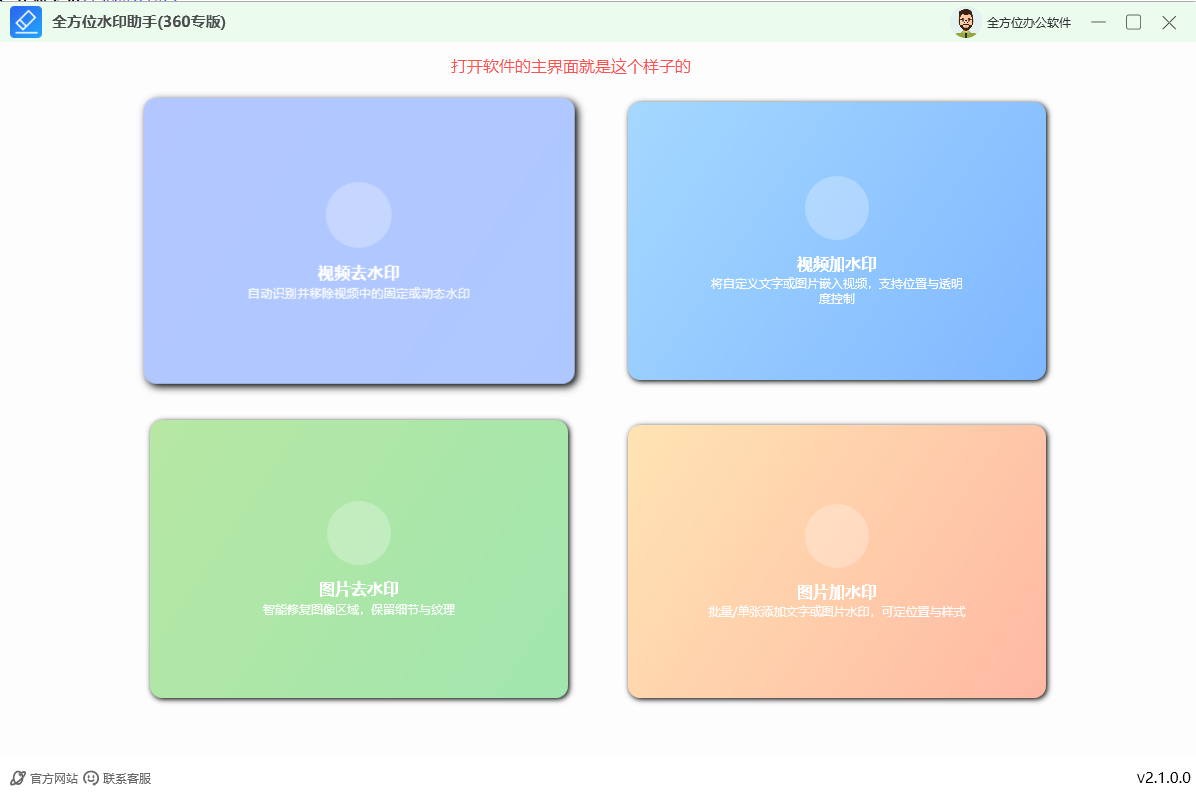
***打开软件进入之后,界面有四个核心主功能***

1、视频去水印

给视频去水印,只需点击导航栏图标即可

2、视频加水印

给视频加水印,只需点击导航栏图标即可

3、图片去水印

给图片去水印,只需点击导航栏图标即可

4、图片加水印

给图片加水印,只需点击导航栏图标即可

主界面

三、核心功能操作

3.1、视频去水印

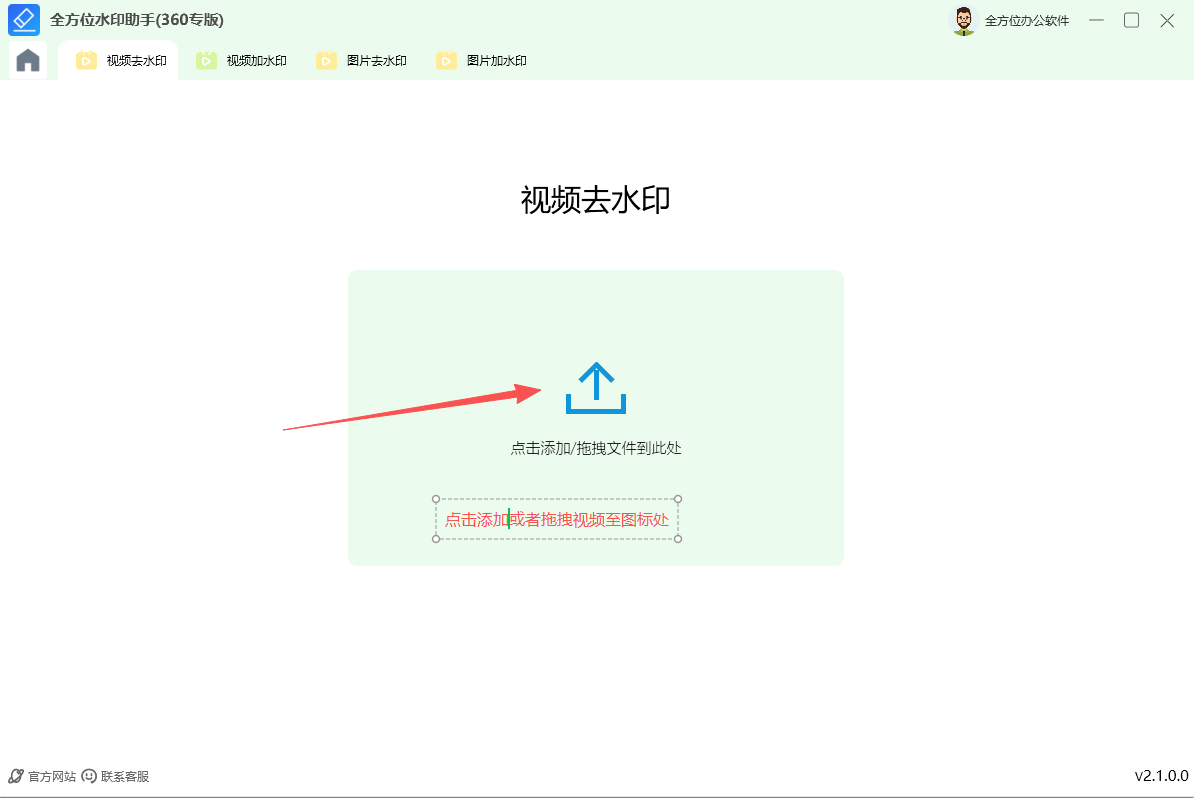
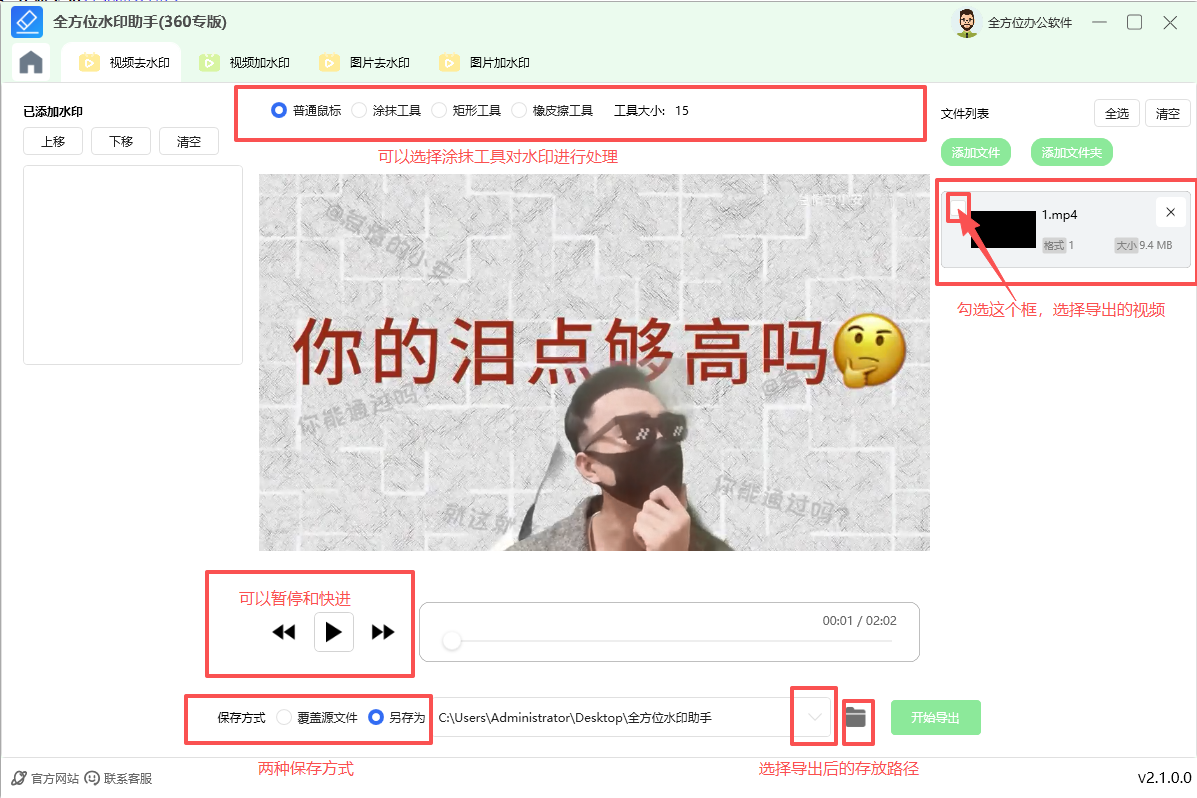
1. 点击主界面“视频去水印”模块(或顶部导航栏“视频去水印”选项),进入功能界面。

2. 点击“点击添加/拖拽文件到此处”区域,选择需要去水印的视频文件,或直接将视频拖拽到该区域。

3. 选择去水印工具(普通鼠标、涂抹工具、矩形工具、橡皮擦工具),调整“工具大小”,在视频预览区域对水印部分进行涂抹或框选操作。

4. 设置保存方式(覆盖源文件或另存为),选择保存路径后,点击“开始导出”完成视频去水印。


视频去水印 视频去水印

3.1.1、涂抹水印功能

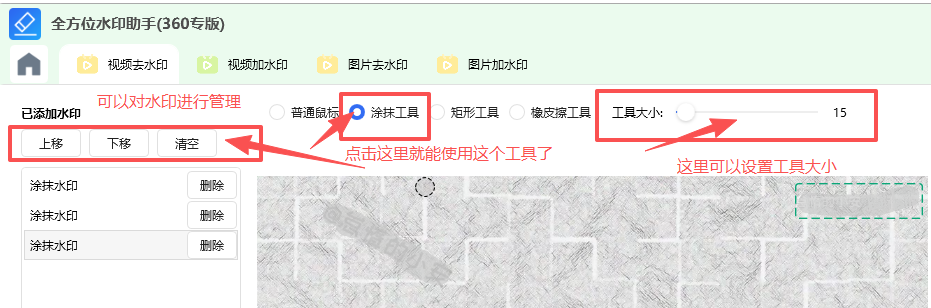
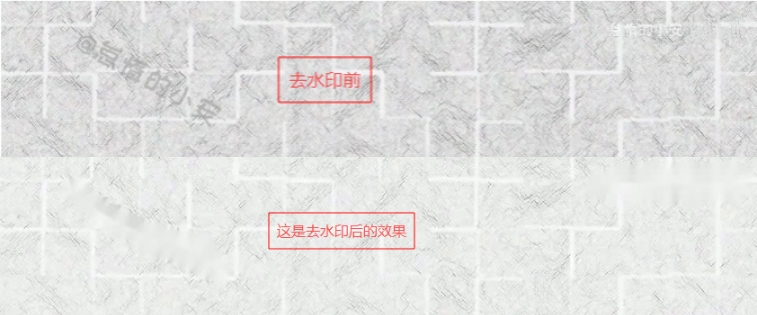
1.选择涂抹工具,可以设置工具大小,对水印进行处理。

2.涂抹的记录会出现在左边框的去水印管理中,可以对刚刚涂抹的记录进行删除或者清空。


涂抹水印功能 涂抹水印功能

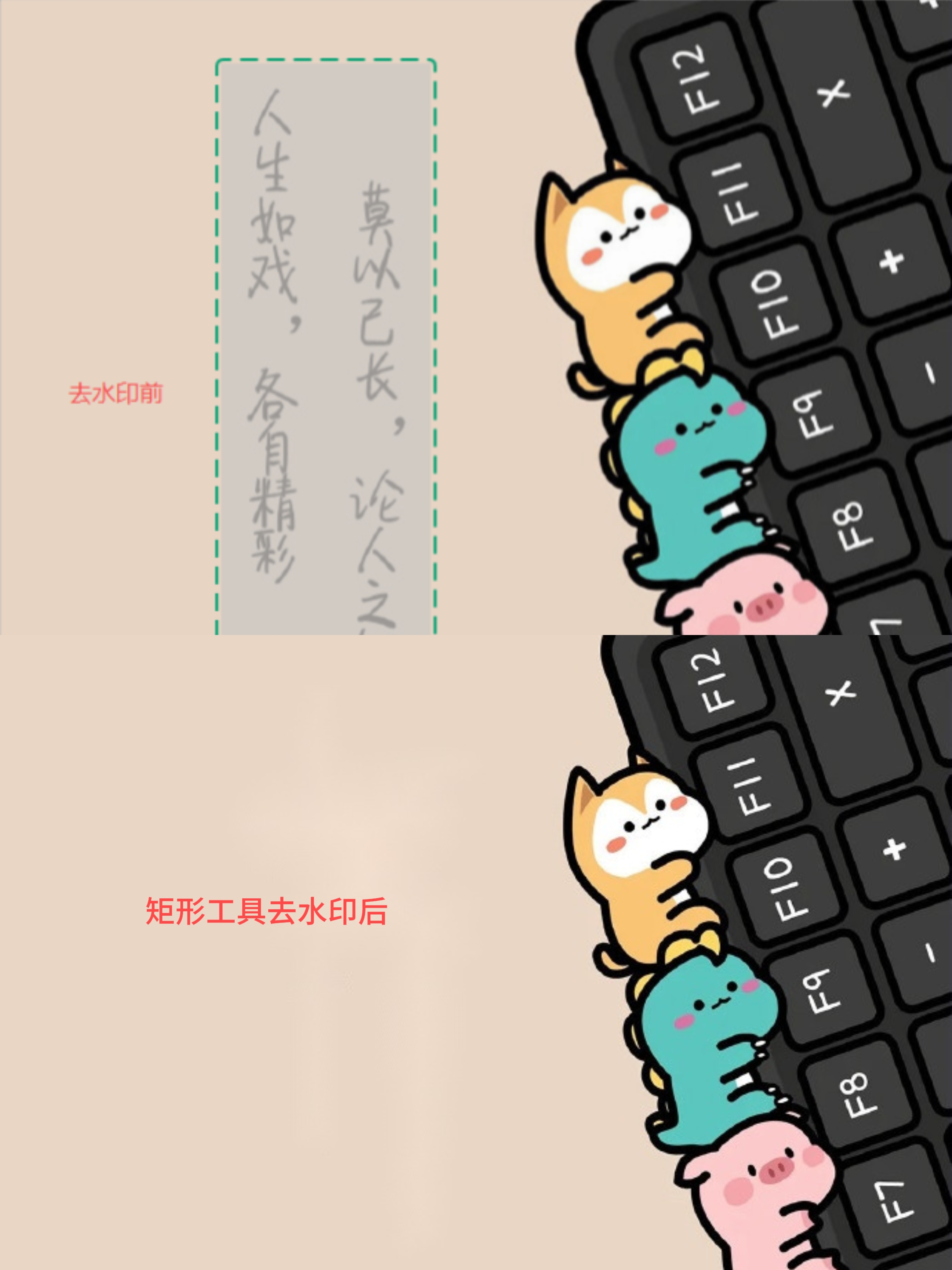
3.1.2、矩形水印功能

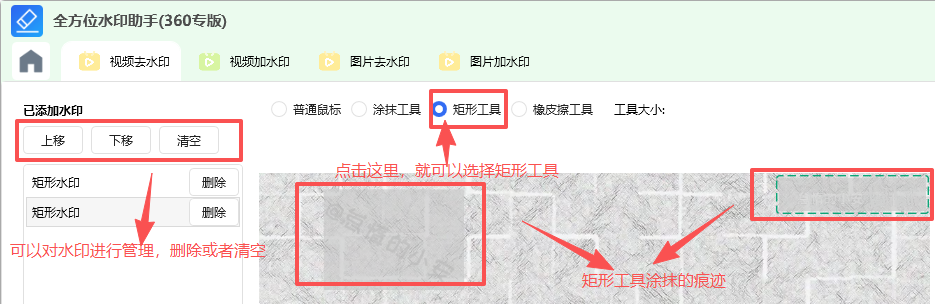
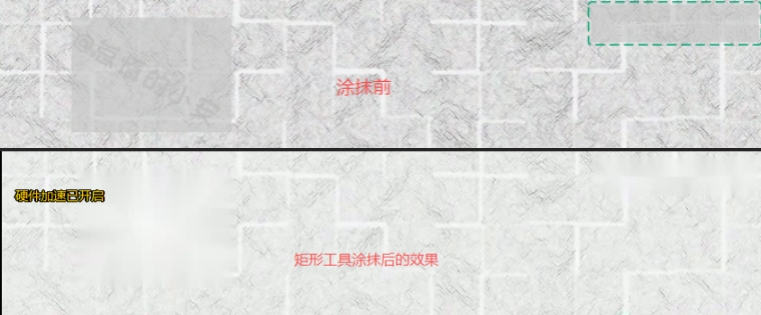
1. 选择矩形工具,可以设置工具大小,对水印进行处理。

2. 矩形工具涂抹的记录会出现在左边框的去水印管理中,可以对刚刚矩形涂抹工具涂抹的记录进行删除或者清空。


矩形水印功能 矩形水印功能

3.2、视频加水印

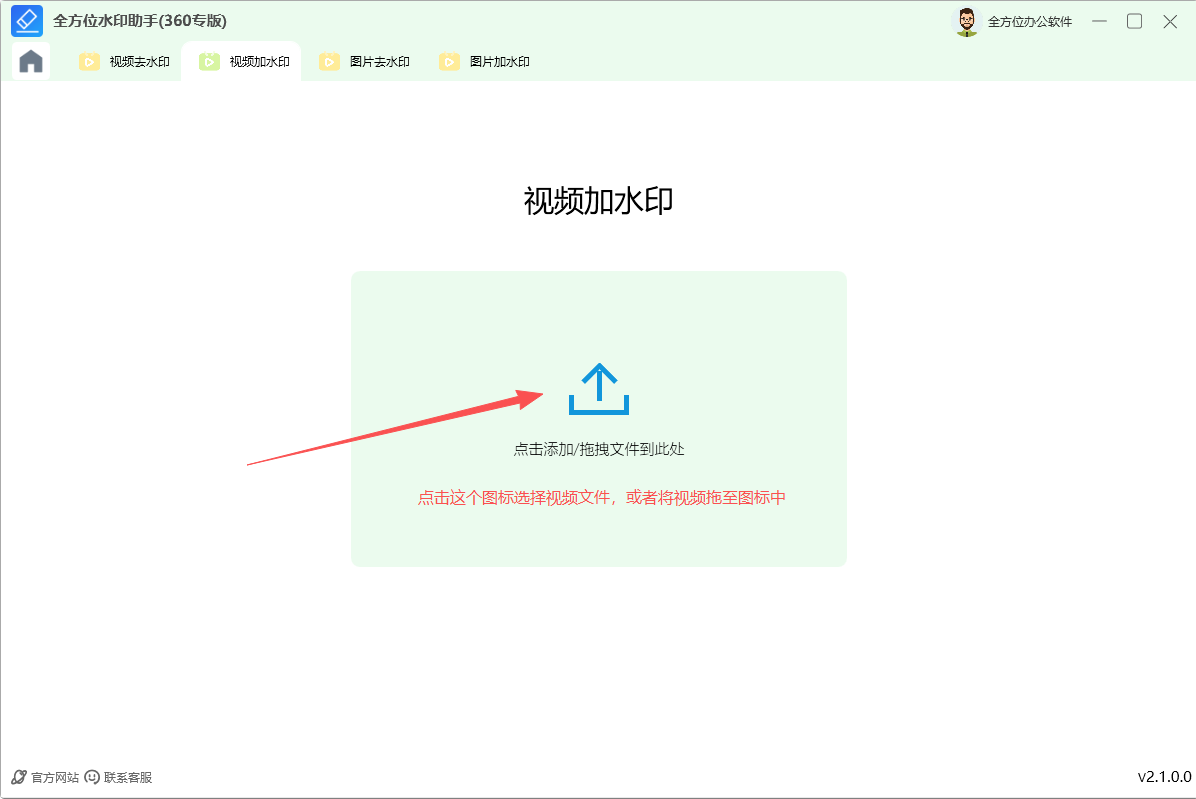
1. 点击主界面“视频加水印”模块(或顶部导航栏“视频加水印”选项),进入功能界面。。

2. 点击“点击添加/拖拽文件到此处”区域,选择需要加水印的视频文件,或直接将视频拖拽到该区域。

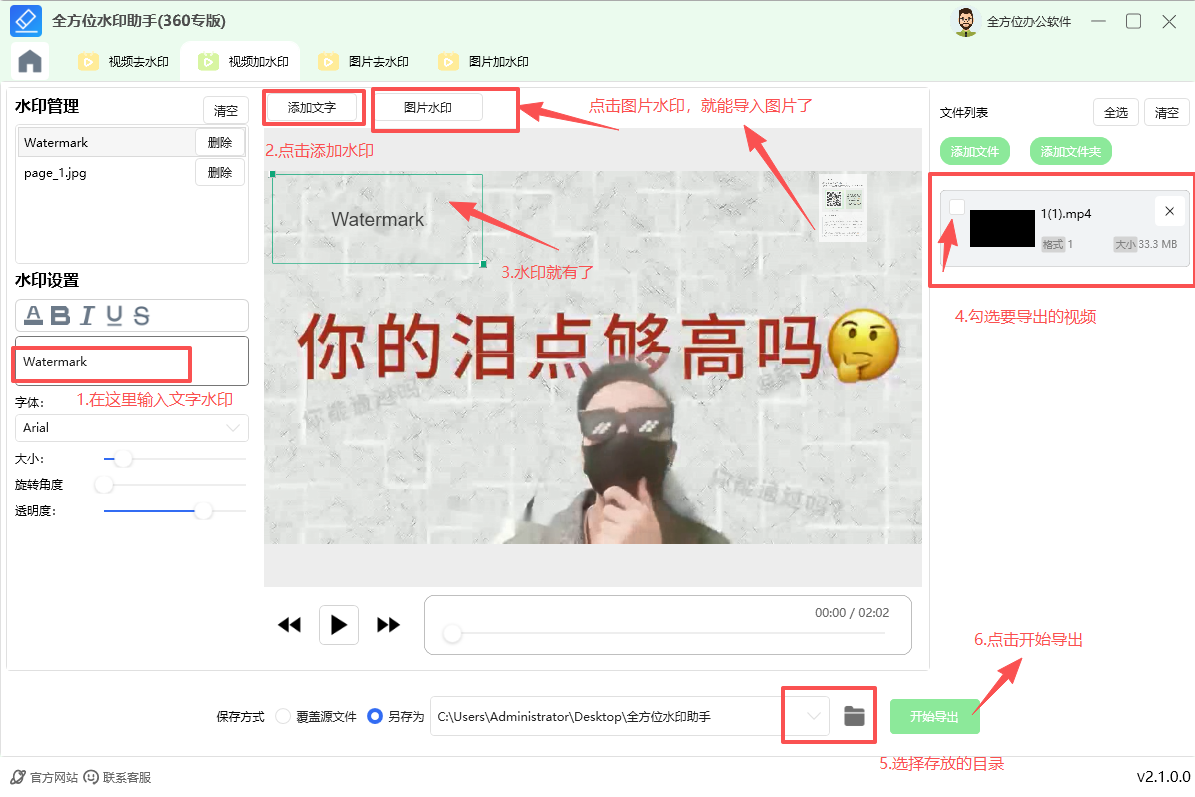
3. 添加文字水印,在“水印设置”中,输入输入水印文字(如自定义内容),点击顶部“添加文字”,调整字体(如Arial)、大小、旋转角度、透明度,设置文字样式(加粗、斜体、下划线等)。

4. 添加图片水印,点击顶部“图片水印”,导入本地图片作为水印。

5. 设置保存方式(覆盖源文件或另存为),选择保存路径后,点击“开始导出”完成视频加水印。


视频加水印 视频加水印

3.2.1、添加文字水印功能

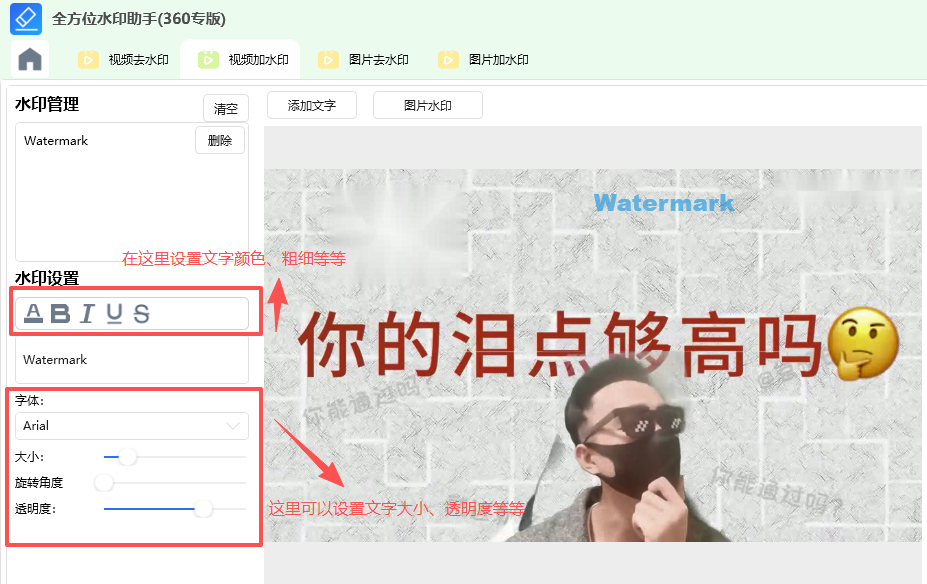
1.输入文字之后,点击添加文字,调整字体(如Arial)、大小、旋转角度、透明度,设置文字样式(加粗、斜体、下划线等)。

2.添加的文字会出现在左边框的去水印管理中,可以对刚刚添加的文字进行删除或者清空。


添加文字水印功能 添加文字水印功能

3.2.2、添加图片水印功能

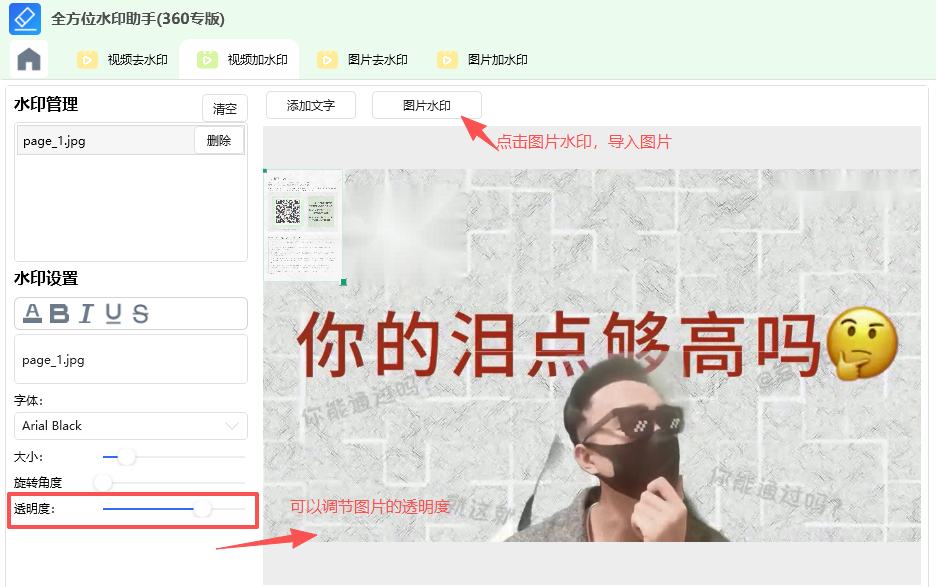
1. 点击图片水印,导入图片。

2. 可以调节图片的透明度以及缩放大小。

2. 添加的图片会出现在左边框的去水印管理中,可以对刚刚添加的图片进行删除或者清空。


添加图片水印功能 添加图片水印功能

3.3、图片去水印

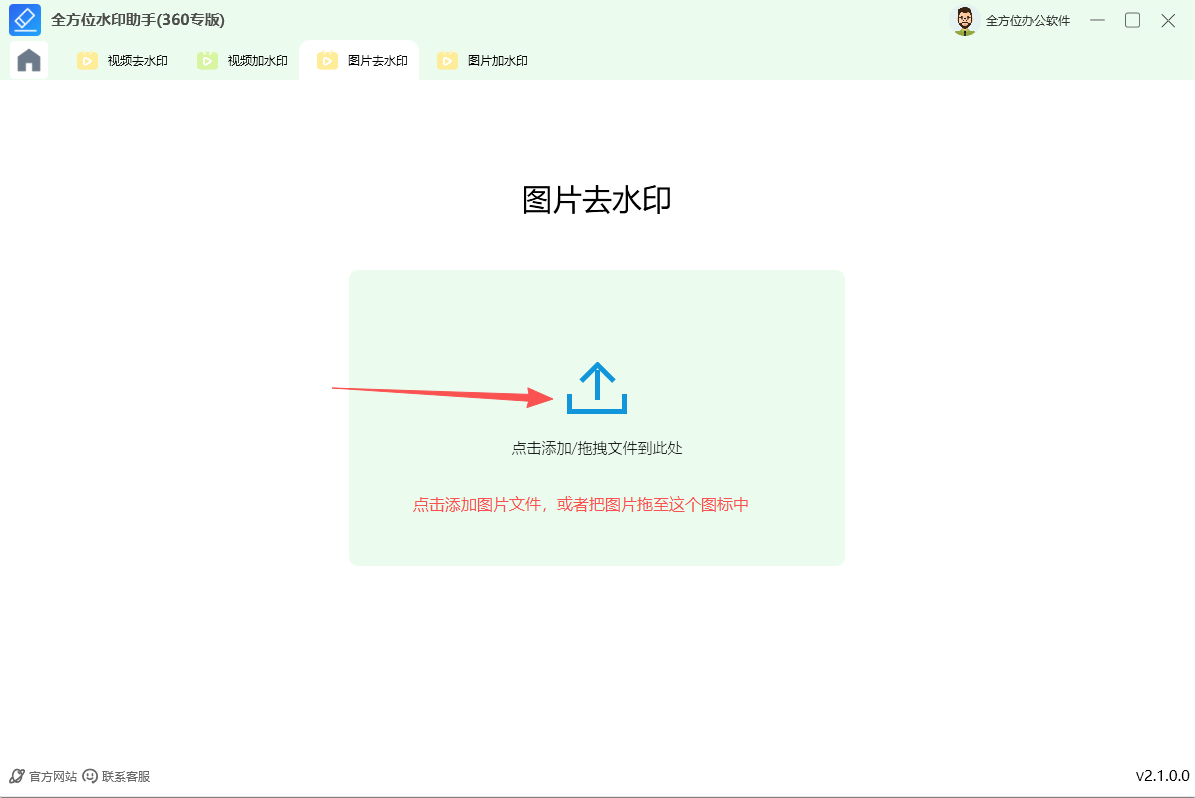
1. 点击主界面“图片去水印”模块(或顶部导航栏“图片去水印”选项),进入功能界面。。

2. 点击“点击添加/拖拽文件到此处”区域,选择需要去水印的图片文件,或直接将图片拖拽到该区域。

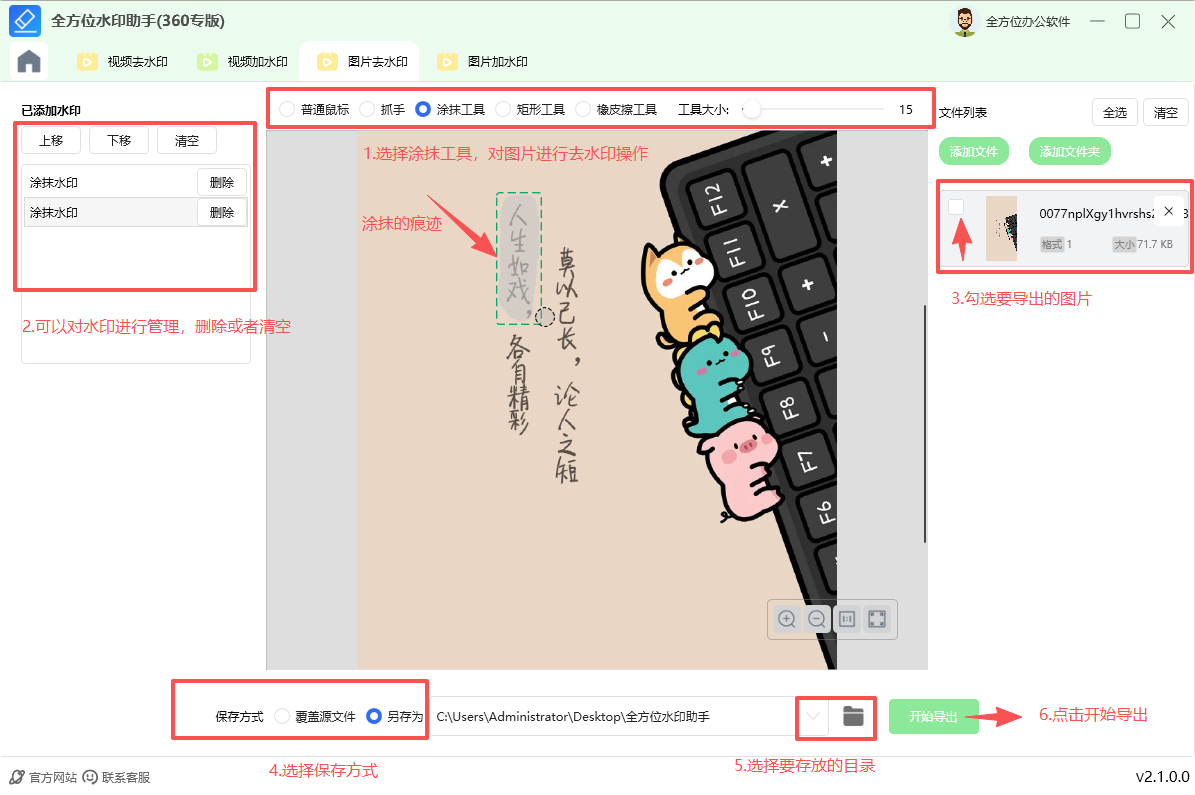
3. 可选择普通鼠标、抓手、涂抹工具、矩形工具、橡皮擦工具,调整“工具大小”。

4. 处理水印区域,用所选工具在图片预览区涂抹或框选水印部分。

5. 设置保存方式(覆盖源文件或另存为),选择保存路径后,点击“开始导出”完成图片去水印。


图片去水印 图片去水印

3.3.1、涂抹水印功能

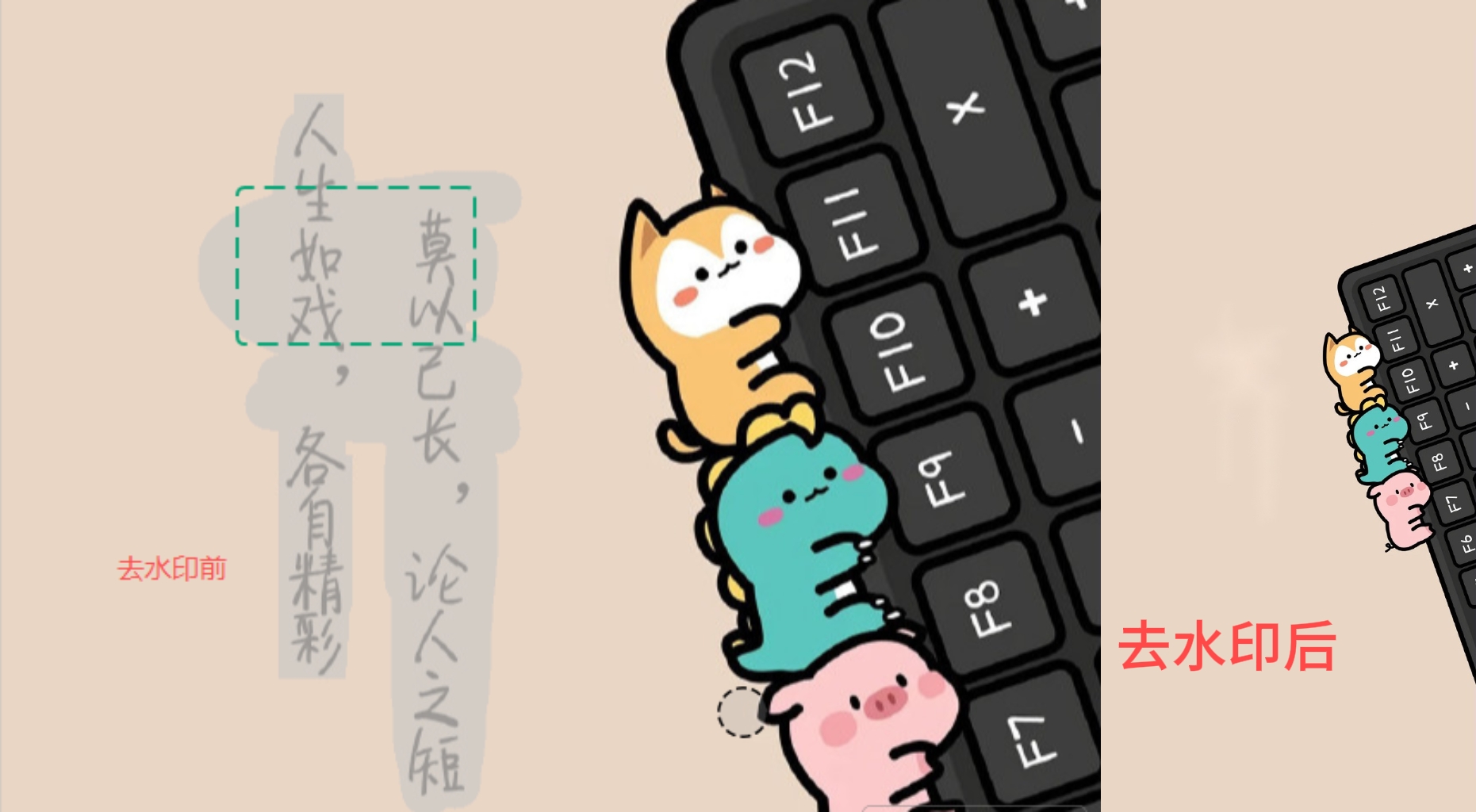
1.选择涂抹工具,可以设置工具大小,对水印进行处理。

2.涂抹的记录会出现在左边框的去水印管理中,可以对刚刚涂抹的记录进行删除或者清空。


涂抹水印功能 涂抹水印功能

3.3.2、矩形水印功能

1. 选择矩形工具,可以设置工具大小,对水印进行处理。

2. 矩形工具涂抹的记录会出现在左边框的去水印管理中,可以对刚刚矩形涂抹工具涂抹的记录进行删除或者清空。


矩形水印功能 矩形水印功能

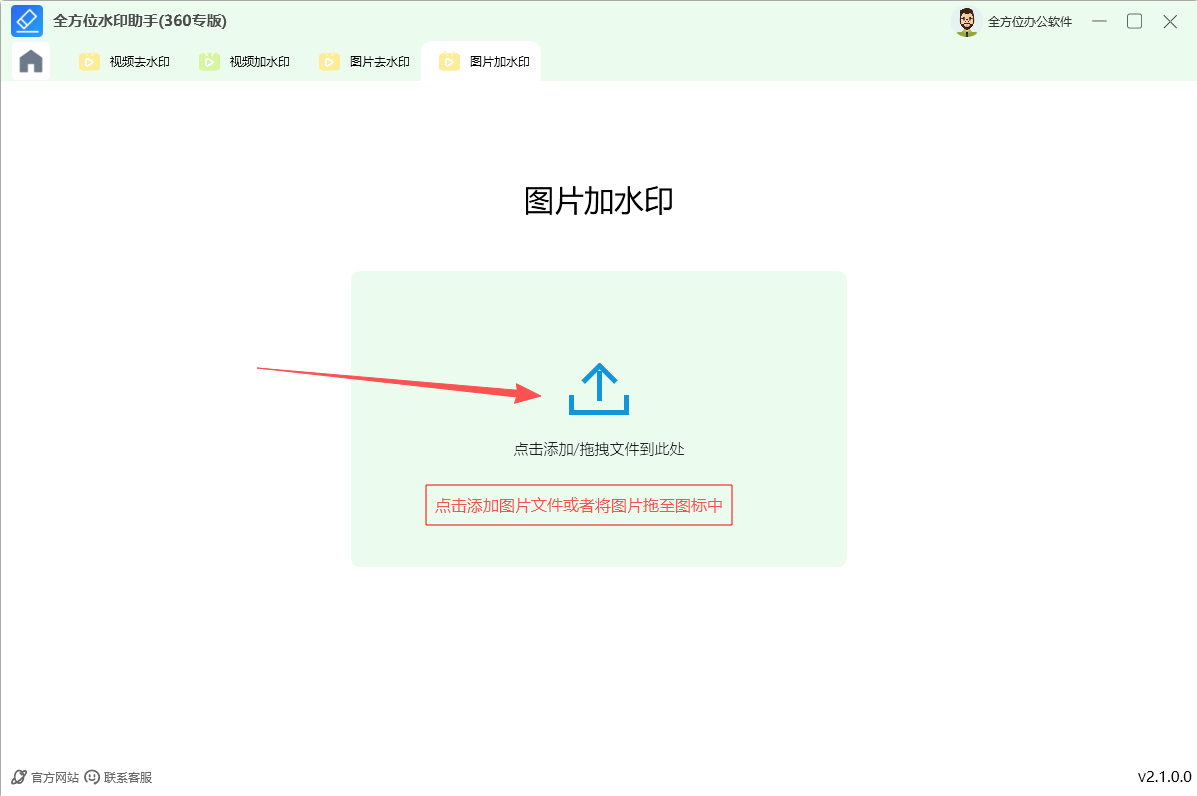
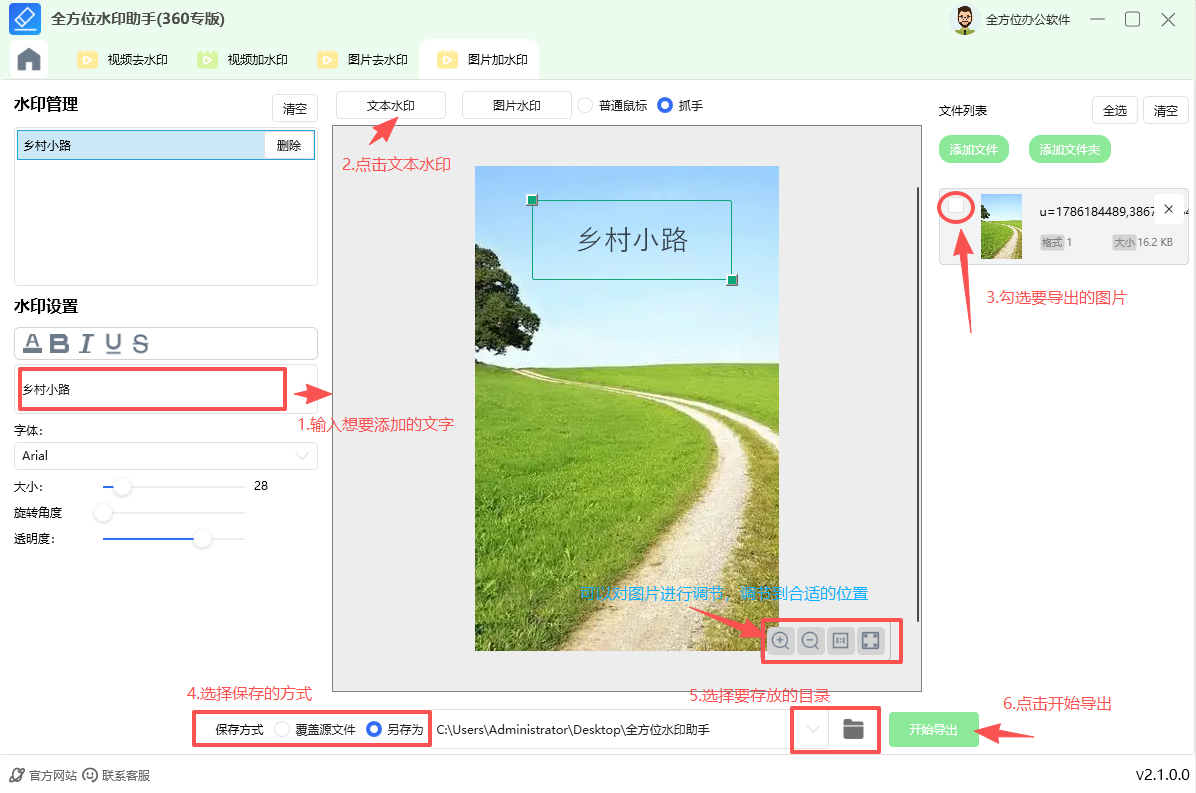
3.4、图片加水印

1. 点击主界面“图片加水印”模块(或顶部导航栏“图片加水印”选项),进入功能界面。。

2. 点击“点击添加/拖拽文件到此处”区域,选择需要加水印的图片文件,或直接将图片拖拽到该区域。

3. 添加文字水印,在“水印设置”中,输入输入水印文字(如自定义内容),点击顶部“添加文字”,调整字体(如Arial)、大小、旋转角度、透明度,设置文字样式(加粗、斜体、下划线等)。

4. 添加图片水印,点击顶部“图片水印”,导入本地图片作为水印。

5. 设置保存方式(覆盖源文件或另存为),选择保存路径后,点击“开始导出”完成图片加水印。


图片加水印 图片加水印

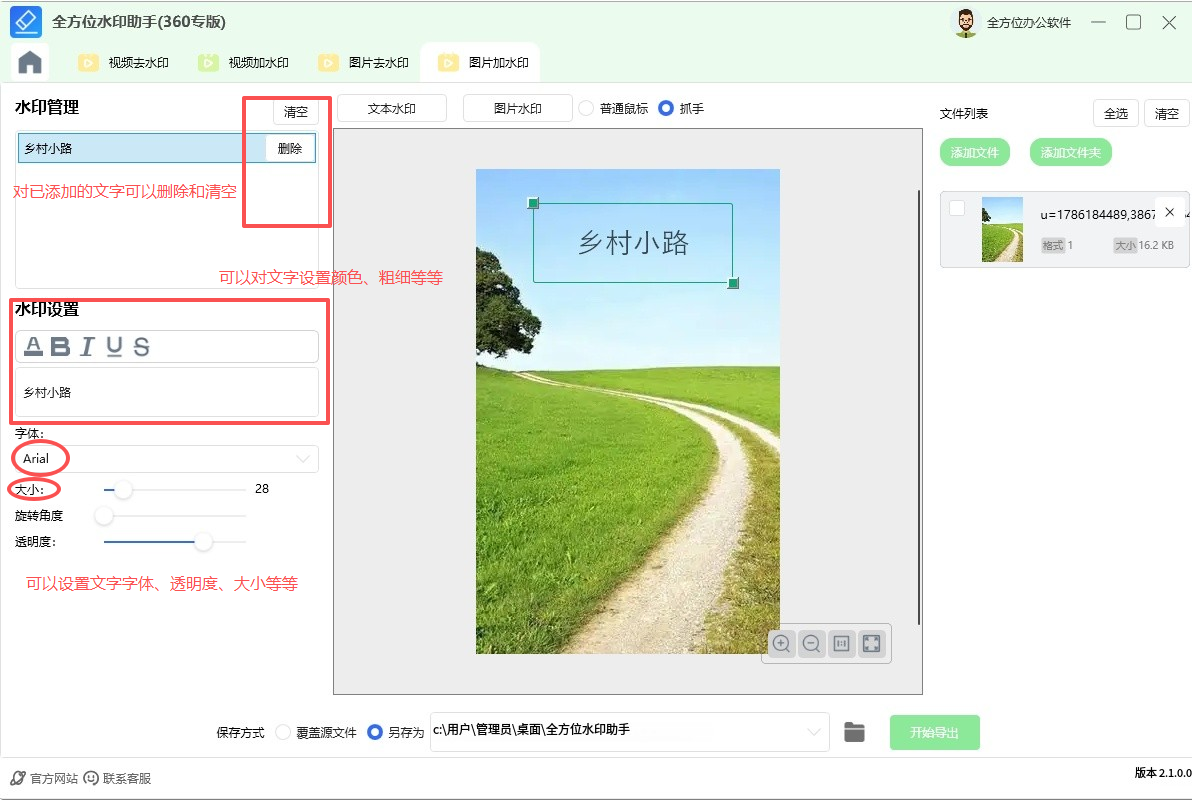
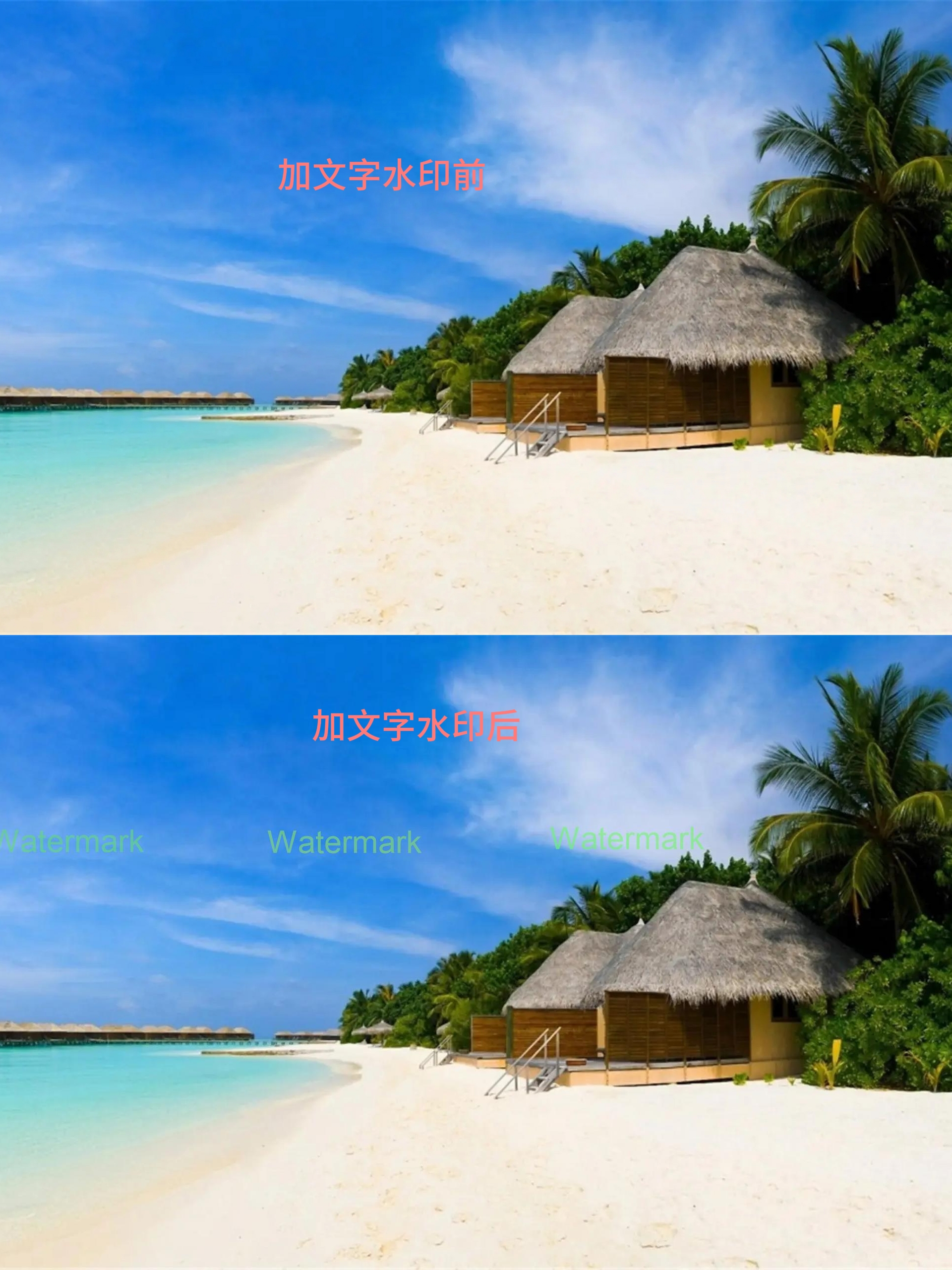
3.4.1、添加文字水印功能

1.输入文字之后,点击添加文字,调整字体(如Arial)、大小、旋转角度、透明度,设置文字样式(加粗、斜体、下划线等)。

2.添加的文字会出现在左边框的去水印管理中,可以对刚刚添加的文字进行删除或者清空。


添加文字水印功能 添加文字水印功能

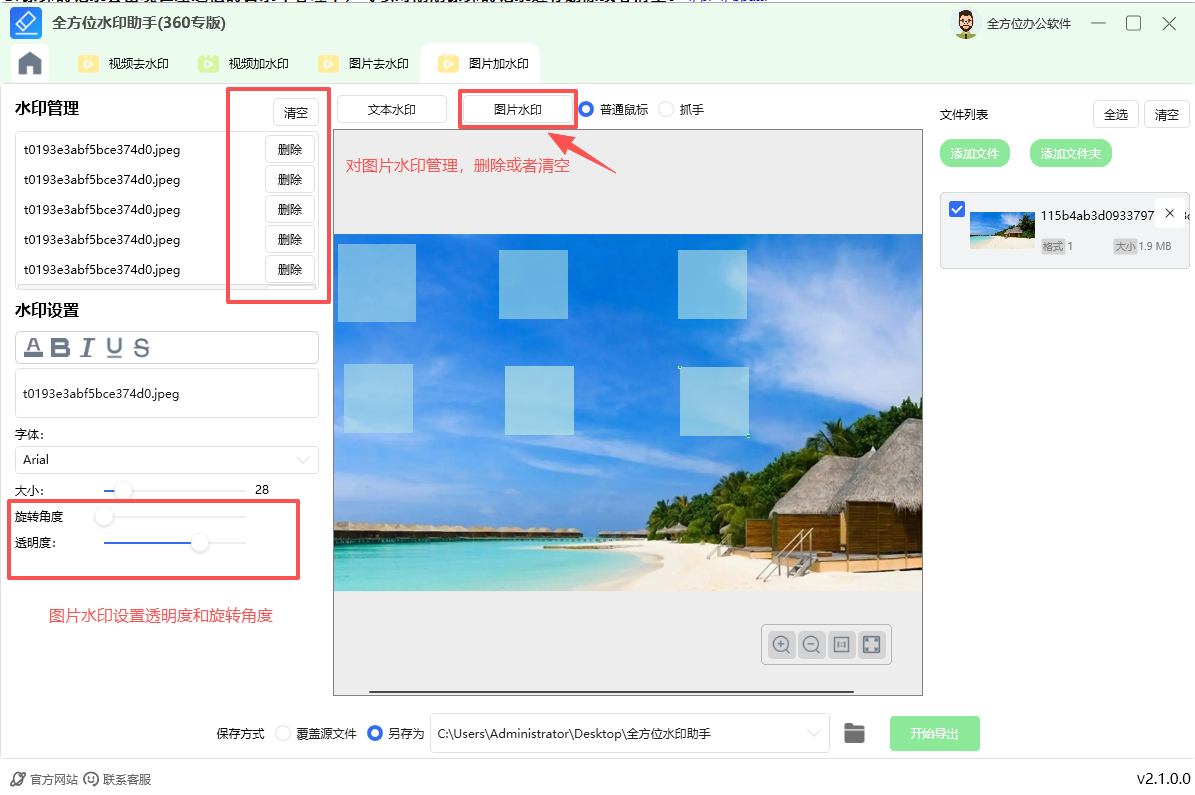
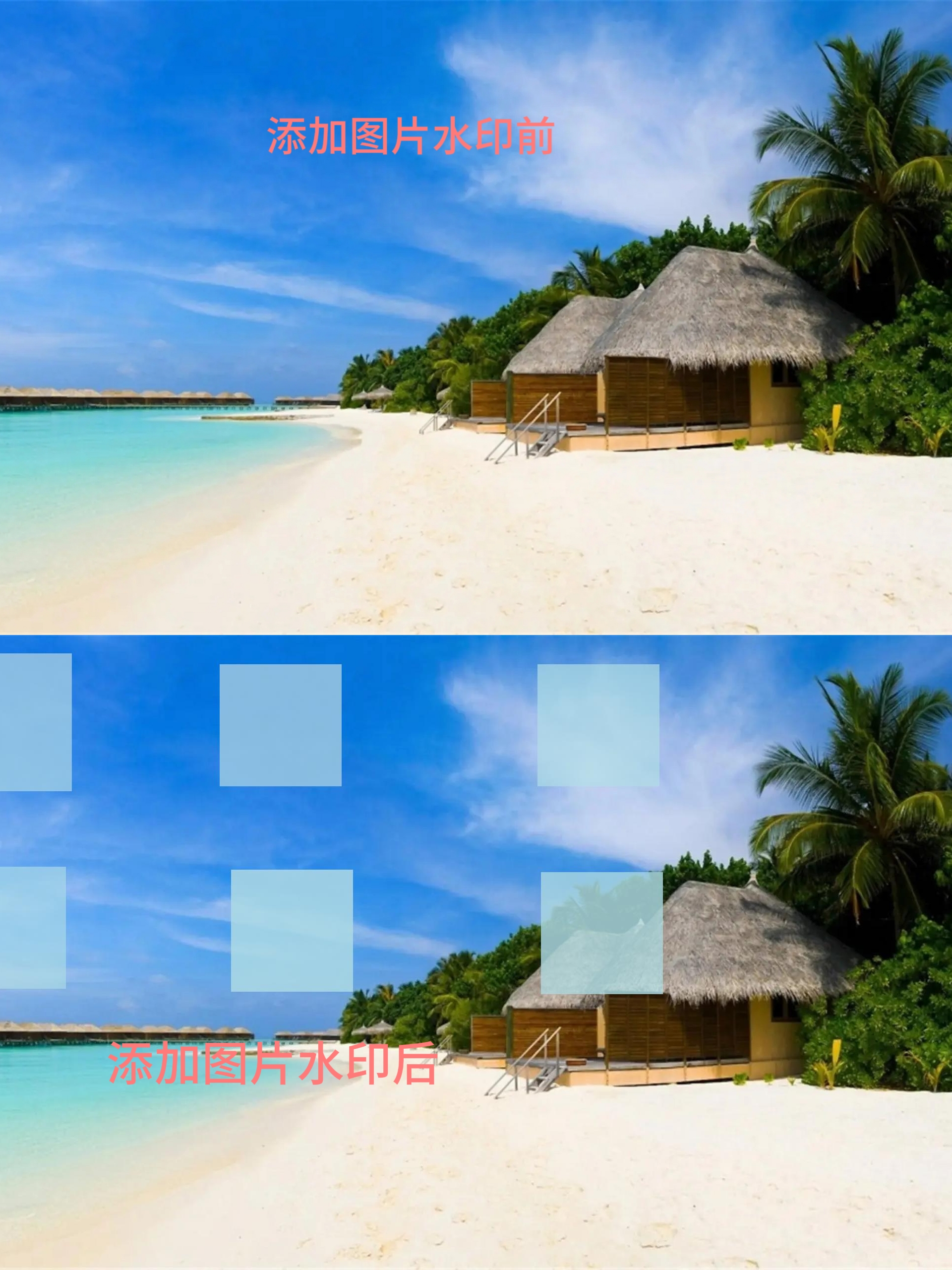
3.4.2、添加图片水印功能

1. 点击图片水印,导入图片。

2. 可以调节图片的透明度以及缩放大小。

2. 添加的图片会出现在左边框的去水印管理中,可以对刚刚添加的图片进行删除或者清空。


添加图片水印功能 添加图片水印功能

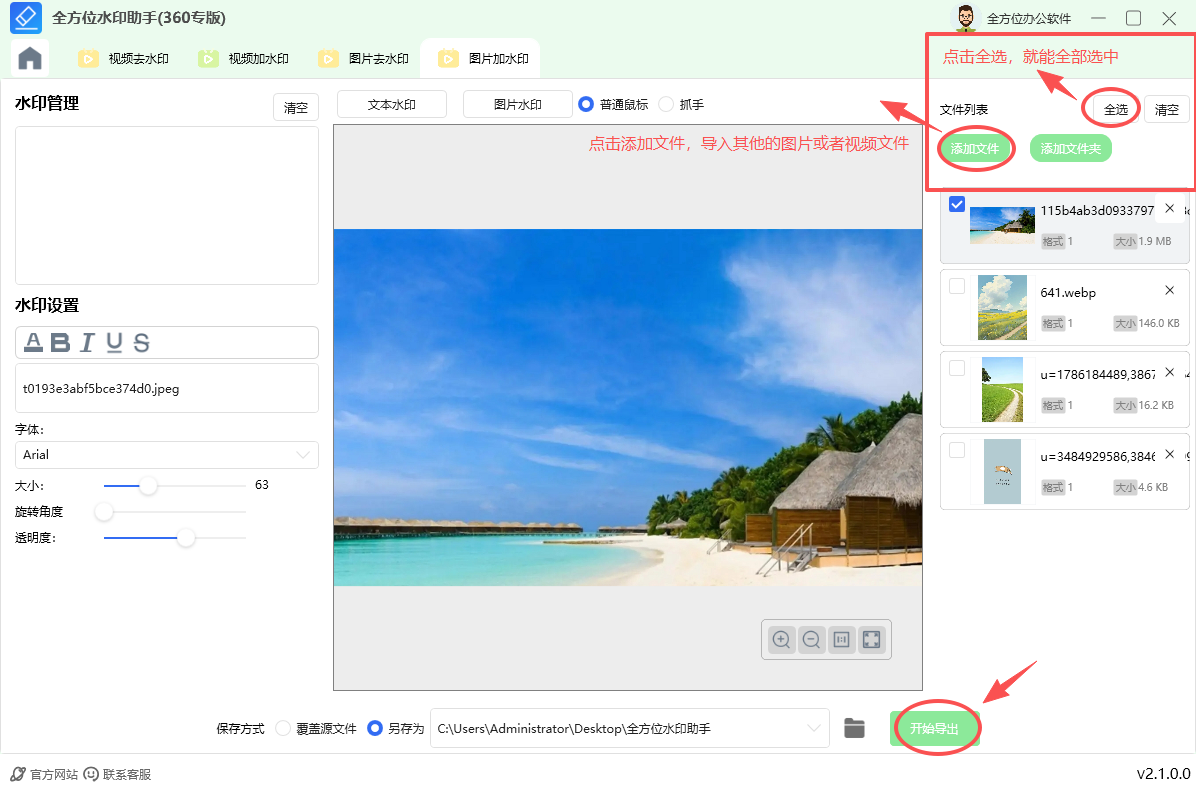
四、批量导出文件操作

4.1、添加文件

1.添加单个文件:点击界面中的“添加文件”按钮,在弹出的文件选择窗口中,找到需要导出的文件,选中后点击“打开”,文件会被添加到右侧的“文件列表”中。。

2.添加文件夹:若需批量添加一个文件夹内的所有文件,点击“添加文件夹”按钮,选择目标文件夹后点击“确定”,该文件夹内的文件会批量添加到“文件列表”中。

4.2、选择文件

在“文件列表”中,通过勾选文件前的复选框来选择需要导出的文件;若需全部导出,可点击“全选”按钮快速选中所有文件。

4.3、设置导出参数(如需要)

根据实际功能需求,设置好水印等参数。

4.4、开始导出

点击绿色的“开始导出”按钮,选择导出文件的保存路径,软件将开始批量导出所选文件。


批量导出文件操作