常见问题

1. 恢复的图片/文档打不开,是乱码?

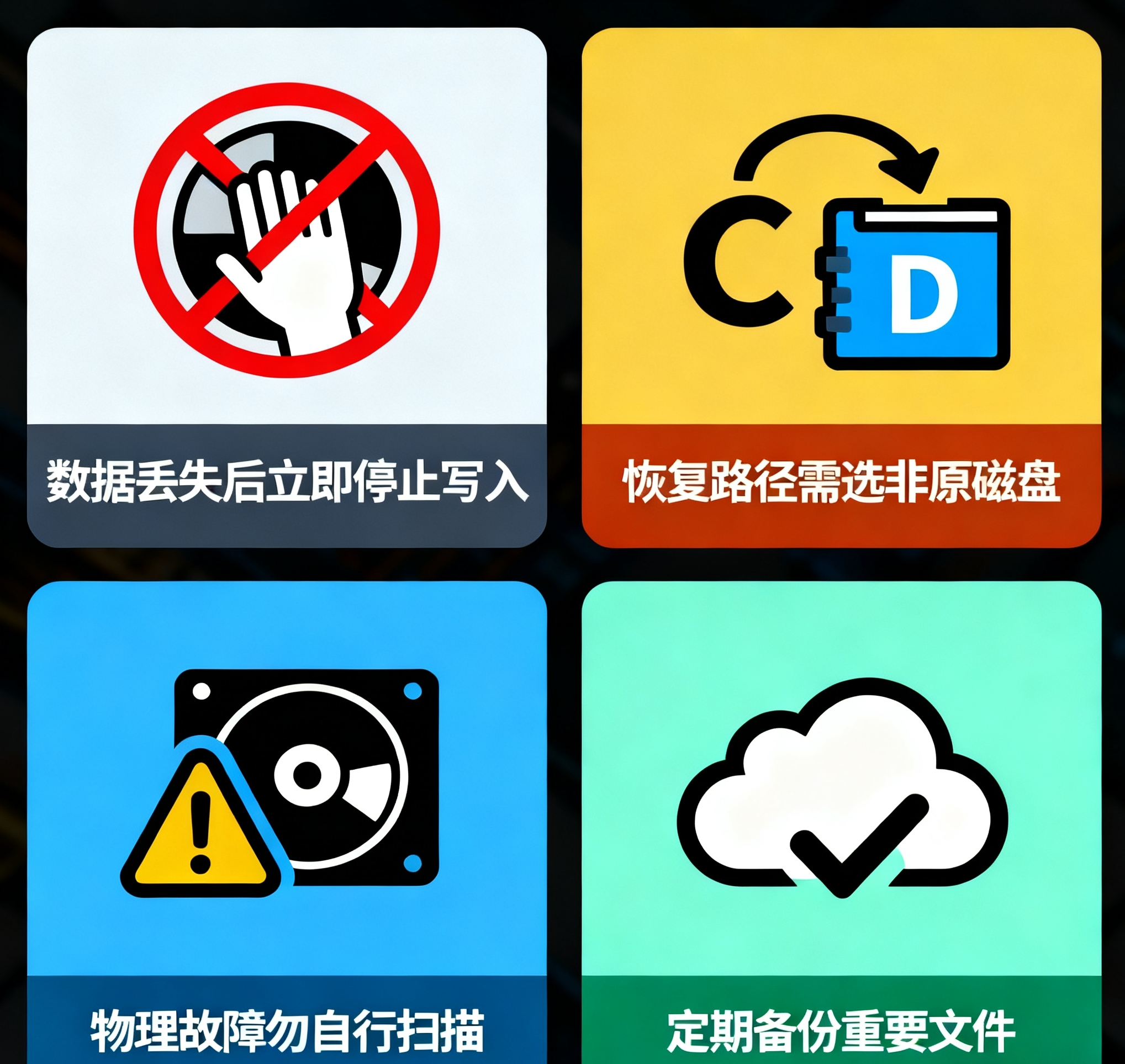
答:你删文件后,往这个盘里存新东西了,把原来的文件弄坏了。

2. 选了C盘/D盘,扫描半天没找到我丢的文件?

答:先点界面下方的“深度恢复”;要是还没有,可能你删文件后往这个盘存新东西覆盖了。

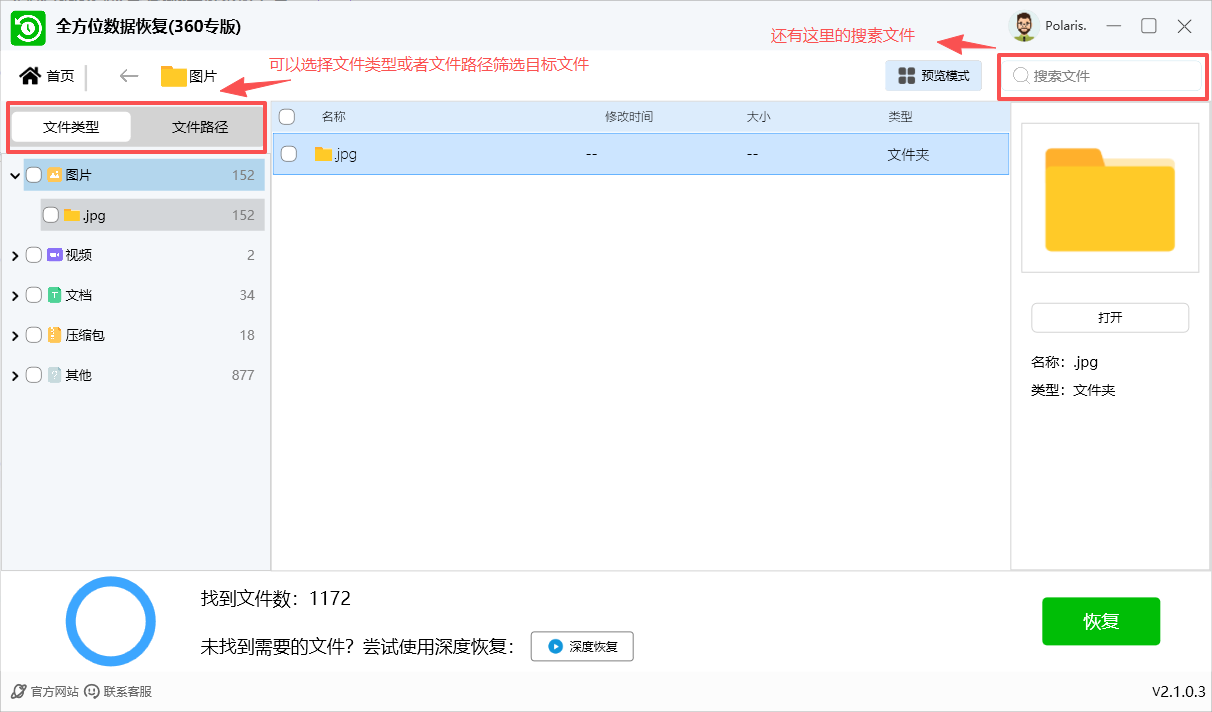
3. 左侧“文件类型”里的分类太多。找不到我要的文件?

答:点击右上角“搜素文件”,输入文件名里的关键词,能直接搜到。

3. 会员和非会员的区别?

答:非会员可以扫描丢失的文件,会员可以扫描并恢复丢失的文件,批量恢复丢失数据,完整预览丢失文件。

图文教程

一、菜单栏

1、登录

首次打开软件:先搞定基础操作

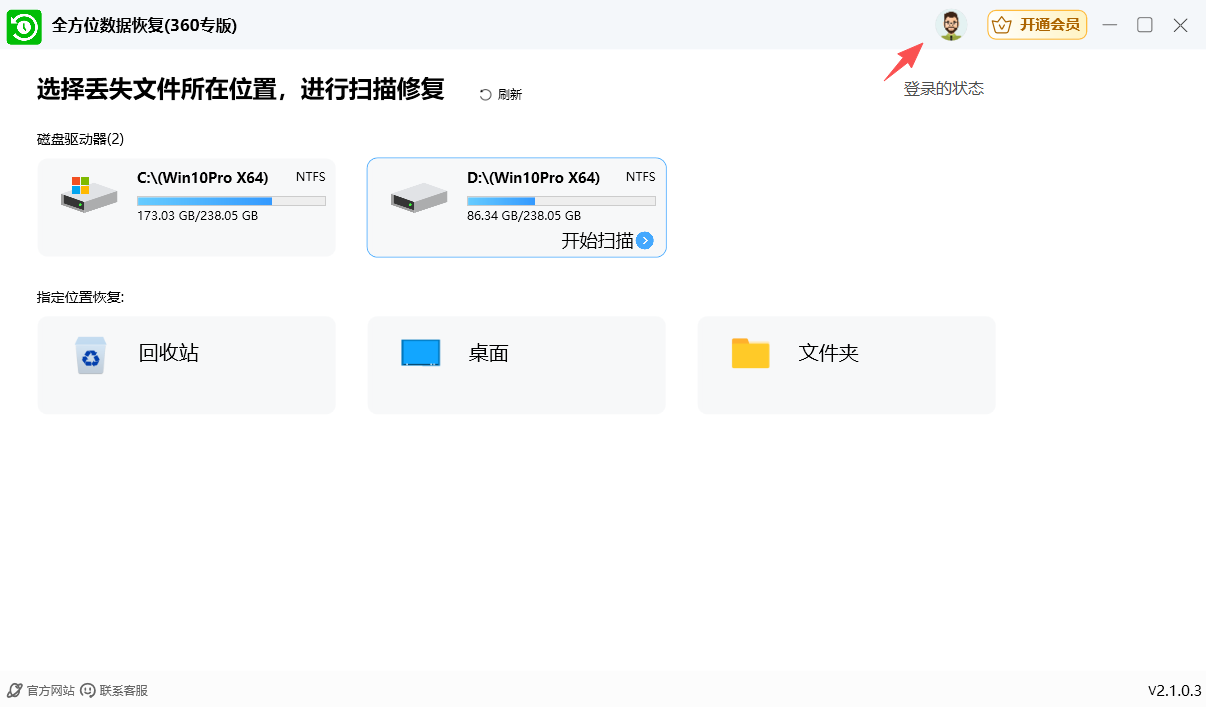
当你双击打开软件后,先看右上角;

点击「未登录」,弹出登录窗口,新用户可选择“微信登录”、“手机号登录”、这两种方式进行登录。微信登录也可以直接用手机微信扫码进行登录。如果扫码没登录成功请重新扫码试一下。

注意:为保障账号会员权益,请选择开通会员时的登录方式进行登录,不同登录方式账号信息不关联。例如:使用微信登录并开通会员,下次登录时使用另外一个微信登录,则不享受会员权益。
未登录 登录

2、开通会员

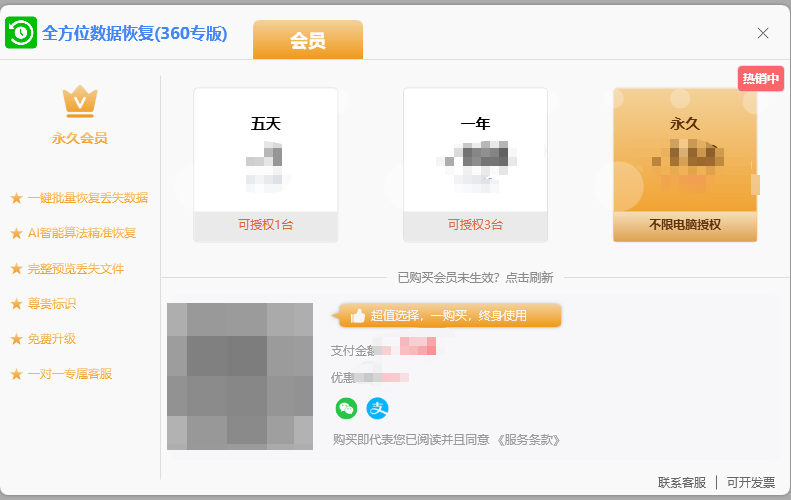
账号登录成功之后,点击开通会员,根据自己的需求,微信或者支付宝扫码支付,支付成功,会员就开通成功啦。

开通会员

二、软件启动和主界面认识

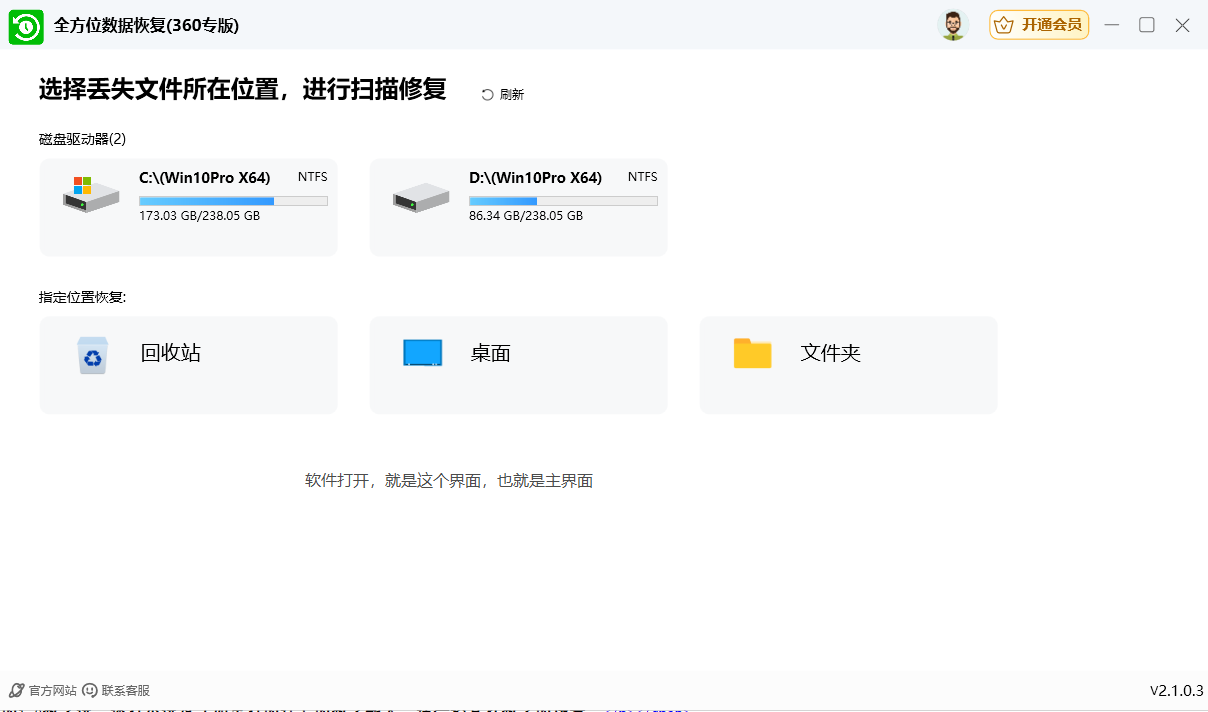
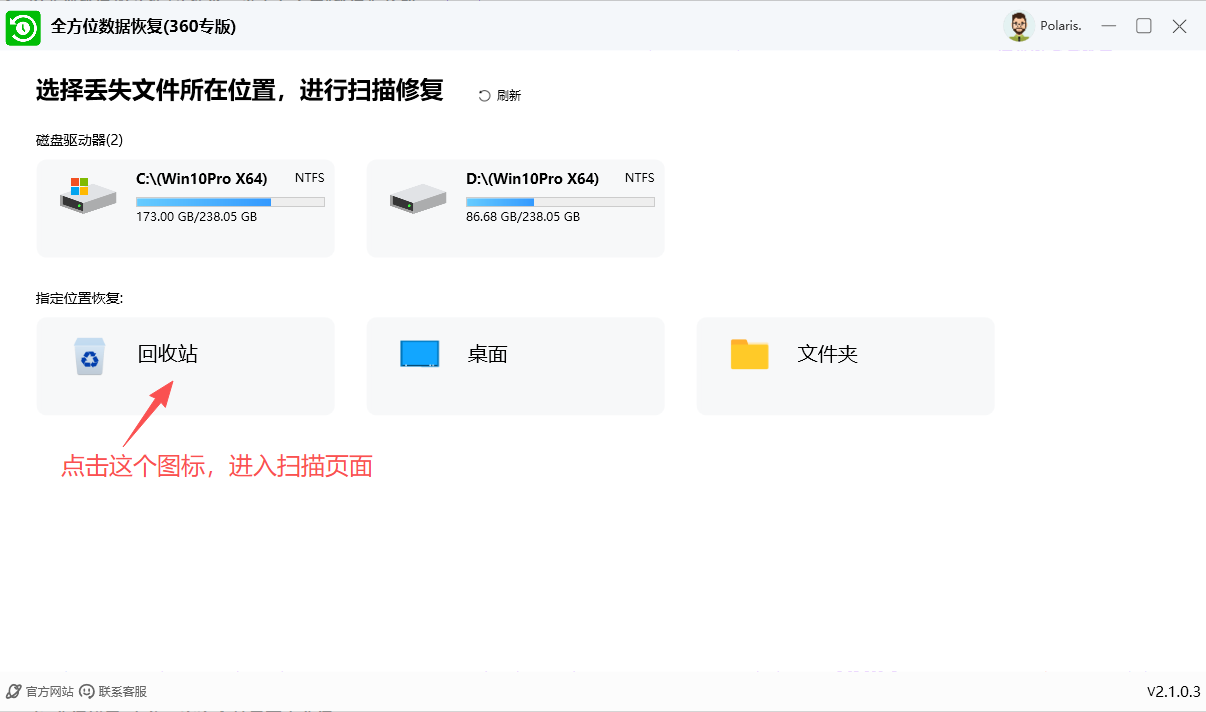
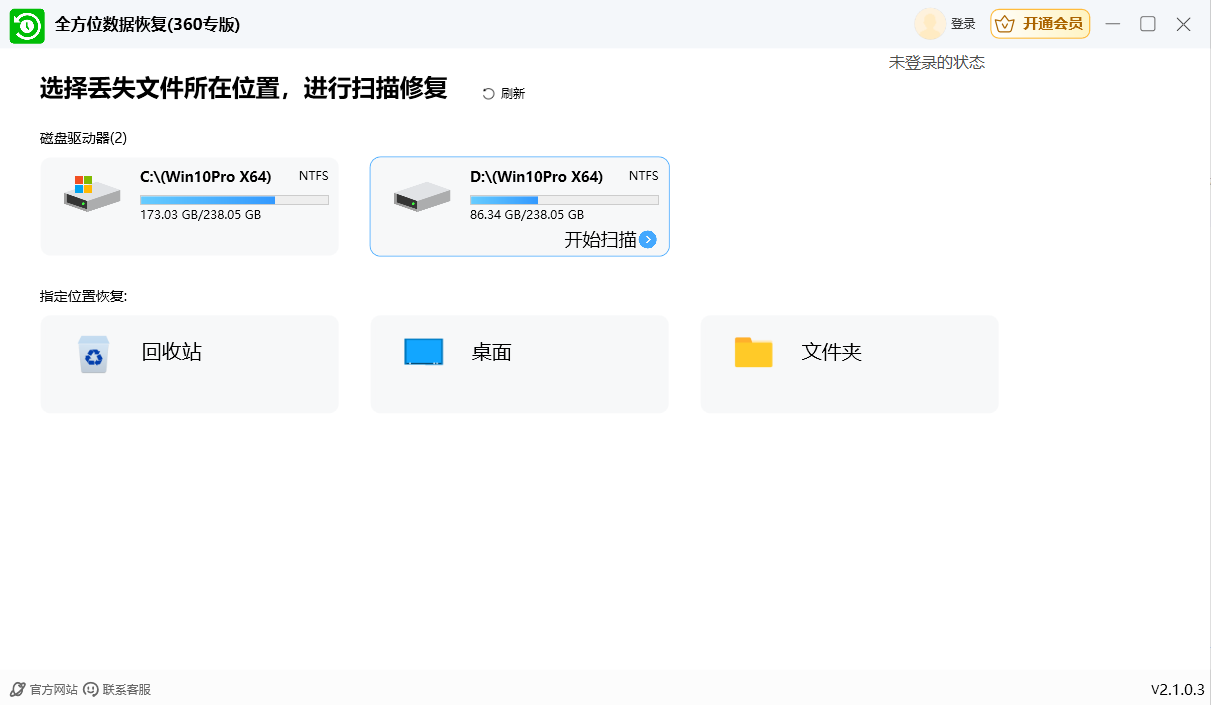
***打开软件进入之后,你会看到主界面核心功能是“选择丢失文件所在位置,进行扫描恢复”,界面分为两个区域:***

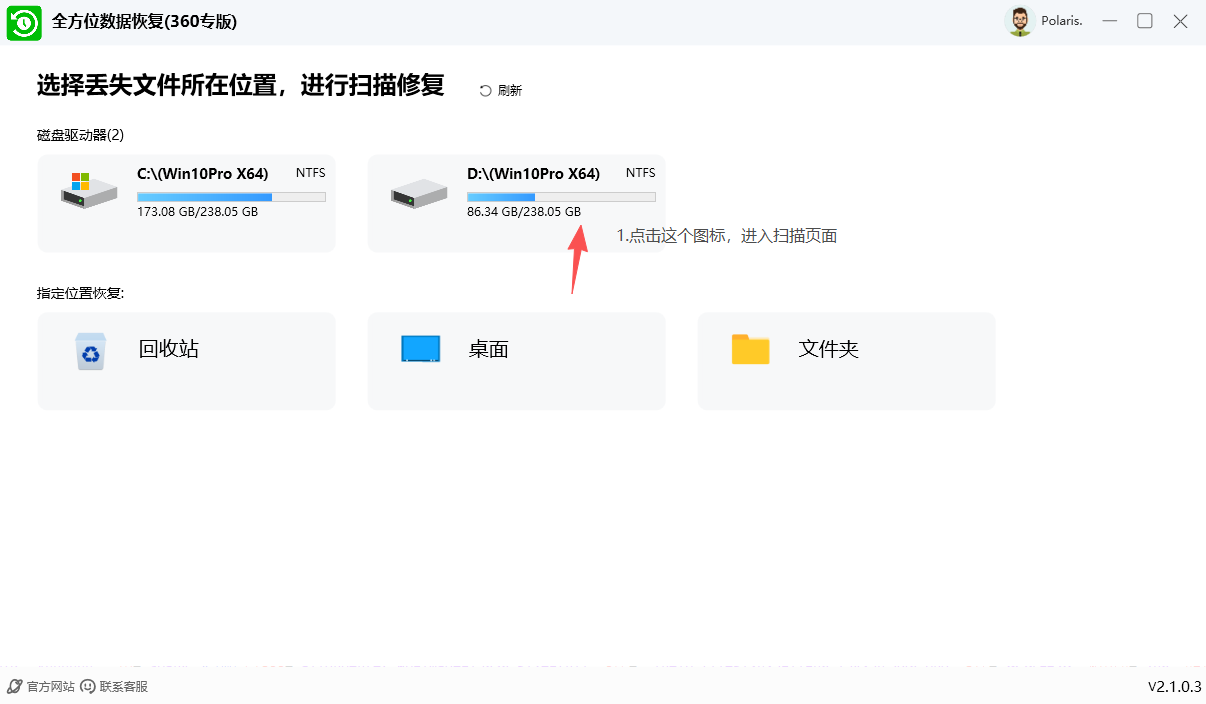
1、磁盘驱动器:

显示电脑已连接的磁盘(如C盘、D盘),可直接选择磁盘恢复文件。

2、指定位置恢复:

包含“回收站” “桌面” “文件夹”三个常用位置,适合恢复特定路径丢失的文件。

主界面

三、核心功能1:

磁盘驱动器(C盘/D盘等)的扫描与恢复

根据文件丢失的实际位置,选择对应的选项(C盘或D盘):

1.选择磁盘并启动扫描。

2.磁盘文件的筛选与恢复。
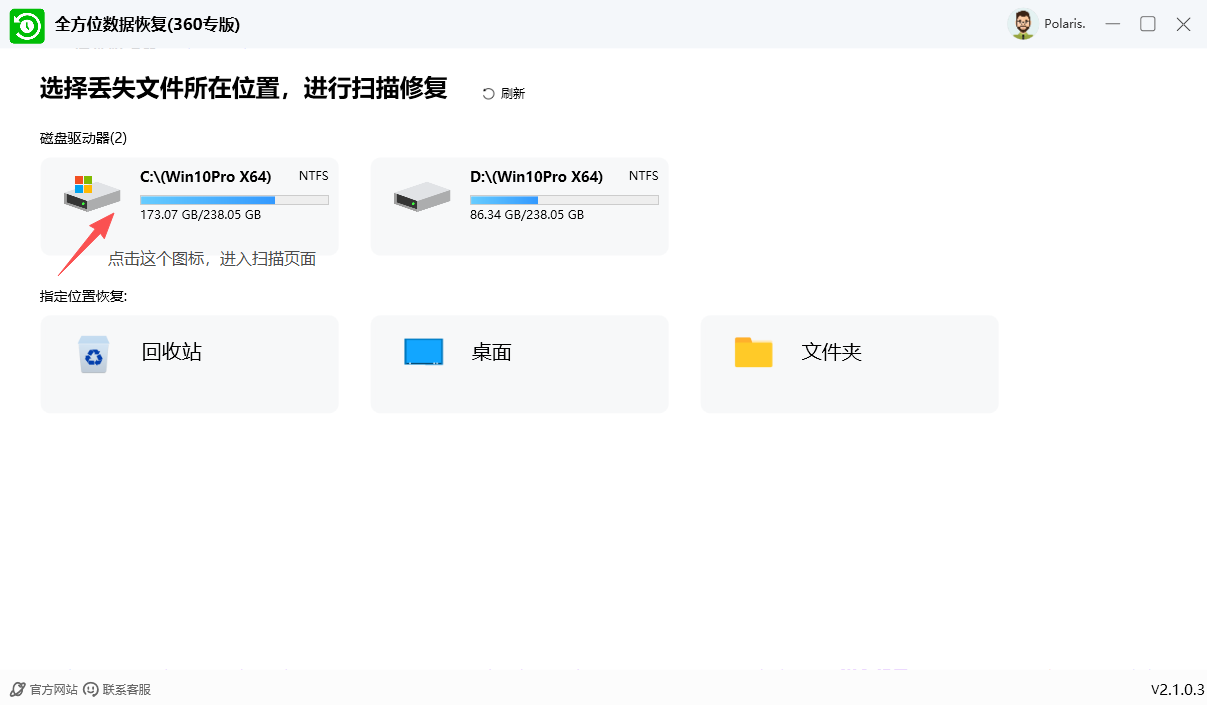


磁盘驱动器

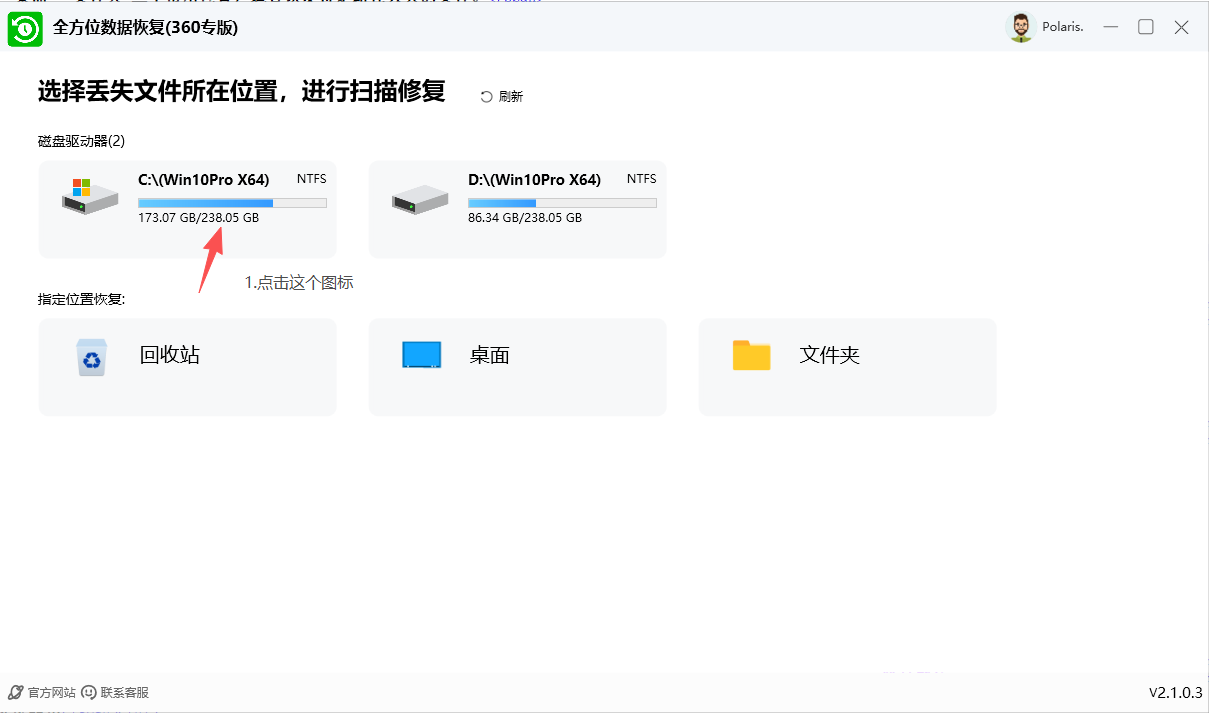
(1)、选择C盘并启动扫描

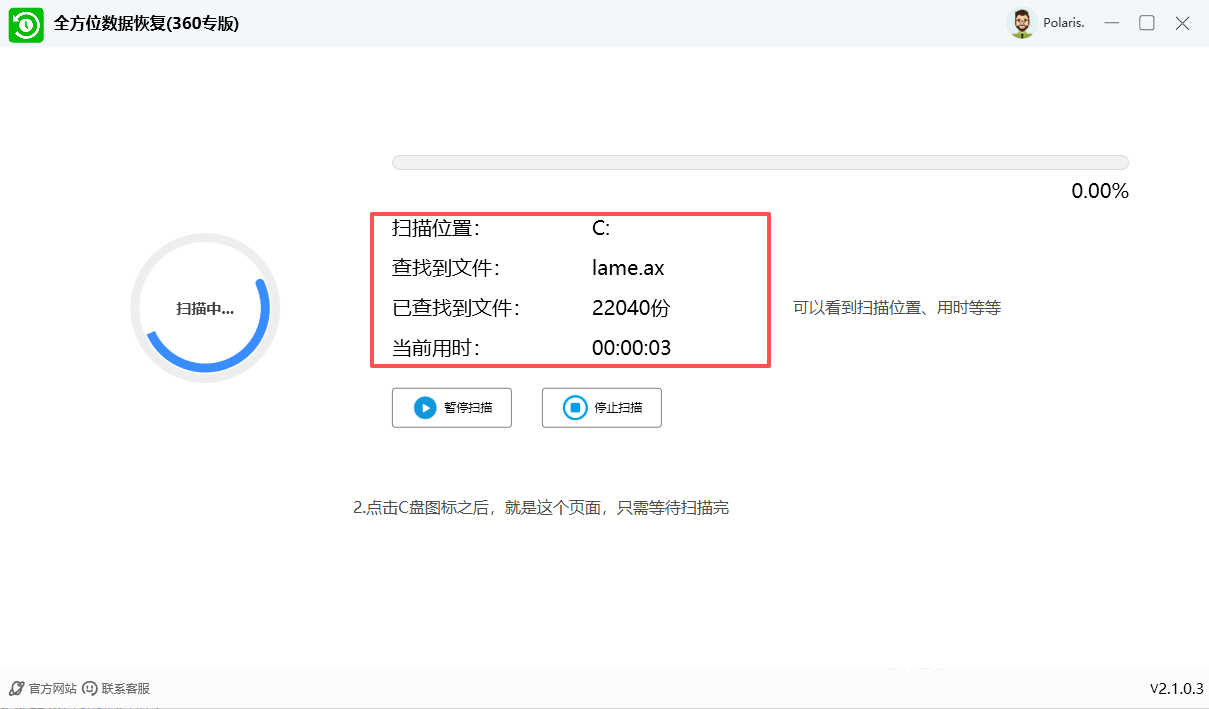
1.在主界面“磁盘驱动器”区域,找到你丢失文件的磁盘(如C盘),点击该磁盘卡片。

2.软件自动跳转到“扫描中”界面,此时界面会显示“扫描位置(当前选的磁盘)” “已查找到文件数” “用时”,无需操作,等待扫描结束即可


C盘启动扫描 C盘启动扫描

(2)、选择D盘并启动扫描

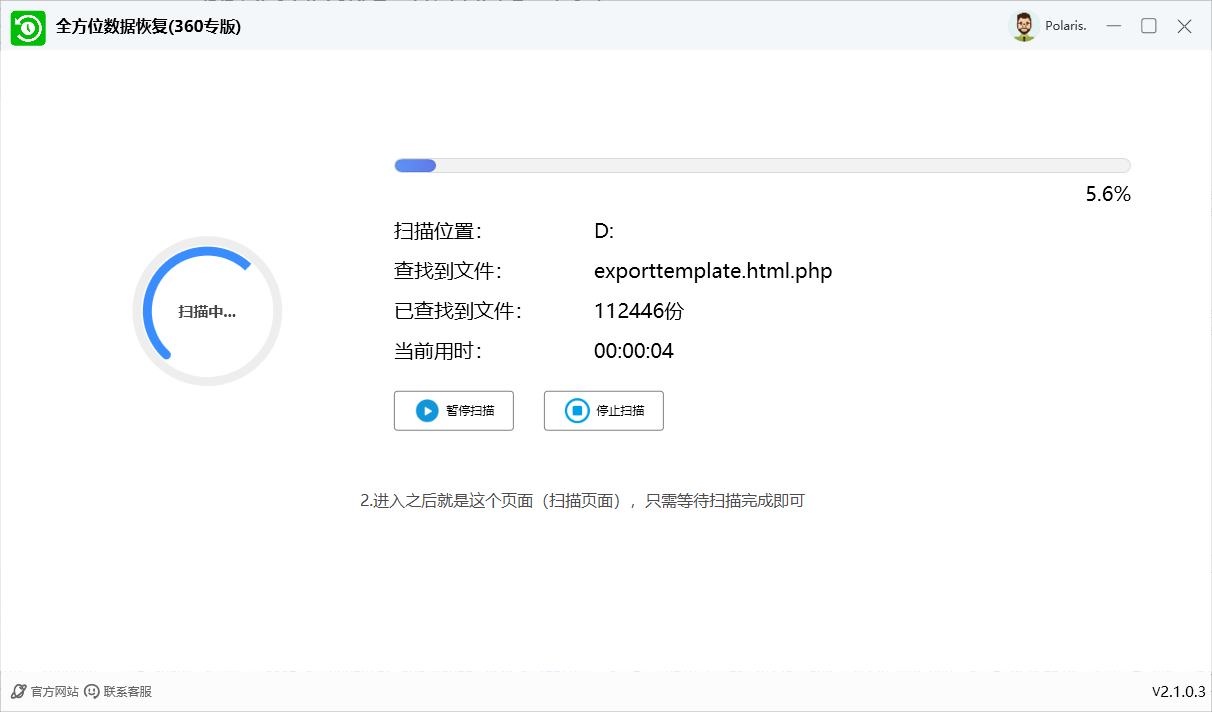
1. 在主界面“磁盘驱动器”区域,找到你丢失文件的磁盘(如D盘),点击该磁盘卡片。

2. 软件自动跳转到“扫描中”界面,此时界面会显示“扫描位置(当前选的磁盘)” “已查找到文件数” “用时”,无需操作,等待扫描结束即可。


D盘启动扫描 D盘启动扫描

(3)、磁盘文件的筛选与恢复

1. 扫描完成后,进入文件列表界面:

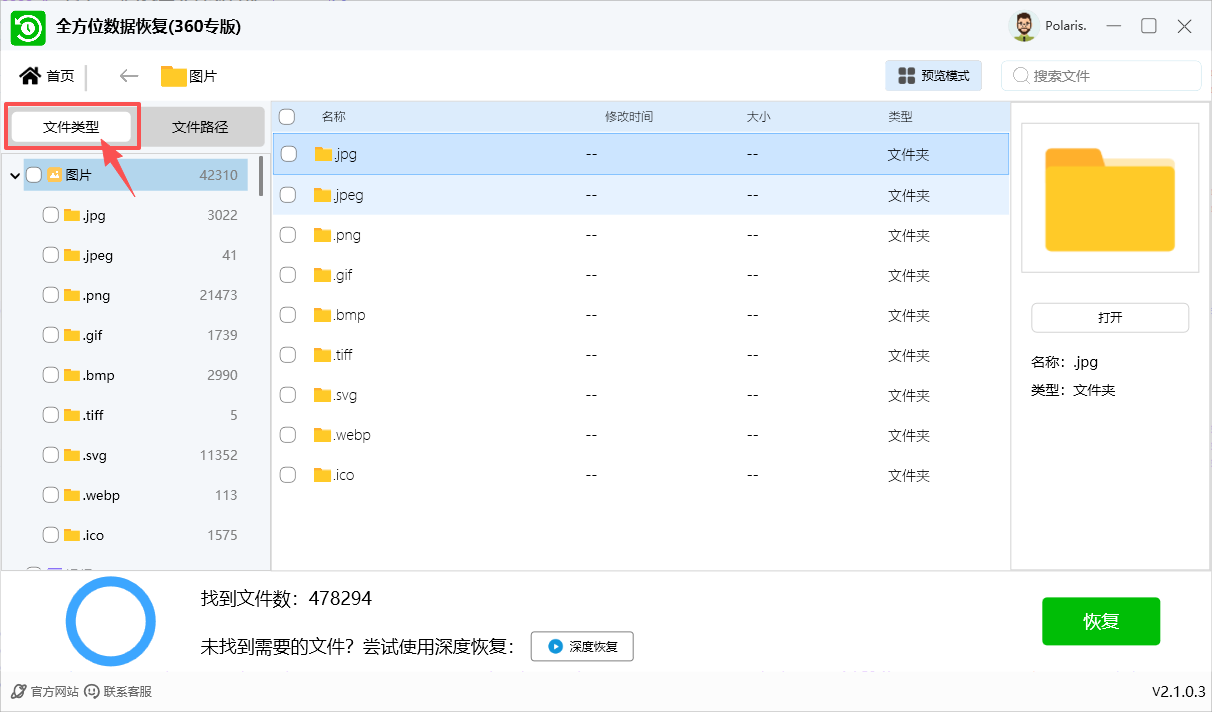
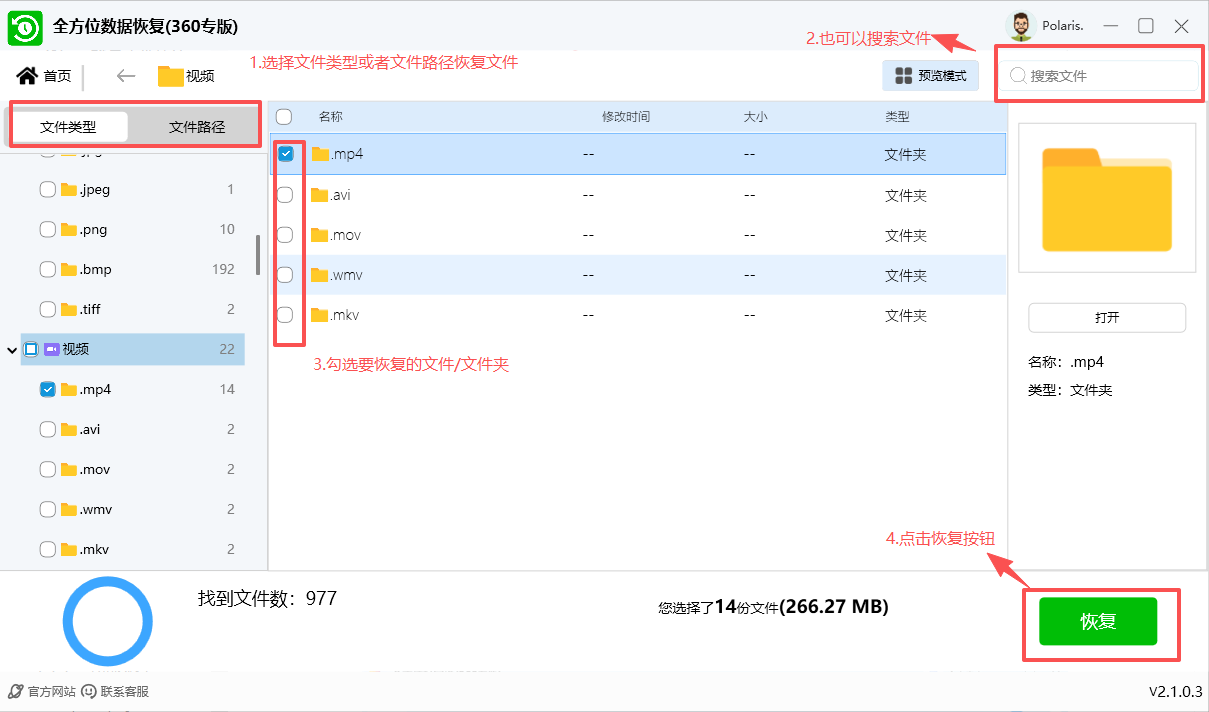
(3.1) 按文件类型筛选:

○ 左侧“文件类型” 栏点击对应分类(如“图片”),右侧仅显示该类型文件;


文件类型

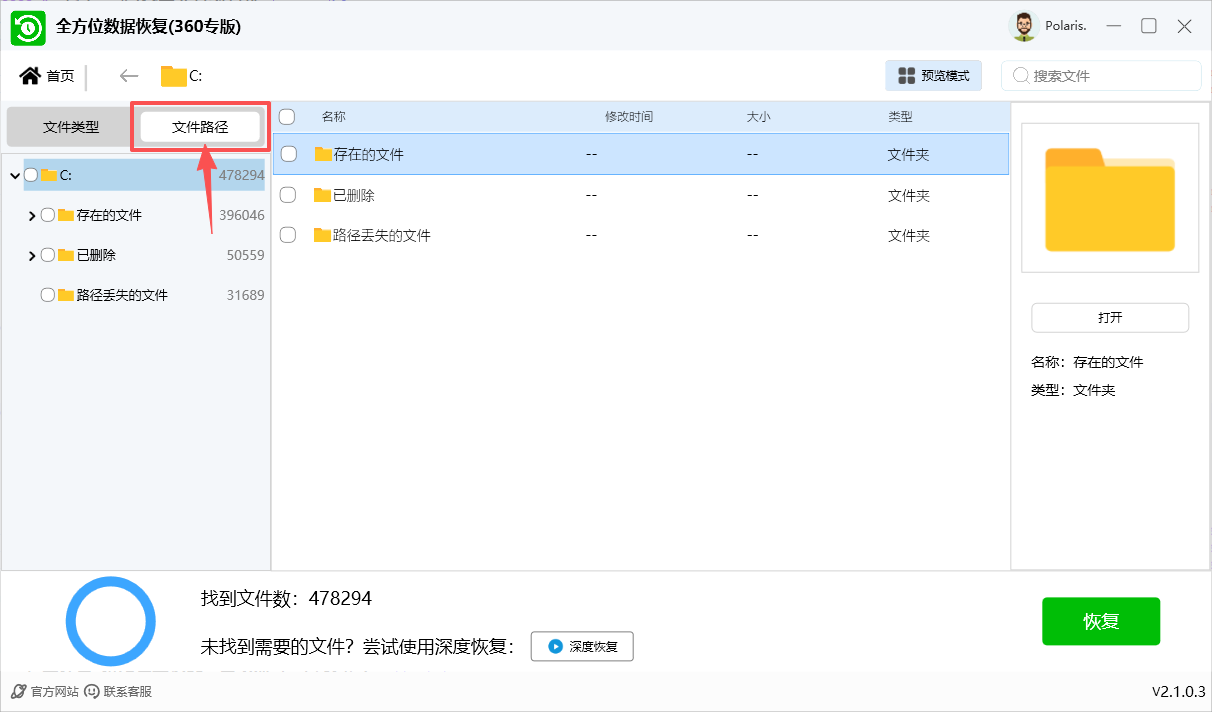
(3.2) 按文件路径筛选:

○ 点击顶部“文件路径” 标签,可按文件原储存文件夹(如“C:\桌面\照片”)查找;


文件路径 2.精准搜索:右上角“搜素文件” 输入文件名或者关键词(如“jpg”)定位;

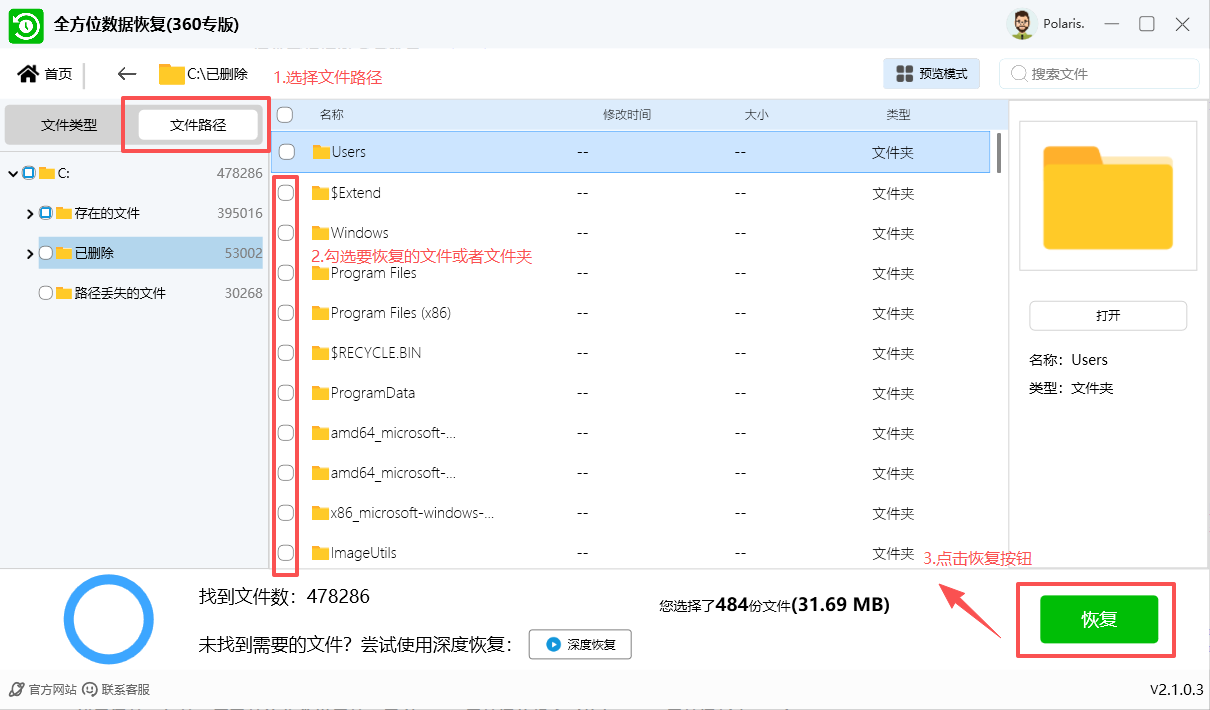
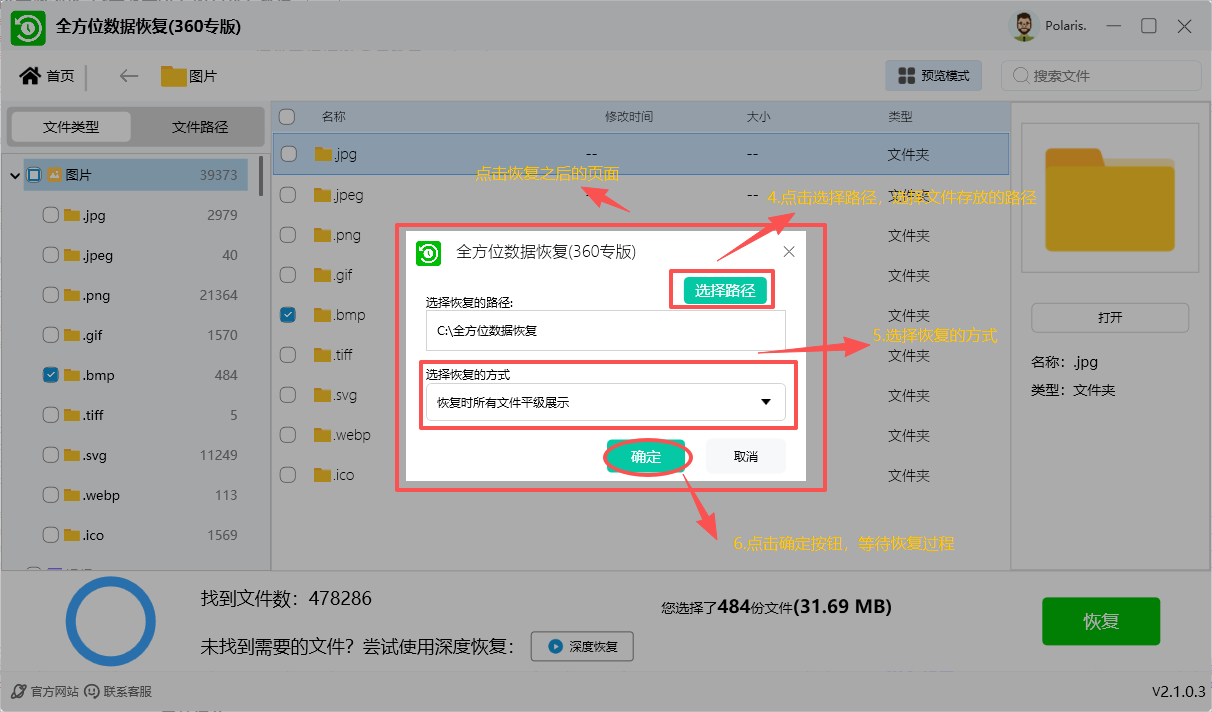
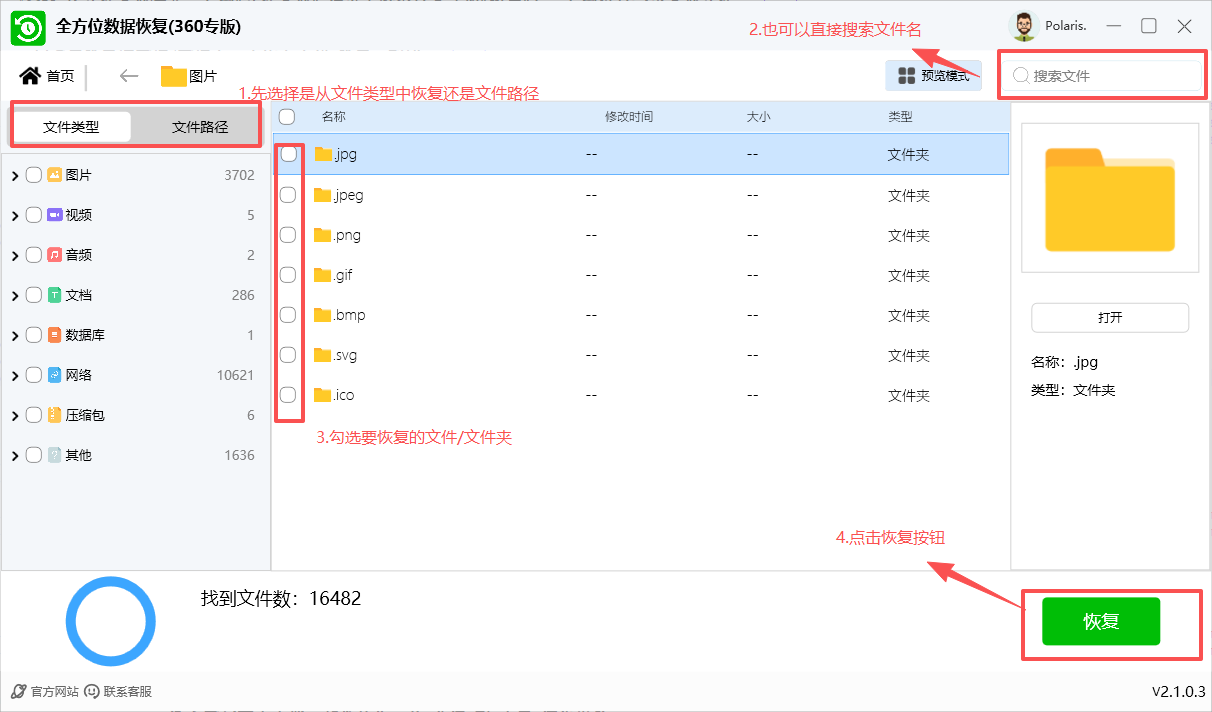
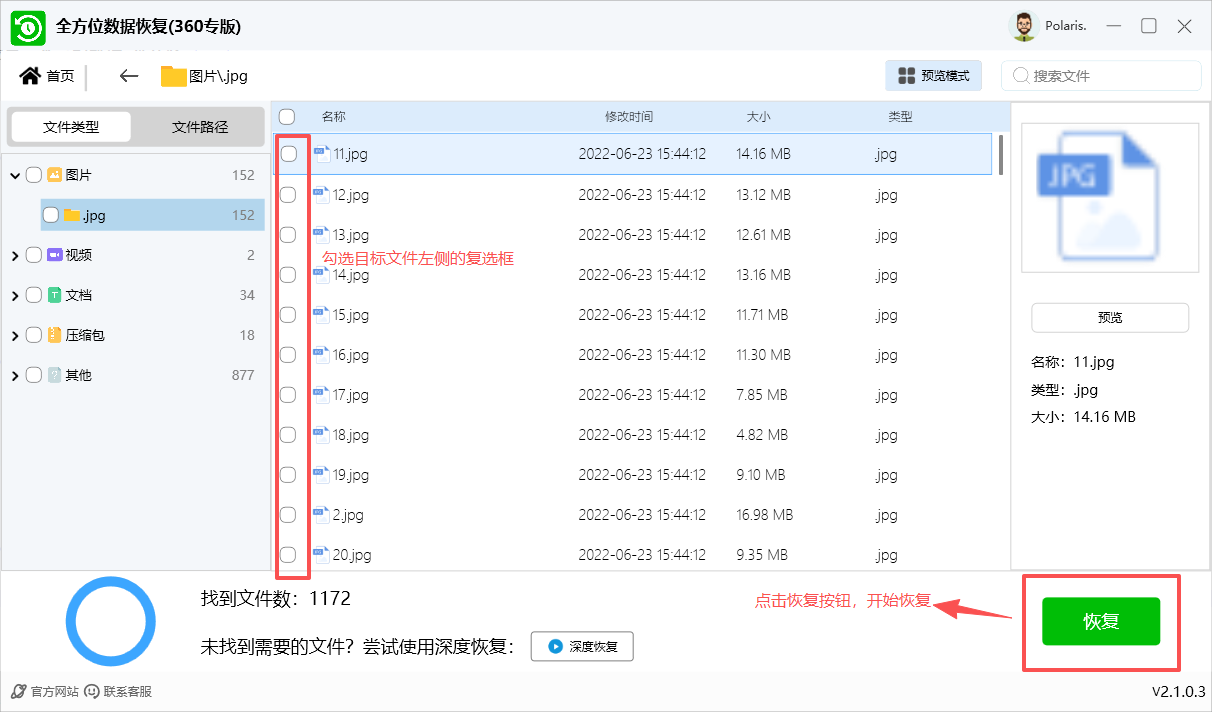
3. 勾选要恢复的文件/文件夹,点击右下角“恢复” 按钮;

4.选择非当前磁盘的存储路径(如C盘的文件存到D盘),确认后等待恢复完成。
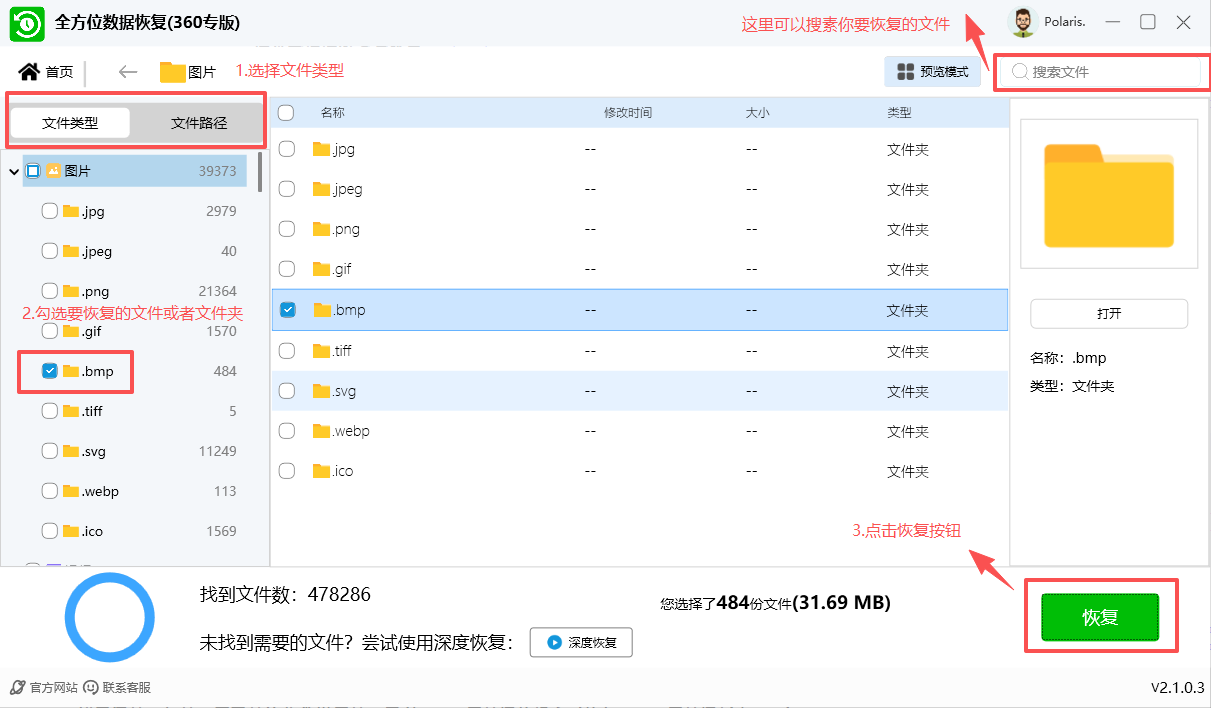


磁盘筛选与恢复 磁盘筛选与恢复 磁盘筛选与恢复

四、核心功能2:

指定位置恢复(回收站/桌面/文件夹)扫描与恢复。

(1)、回收站恢复流程

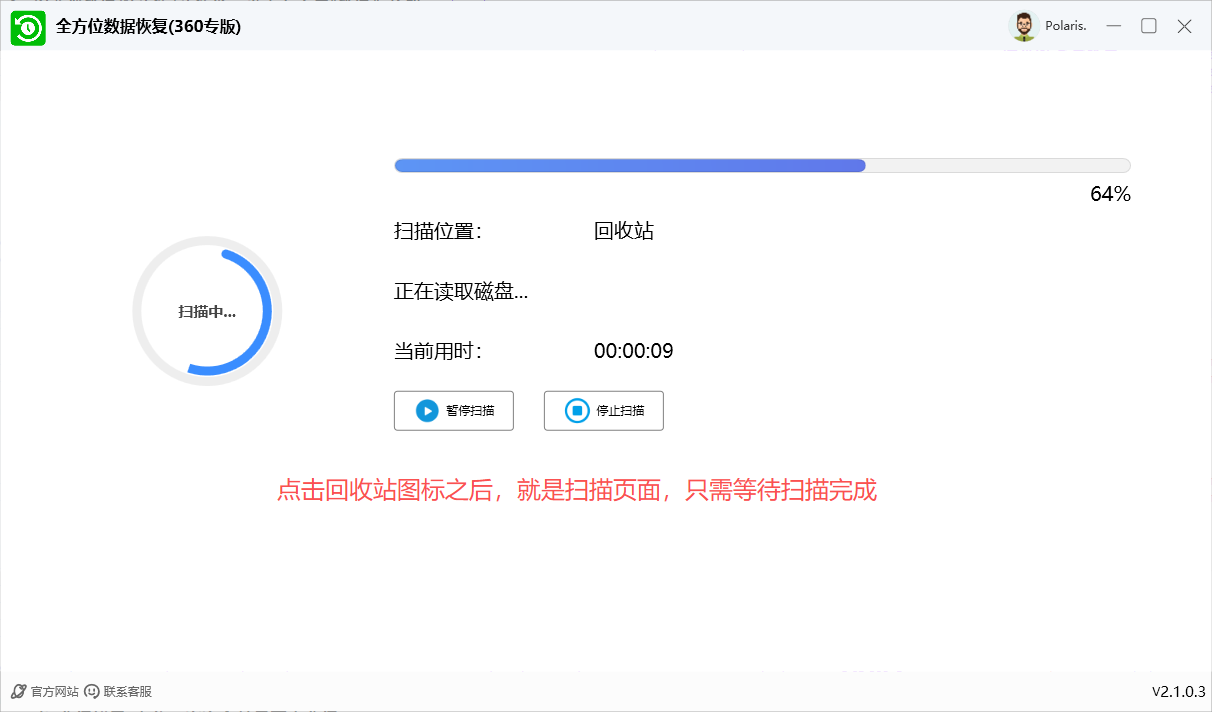
1.在主界面“指定位置恢复” 区域点击 “回收站”;

2.软件自动扫描回收站历史删除记录,扫描完成后显示所有可恢复的回收站文件;

3.筛选并勾选目标文件,点击“恢复”,选择新路径保存即可;


回收站 回收站 回收站 回收站

(2)、桌面恢复流程

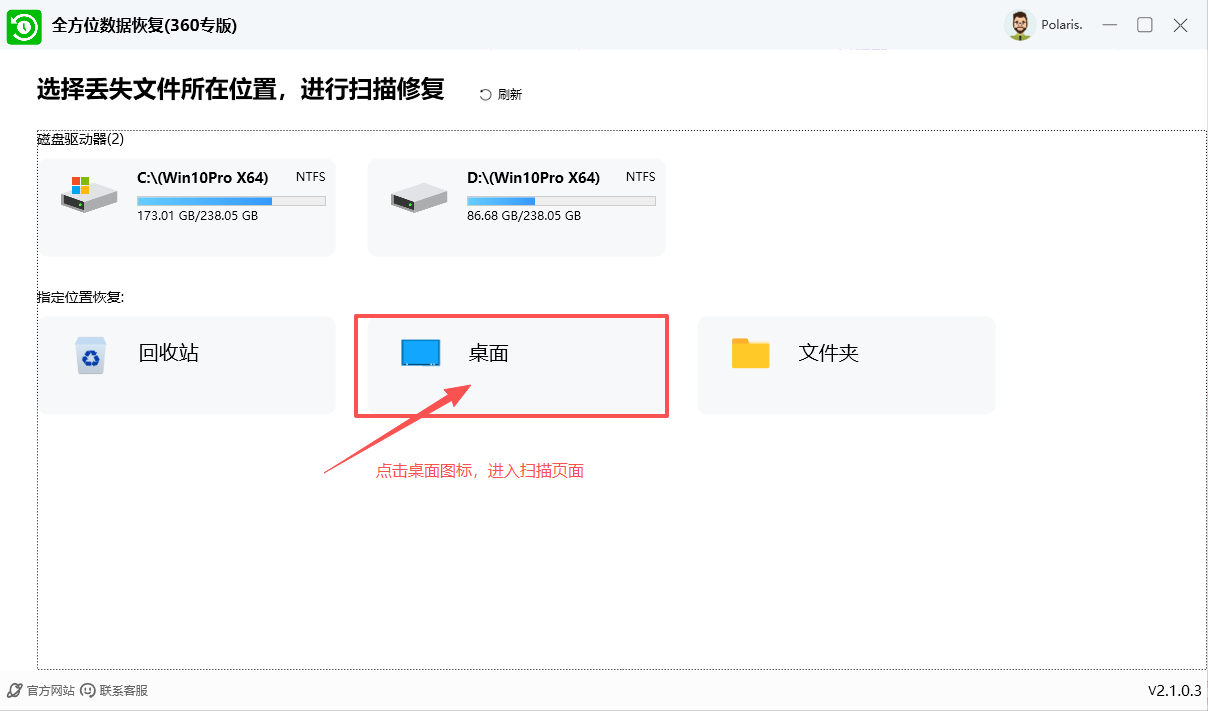
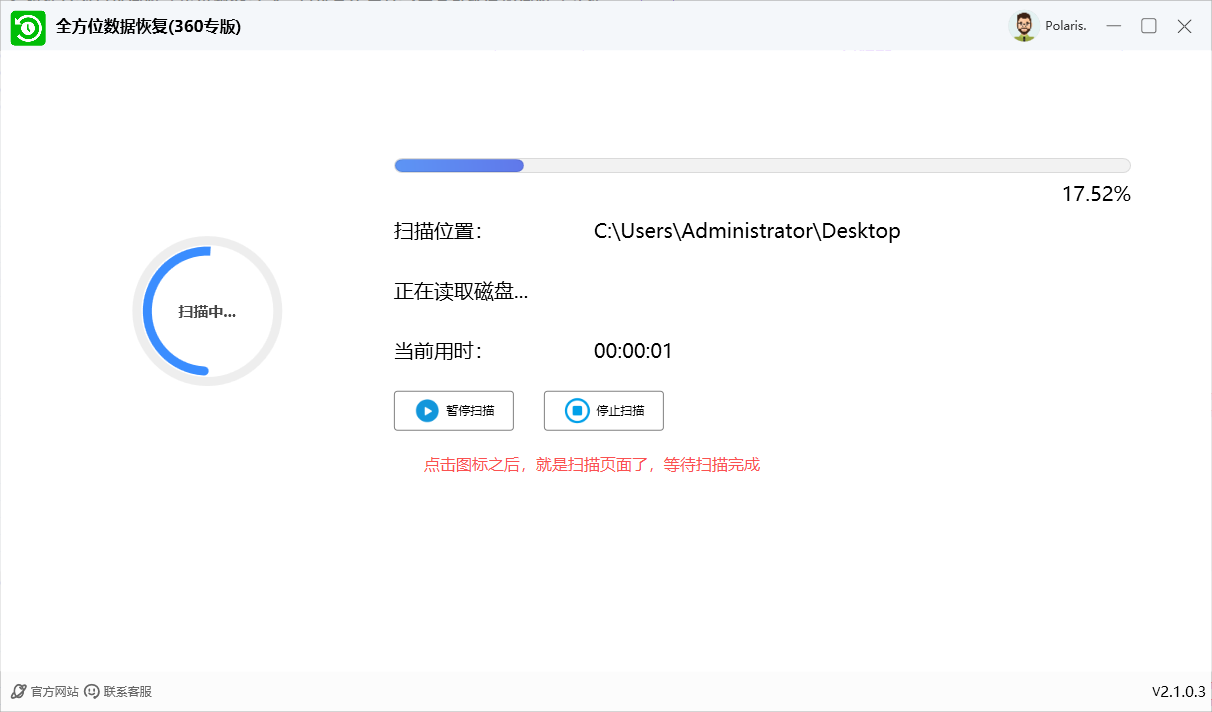
1.在主界面“指定位置恢复” 区域点击“桌面”。

2.软件扫描桌面已删除的文件,扫描后显示桌面历史文件列表。

3.筛选目录文件,勾选后点击“恢复”,选择非桌面的路径(如D盘文件夹)保存。


桌面 桌面 桌面 桌面

(3)、文件夹恢复流程

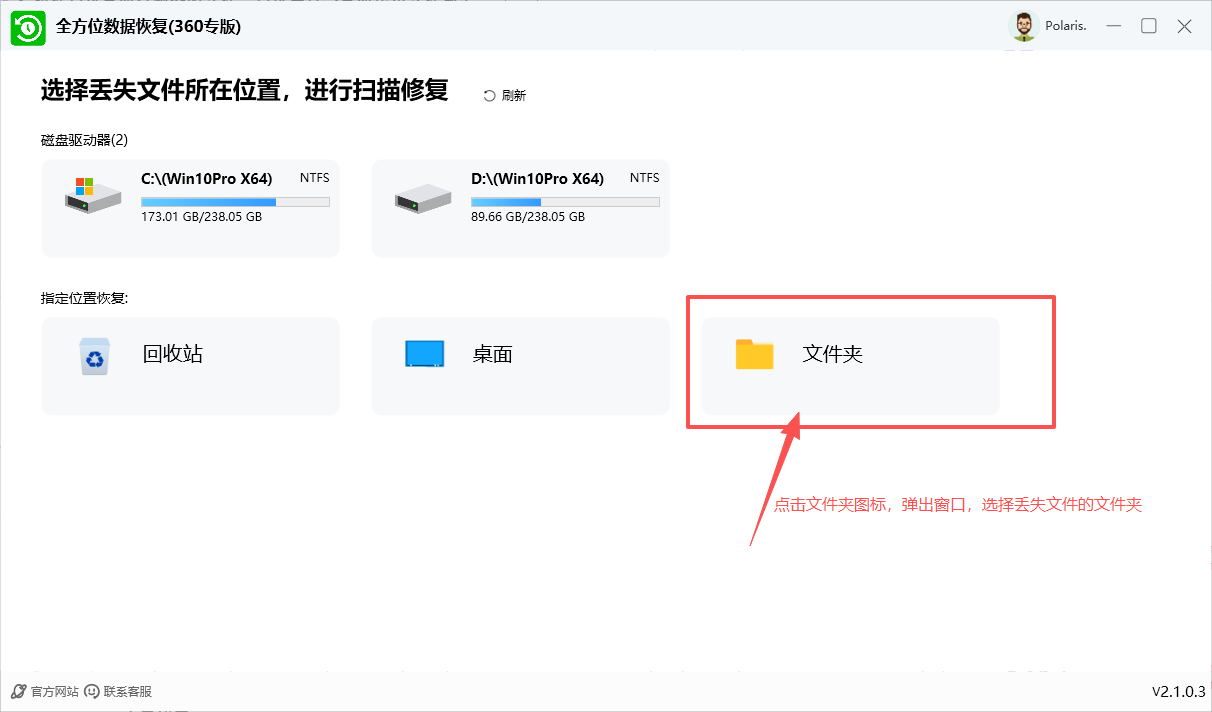
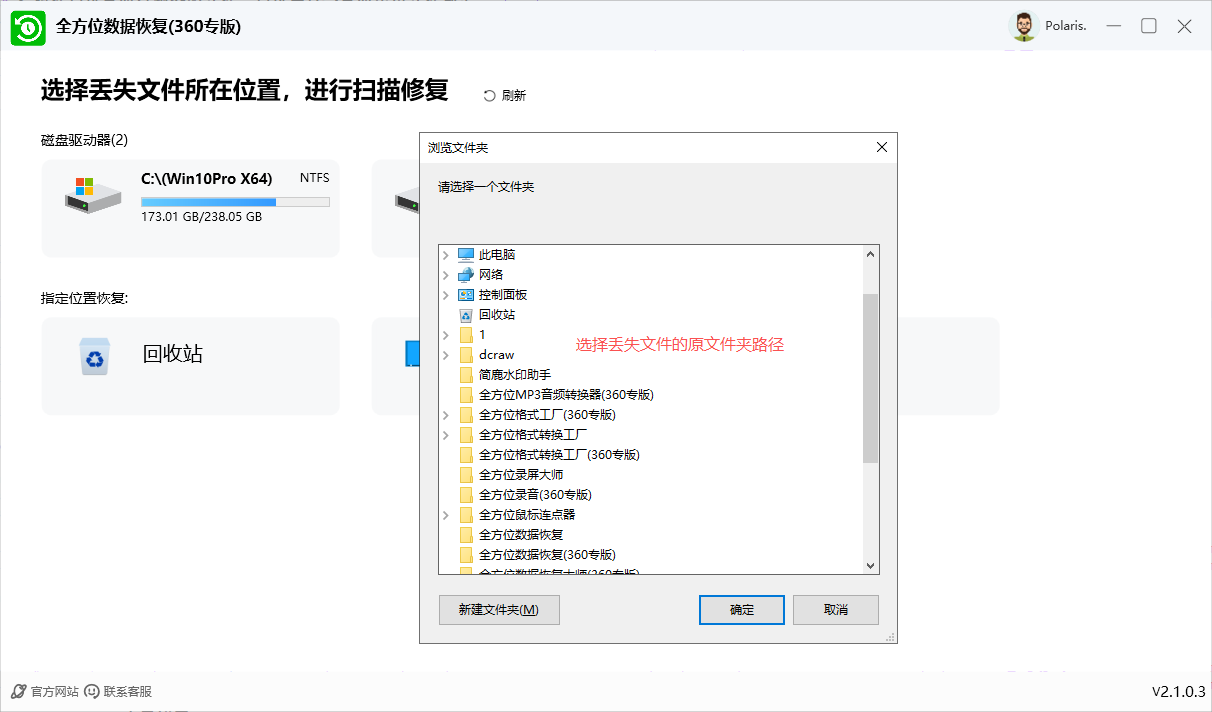
1. 在主界面“指定位置恢复” 区域点击“文件夹”。

2. 在弹出的窗口中,手动选择你丢失文件的原文件夹路径(如“D:\下载\资料”)。

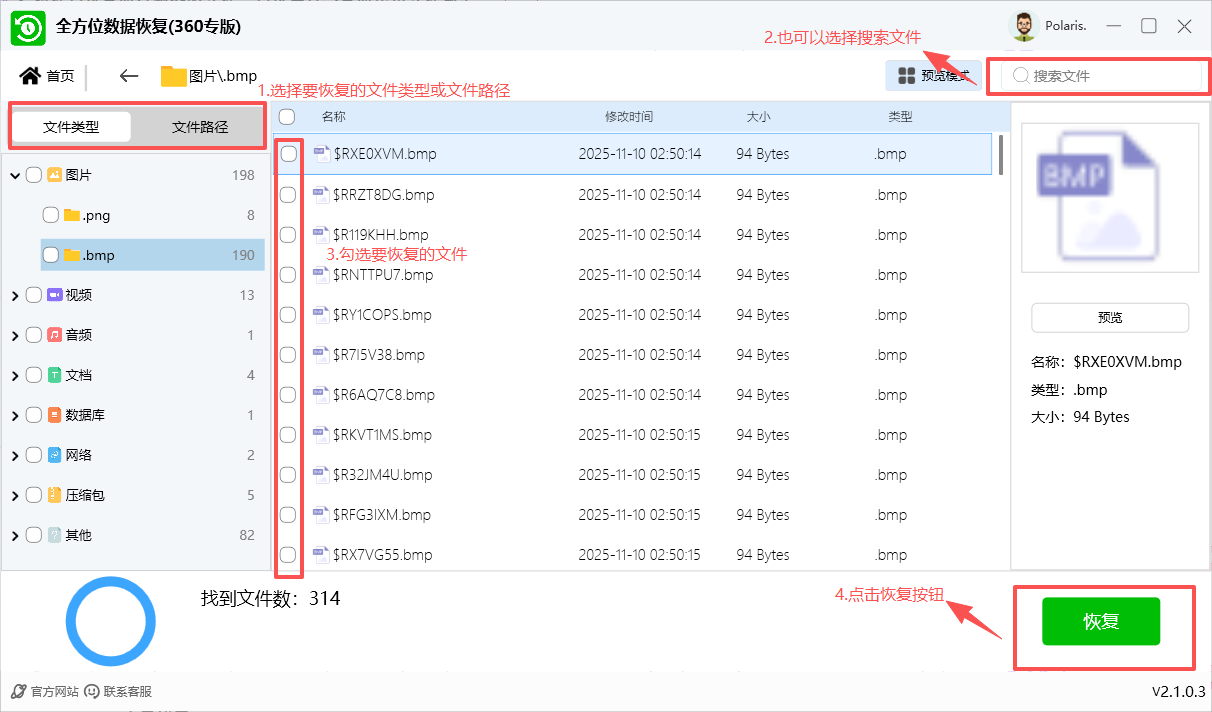
3. 软件扫描该文件夹的已删除文件,扫描后显示文件夹内可恢复的文件。

4. 勾选目标文件,点击“恢复”,选择其他文件夹路径保存。


文件夹 文件夹 文件夹 文件夹

五、核心功能3:

5.1、深度恢复:

(1)深度恢复适用场景:

普通扫描未找到目标文件时,可使用深度恢复,适用于:

○ 磁盘格式化后的数据恢复:

○ 分区丢失或病毒破坏导致的文件丢失:

○ 普通扫描未发现但确定存在的文件(如很久以前删除的重要资料):

(2)深度恢复操作步骤:

(2.1)、启动深度恢复:

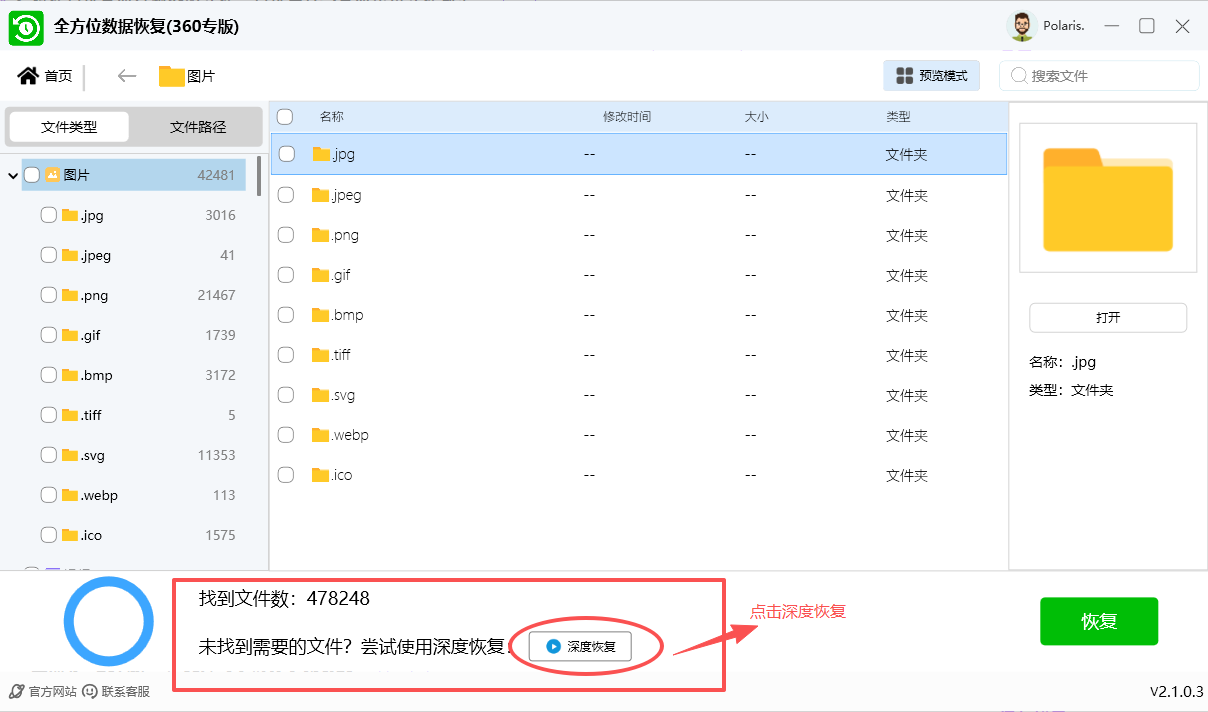
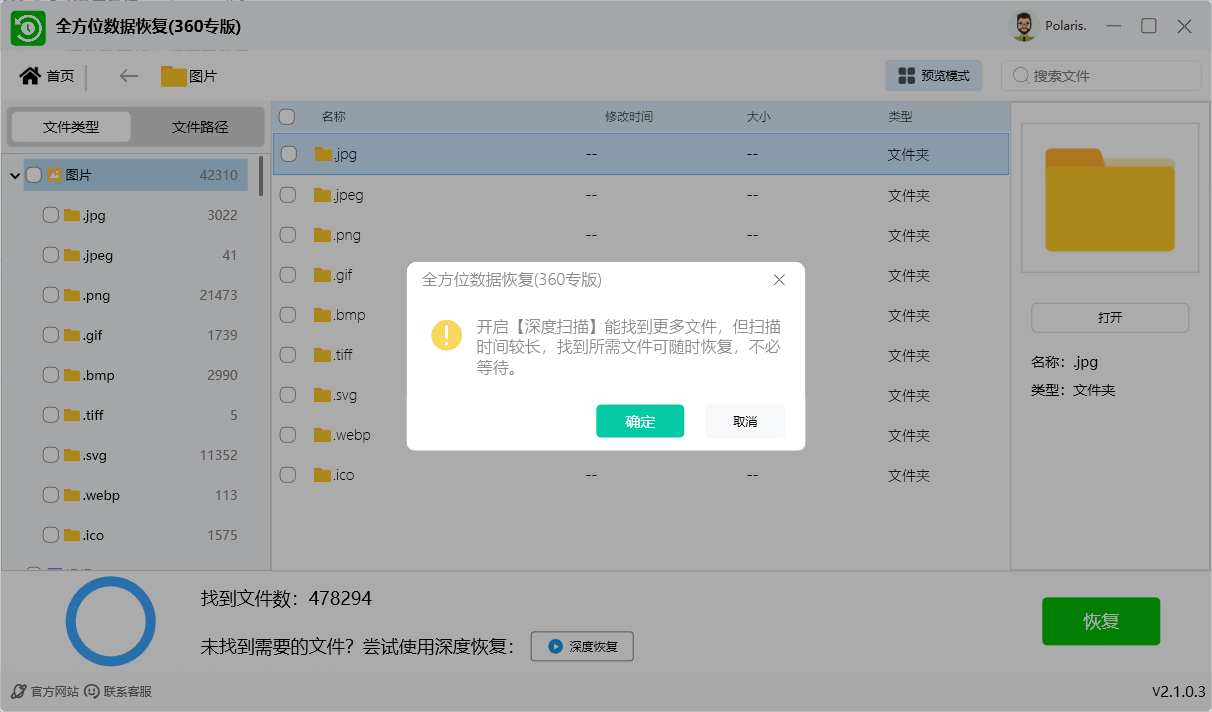
○ 在普通扫描的文件列表界面下方,点击“深度扫描”按钮,弹出提示“深度扫描将耗时2-3倍于普通扫描,建议空闲时操作,点击“确认”启动。

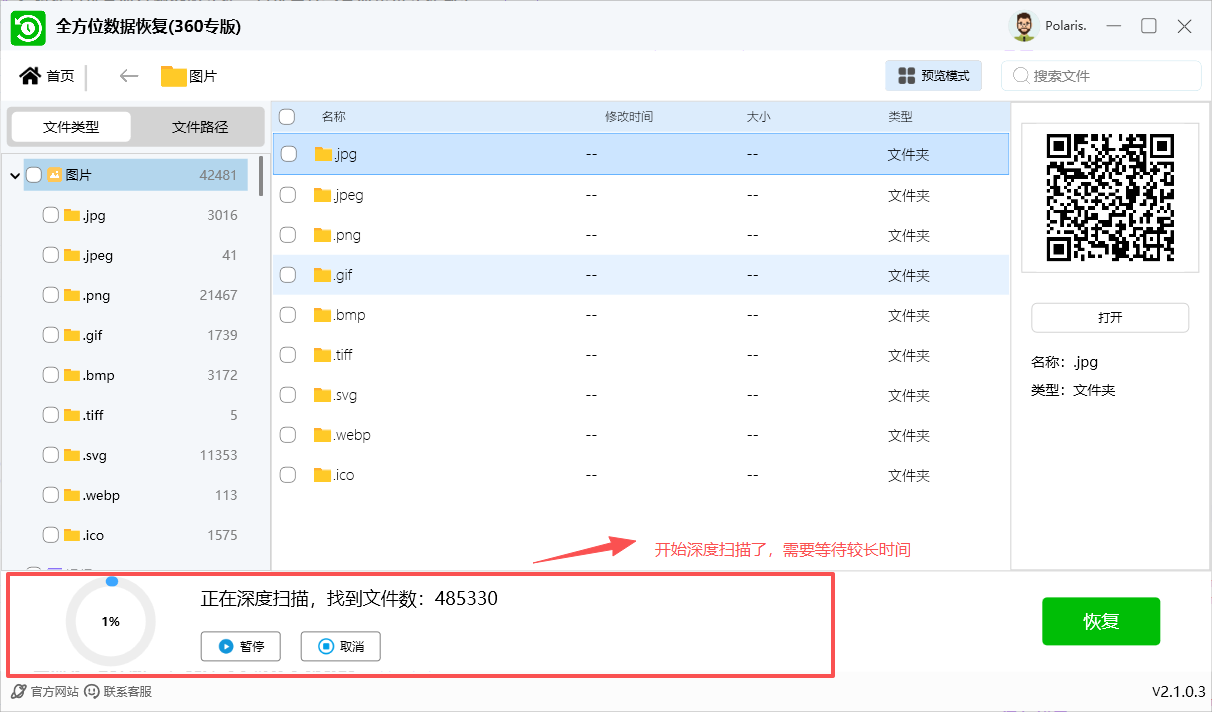
(2.2)、深度扫描过程:

○ 软件将扫描磁盘底层扇区,挖掘残留数据。

(2.3)、扫描完成后操作:

○ 深度扫描结果会合并到原文件列表,新增部分“较低”状态的文件,可通过筛选功能定位目标文件,重复“预览-勾选-恢复” 流程。


深度恢复 深度恢复 深度恢复

5.2、注意事项:

○ 深度恢复后部分文件可能存在损坏(如视频无法播放、文档乱码),属于正常现象,优先保留预览正常的文件。


注意事项

六、核心功能4:

6.1、U盘连接与软件识别:

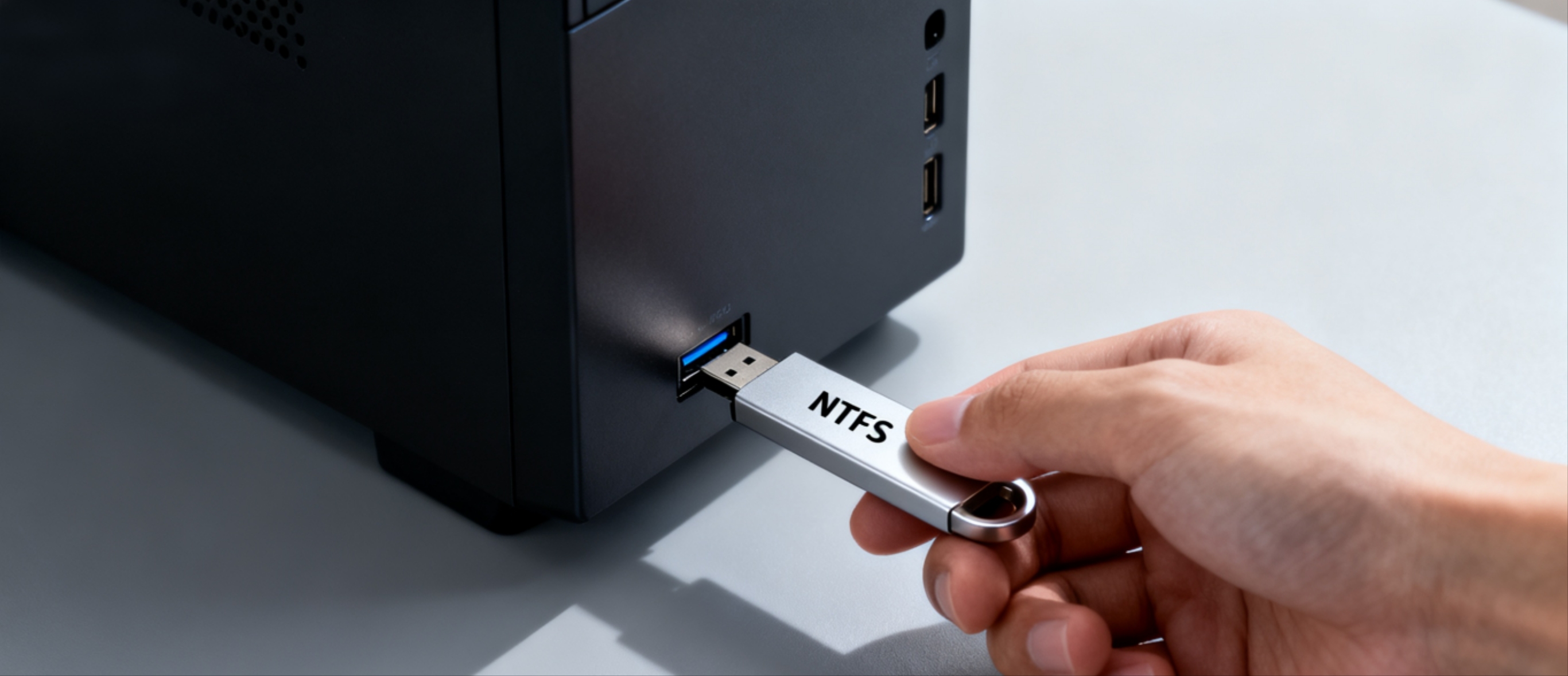
(1)U盘连接:

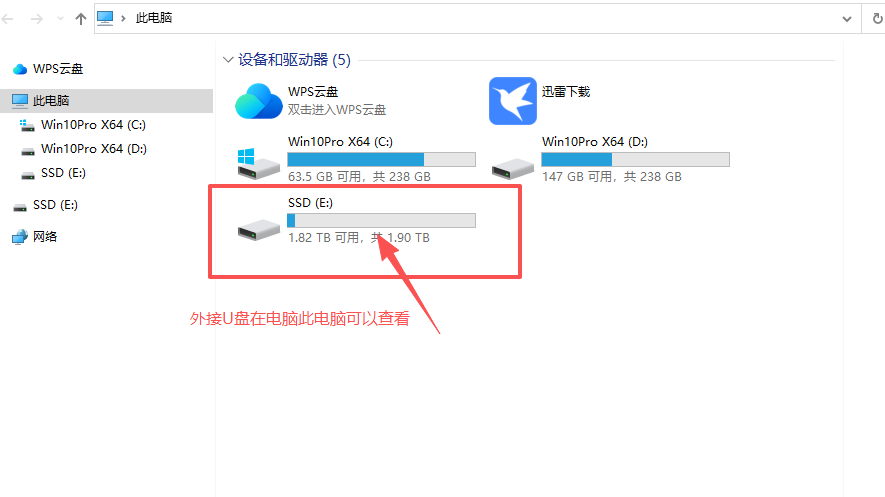
将目标U盘插入电脑USB接口,等待电脑自动识别。

(2)软件识别U盘:

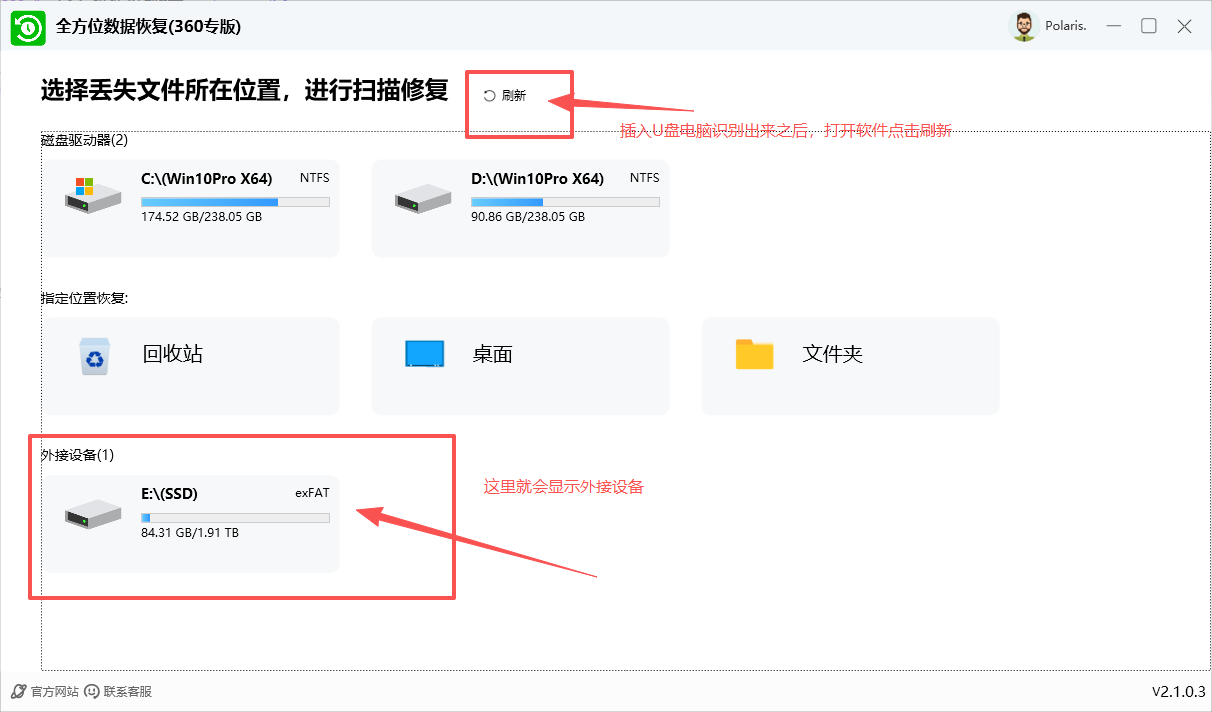
打开“全方位数据恢复”,点击界面上方的【刷新】按钮,此时“外接设备”区域会新增U盘对应的盘符(如E:\SSD):


U盘连接 U盘识别 U盘识别

6.2、选择U盘并启动扫描:

(1)定位U盘:

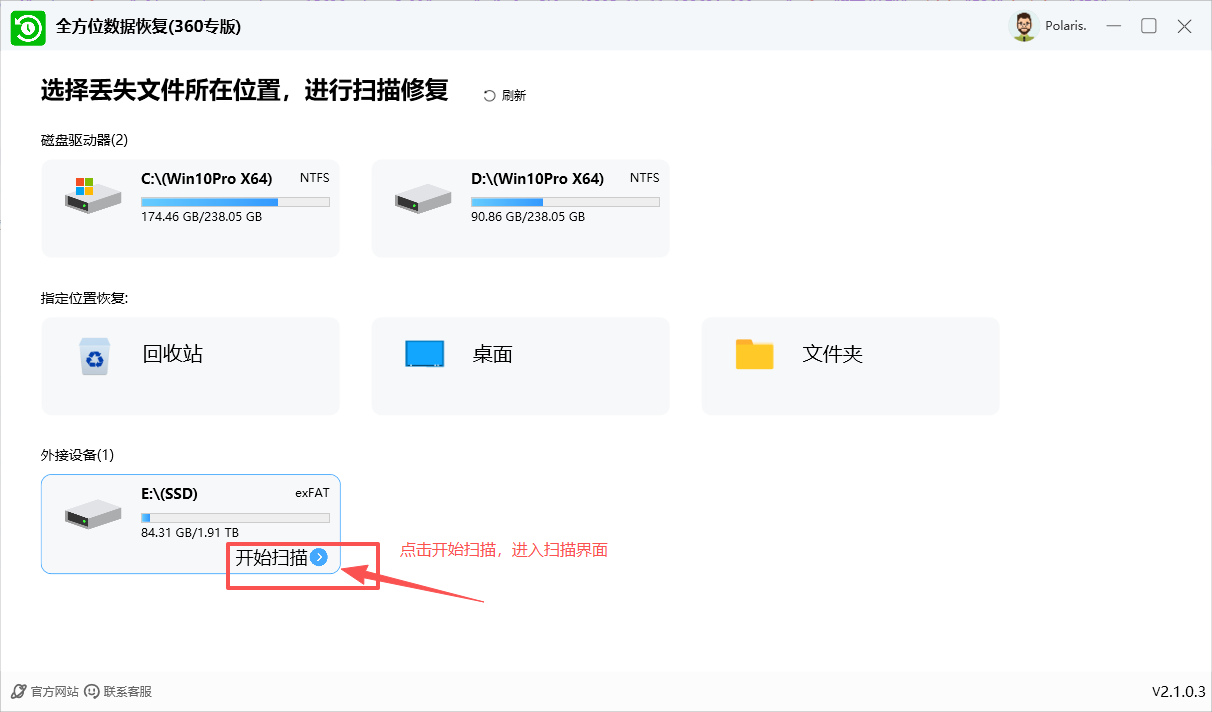
在“外接设备”区域找到U盘对应的卡片。

(2)启动扫描:

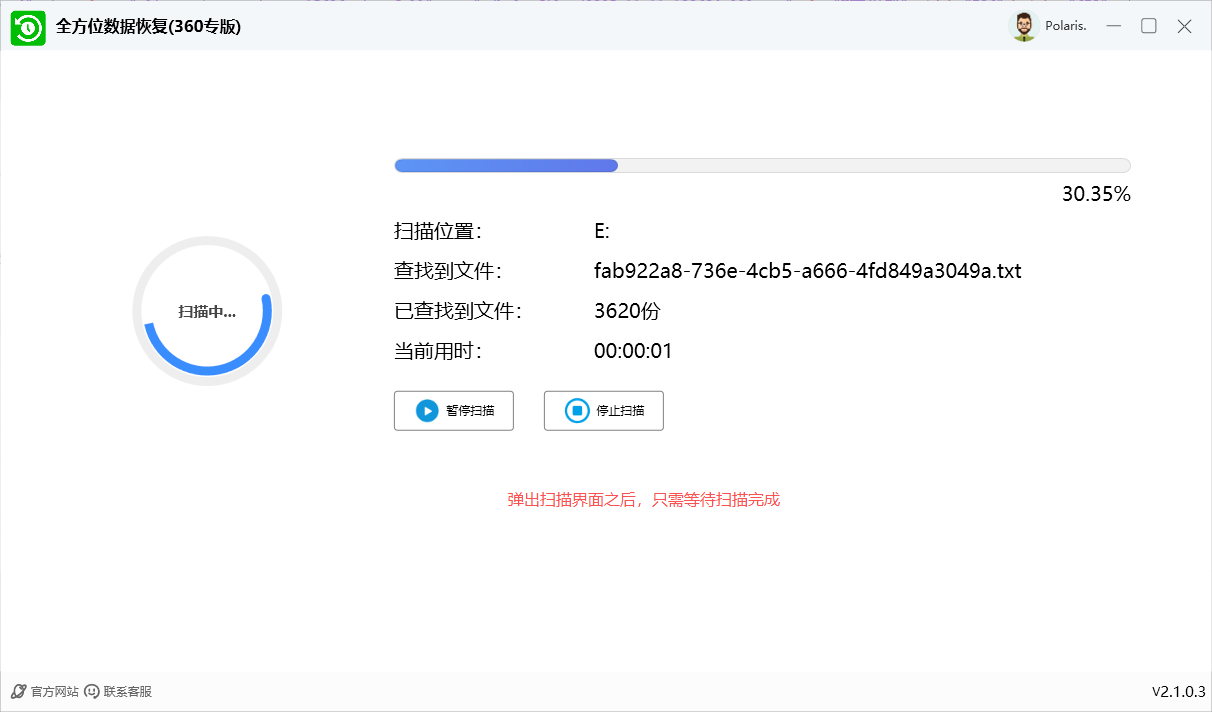
点击U盘卡片,软件自动弹出扫描界面,等待扫描即可:


U盘扫描

6.3、扫描过程监控:

扫描启动后,界面会显示。

扫描位置:当前扫描的U盘分区

已查找到文件数:实时统计找到的文件数量

进度条:显示扫描完成比例

注意:扫描过程中不要拔插U盘,可点击【暂停】或【停止】


U盘扫描

6.4、U盘筛选:

扫描完成后,会自动进入文件列表界面,可通过一下方式快速找到目标文件:

(1)、按文件类型筛选:

左侧“文件类型”栏分类,点击对应分类,列表仅显示U盘内的图片文件

(2)、按文件路径筛选:

右侧“文件路径”栏分类,点击对应路径

(3)、按文件搜索筛选:

右上角“搜索文件”框输入文件名关键词,快速定位目标文件


U盘筛选

6.5、U盘文件恢复操作:

(1)、预览与勾选

○ 双击文件,在弹窗中预览文件完整性,确认无误后勾选左侧复选框。

○ 批量选择:按住Ctrl键点击多个文件,或点击列表顶部【全选】按钮批量勾选。

(2)、选择保存路径

点击右下角【恢复】按钮,在弹出的“选择路径”窗口中,必须选择非U盘的本地磁盘路径,禁止保存到原U盘

(3)、完成恢复

等待进度条完成,恢复成功后会弹出提示,点击【前往导出文件夹】,即可看到恢复的文件


U盘恢复 U盘恢复