常见问题

1. 音频格式转换后无法播放?

答:换MP3等通用格式,更新播放软件。

2. 文件压缩大小画质模糊严重?

答:压缩参数调的过低,适当提高压缩质量滑块数值,平衡体积和画质。

3. 图片转PDF后拼接混乱?

答:未勾选“拼接成一份PDF”,或图片尺寸差异大,先统一图片尺寸再勾选拼接选项。

3. 会员和非会员的区别?

答:非会员可以只能转换次数为3次,会员可以无限转换数量,还有极速模式(转换速度会提升),无限转换时长。

图文教程

一、菜单栏

1、登录

首次打开软件:先搞定基础操作

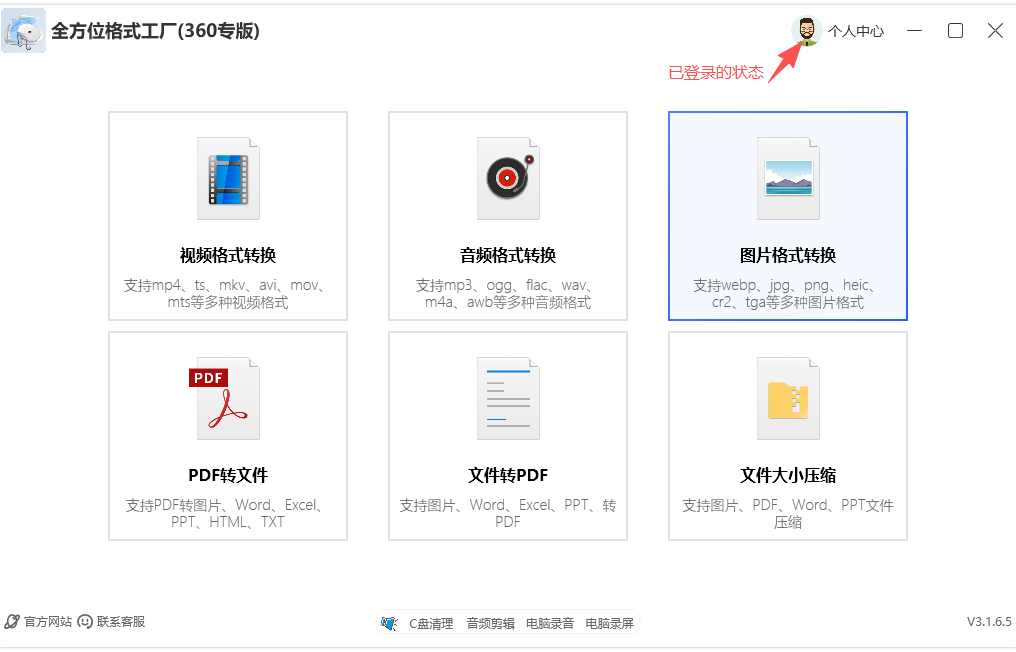
当你双击打开软件后,先看右上角;

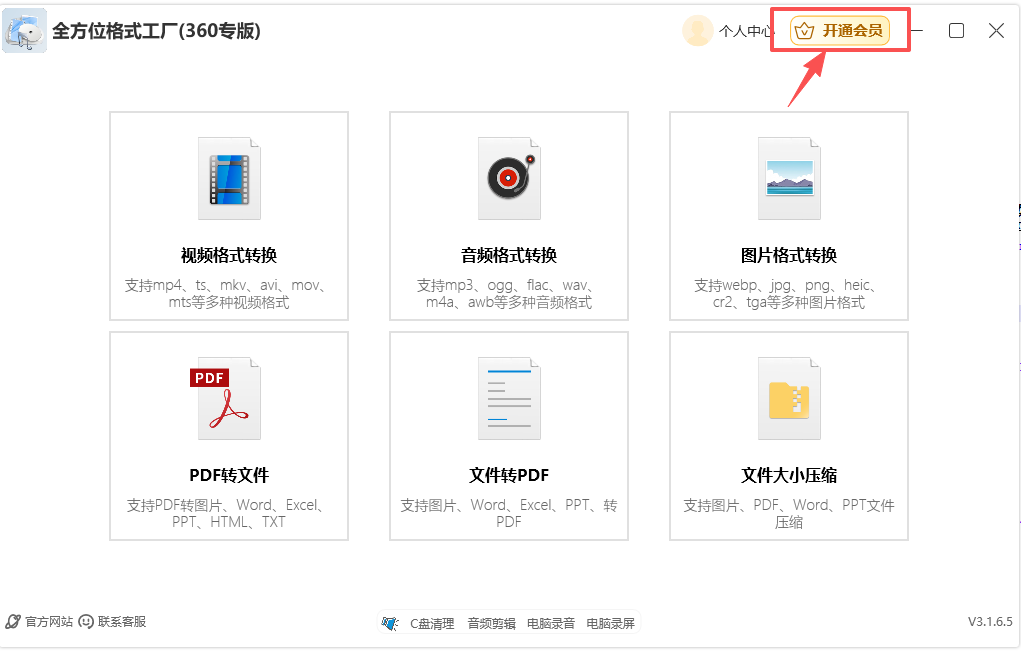
点击「未登录」,弹出登录窗口,新用户可选择“微信登录”、“手机号登录”、这两种方式进行登录。微信登录也可以直接用手机微信扫码进行登录。如果扫码没登录成功请重新扫码试一下。

注意:为保障账号会员权益,请选择开通会员时的登录方式进行登录,不同登录方式账号信息不关联。例如:使用微信登录并开通会员,下次登录时使用另外一个微信登录,则不享受会员权益。
未登录 登录

2、开通会员

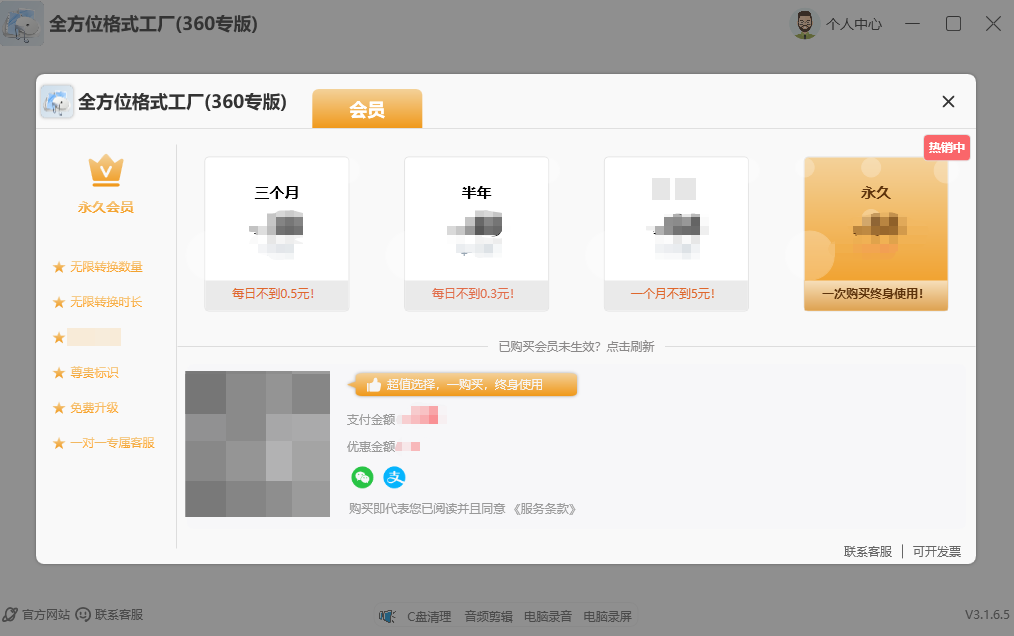
账号登录成功之后,点击开通会员,根据自己的需求,微信或者支付宝扫码支付,支付成功,会员就开通成功啦。

开通会员 开通会员

二、软件启动与初始界面

1、打开软件

○ 双击桌面“全方面格式工厂” 图标。

2、初始界面介绍

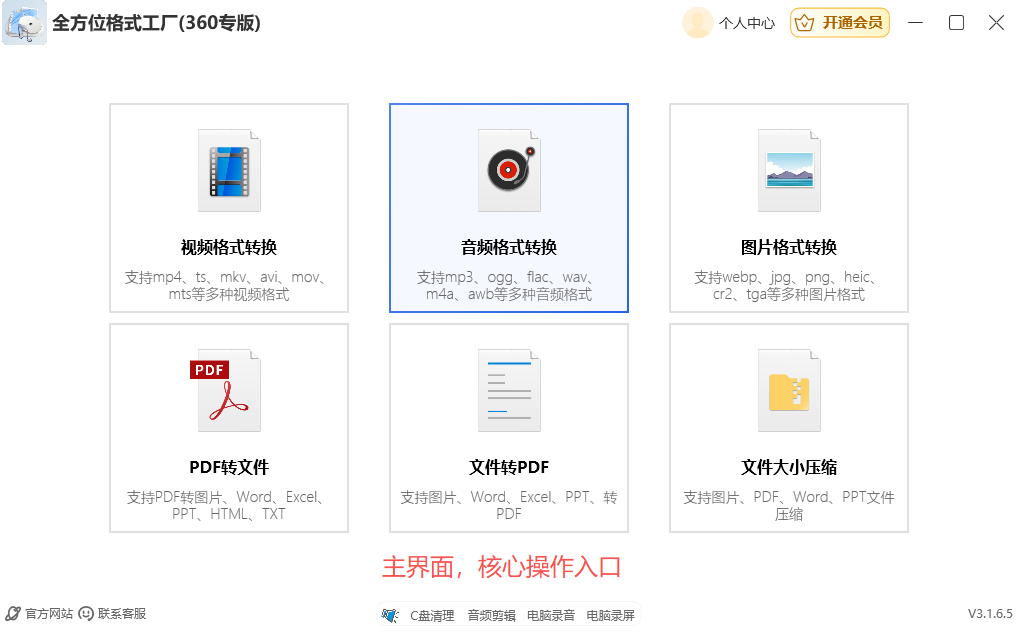
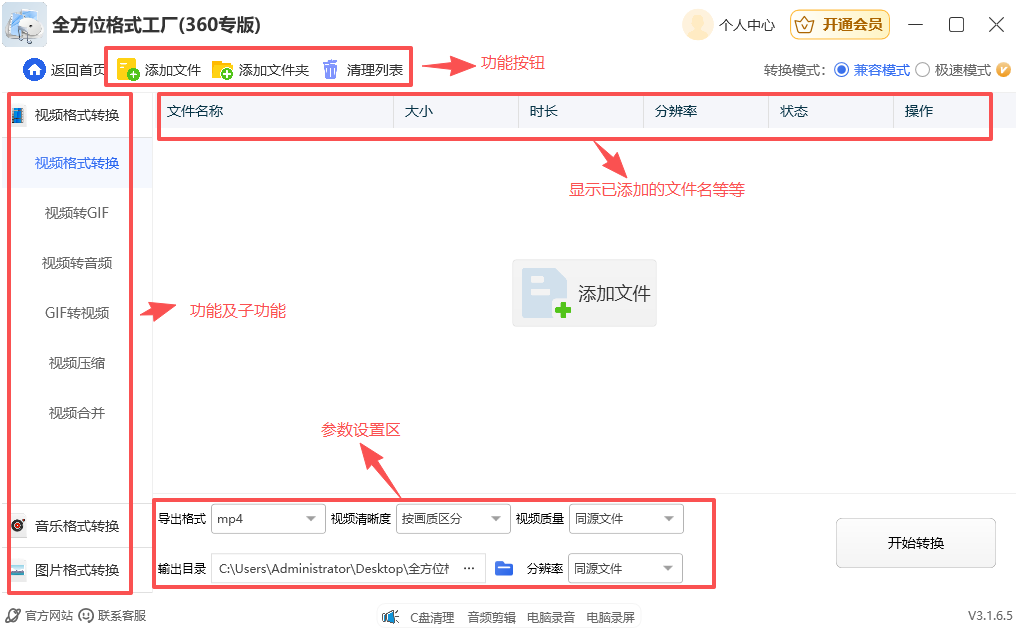
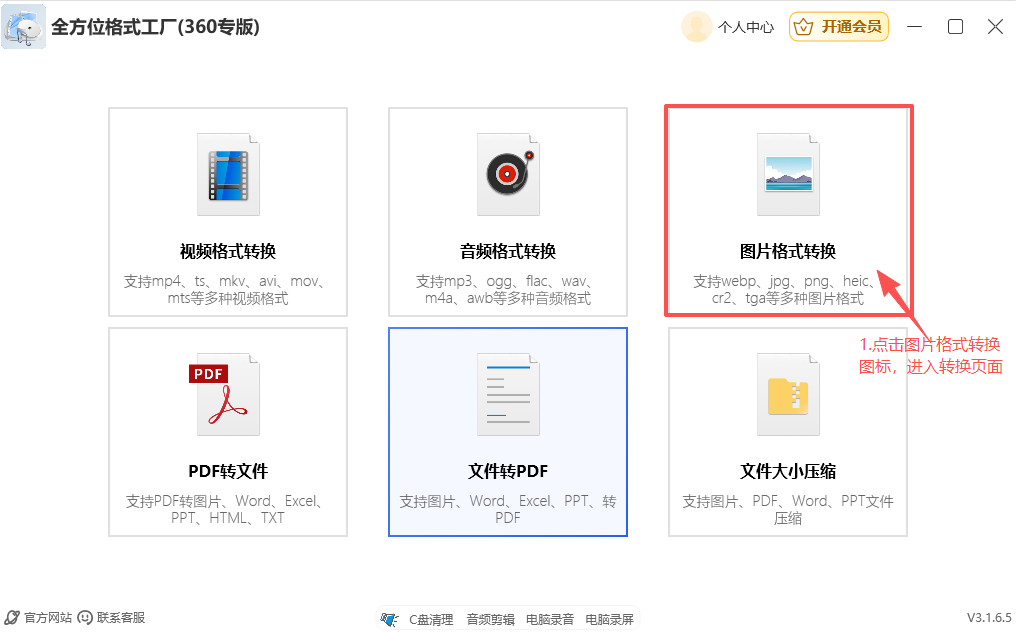
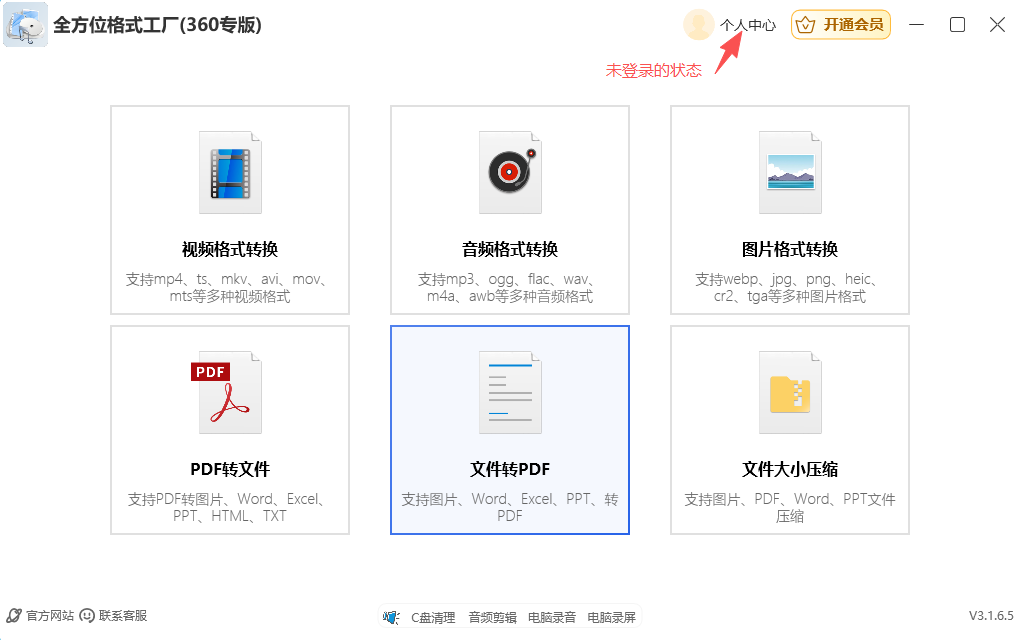
○ 左侧:功能分类列表(核心操作入口,含6大模块及子功能)。

○ 中间:文件添加区域(显示已添加的文件列表,可查看文件名、大小、状态)。

○ 底部:参数设置区(导出格式、质量、输出目录等)。

○ 右下角:功能按钮(“开始转换/压缩” )(核心操作入口,含6大模块及子功能)。

○ 顶部:功能按钮(“添加文件/文件夹” “清理列表”)(核心操作入口,含6大模块及子功能)。


主界面 主界面

3、添加文件操作

怎么把文件添加进软件中?。

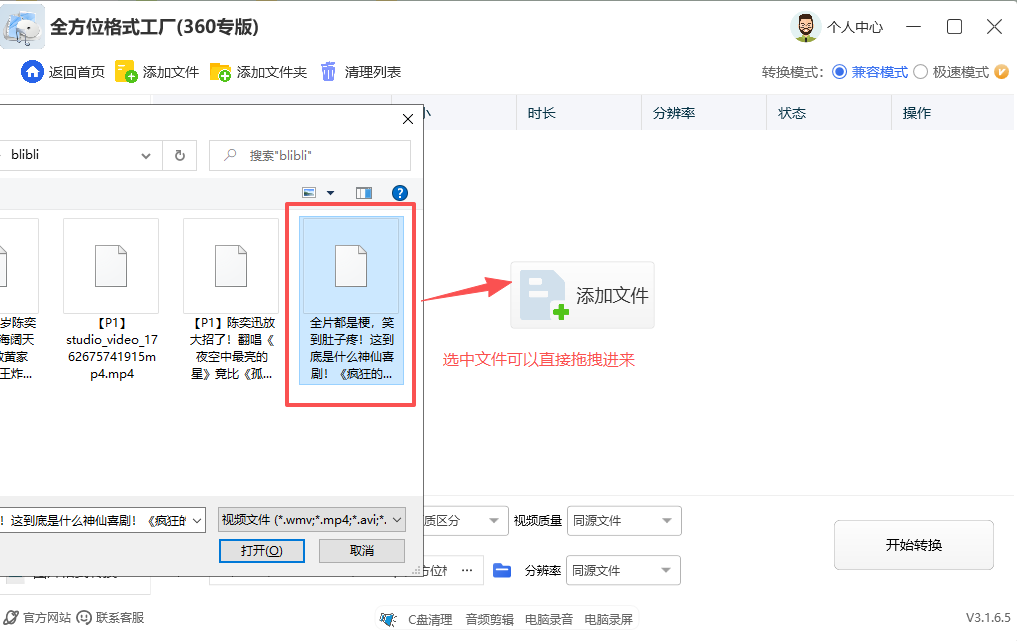
1、从外部直接拖拽进软件中。

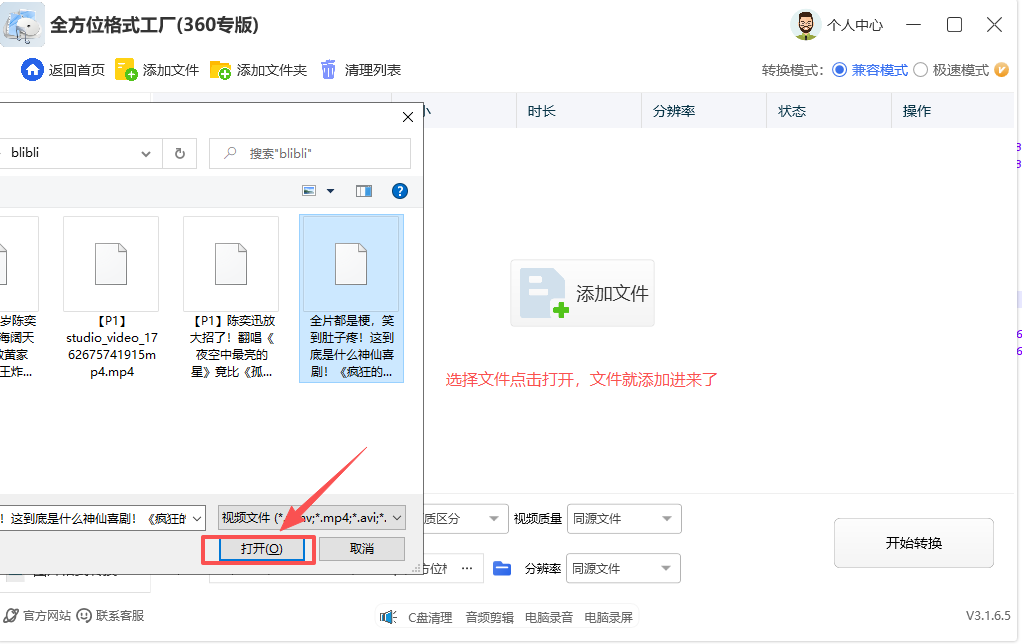
2、点击软件添加文件按钮添加进来。

3、添加文件夹将整个文件夹的文件添加进来。


添加文件 添加文件

三、软件功能概览

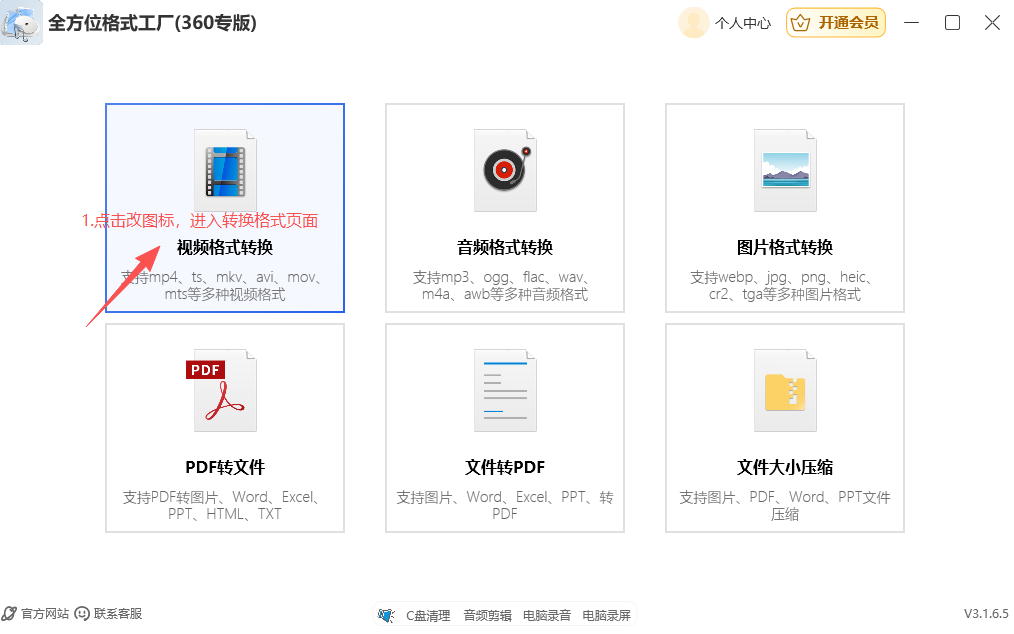
该软件支持6类核心功能:

🎬 视频格式转换

功能:视频转格式/转GIF/转音频/GIF转视频/压缩/合并

🎵 音频格式转换

功能:音频转格式/合并/压缩/分割/歌词转换

🖼️ 图片格式转换

功能:图片转格式+调分辨率/画质

📄 PDF转文件

功能:PDF转图片/Word/Excel/PPT/TXT/HTML

📑 文件转PDF

功能:图片/Word/Excel/PPT转PDF

🗜️ 文件大小压缩

功能:压缩图片/PDF/Word/PPT体积


四、通用操作步骤(所有功能通用)

所有格式转换/压缩功能,都遵循以下基础流程:。

1、选择功能模块

点击左侧对应功能分类(如“视频格式转换”)

2、添加文件:

点击页面中间的“添加文件” 按钮,选择需要处理的文件;批量处理可点击“添加文件夹/文件”

3、设置参数:

在页面底部选择“导出格式” “输出目录” “质量” 等参数。

4、开始处理:

点击右下角“开始转换”/“开始压缩” 按钮,等待进度条完成即可。


通用操作 通用操作

五、视频格式转换操作及子功能

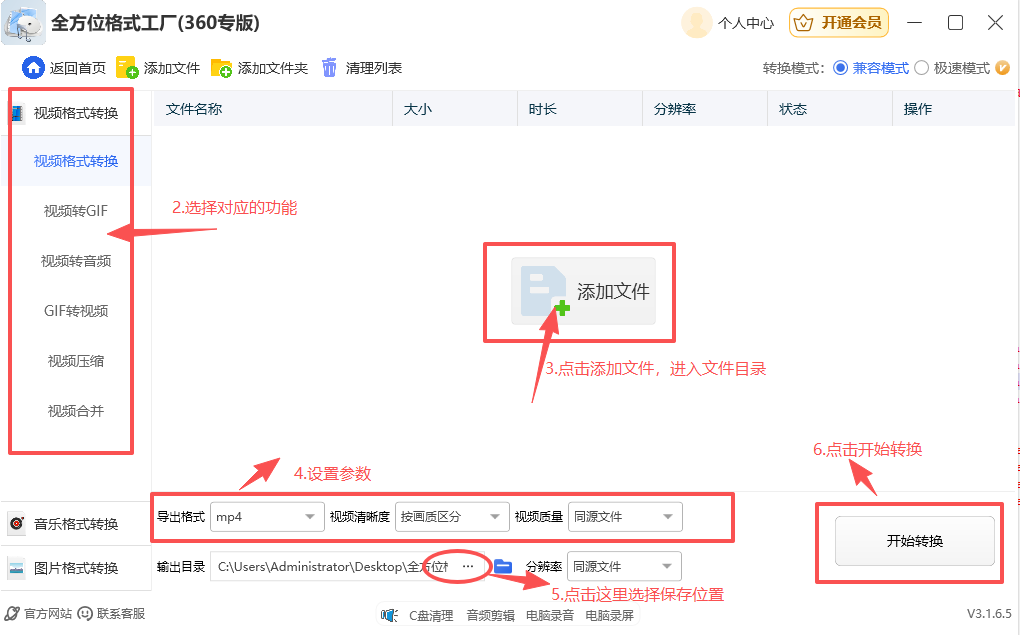
5.1、视频格式转换

1.点击左侧【视频格式转换】。

2.点击“添加文件”,选择要转换的视频。

3.底部参数设置:

○ 导出格式:选择“MP4”(可下拉切换TS、MKV等格式)。

○ 视频清晰度/质量:按需求选择(如“按画质区分“ ”高清”)。

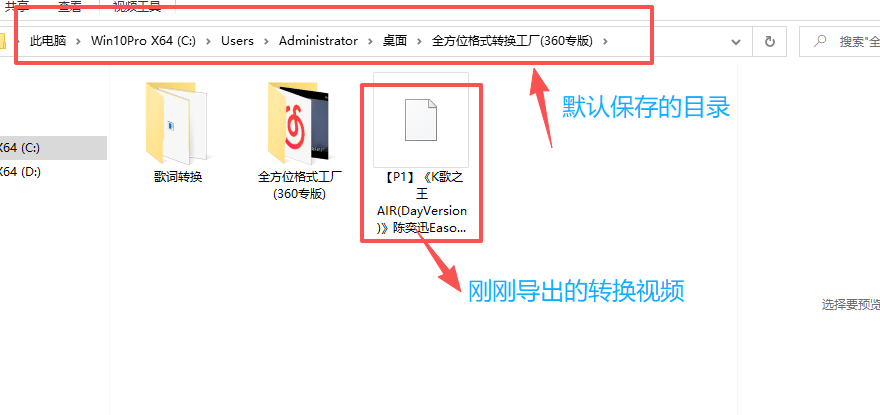
○ 输出目录:点击文件夹图标选择保存位置(默认桌面)。

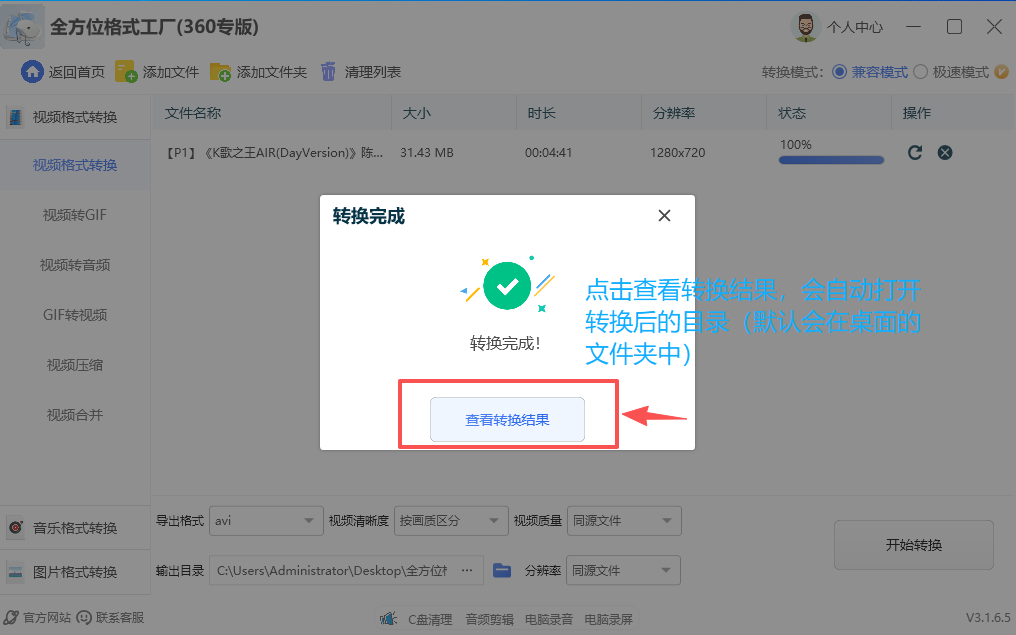
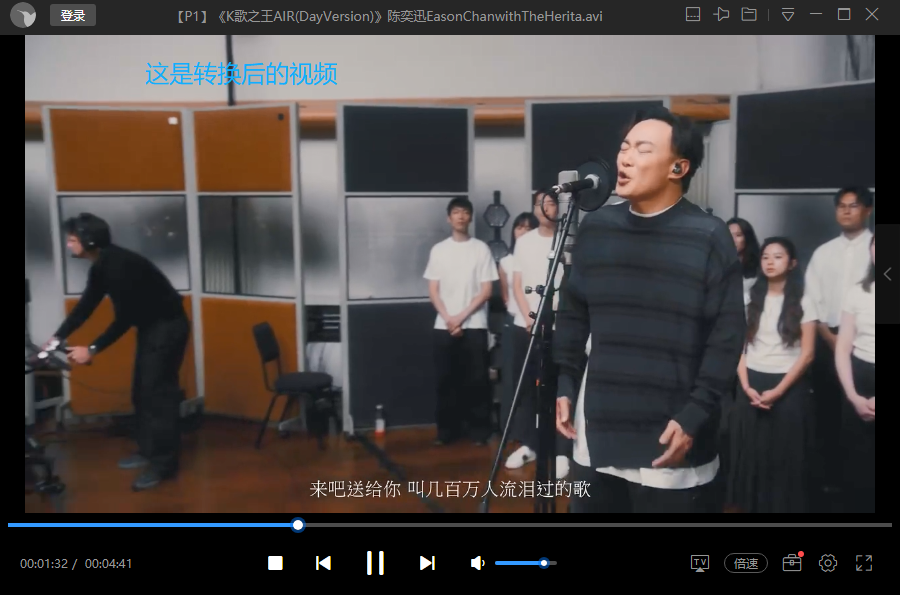
4.点击“开始转换”,完成后在输出目录查看文件。


视频格式转换 视频格式转换 视频格式转换 视频格式转换 视频格式转换

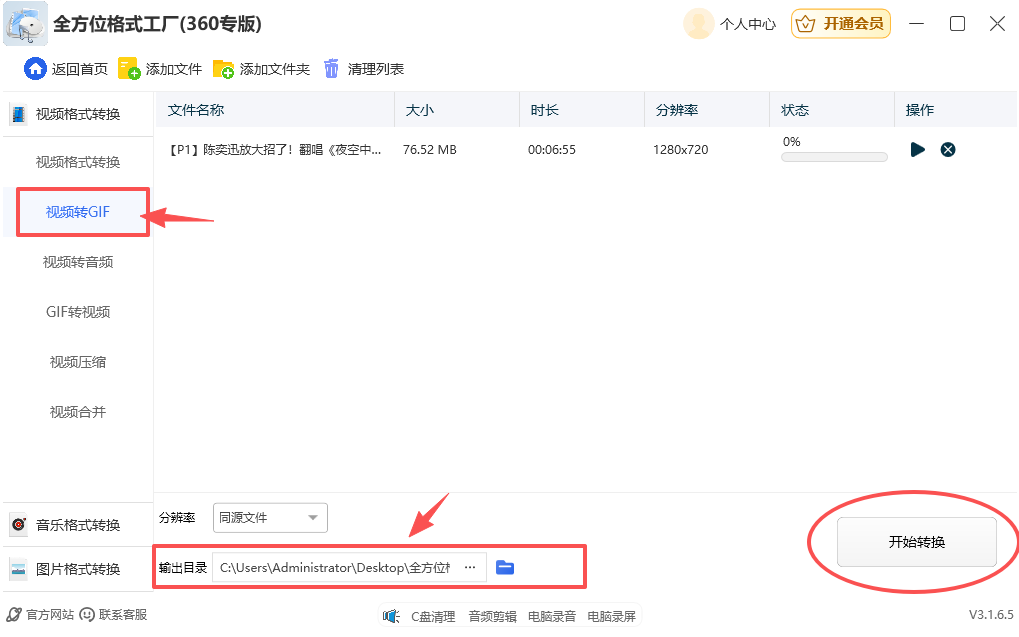
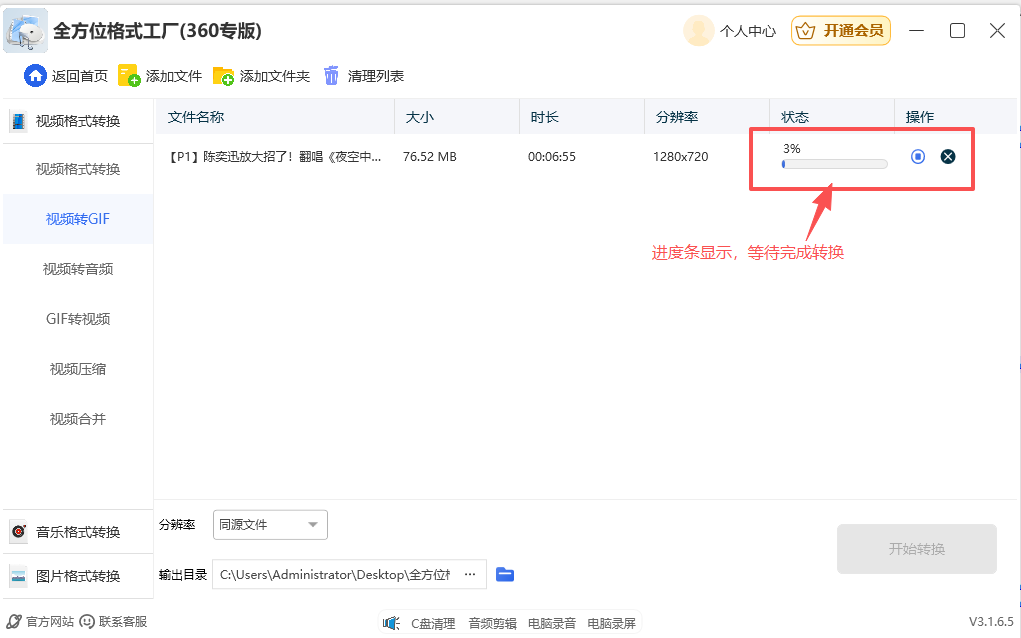
5.2、视频转GIF

1.点击左侧【视频转GIF】。

2.点击“添加文件”,选择要转换的视频。

3.底部参数设置:

○ 导出格式:默认是GIF。

○ 分辨率:按需求选择。

○ 输出目录:点击文件夹图标选择保存位置(默认桌面)。

4.点击“开始转换”,完成后在输出目录查看文件。


视频GIF转换 视频GIF转换

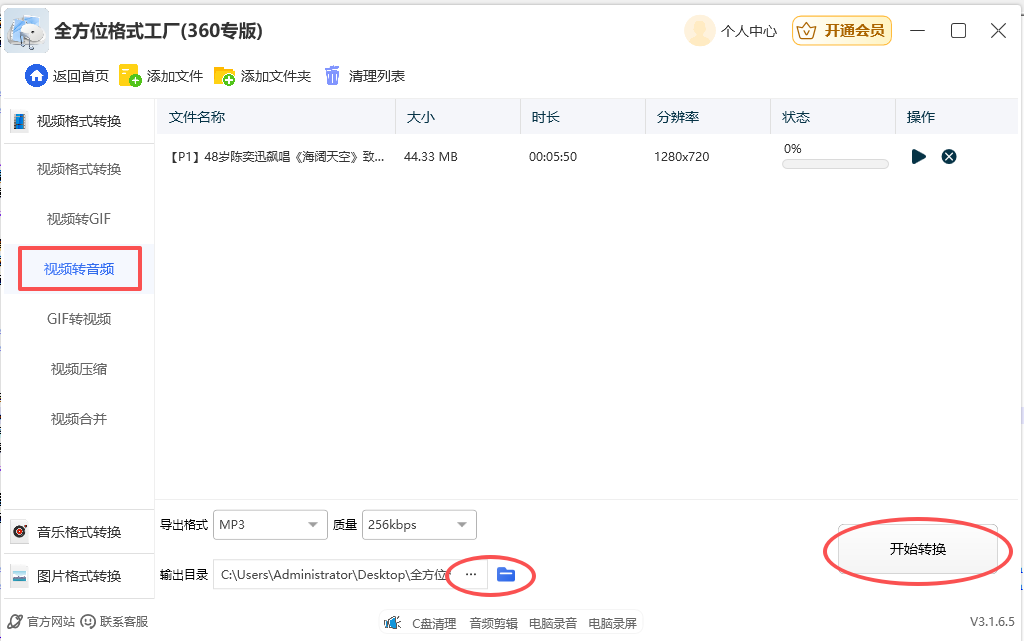
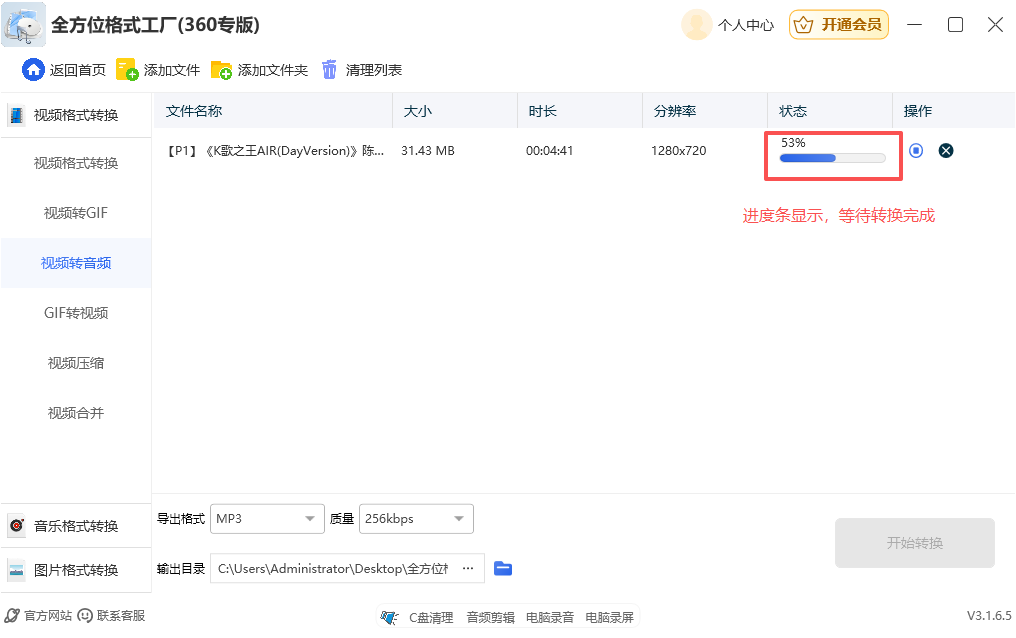
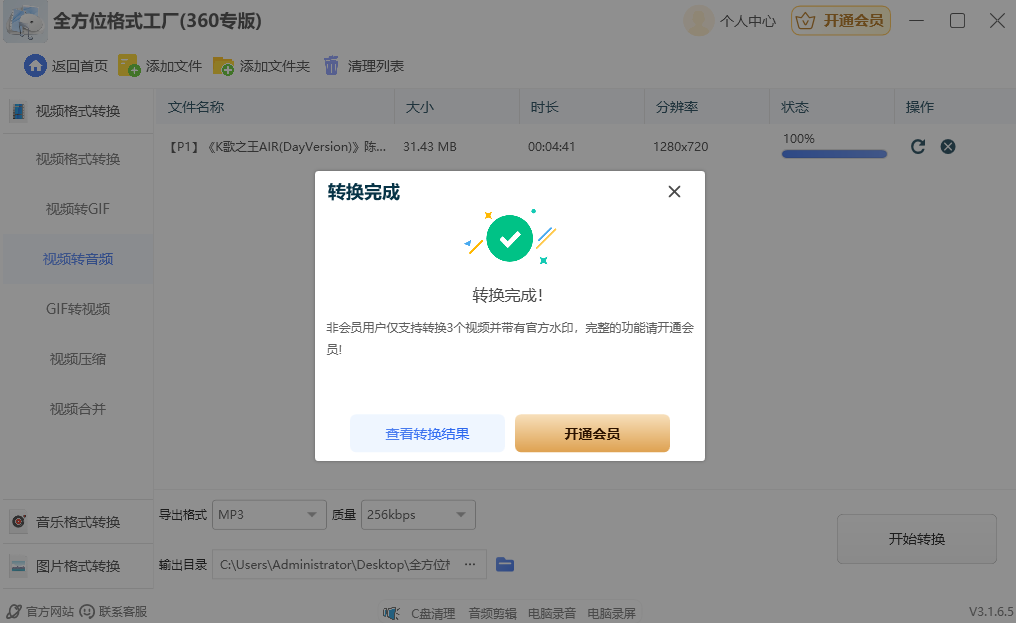
5.3、视频转音频

1.点击左侧【视频转音频】。

2.点击“添加文件”,选择要转换的视频。

3.底部参数设置:

○ 导出格式:选择“MP3”(可下拉切换OGG、FLAC等格式)。

○ 质量:按需求选择。

○ 输出目录:点击文件夹图标选择保存位置(默认桌面)。

4.点击“开始转换”,完成后在输出目录查看文件。


视频转音频 视频转音频 视频转音频

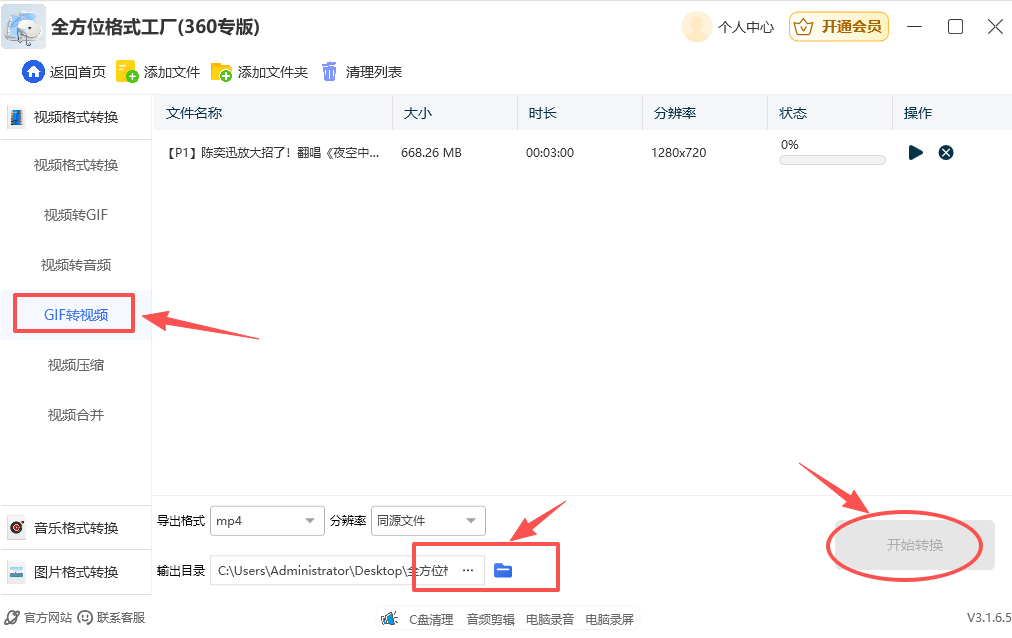
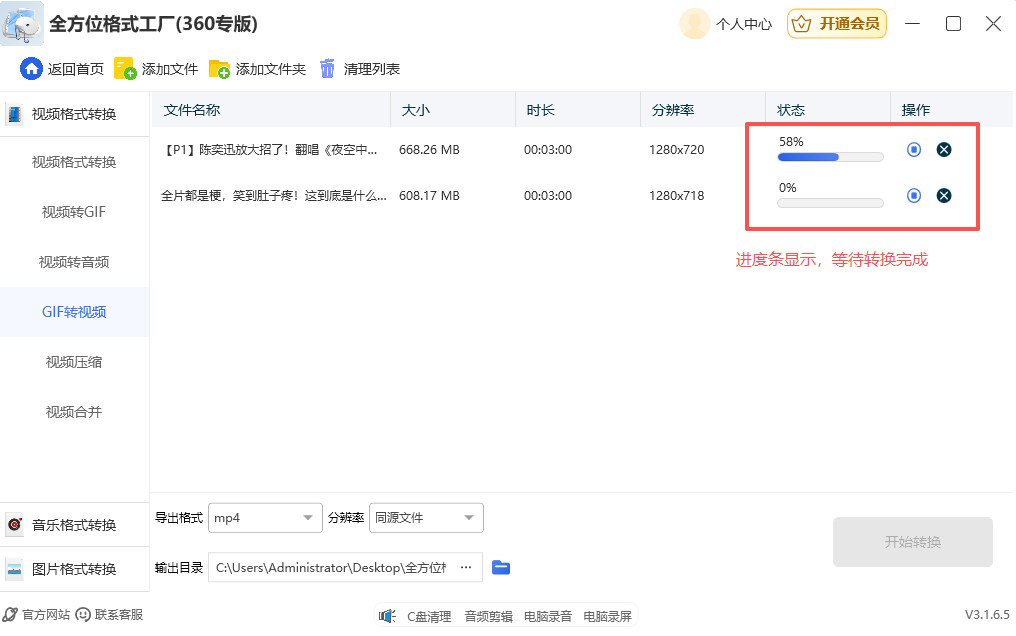
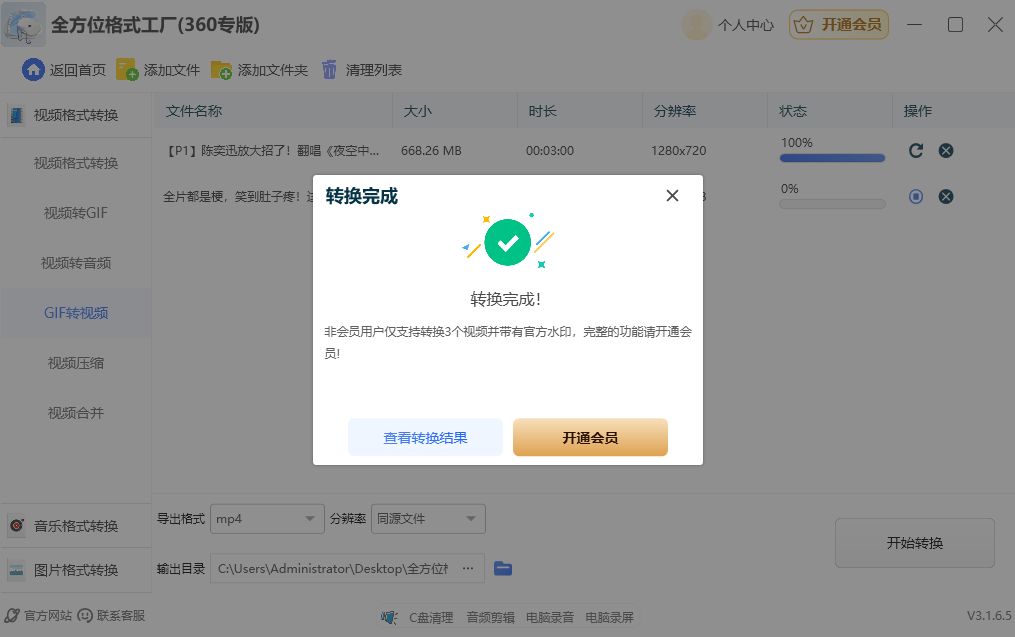
5.4、GIF转视频

1.点击左侧【GIF转视频】。

2.点击“添加文件”,选择要转换的GIF。

3.底部参数设置:

○ 导出格式:如MP4。

○ 分辨率:按需求选择。

○ 输出目录:点击文件夹图标选择保存位置(默认桌面)。

4.点击“开始转换”,完成后在输出目录查看文件。


GIF转视频 GIF转视频 GIF转视频

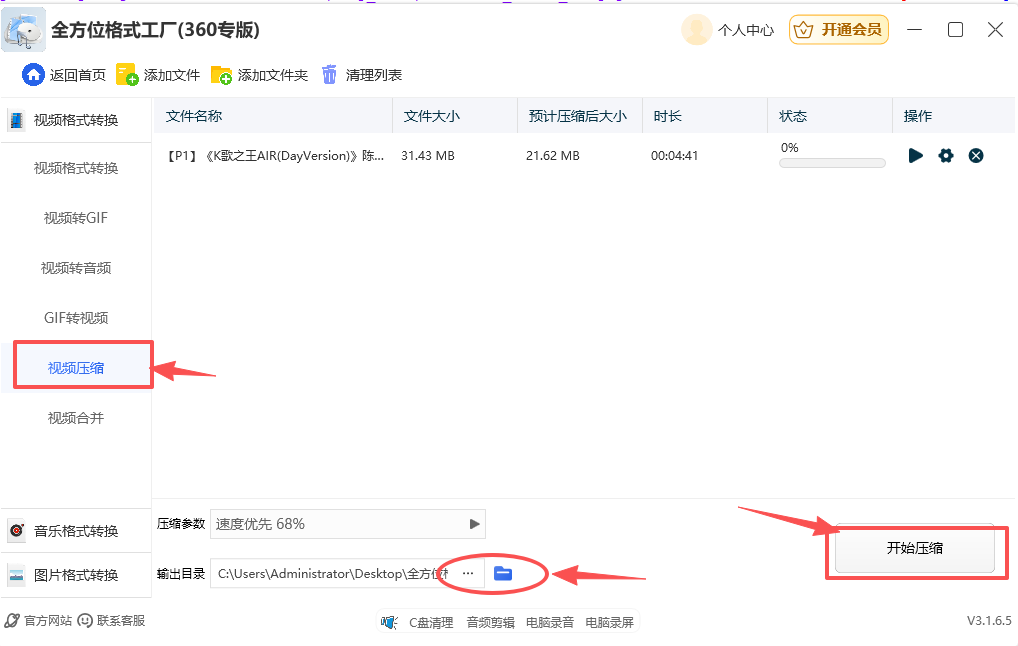
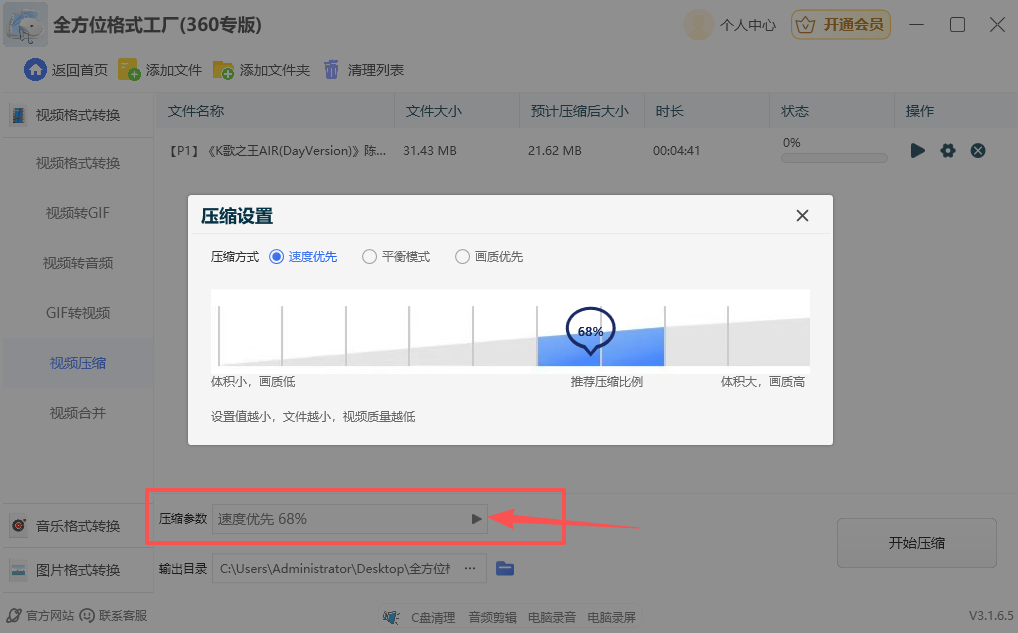
5.5、视频压缩

1.点击左侧【视频压缩】。

2.点击“添加文件”,选择要压缩的视频。

3.底部参数设置:

○ 导出格式:如MP4。

○ 分辨率:按需求选择。

○ 输出目录:点击文件夹图标选择保存位置(默认桌面)。

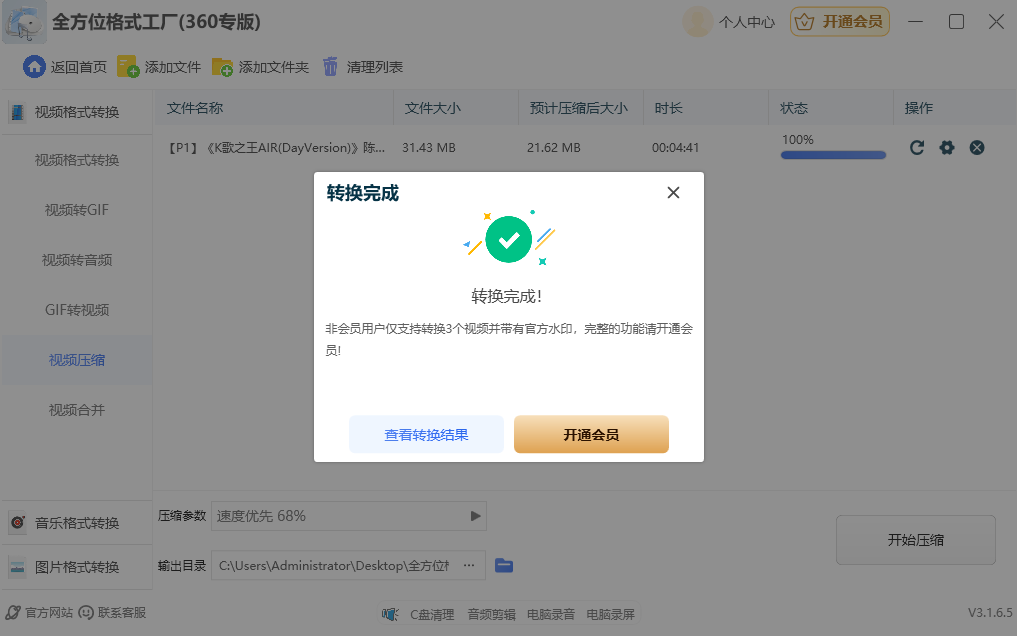
4.点击“开始压缩”,完成后在输出目录查看文件。


视频压缩 视频压缩 视频压缩

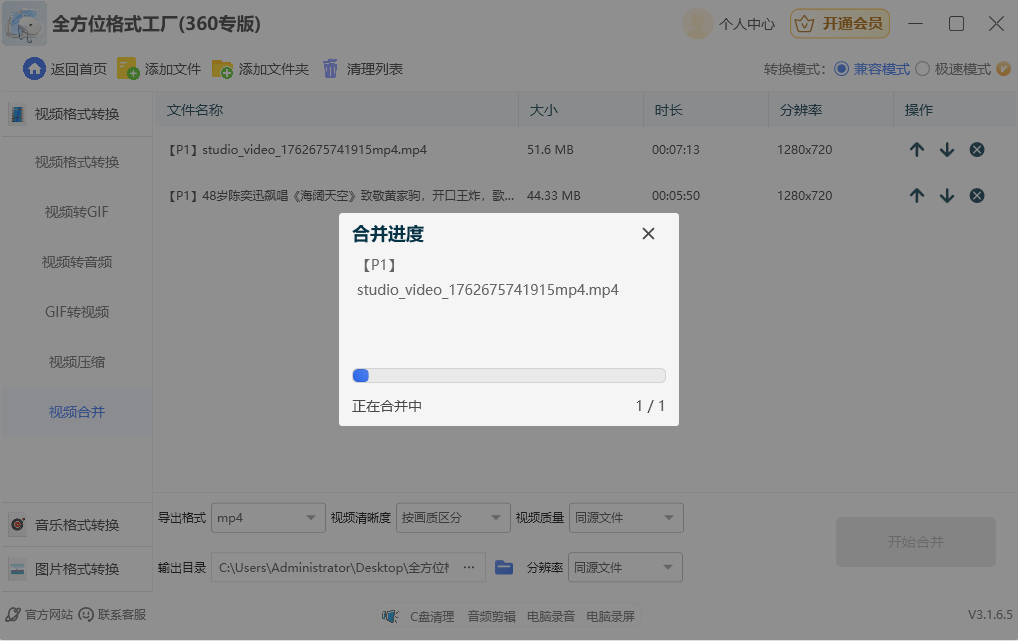
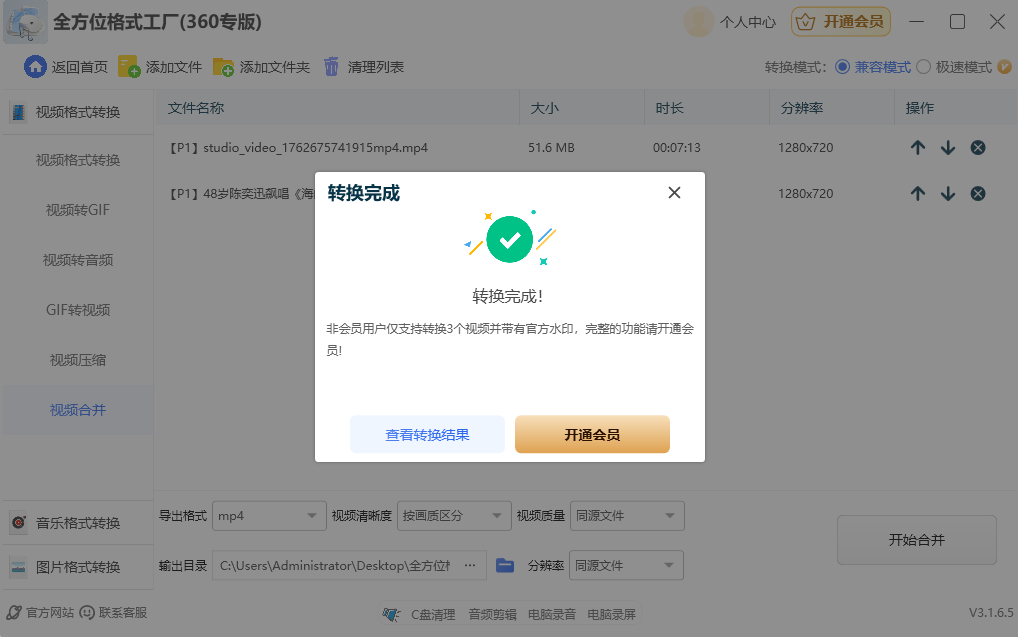
5.6、视频合并

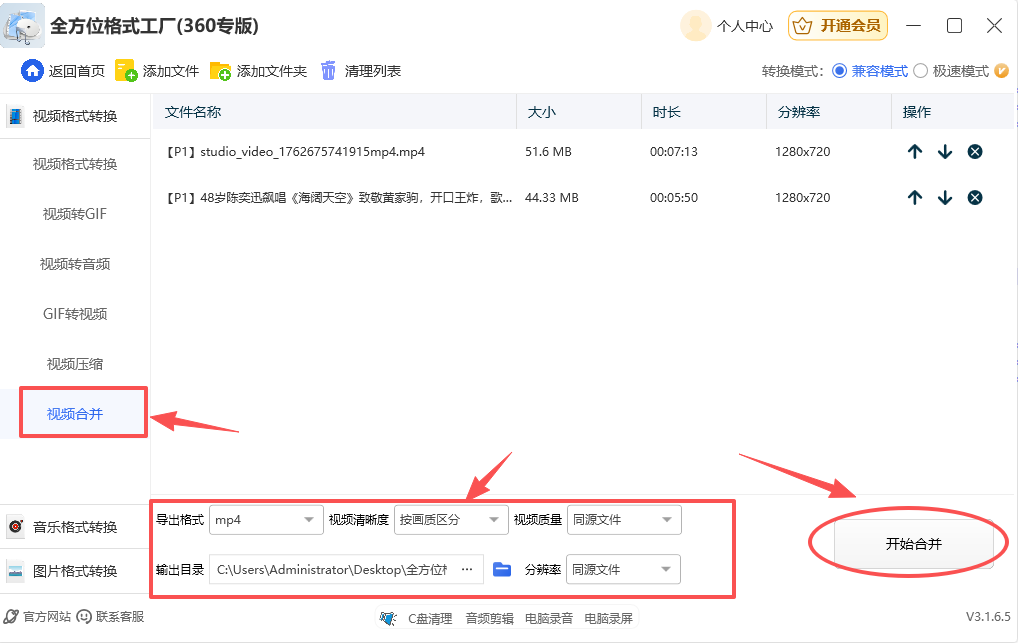
1.点击左侧【视频合并】。

2.点击“添加文件”,选择要合并的视频。

3.底部参数设置:

○ 导出格式:如MP4。

○ 视频清晰度/视频质量:按需求选择。

○ 输出目录:点击文件夹图标选择保存位置(默认桌面)。

4.点击“开始合并”,完成后在输出目录查看文件。


视频合并 视频合并 视频合并

六、音频格式转换操作及子功能

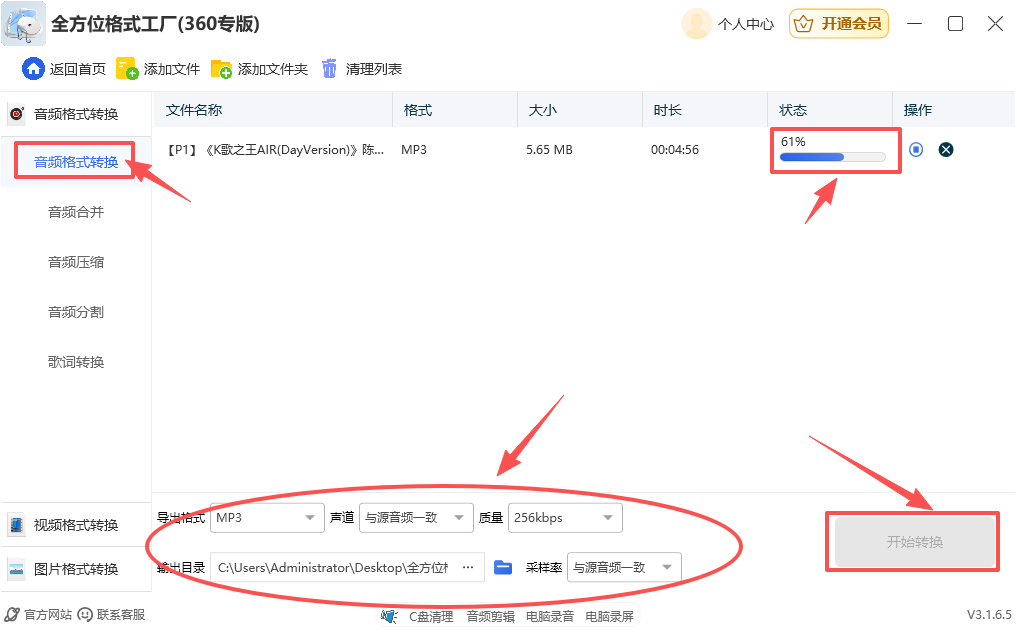
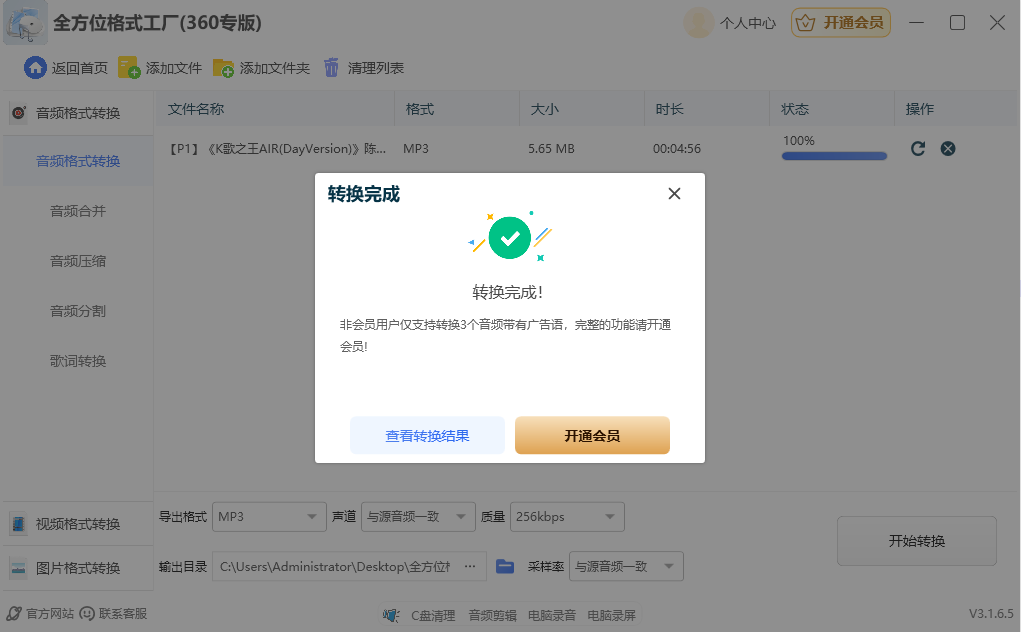
6.1、音频格式转换

1.点击左侧【音频格式转换】。

2.点击“添加文件”,选择要转换的音频。

3.底部参数设置:

○ 导出格式:选择“MP3”(可下拉切换OGG、MAV等格式)。

○ 声道/质量:按需求选择。

○ 输出目录:点击文件夹图标选择保存位置(默认桌面)。

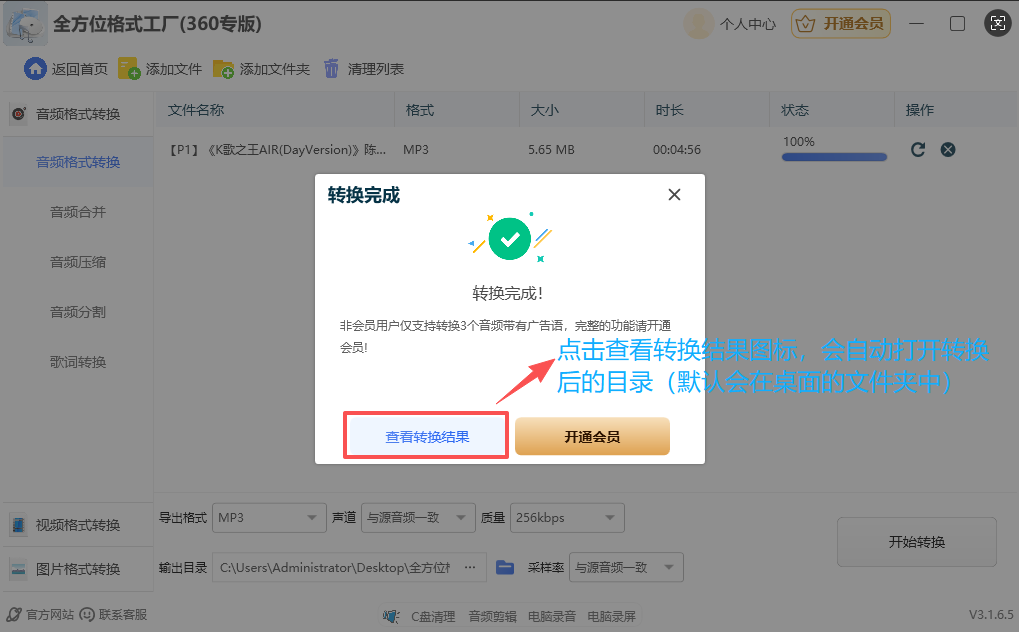
4.点击“开始转换”,完成后在输出目录查看文件。


音频转换 音频转换 音频转换 音频转换 音频转换

6.2、音频合并

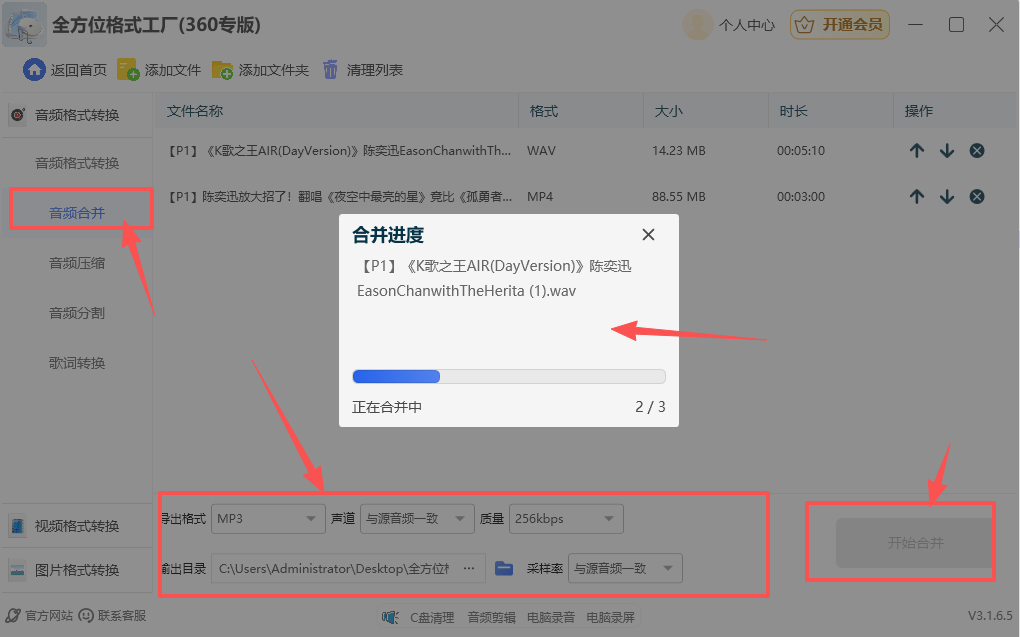
1.点击左侧【音频合并】。

2.点击“添加文件”,选择要合并的音频。

3.底部参数设置:

○ 导出格式:选择“MP3”(可下拉切换OGG、WMA等格式)。

○ 声道/质量:按需求选择。

○ 输出目录:点击文件夹图标选择保存位置(默认桌面)。

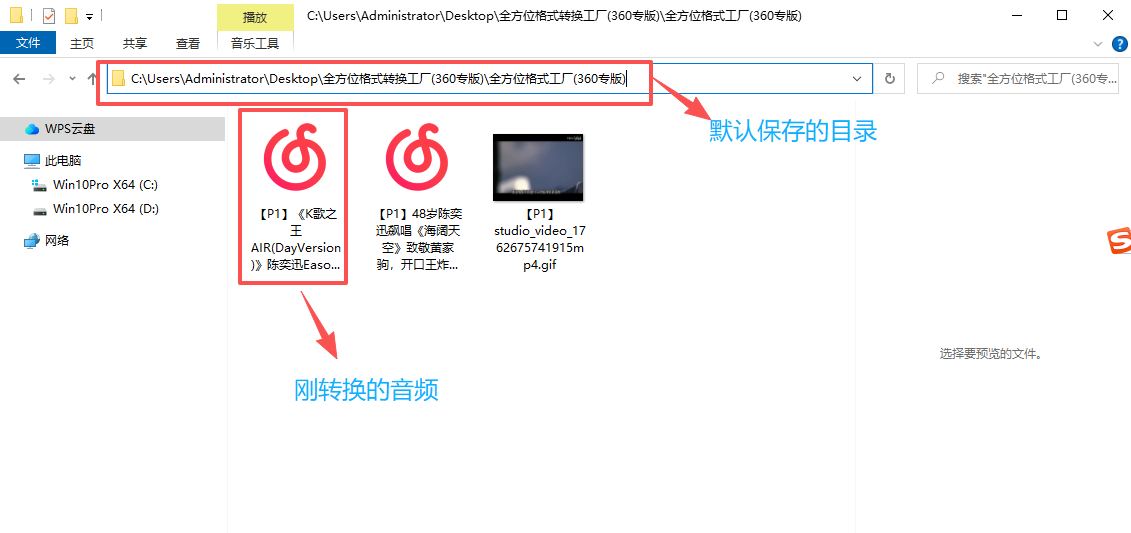
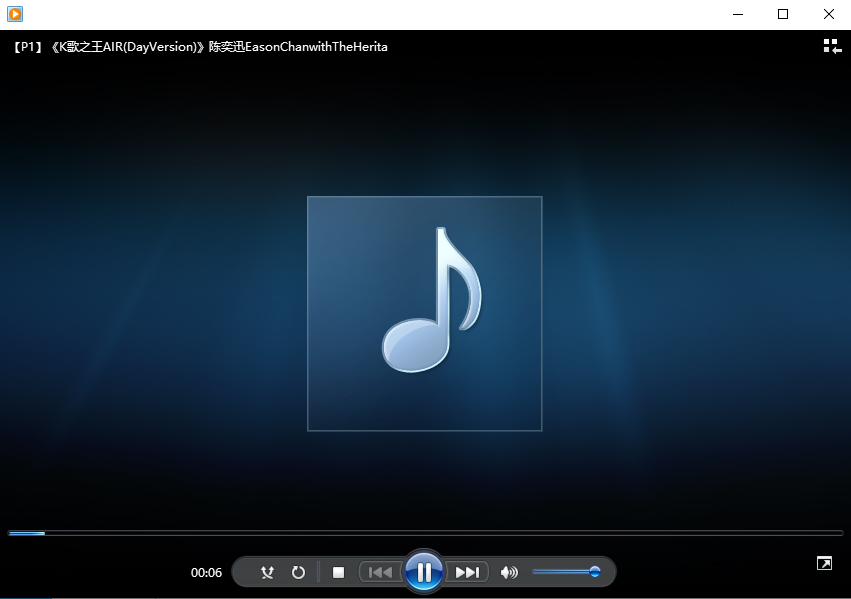
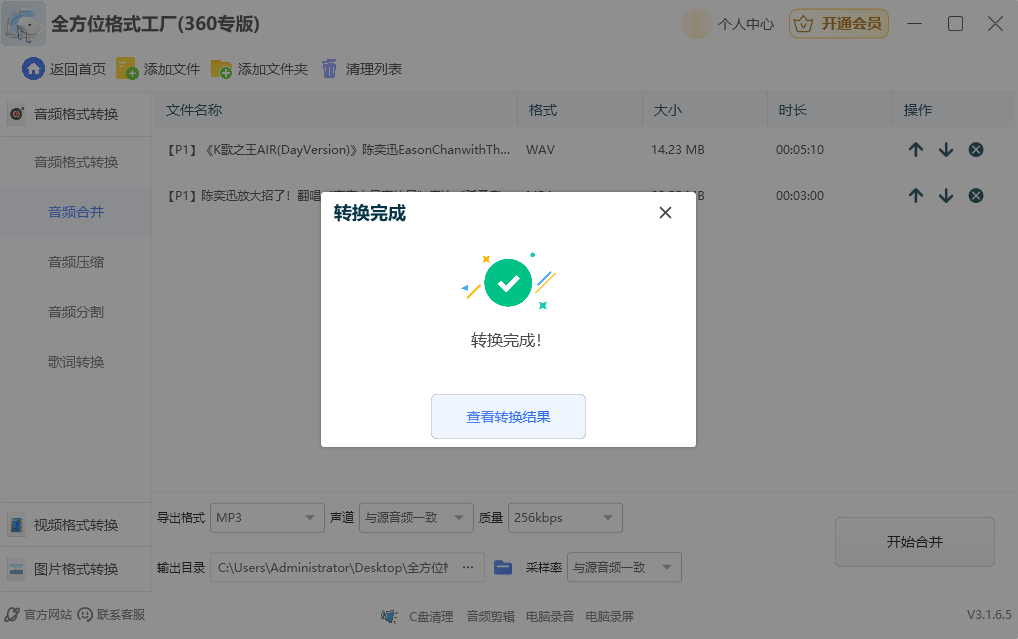
4.点击“开始合并”,完成后在输出目录查看文件。


音频合并 音频合并

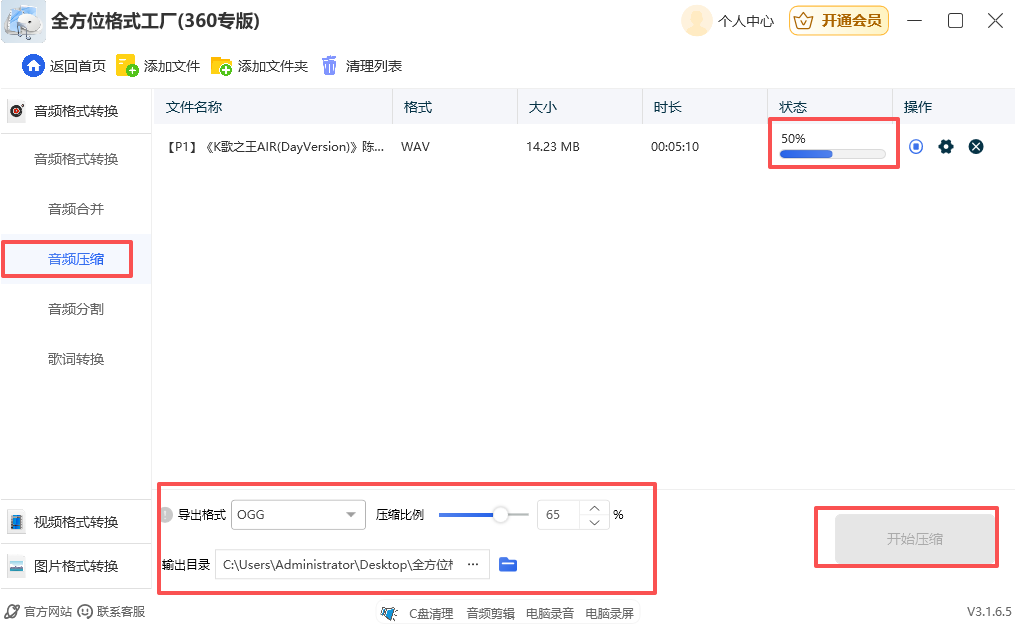
6.3、音频压缩

1.点击左侧【音频压缩】。

2.点击“添加文件”,选择要压缩的音频。

3.底部参数设置:

○ 导出格式:选择“MP3”(可下拉切换OGG、WMA等格式)。

○ 声道/质量:按需求选择。

○ 输出目录:点击文件夹图标选择保存位置(默认桌面)。

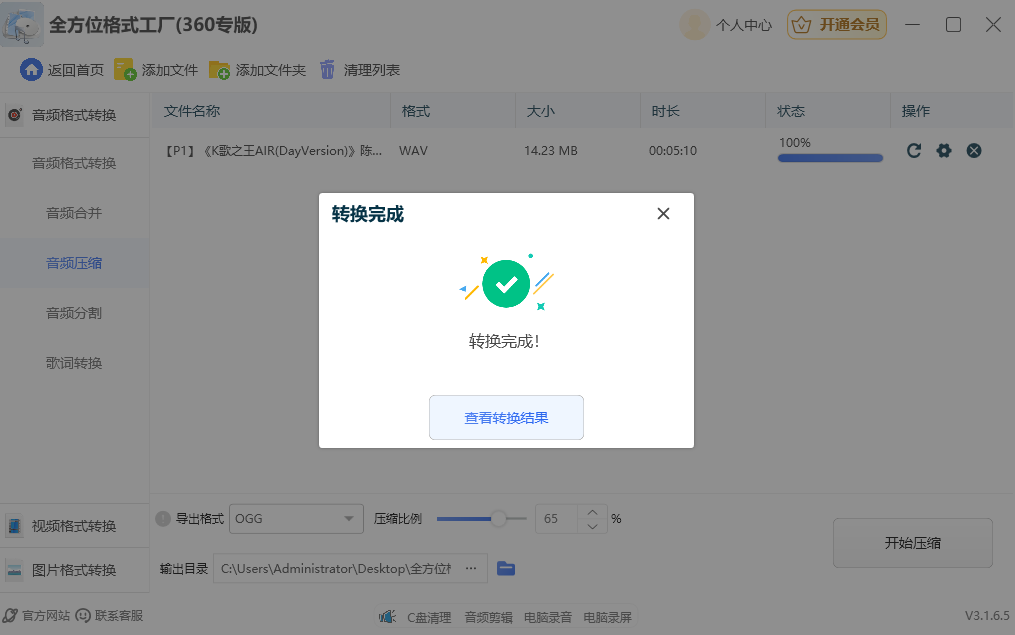
4.点击“开始压缩”,完成后在输出目录查看文件。


音频压缩 音频压缩

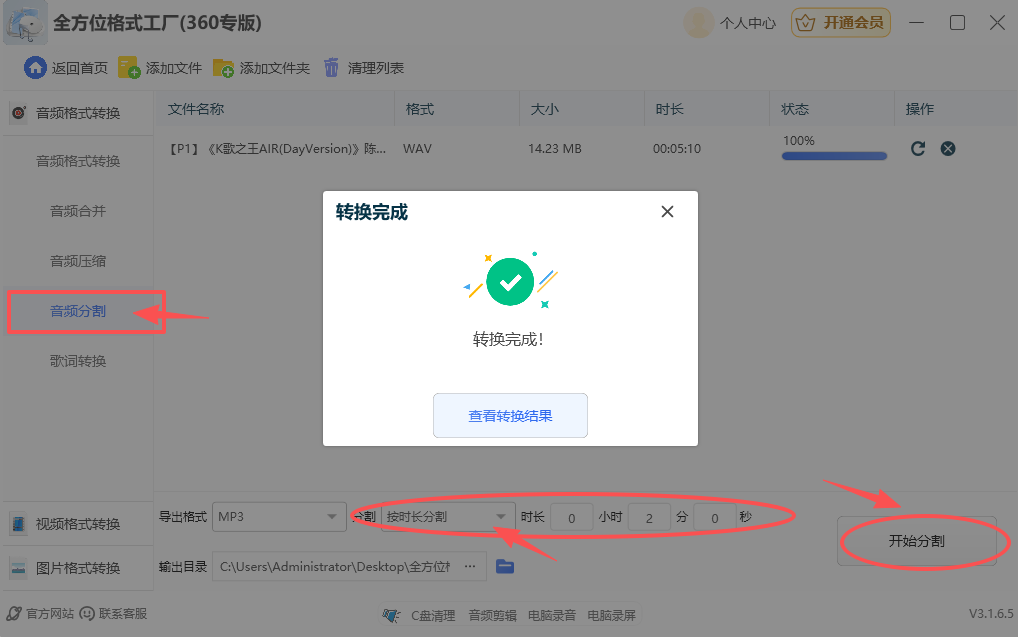
6.4、音频分割

1.点击左侧【音频分割】。

2.点击“添加文件”,选择要分割的音频。

3.底部参数设置:

○ 导出格式:选择“MP3”(可下拉切换OGG、WMA等格式)。

○ 设置分割方式:平均分割和时长分割。

○ 输出目录:点击文件夹图标选择保存位置(默认桌面)。

4.点击“开始分割”,完成后在输出目录查看文件。


音频分割

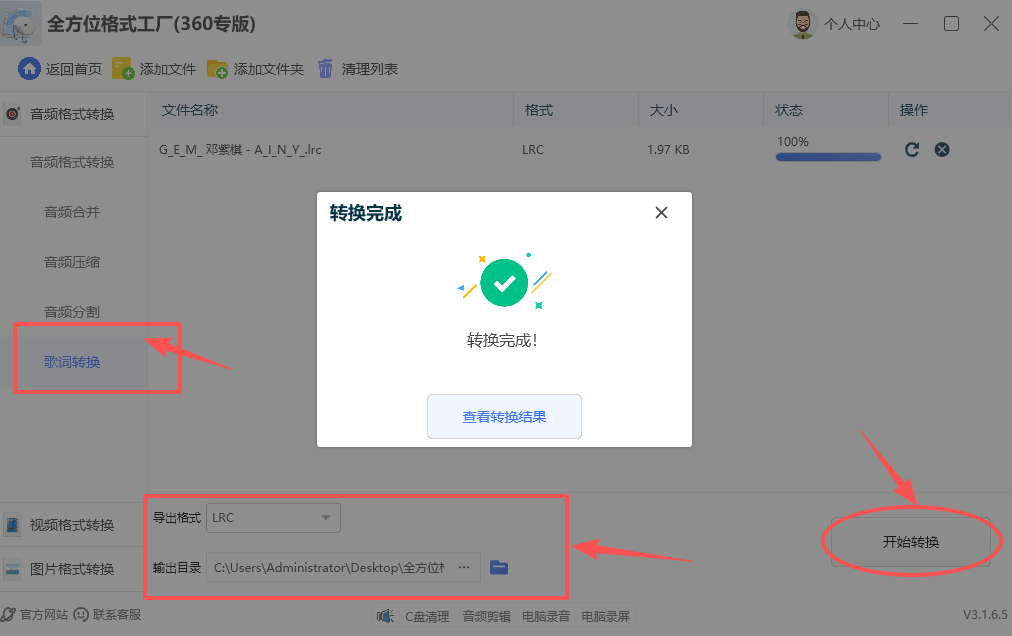
6.5、歌词转换

1.点击左侧【歌词转换】。

2.点击“添加文件”,导入需要支持LRC、SRT等格式的歌词。

3.底部参数设置:

○ 导出格式:选择LRC格式。

○ 输出目录:点击文件夹图标选择保存位置(默认桌面)。

4.点击“开始转换”,完成后在输出目录查看文件。


歌词转换

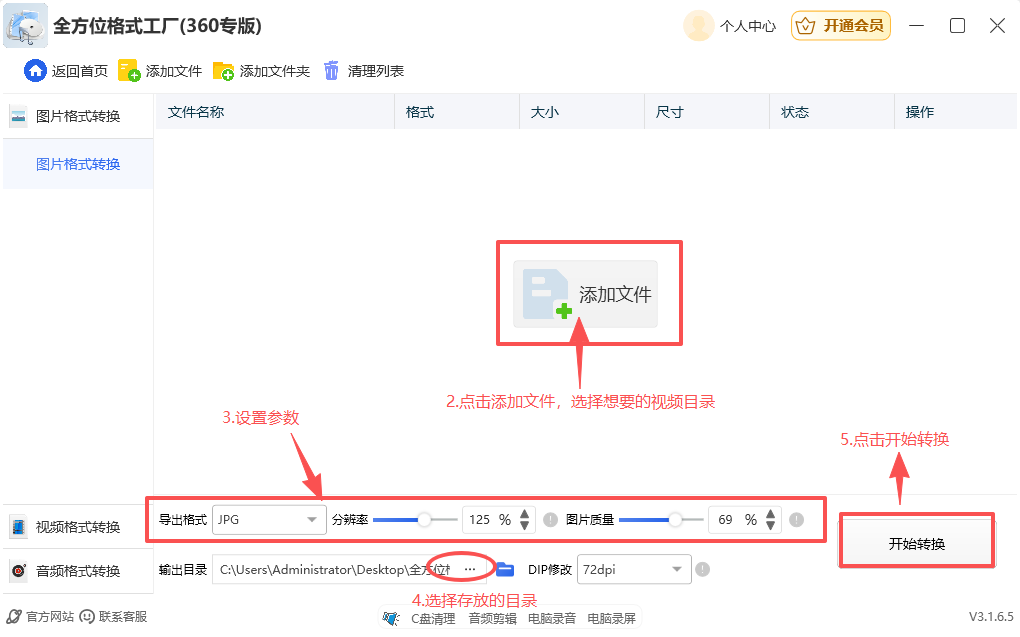
7、图片格式转换

操作示例(以“图片转jpg”为例):

1.点击左侧【图片格式转换】。

2.点击“添加文件”,选择要转换的图片(支持批量添加)。

3.底部参数设置:

○ 导出格式:选择“JPG”(可下拉切换PNG、WEBP等格式)。

○ 分辨率/图片质量:拖动滑块调整(数值越高画质越好,体积越大)。

4.点击“开始转换”,完成后在输出目录查看文件。


图片格式转换 图片格式转换

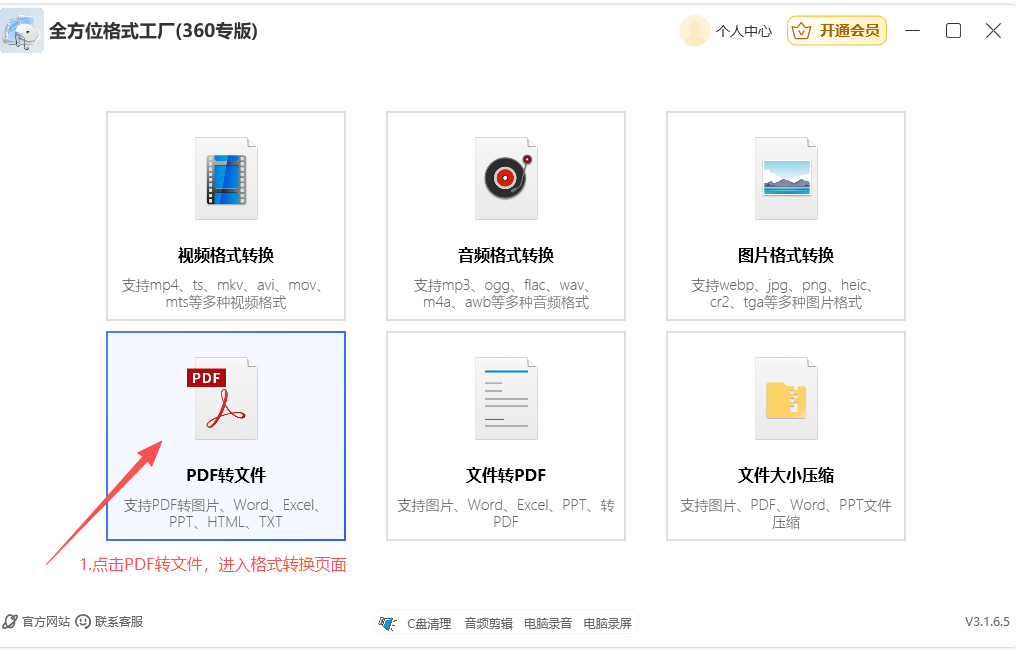
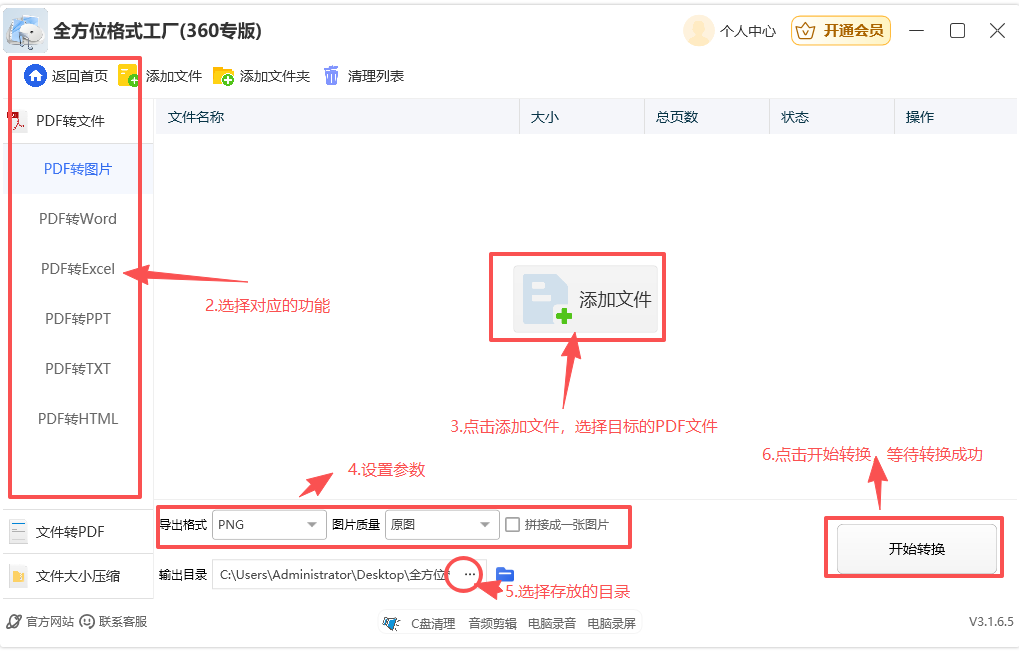
8、PDF转文件

操作示例(以“PDF转文件”为例):

1.点击左侧【PDF转文件】。

2.点击“添加文件”,选择要转换的PDF(支持批量添加)。

3.底部参数设置:

○ 导出格式:选择“PNG”(可下拉切换PNG、WEBP等图片格式)。

○ 按需勾选“拼接成一张图片” (将多页PDF合并为单张图片)。

4.点击“开始转换”,完成后在输出目录查看文件。


PDF转文件 PDF转文件

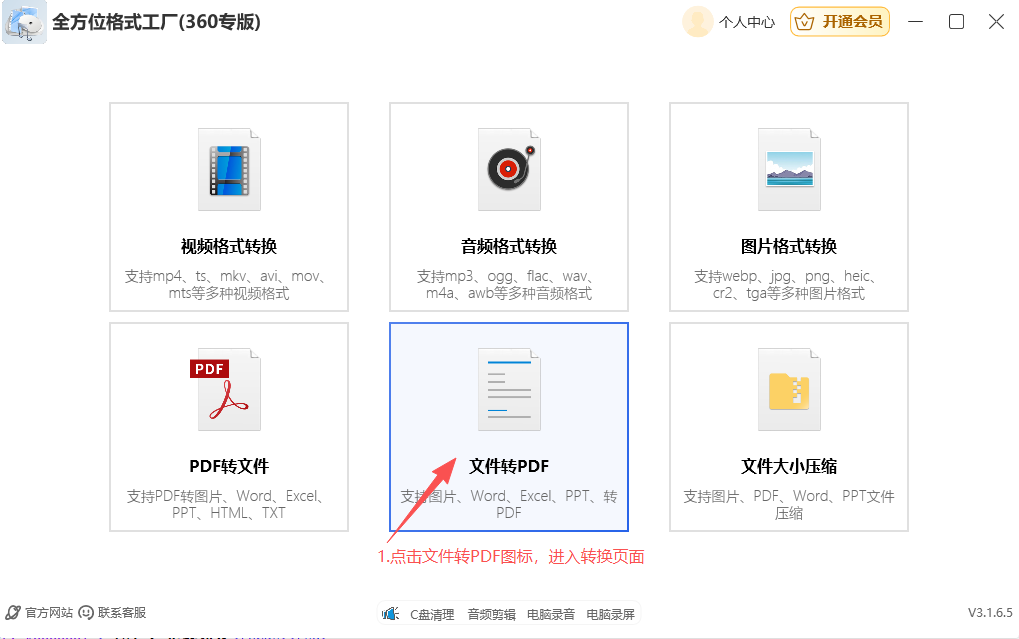
9、文件转PDF

操作示例(以“文件转PDF”为例):

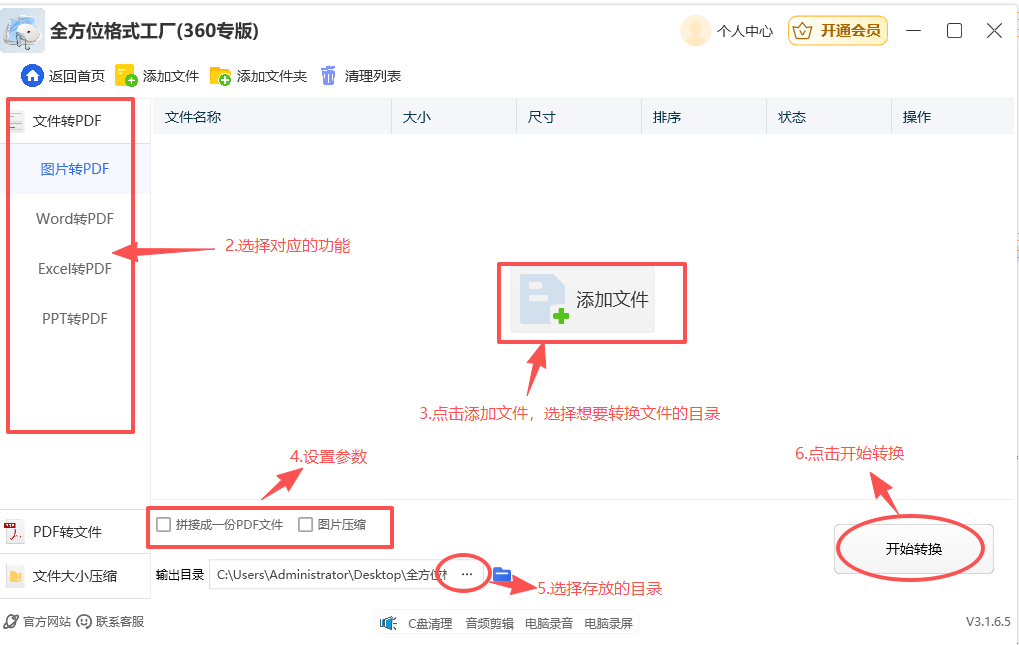
1.点击左侧【文件转PDF】。

2.点击“添加文件”,选择要转换的文件(支持批量添加)。

3.底部参数设置:

○ 按需勾选“拼接成一份PDF文件” (多图合并为一个PDF)、“图片压缩”(减小PDF体积)。

4.点击“开始转换”,完成后在输出目录查看文件。


文件转PDF 文件转PDF

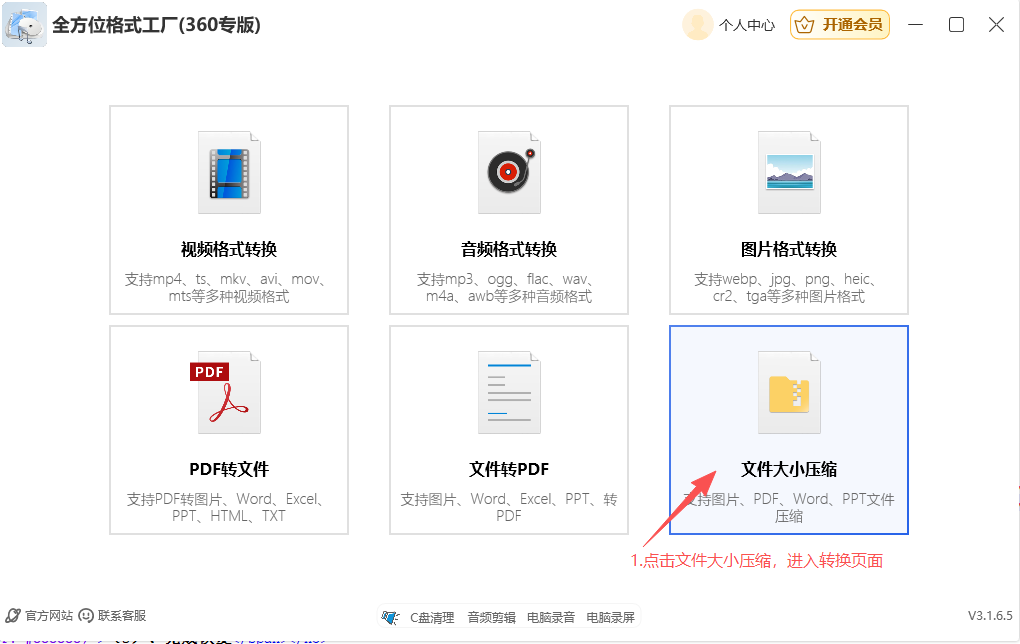
10、文件大小压缩

操作示例(以“压缩图片”为例):

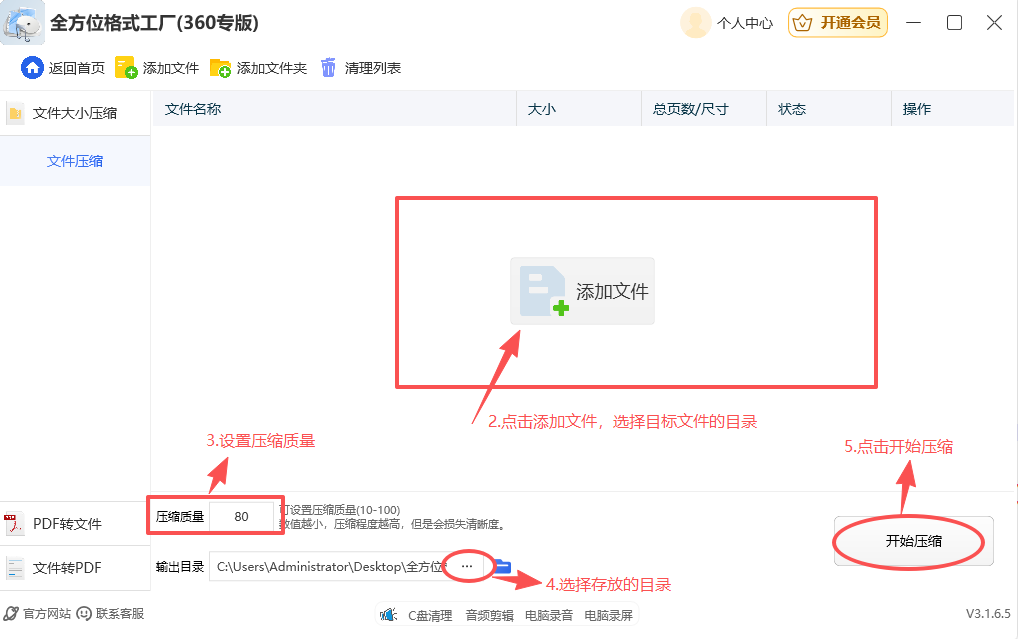
1.点击左侧【文件压缩】。

2.点击“添加文件”,选择要压缩的图片(支持PDF、Word、PPT等文件)。

3.底部参数设置:

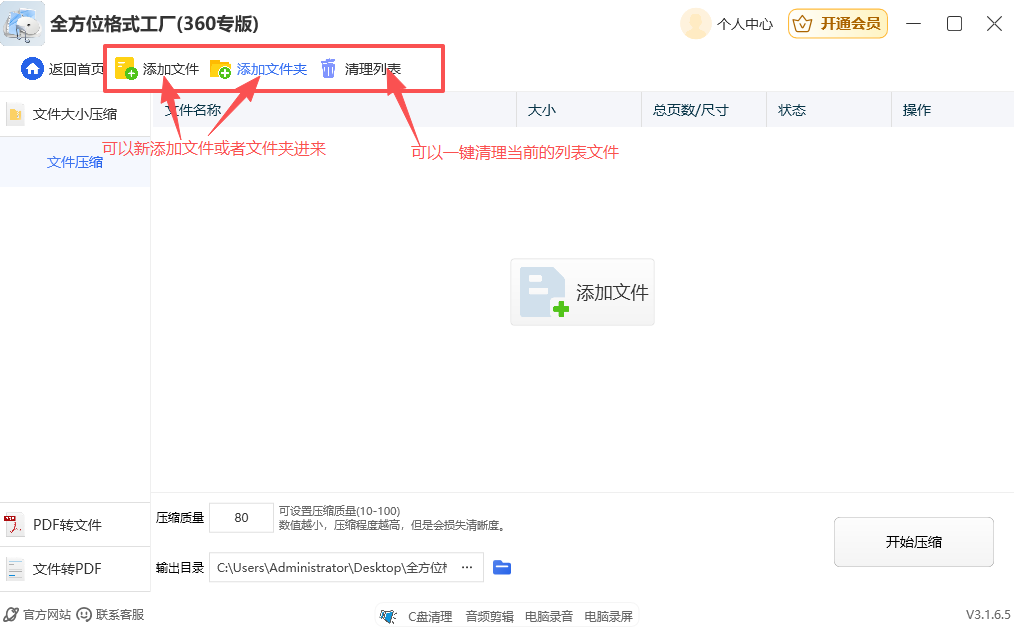
○ 压缩质量:数值越小压缩越强,画质越低,需平衡体积与效果。

4.点击“开始压缩”,完成后在输出目录查看文件。


文件大小压缩 文件大小压缩

七、补充说明:

🛠️ 辅助功能卡

批量处理:点击“添加文件夹”,可一次性选择文件夹内所有对应格式文件。

清理列表:未开始处理时,点击“清理列表”可删除不需要的文件。


辅助功能卡