常见问题

1. 转换速度比较慢是什么原因?

答:可能是文件过大、网络不稳定或设备后台占用高,建议关闭无关程序。

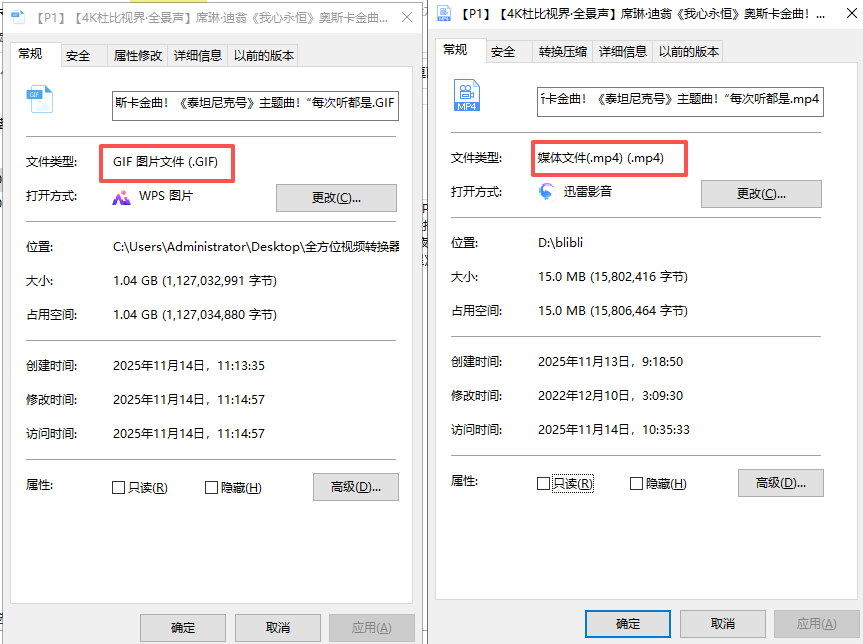
2. 视频转GIF后分辨率过低?

答:转换前在「设置分辨率」中手动选择更高规格,而非默认“自动”。

3. 压缩后的视频音质/画质变差怎么办?

答:提高压缩参数数值(如选择“平衡模式75%” 以上),平衡体积与质量。

4. 能否同时处理多个文件?

答:所有功能均支持批量添加文件,可一次性处理多个视频/音频。

5. 会员和非会员的区别?

答:非会员:非VIP用户仅支持转换3分钟,且试用视频带水印,如需去除水印与完整的功能请开通VIP会员。

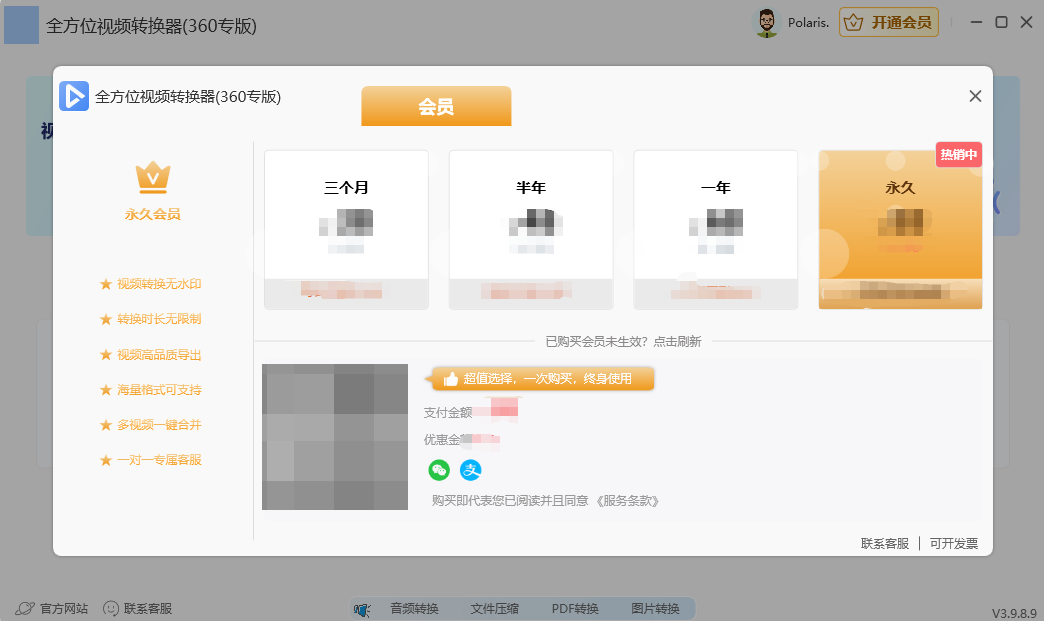
      会员:视频转换无水印,转换时长无限制,视频高质量导出。

图文教程

您好!这是“全方位视频转换器”的详细使用指南,帮您快速掌握视频格式转换、剪辑、合并等核心需求,操作简单易上手~

一、菜单栏

1、登录

首次打开软件:先搞定基础操作

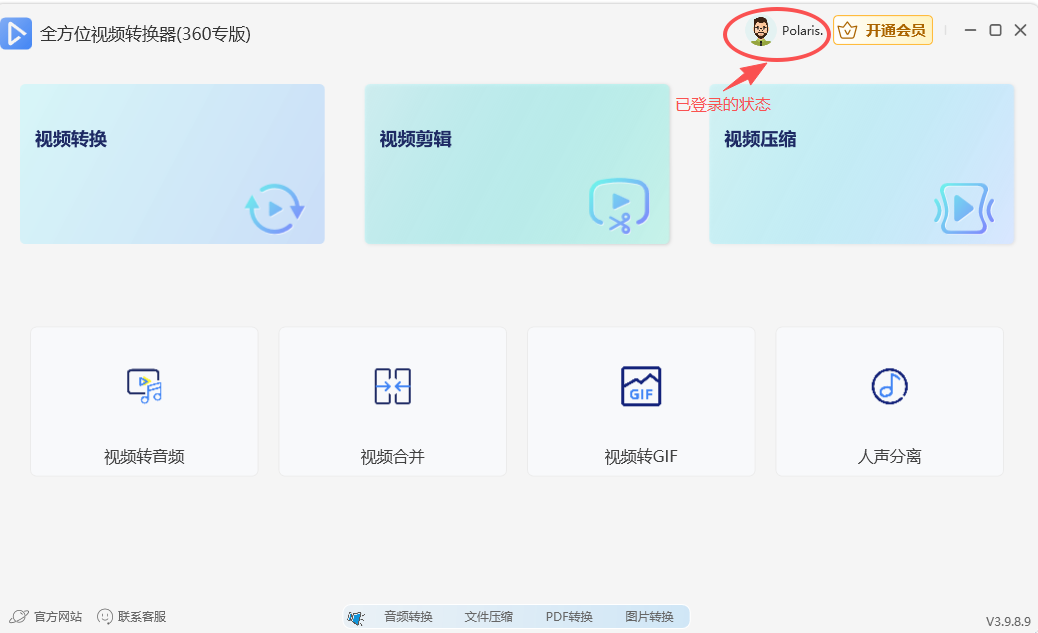
当你双击打开软件后,先看右上角;

点击「未登录」,弹出登录窗口,新用户可选择“微信登录”、“手机号登录”、这两种方式进行登录。微信登录也可以直接用手机微信扫码进行登录。如果扫码没登录成功请重新扫码试一下。

注意:为保障账号会员权益,请选择开通会员时的登录方式进行登录,不同登录方式账号信息不关联。例如:使用微信登录并开通会员,下次登录时使用另外一个微信登录,则不享受会员权益。
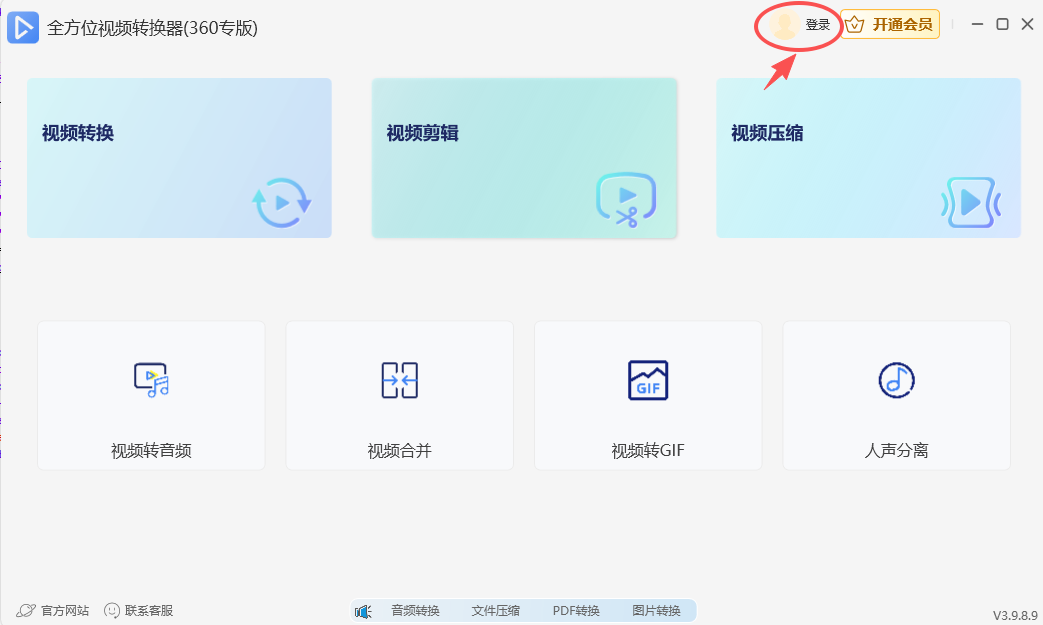
未登录 登录

2、开通会员

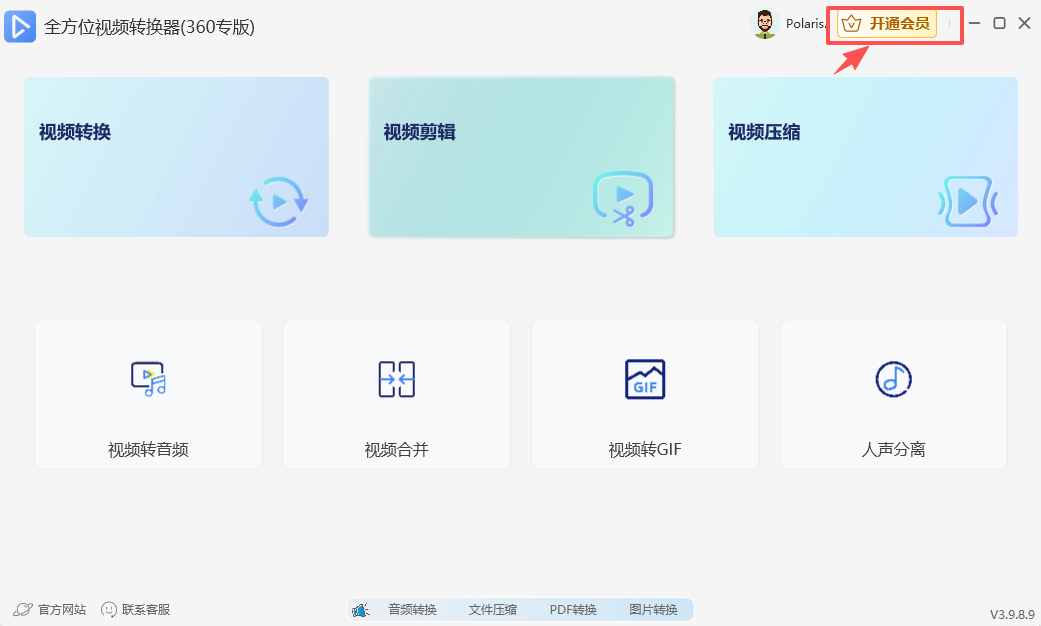
账号登录成功之后,点击开通会员,根据自己的需求,微信或者支付宝扫码支付,支付成功,会员就开通成功啦。
开通会员 开通会员

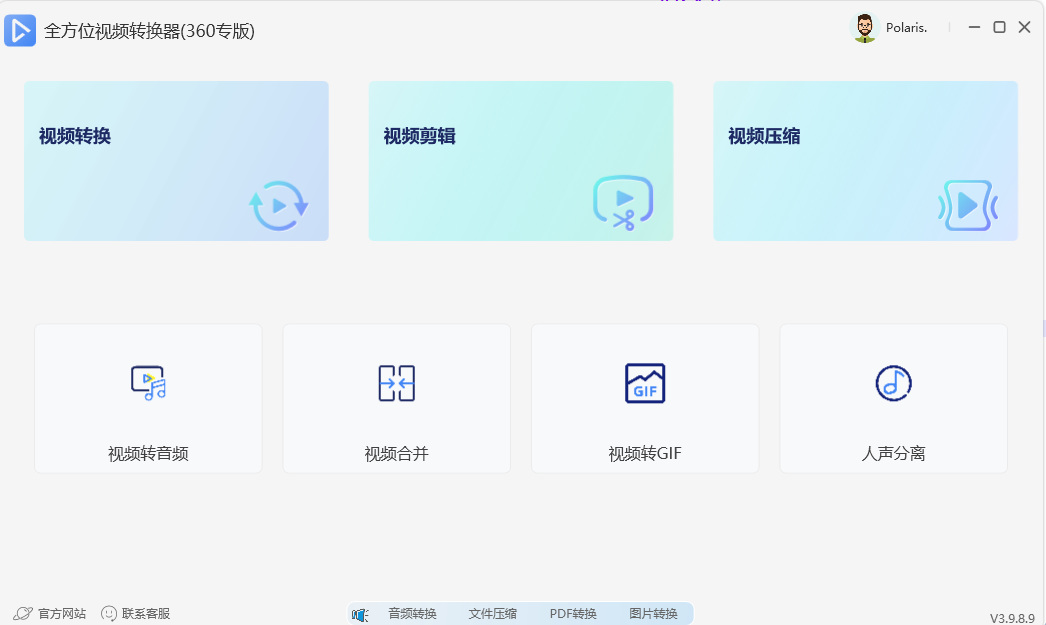
二、软件启动与初始界面

📌 1、打开软件

○ 双击桌面“全方面视频转换器” 图标。

📌 2、初始界面介绍

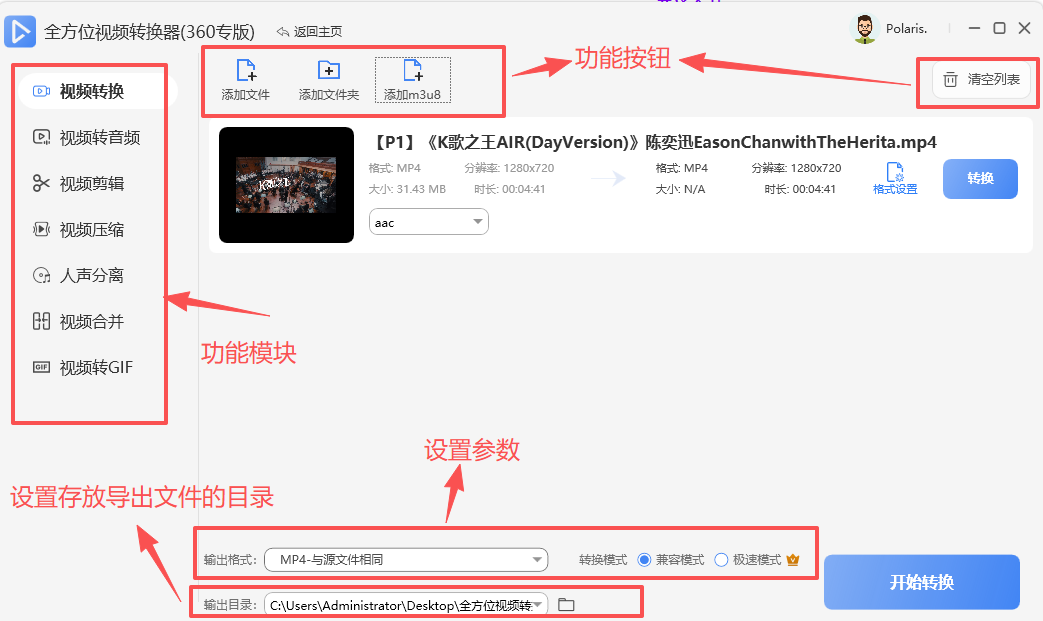
○ 左侧:功能分类列表(核心操作入口,含7大模块)。

○ 中间:文件添加区域。

○ 底部:参数设置区(导出格式、质量、输出目录等)。

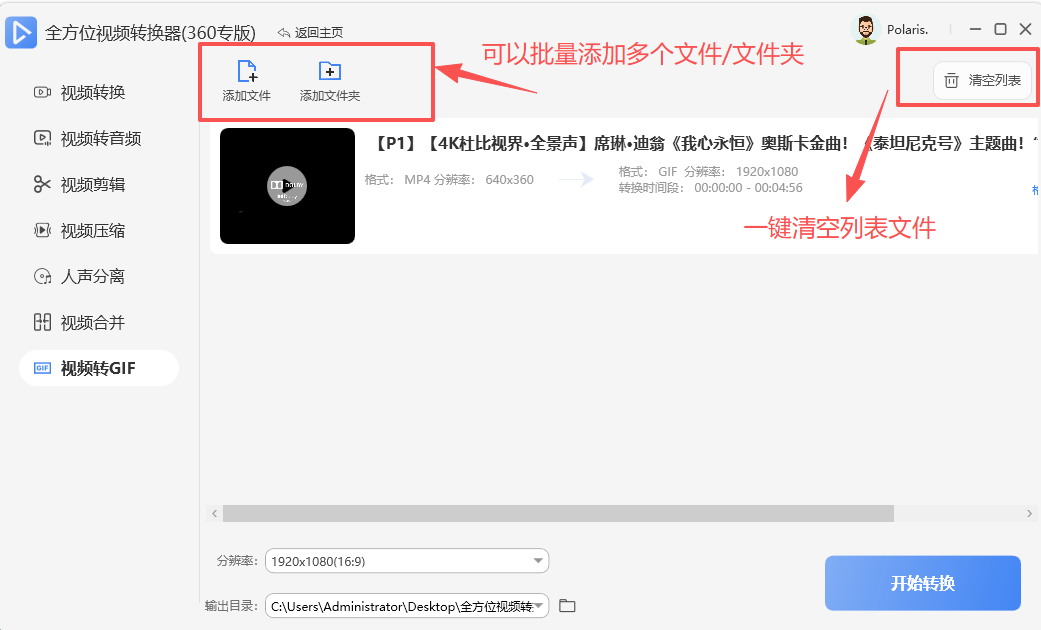
○ 右上角:清空列表。

○ 右下角:功能按钮(“开始转换/压缩/合并” )。

○ 顶部:功能按钮(“添加文件/文件夹”,“添加m3u8”)


主界面 主界面

📌 3、添加文件操作

怎么把文件添加进软件中?

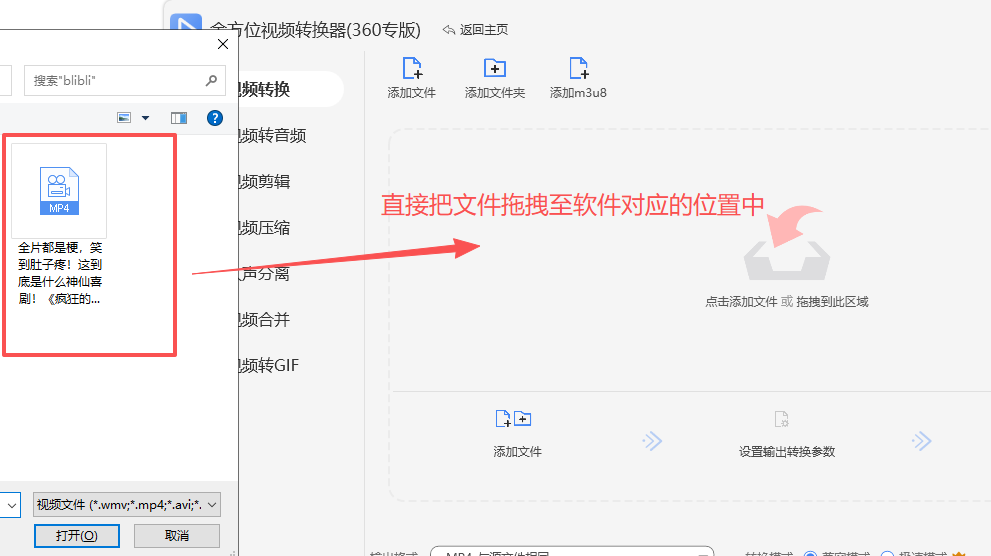
1、从外部直接拖拽进软件中。

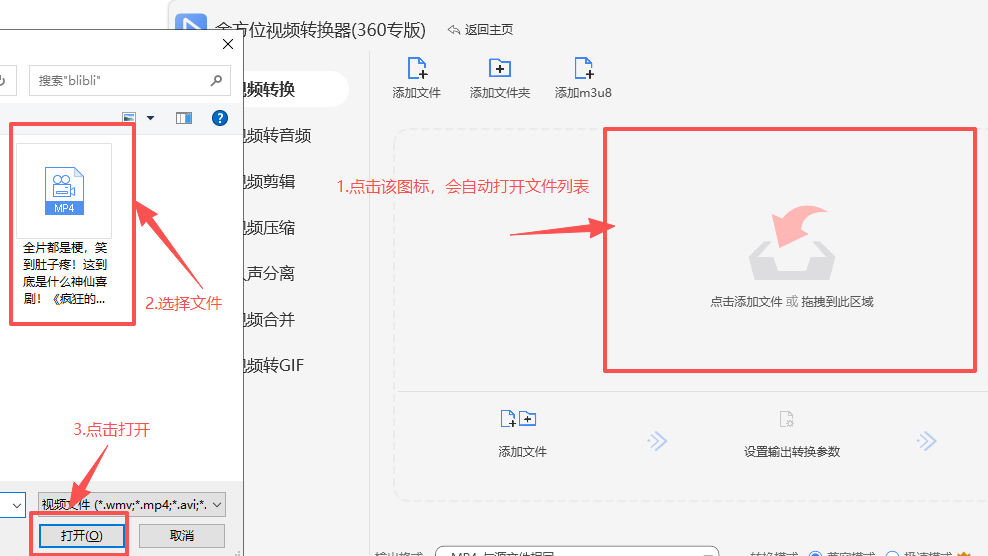
2、点击软件添加文件按钮添加进来。

3、添加文件夹将整个文件夹的文件添加进来。


添加文件 添加文件

三、视频格式转换

功能1:🎬 视频格式转换(如MP4/AVI/FLV等)

点击左侧对应功能分类(如“视频转换”)

🔍 1、选择功能模块:

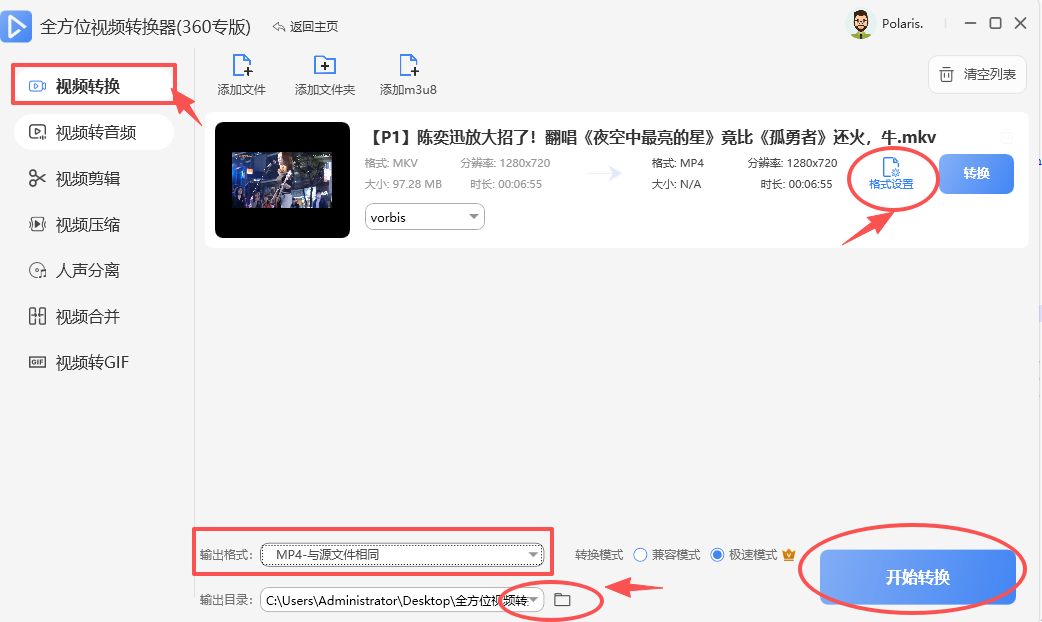
点击左侧导航栏的「视频转换」,进入转换界面

📂 2、添加视频文件:

- 方式1:点击界面中间「点击添加视频或拖拽到此处」区域,选择需转换的视频(支持MP4、AVI、MOV、MKV等主流格式);

- 方式2:直接将视频文件拖拽至该区域,支持批量添加。

⚙️ 3、设置输出参数:

在界面下方设置:

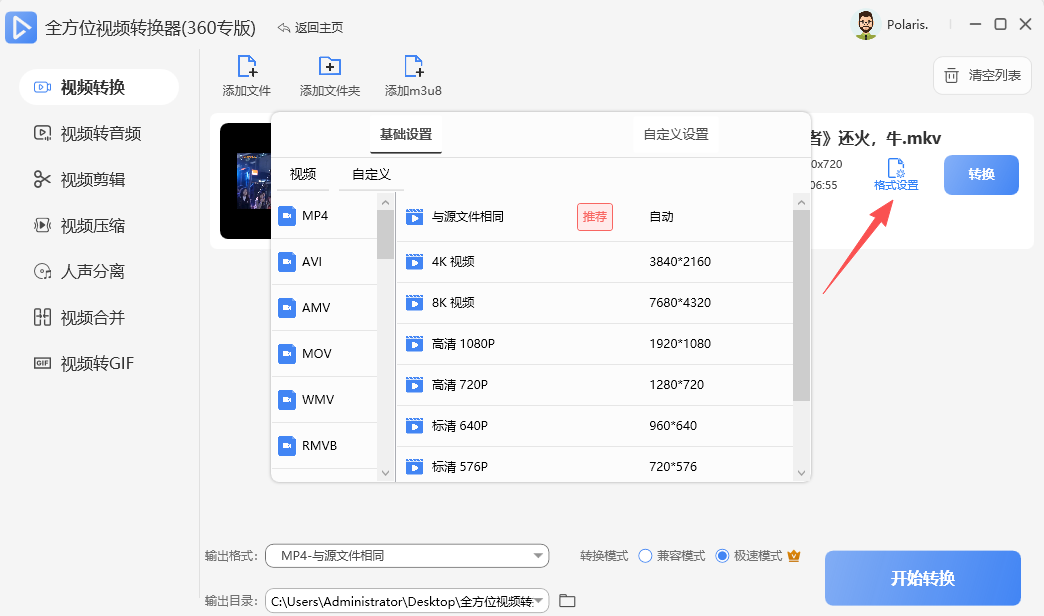
- 格式:选择目标格式(如MP4通用格式、AVI高清格式等);

🔧 4、高级参数调整:

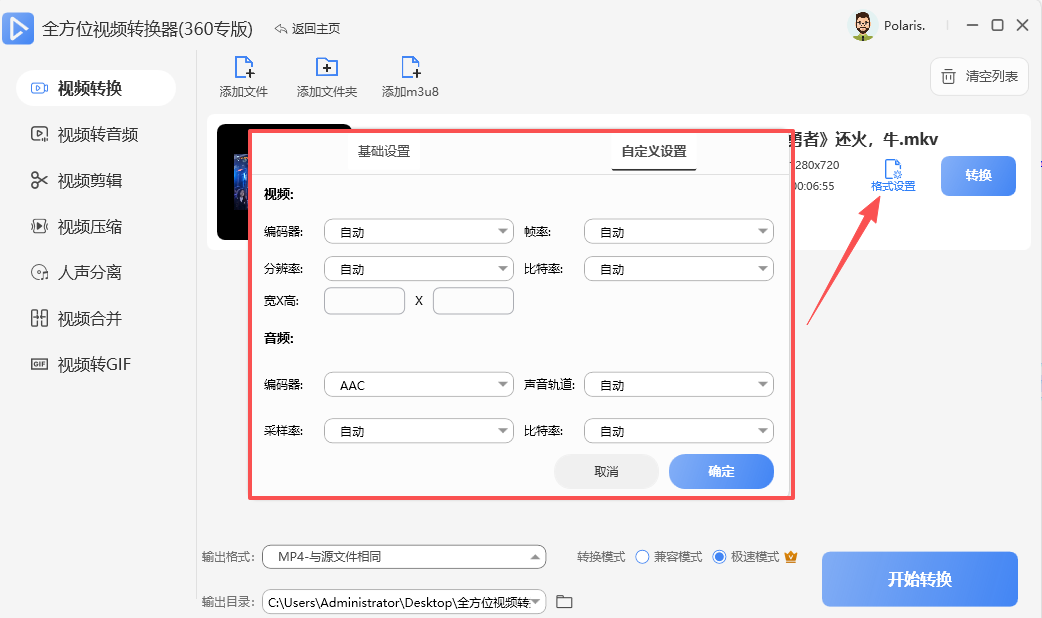
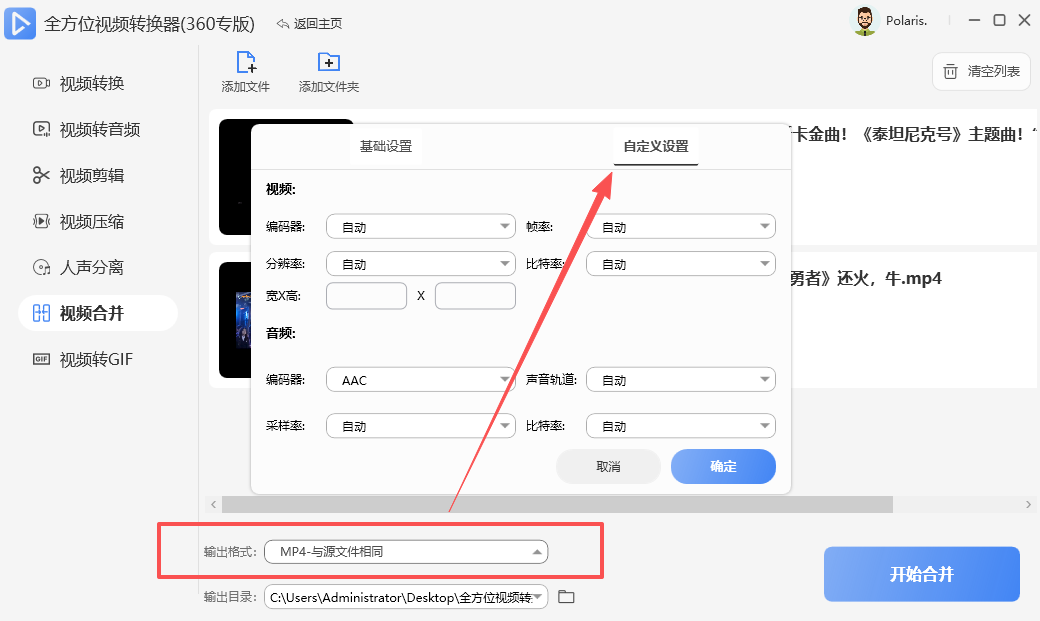
- 点击视频文件右侧「格式设置」→ 切换到「自定义设置」,可细化:

- 视频参数:编码器、帧率、分辨率(手动输入宽高)、比特率;

- 音频参数:编码器(如AAC)、声道、采样率;设置完成后点击「确定」

▶️ 5、开始转换:

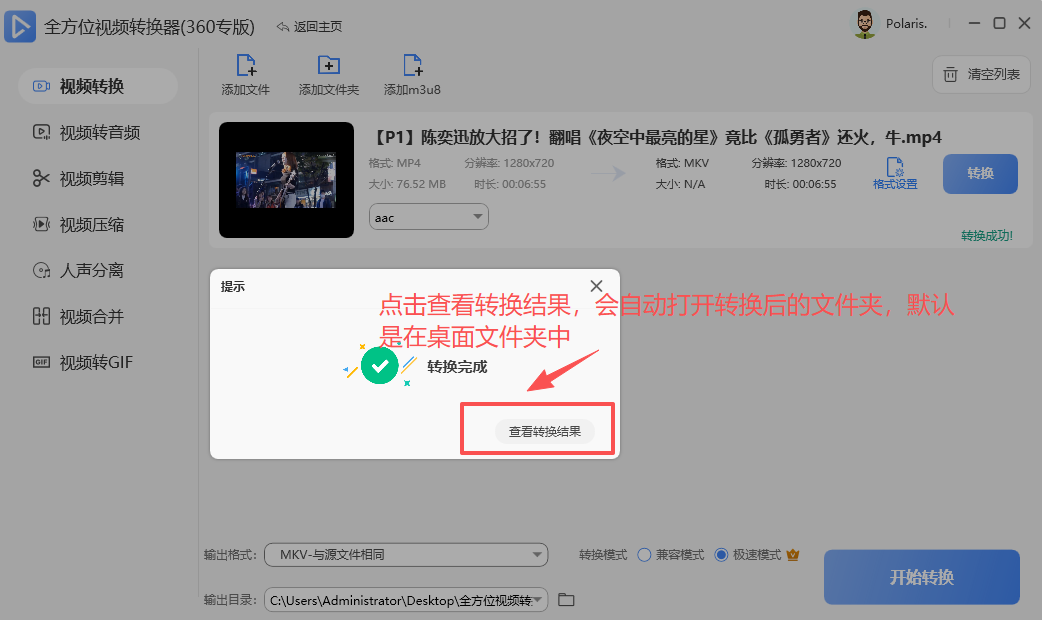
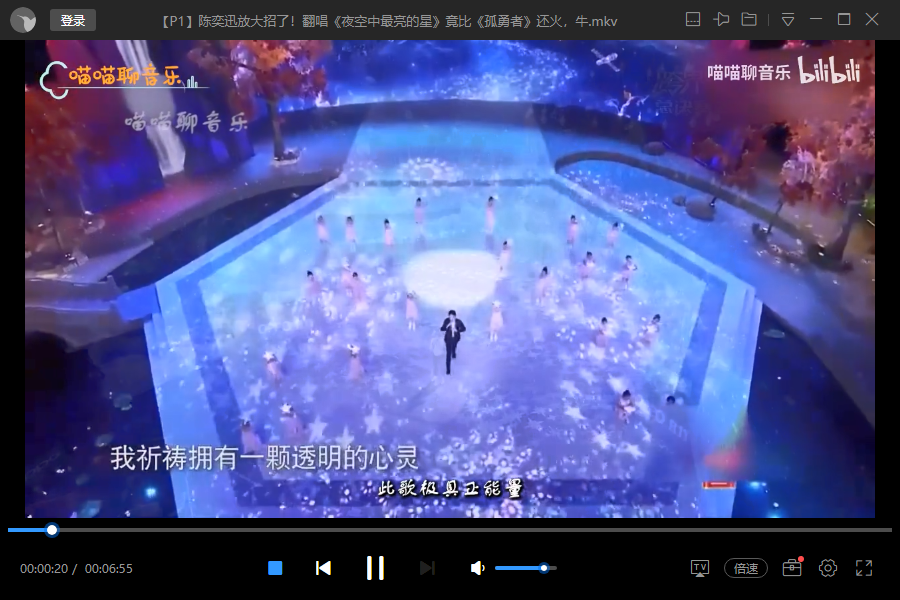
- 确认参数后,点击右下角「开始转换」,等待进度完成即可在保存路径找到转换后的视频。


视频格式转换 视频格式转换 视频格式转换 视频格式转换 视频格式转换

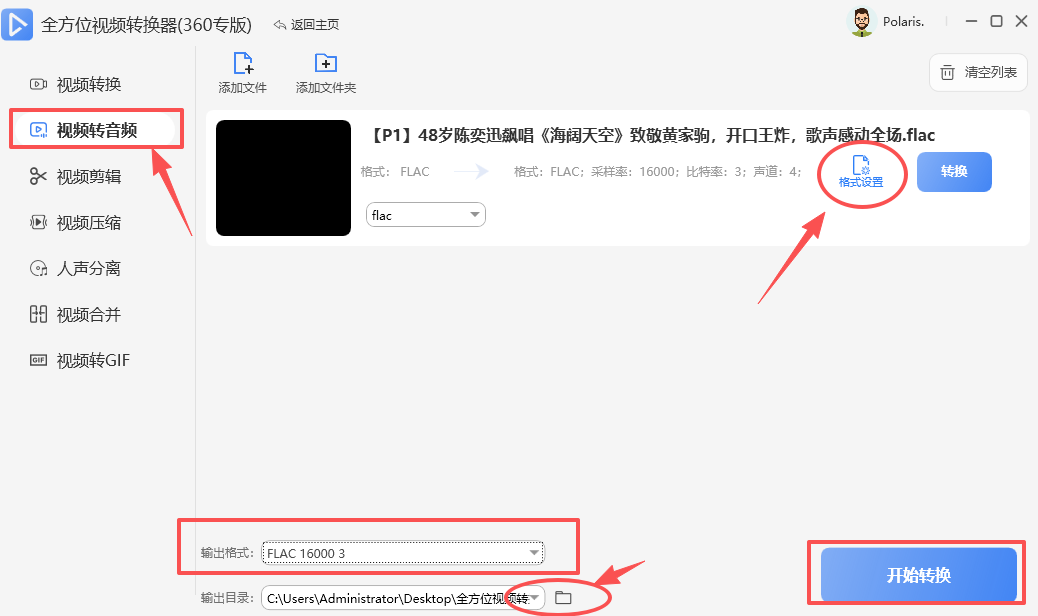
四、视频转音频

功能2:🎵 视频转音频(提取视频中的声音)

🔍 1:选择功能模块

点击主界面「视频转音频」卡片,或左侧导航栏「视频转音频」。。

📂 2:添加视频文件

添加需要提取音频的视频

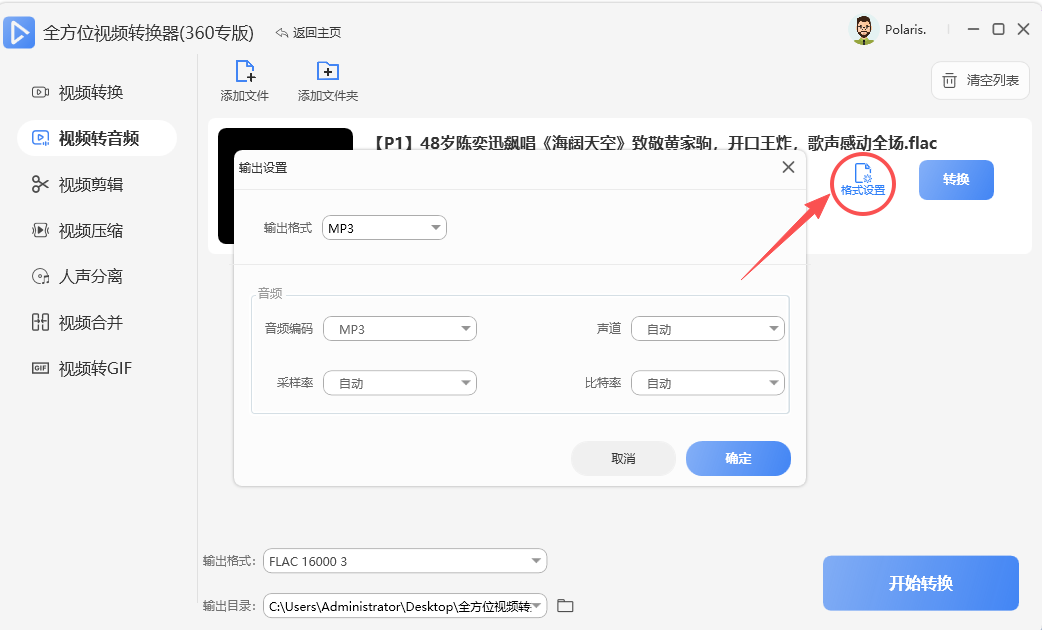
⚙️ 3:设置压缩参数

- 设置格式(如MP3):

- 点击视频文件右侧「格式设置」→ 弹出「输出设置」窗口,可调整:

- 音频编码(如MP3)、声道(单/双声道)、采样率等。

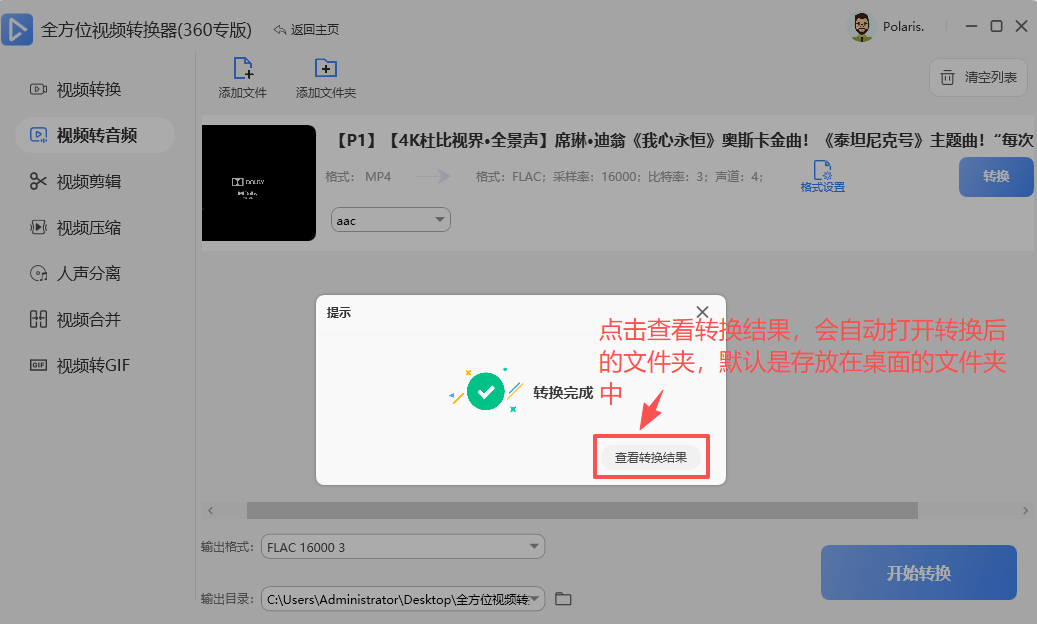
▶️ 4:开始转换

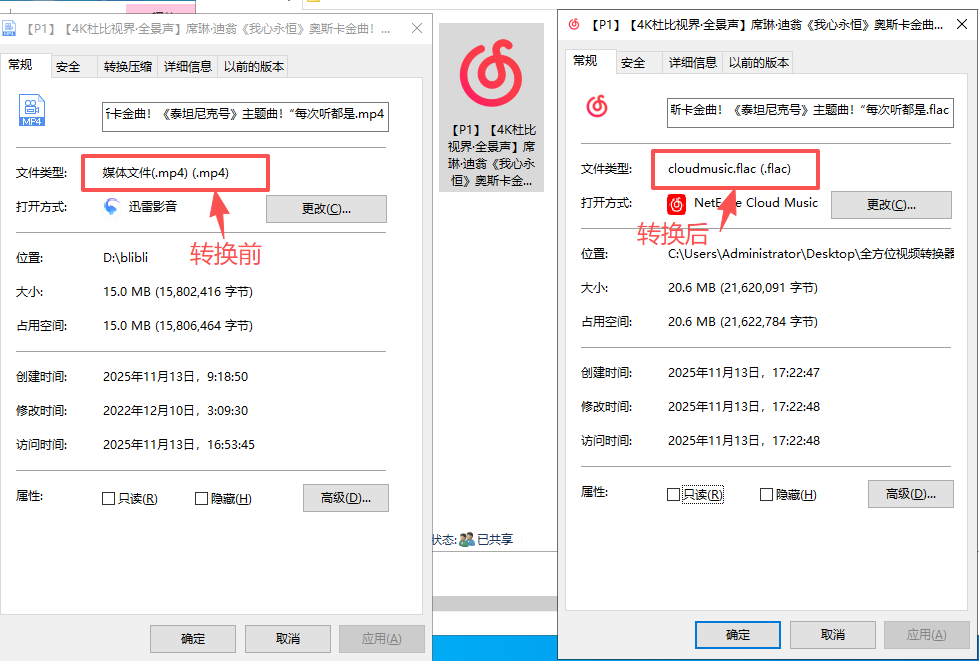
点击右下角「开始转换」,完成后查看转换后的音频。


视频转音频 视频转音频 视频转音频 视频转音频 视频转音频

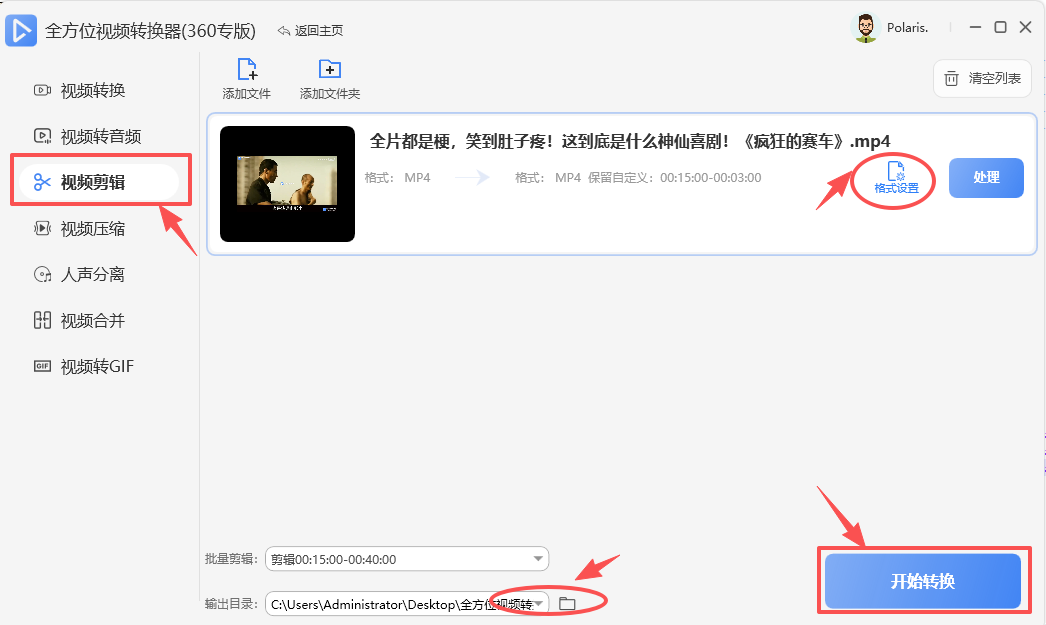
五、视频剪辑

功能3:✂️ 视频剪辑(截取视频片段)

🔍 1:选择功能模块

点击主界面「视频剪辑」卡片,或左侧导航栏「视频剪辑」。

📂 2:添加视频文件

通过点击/拖拽,添加需要剪辑的视频。

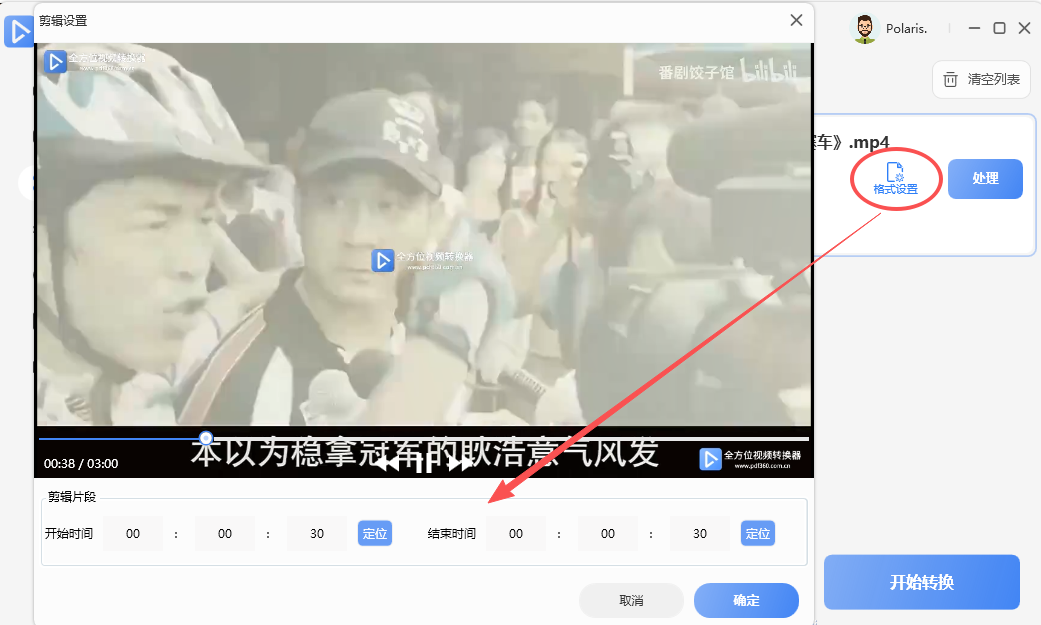
⚙️ 3:设置剪辑参数

- 点击「格式设置」→ 弹出「剪辑设置」窗口,输入:

- 开始时间:需截取片段的起始时分秒(如“00:01:30”);

- 结束时间:需截取片段的结束时分秒(如“00:03:20”)。

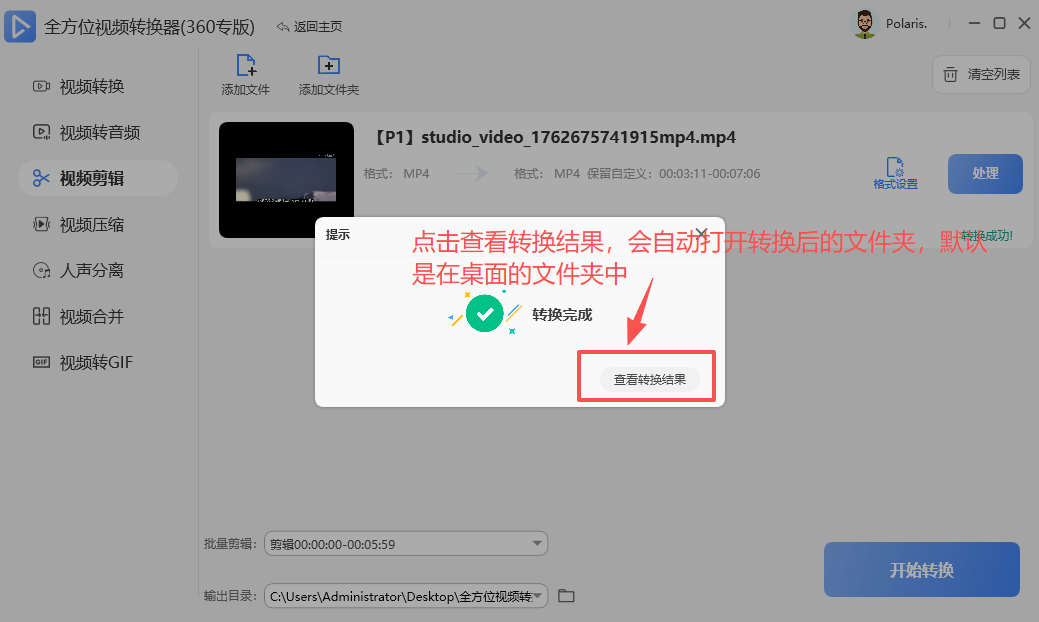
▶️ 4:开始转换

- 点击右下角「开始转换」,等待进度完成即可在保存路径找到转换后的视频。


视频剪辑 视频剪辑 视频剪辑 视频剪辑

六、视频压缩

功能4:📉 视频压缩(缩小视频文件体积)

🔍 1:选择功能模块

点击主界面「视频压缩」卡片,或左侧导航栏「视频压缩」。

📂 2:添加视频文件

添加需要压缩的视频文件。

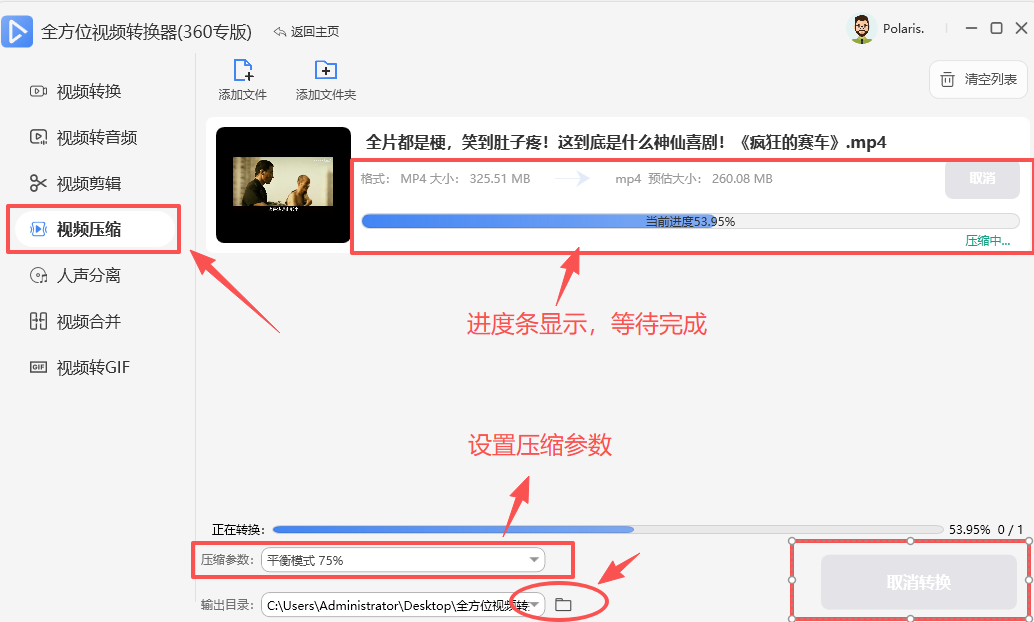
⚙️ 3:设置压缩参数

- 在界面下方选择「压缩参数」(如“平衡模式75%”,数值越低体积越小,音质略有损失)。

- 保存至:点击路径框选择保存位置(建议设为桌面或专属文件夹,方便查找)。

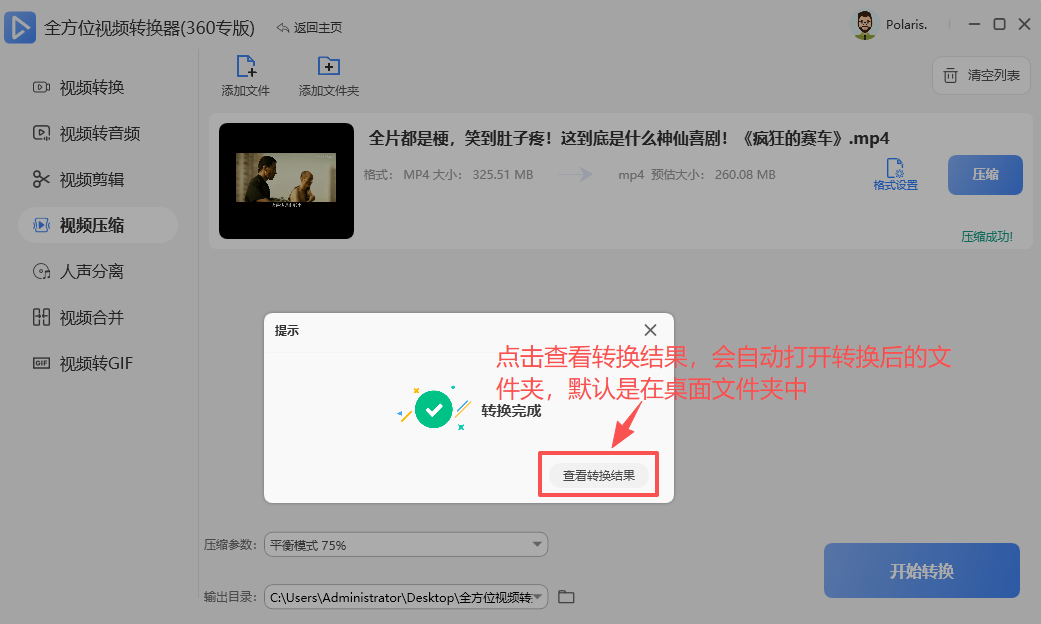
▶️ 4:开始压缩

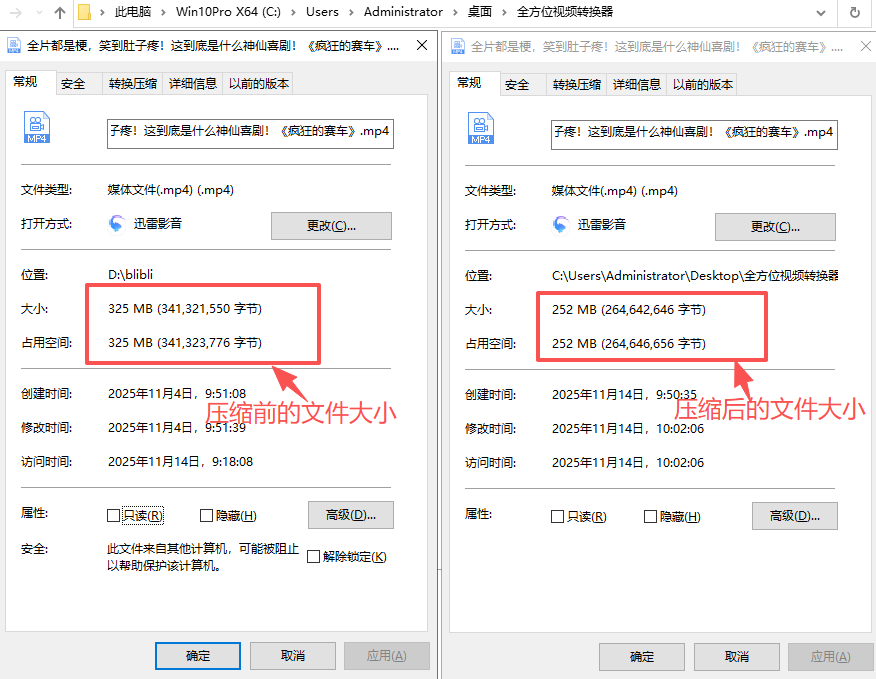
点击右下角「开始压缩」,完成后查看压缩后的文件体积与视频。


视频压缩 视频压缩 视频压缩 视频压缩

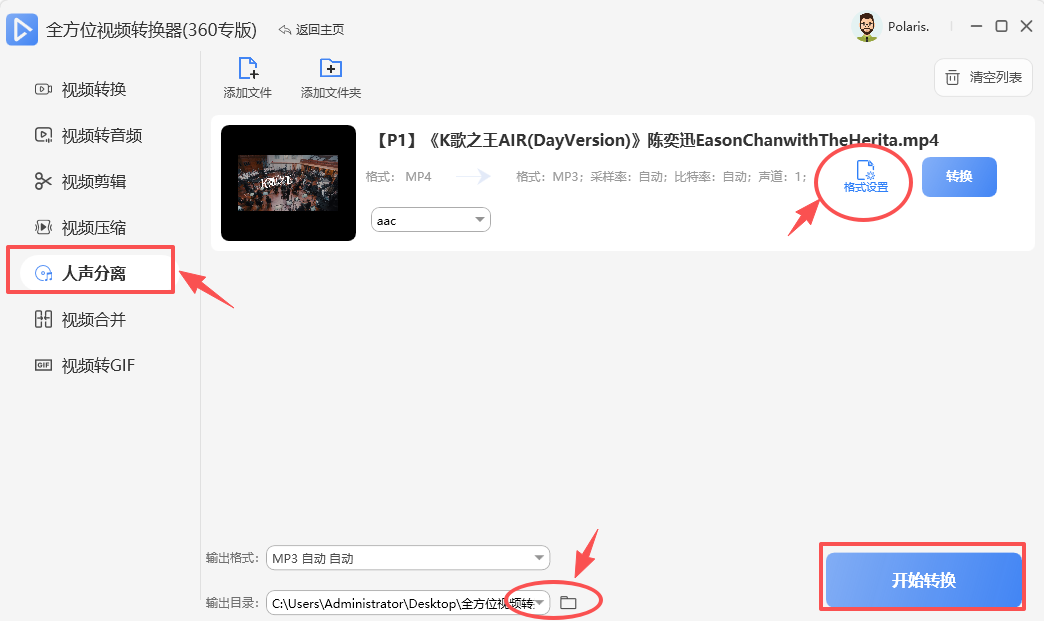
七、人声分离

功能5:🎤 人声分离(提取视频中的人声/伴奏)

🔍 1:选择功能模块

点击左侧导航栏「人声分离」。

📂 2:添加视频文件

添加包含音频的视频文件。

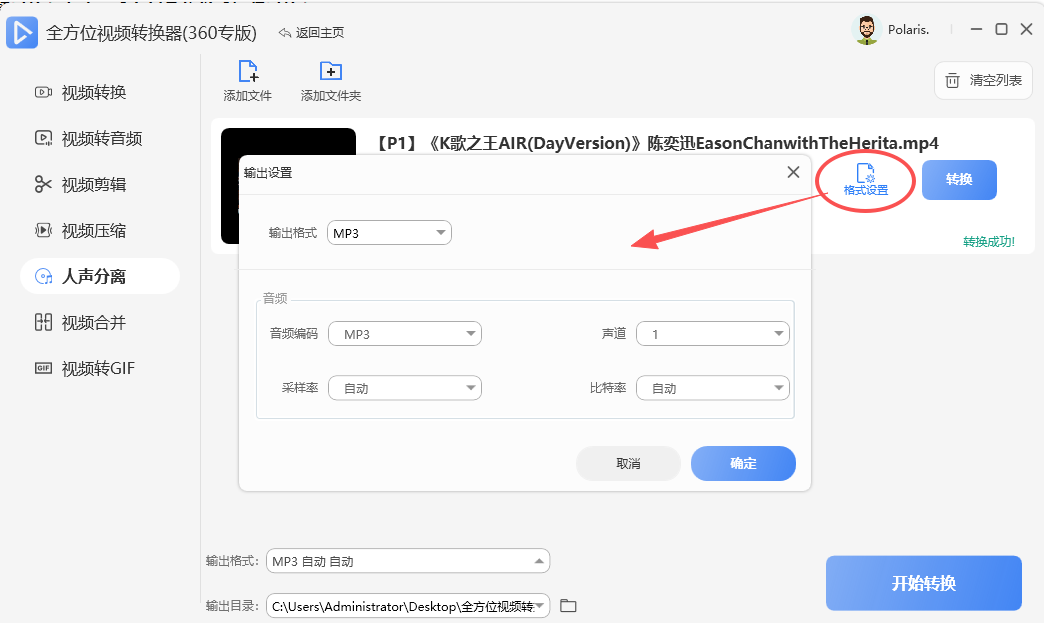
⚙️ 3:设置输出格式

在界面下方选择:

- 输出格式(默认MP3)、音频编码(如MP3)、声道(1、2)、采样率等。

- 保存至:点击路径框选择保存位置(建议设为桌面或专属文件夹,方便查找)。

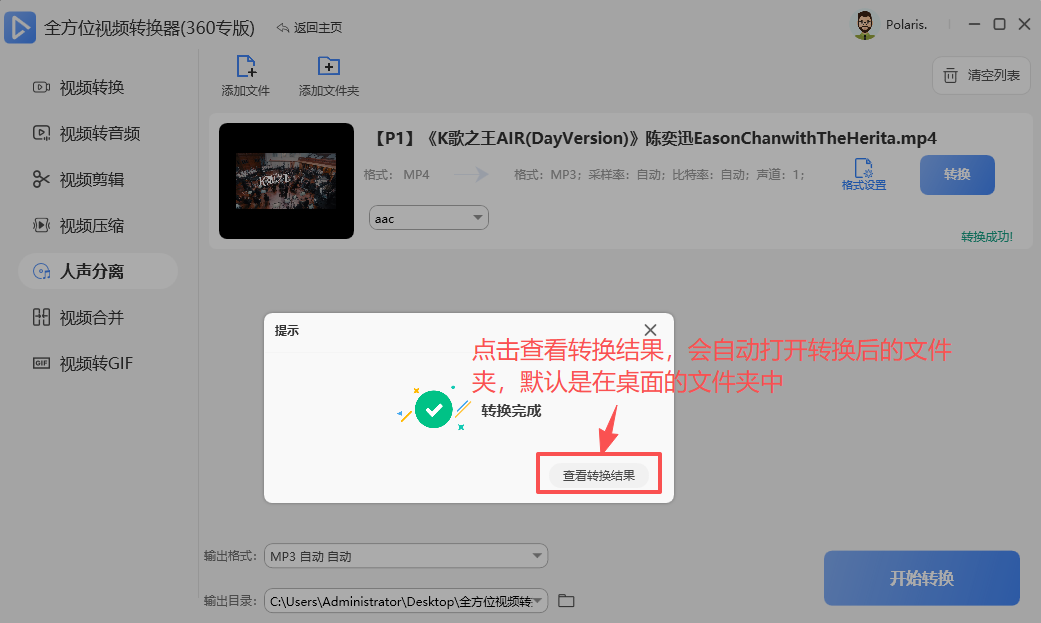
▶️ 4:开始转换

点击右下角「开始转换」,完成后得到单独的人声/伴奏音频文件。


人声分离 人声分离 人声分离 人声分离

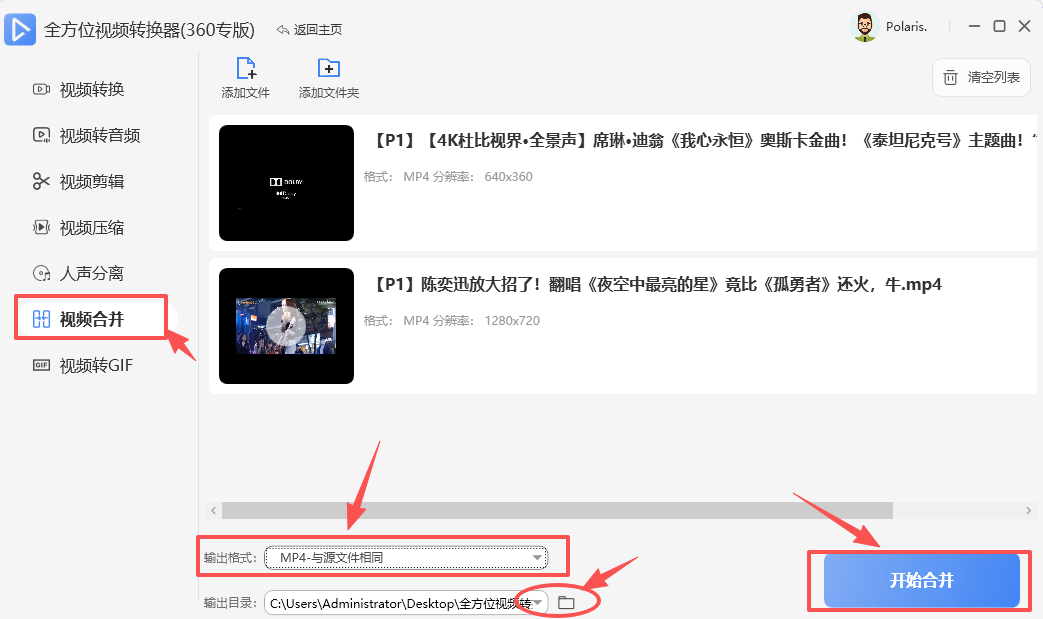
八、视频合并

功能6:🧩 视频合并(拼接多个视频)

🔍 1:选择功能模块

1.点击左侧导航栏的「视频合并」。

📂 2:添加视频文件

添加需要合并的多个视频(可调整列表顺序)。

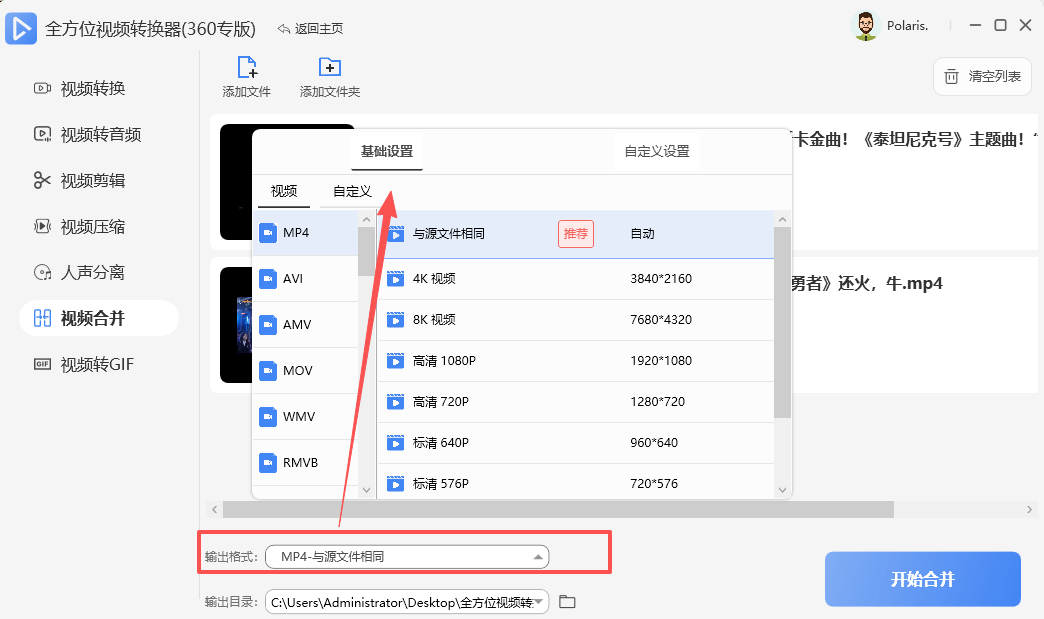
⚙️ 3:设置输出格式

🔧 统一合并参数:点击「输出格式设置」→ 切换到「自定义设置」,调整视频/音频参数(同“视频转换”的自定义项),确保所有合并视频的格式一致;

▶️ 4:开始合并

点击「开始合并」,完成后得到拼接好的完整视频。


视频合并 视频合并 视频合并 视频合并

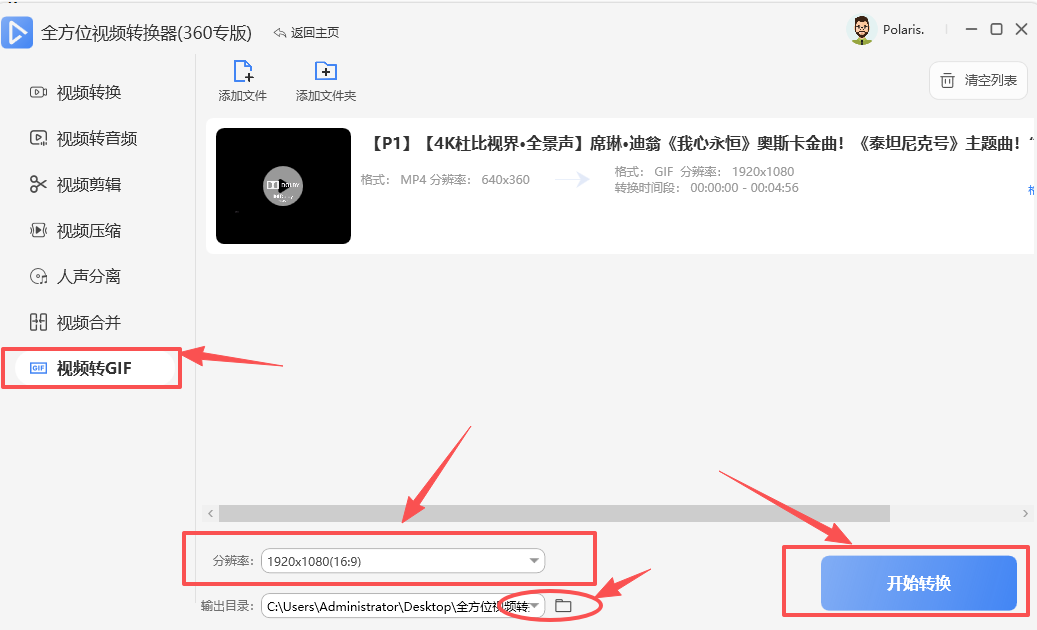
九、视频转GIF

功能7:🎞️ 视频转GIF(将视频片段转为动图)

🔍 1:选择功能模块

1.点击左侧导航栏的「视频转GIF」。

📂 2:添加视频文件

添加需要转GIF的视频。

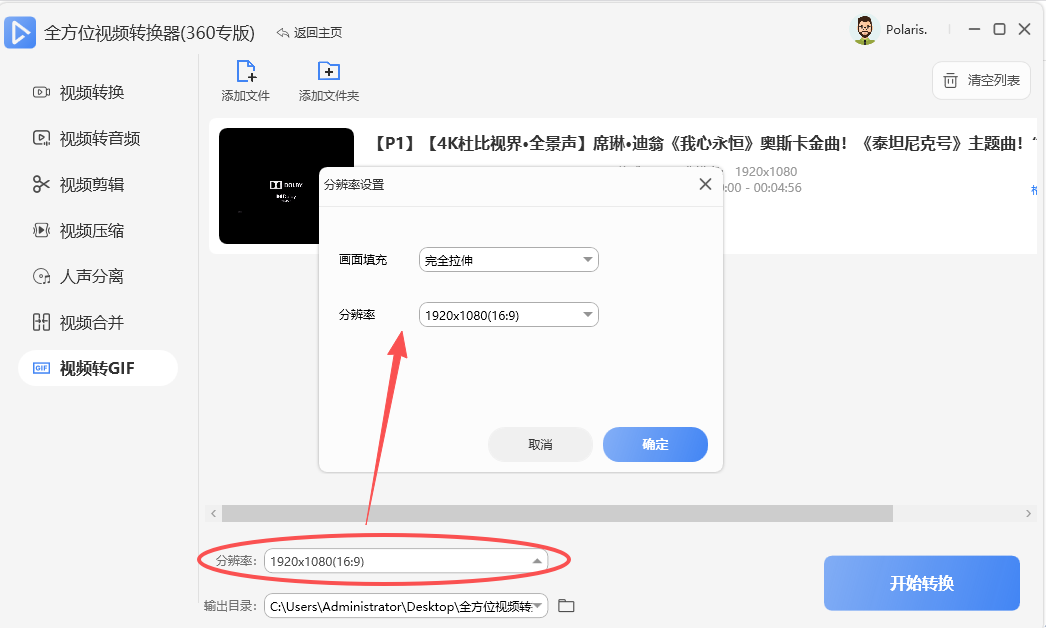
🔧 3:GIF画面调整:

- 点击视频文件右侧「格式设置」→ 弹出「分辨率设置」窗口,可调整:

- 画面填充(自动适配比例)、分辨率(降低分辨率可缩小GIF体积)。

- 保存至:点击路径框选择保存位置(建议设为桌面或专属文件夹,方便查找)。

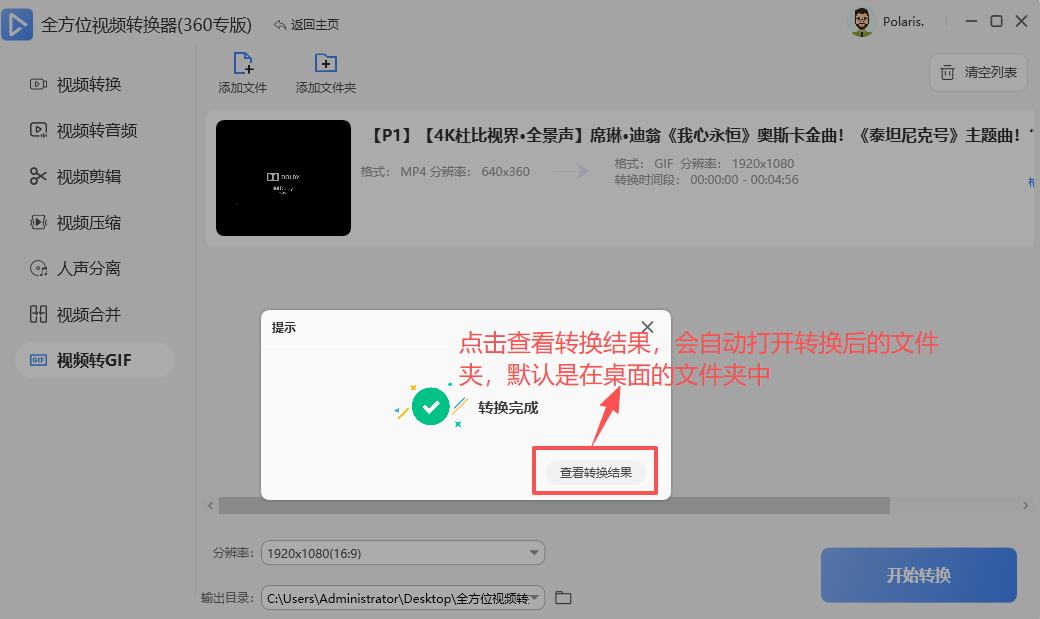
▶️ 4:开始转换

点击「全部转换」,完成后得到GIF动图文件。


视频转GIF 视频转GIF 视频转GIF 视频转GIF 视频转GIF

九、补充说明:

🛠️ 辅助功能卡

✅ 批量处理:所有功能均支持批量添加文件,提高效率;

✅ 清理列表:添加错误文件时,点击「清空列表」重置当前文件;

✅ 路径管理:建议将处理后的文件统一保存在一个文件夹,方便查找。


辅助功能卡